Star futurePRNT ECO TSP100, TSP143IIU kézikönyv
- 1 Kicsomagolás és telepítés
- 2 Termékjellemzők
- 3 Beállítás
- 4 A tartozékok rögzítése
- 5 Hőpapír tekercs specifikáció
- 6 Vezérlőpult és egyéb funkciók
- 7 Papírelakadások megelőzése és megszüntetése
- 8 Időszakos tisztítás
- 9 Hivatkozások
- 10 Kézikönyv letöltése
- 11 Más nyelveken
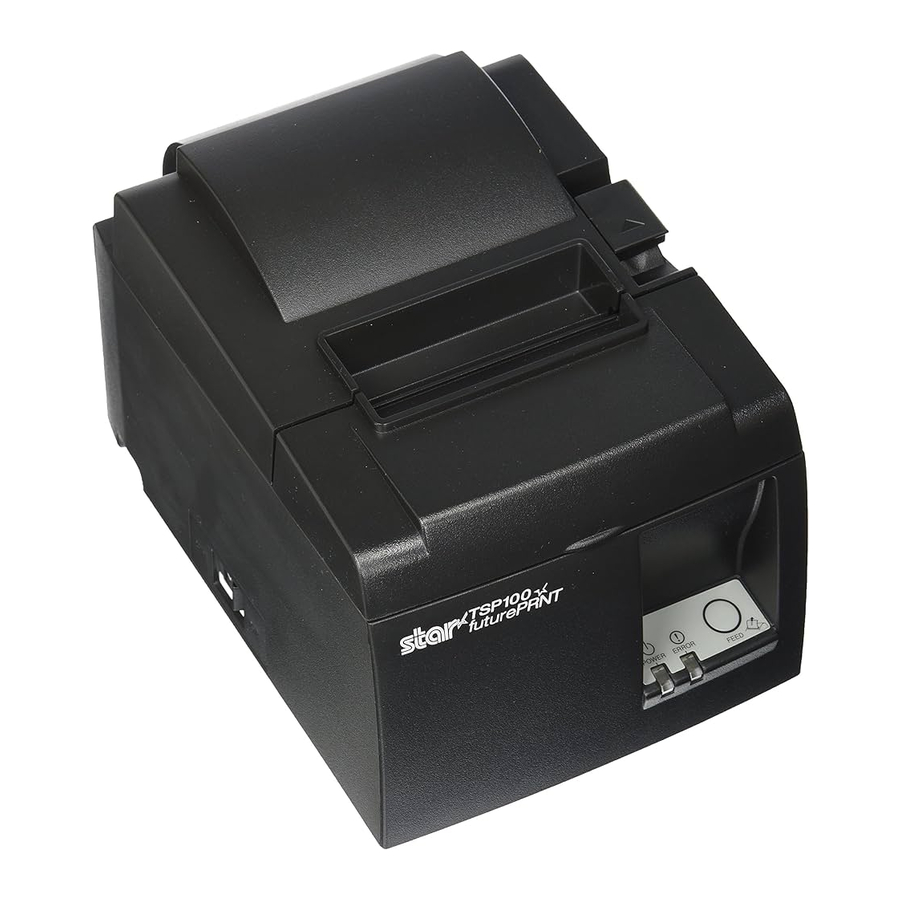
Kicsomagolás és telepítés
Kicsomagolás
A készülék kicsomagolása után ellenőrizze, hogy a szükséges tartozékok mind megtalálhatók-e a csomagban.

1-1. ábra Kicsomagolás
Ha valami hiányzik, lépjen kapcsolatba a kereskedővel, ahol a nyomtatót vásárolta, és kérje meg őket a hiányzó alkatrész pótlására. Ne feledje, hogy érdemes megtartani az eredeti dobozt és az összes csomagolóanyagot arra az esetre, ha később újra be kell csomagolnia a nyomtatót, és el kell küldenie valahová.
A nyomtató elhelyezésének kiválasztása
Mielőtt ténylegesen kicsomagolná a nyomtatót, szánjon néhány percet arra, hogy átgondolja, hol tervezi használni. Ennek során tartsa szem előtt a következő szempontokat.
- Válasszon egy szilárd, vízszintes felületet, ahol a nyomtató nincs kitéve rezgésnek.
- A tápellátáshoz csatlakoztatni kívánt hálózati aljzat legyen a közelben és akadálymentes.
- Győződjön meg arról, hogy a nyomtató elég közel van a gazdaszámítógéphez ahhoz, hogy a kettőt összeköthesse.
- Győződjön meg arról, hogy a nyomtató nincs kitéve közvetlen napfénynek.
- Győződjön meg arról, hogy a nyomtató távol van a fűtőtestektől és más szélsőséges hőforrásoktól.
- Győződjön meg arról, hogy a környező terület tiszta, száraz és pormentes.
- Győződjön meg arról, hogy a nyomtató megbízható hálózati aljzathoz van csatlakoztatva. Ne legyen ugyanazon az elektromos áramkörön, mint a másolók, hűtőszekrények vagy más, áramingadozást okozó készülékek.
- Győződjön meg arról, hogy a helyiség, ahol a nyomtatót használja, nem túl párás.
- A nyomtató ártalmatlanításakor tartsa be a helyi előírásokat.
- Ez az eszköz egyenáramú motort és kapcsolókat használ, amelyek elektromos érintkezési ponttal rendelkeznek. Kerülje az eszköz használatát olyan környezetben, ahol a szilíciumgáz illékony lehet.

- Azonnal állítsa le a berendezést, ha füstöt, furcsa szagot vagy szokatlan zajt észlel. Azonnal húzza ki a berendezést a konnektorból, és kérjen tanácsot a kereskedőtől.
- Soha ne kísérelje meg saját maga megjavítani ezt a terméket. A nem megfelelő javítási munkák veszélyesek lehetnek.
- Soha ne szerelje szét vagy módosítsa ezt a terméket. A termék manipulálása sérülést, tüzet vagy áramütést okozhat.
Nómenklatúra

Termékjellemzők
Termékjellemzők
- Ez a nyomtató nincs ellátva hálózati kapcsolóval. A nyomtató akkor kapcsol be, amikor bekapcsolják a számítógépet, amelyhez a nyomtató csatlakozik.
- A papír kiadása után a tekercspapír visszacsévélésre kerül, hogy csökkentse a papír vezető élének margóját, ami csökkenti a felhasznált papír mennyiségét.
- A felhasznált papír mennyisége kis méretű nyomtatással csökkenthető.
- Amikor a számítógép készenléti állapotba lép vagy hibernálódik, a nyomtató automatikusan nyomtatásra kész állapotba vagy rendszerkikapcsolási módba lép az energiafogyasztás csökkentése érdekében.
- Amikor a nyomtató nem nyomtat, a nyomtató automatikusan nyomtatásra kész állapotba lép, hogy csökkentse az energiafogyasztást, miközben a következő nyomtatási feladatra vár.
(Azonban a számítógép konfigurációjától és a csatlakozási környezettől függően a fenti funkció nem biztos, hogy működik.)
Működési módok
- System Off Mode (Rendszerkikapcsolási mód) Amikor a számítógép ki van kapcsolva, a nyomtató is kikapcsol.
- Print Ready Mode (Nyomtatásra kész mód) Amikor a nyomtató nem nyomtat, a nyomtató automatikusan nyomtatásra kész módba lép az energiafogyasztás csökkentése érdekében.
- Printing (Nyomtatás) A nyomtató nyomtat (beleértve a tekercspapír adagolását is)
Beállítás
A tápkábel csatlakoztatása
- Ellenőrizze a nyomtató hátulján vagy alján lévő címkét, hogy a feszültsége megegyezik-e a váltóáramú aljzatéval. Győződjön meg arról is, hogy a tápkábel dugója megfelel a váltóáramú aljzatnak.
- Ha a tápkábel nincs csatlakoztatva a nyomtatóhoz, dugja be a megfelelő végét a nyomtató hátulján lévő váltóáramú bemenetbe.
- Dugja a tápkábelt egy megfelelően földelt váltóáramú aljzatba.


Ha a nyomtató alján lévő címkén feltüntetett feszültség nem egyezik meg az Ön területére vonatkozó feszültséggel, azonnal lépjen kapcsolatba a forgalmazóval.
Javasoljuk, hogy húzza ki a nyomtatót a konnektorból, ha hosszabb ideig nem tervezi használni. Emiatt úgy helyezze el a nyomtatót, hogy az a konnektor, amelybe be van dugva, a közelben legyen, és könnyen hozzáférhető legyen
Az USB-kábel csatlakoztatása a nyomtatóhoz
Húzza át a kábelt a kábeltartón, ahogy az ábrán látható. Ezután csatlakoztassa az USB interfész kábelt a nyomtatóhoz.

 Óvintézkedések az USB-csatlakozásokkal kapcsolatban
- A beállításoktól és konfigurációktól függően előfordulhat, hogy a nyomtató nem működik megfelelően egyes számítógépekkel, még akkor sem, ha azok megfelelnek a csatlakozási környezet feltételeinek. Ezen túlmenően a működés nem garantált USB-elosztón vagy USB-bővítőkártyán keresztüli csatlakozások, illetve házilag épített vagy módosított számítógépek esetében.
- Csatlakoztassa az USB-kábelt közvetlenül a számítógép USB-portjához. Ha a nyomtató USB-elosztón vagy más eszközön keresztül van csatlakoztatva, előfordulhat, hogy a nyomtató nem működik megfelelően.
- Ez a nyomtató 100 mA/USB-port vagy annál nagyobb elektromos áramot igényel egy adott ideig a műveletek során, például az indításkor. Ha az elektromos áram kevesebb, mint 100 mA, a következő eszközök hibásan működhetnek.
- Ez a nyomtató
- A számítógép más USB-portjaihoz csatlakoztatott eszközök
Csatlakozás perifériás egységhez
Perifériás egységet moduláris csatlakozó segítségével csatlakoztathat a nyomtatóhoz. Az alábbiakban bemutatjuk a ferritmag felszerelését és a tényleges csatlakoztatást. Vegye figyelembe, hogy ehhez a nyomtatóhoz nem tartozik moduláris dugó vagy vezeték, ezért az Ön feladata, hogy beszerezzen egy olyat, amely megfelel az igényeinek.
A csatlakoztatás előtt győződjön meg arról, hogy a nyomtató ki van kapcsolva, és ki van húzva a konnektorból, a számítógép pedig ki van kapcsolva.
- Csatlakoztassa a perifériás meghajtó kábelét a nyomtató hátlapján található csatlakozóhoz.
Ne csatlakoztasson telefonvonalat a perifériás meghajtó csatlakozójába. Ennek figyelmen kívül hagyása a nyomtató károsodásához vezethet.
Továbbá, biztonsági okokból, ne csatlakoztasson vezetékeket a külső meghajtó csatlakozójához, ha fennáll annak a lehetősége, hogy perifériás feszültséget hordozhat.

A be- és kikapcsolás

Ez a nyomtató nincs ellátva főkapcsolóval.
- A nyomtató bekapcsolásához a következő négy feltétel szükséges.
- A számítógép be van kapcsolva.
- A nyomtató tápkábele be van dugva egy váltóáramú aljzatba.
- A nyomtató USB-kábel segítségével csatlakozik egy számítógéphez.
- Az alvókapcsoló aktívra van állítva, ha rendelkezésre áll.


- Ha a nyomtató hibásan működik, húzza ki a tápkábelt, és válassza le az USB-kábelt a nyomtató kikapcsolásához.
Bekapcsolás (Nyomtatásra kész mód)
Kétféleképpen lehet bekapcsolni a készüléket. Ha az alvókapcsoló rendelkezésre áll, ellenőrizze, hogy aktívra van-e állítva.

- Kézi bekapcsolás
Győződjön meg arról, hogy a nyomtató tápkábele be van dugva egy váltóáramú aljzatba. Csatlakoztassa az USB-kábelt egy bekapcsolt számítógép USB-portjához. Amikor az USB-kábel csatlakoztatva van, a nyomtató bekapcsol, és a kezelőpanelen lévő POWER (Tápellátás) lámpa világít. - Automatikus bekapcsolás
Győződjön meg arról, hogy a nyomtató tápkábele be van dugva egy váltóáramú aljzatba. Győződjön meg arról, hogy az USB-kábel egy kikapcsolt számítógép USB-portjához van csatlakoztatva. Amikor a számítógép be van kapcsolva, a nyomtató bekapcsol, és a kezelőpanelen lévő POWER (Tápellátás) lámpa világít.
Kikapcsolás (Rendszer kikapcsolva mód)
Kétféleképpen lehet kikapcsolni a készüléket.

- Kézi kikapcsolás
Válassza le az USB-kábelt. Ha az alvókapcsoló rendelkezésre áll, akkor is kikapcsolhatja a készüléket, ha az alvókapcsolót Sleep (Alvó) állásba állítja. - Automatikus kikapcsolás
Kapcsolja ki a számítógépet. A nyomtató akkor is kikapcsol, amikor a számítógép készenléti üzemmódba lép, vagy hibernál.
Ebben az állapotban a nyomtató minimális mennyiségű áramot kap, és továbbra is működik. A teljes kikapcsoláshoz válassza le az USB-kábelt és a tápkábelt.
- A nyomtatóhoz csatlakoztatott számítógéptől függően előfordulhat, hogy a nyomtató nem lép ki a rendszer kikapcsolva módba, még akkor sem, ha a számítógép ki van kapcsolva.
- A használt elosztó típusától függően előfordulhat, hogy a nyomtató nem lép ki a rendszer kikapcsolva módba, még akkor sem, ha a számítógép ki van kapcsolva.
Óvintézkedések az USB-csatlakozásokkal kapcsolatban
- A beállításoktól és konfigurációktól függően előfordulhat, hogy a nyomtató nem működik megfelelően egyes számítógépekkel, még akkor sem, ha azok megfelelnek a csatlakozási környezet feltételeinek. Ezen túlmenően a működés nem garantált USB-elosztón vagy USB-bővítőkártyán keresztüli csatlakozások, illetve házilag épített vagy módosított számítógépek esetében.
- Csatlakoztassa az USB-kábelt közvetlenül a számítógép USB-portjához. Ha a nyomtató USB-elosztón vagy más eszközön keresztül van csatlakoztatva, előfordulhat, hogy a nyomtató nem működik megfelelően.
- Ez a nyomtató 100 mA/USB-port vagy annál nagyobb elektromos áramot igényel egy adott ideig a műveletek során, például az indításkor. Ha az elektromos áram kevesebb, mint 100 mA, a következő eszközök hibásan működhetnek.
- Ez a nyomtató
- A számítógép más USB-portjaihoz csatlakoztatott eszközök
Papírtekercs betöltése
79,5 mm széles papírtekercs használata
Ügyeljen arra, hogy a nyomtató specifikációinak megfelelő papírtekercset használjon.
57,5 mm széles papírtekercs használata esetén szerelje be a papírtekercs-tartót a következő oldalon leírtak szerint.
- Nyomja meg a fedélnyitó kart, és nyissa ki a nyomtató fedelét.
![]()
- A tekercs irányát figyelve helyezze a papírtekercset az üregbe, és húzza maga felé a papír vezető élét.

Ne húzza ki a papír végét átlósan, mert ez a papír elakadását vagy ferde helyzetét okozhatja.

- Nyomja le a nyomtató fedelének mindkét oldalát a bezáráshoz.
![]()
![információ]() Megjegyzés: Győződjön meg arról, hogy a nyomtató fedele biztonságosan be van zárva.
Megjegyzés: Győződjön meg arról, hogy a nyomtató fedele biztonságosan be van zárva. - Ha a nyomtató fedelét a bekapcsolás után zárják le, a vágó automatikusan működésbe lép, és a papír eleje levágásra kerül.

57,5 mm széles papírtekercs használata
57,5 mm szélességű papírtekercs használatakor szerelje fel a mellékelt papírvezetőt a nyomtatóra. A tényleges nyomtatási szélesség (papírtekercs szélesség) megváltoztatásához módosítsa a Nyomtatási szélesség beállítást a Konfigurációban. A Nyomtatási szélesség beállításának részleteit a CD-ROM "Dokumentumok" mappájában található szoftver kézikönyvében találja.
- Helyezze be a papírtekercs-tartót a készülékbe, ügyelve arra, hogy ne érintse meg a segédhengert, majd illessze a tartót a nyílásokba az ábra szerint.
![]()
- Rögzítse a papírvezetőt úgy, hogy lenyomja az "A"-val jelölt területet, amíg a helyére nem kattan.
![]()


 Megjegyzés: 57,5 mm szélességű papírtekercs használata után ne váltson 79,5 mm szélességű papírtekercsre. (Ez azért van, mert a nyomtatófej elhasználódott, mivel a fej egy része közvetlenül érintkezett a hengerrel.)
Figyelmeztető szimbólum


Ezek a címkék a termikus nyomtatófej közelében találhatók.
Mivel a termikus nyomtatófej közvetlenül a nyomtatás után forró, ne érintse meg. A statikus elektromosság károsíthatja a termikus nyomtatófejet. A termikus nyomtatófej statikus elektromosságtól való védelme érdekében ne érintse meg.
Ez a szimbólum a vágó közelében található. Soha ne érintse meg a vágópengét, mert megsértheti az ujjait.
 Ez a szimbólum a perifériás meghajtó csatlakozója közelében található. Ne csatlakoztassa telefonhoz.
 Ez a szimbólumcímke vagy bélyegző a házat vagy a védőlemezt rögzítő csavarok közelében található, amelyeket a szervizszemélyzeten kívül más személyek nem nyithatnak ki. A szervizszemélyzeten kívül más személyek nem távolíthatják el ezeket a csavarokat. A házban lévő nagyfeszültségű területek veszélyesek lehetnek.

- Ne érintse meg a vágópengét.
- A papírkiadó nyílásban egy vágó található. Ne csak akkor ne tegye a kezét a papírkiadó nyílásba, amikor a nyomtatás folyamatban van, hanem soha ne tegye a kezét a nyílásba akkor sem, ha a nyomtatás nem folyamatban van.
- A nyomtató fedele kinyitható a papír cseréjekor. Mivel azonban a vágópenge a nyomtató fedelének belsejében található, ügyeljen arra, hogy ne helyezze az arcát vagy a kezét túl közel a vágópengéhez.
- A nyomtatás alatt és közvetlenül utána a hőfej körüli terület nagyon forró. Ne érintse meg, mert megégetheti magát.
- Azonnal húzza ki a berendezést a konnektorból, ha füstöt, furcsa szagot vagy szokatlan zajt ad ki, és forduljon a forgalmazójához tanácsért.
- Soha ne kísérelje meg saját maga megjavítani ezt a terméket. A szakszerűtlen javítási munkák veszélyesek lehetnek.
- Soha ne szerelje szét vagy módosítsa ezt a terméket. A termékkel való manipulálás sérülést, tüzet vagy áramütést okozhat.
- Ne működtesse a fedélnyitó kart, miközben a kezével lenyomja a nyomtató fedelét.
- Ne nyomja meg a fedélnyitó kart, és ne nyissa ki a nyomtató fedelét, amikor a nyomtatás folyamatban van, vagy amikor az automatikus vágó működik.
- Ne tolja ki a papírt, miközben a nyomtató fedele zárva van.
- A hőfej fűtőeleme és meghajtó IC-je könnyen megsérülhet. Ne érintse meg őket fémtárgyakkal, csiszolópapírral stb.
- A nyomtatási minőség romolhat, ha a hőfej fűtőeleme beszennyeződik a kézzel való érintkezés miatt. Ne érintse meg a hőfej fűtőelemét.
- Fennáll a veszélye annak, hogy a hőfej meghajtó IC-je statikus elektromosság miatt megsérül. Soha ne érintse meg közvetlenül az IC-t.
- A hőfej nyomtatási minősége és élettartama nem garantálható, ha a javasolttól eltérő papírt használnak. Különösen a [Na+, K+, C1-] tartalmú papír drasztikusan csökkentheti a hőfej élettartamát. Kérjük, legyen óvatos.
- Ne működtesse a nyomtatót, ha a fej elülső felületén nedvesség van a páralecsapódás stb. miatt.
- A hőpapírra nyomtatott darab elektromosan feltöltődhet. Ha a nyomtatót függőlegesen helyezik el, vagy falra szerelik, a levágott papírdarab a leesés helyett a nyomtatóhoz tapadhat. Ügyeljen arra, hogy ez problémát okozhat, ha olyan tárolót használ, amely a szabadon leeső papírdarabokat tárolja.
- Ne változtassa meg a papírszélességet használat közben. A hőnyomtató fej, a gumihenger és a vágó a papírszélesség függvényében eltérően kopik. Ez a nyomtatás vagy a vágó mozgásának hibás működését okozhatja.
- Ne szállítsa a nyomtatót nyitott fedéllel, és ne a fedéllel tartsa.
- Ne húzza erőszakkal a csatlakoztatott interfészkábelt, tápkábelt vagy pénztárgép-kábelt. A csatlakozó leválasztásához ügyeljen arra, hogy a csatlakozó részénél fogja meg, anélkül, hogy túlzottan megterhelné a nyomtatónál lévő csatlakozót
- Ha a nyomtatója lefagy, újra kell indítania az USB-kábel kihúzásával/bedugásával. A kihúzások/bedugások közötti időtartamnak azonban 5 másodpercnél hosszabbnak kell lennie. A rövidebb időtartam hibás működést okozhat.
- Ne kapcsolja ki a számítógépet, és ne helyezze készenléti üzemmódba a nyomtatás során.
- Ne húzza ki a tápkábelt, és ne válassza le az USB-kábelt működés közben.
Megjegyzések az automatikus vágó használatával kapcsolatban
- Ha a vágó hiba után nem a kiinduló helyzetében van, először szüntesse meg a hiba okát; majd kapcsolja vissza a tápfeszültséget.
- A nyomtatott terület végétől a vágási pozícióig legalább 5 mm-es margó javasolt.
- Ne kísérelje meg eltávolítani a papírt vágás közben, mert ez papírelakadást okozhat
A tartozékok rögzítése
A nyomtató falra szereléséhez a következő tartozékok szükségesek.
- Felső vezető és két karimás csavar
- Tartólemez és két karima nélküli csavar
A nyomtató függőleges helyzetbe állításához a következő tartozékok szükségesek.
- Felső vezető és két karimás csavar
- Négy gumitalp
A felső vezető rögzítése
- Nyomja meg a fedélnyitó kart, és nyissa ki a nyomtató fedelét.
- Illessze a felső vezetőt a tengelyre, amíg a vezetőn lévő kampók a helyükre nem kattannak.
- Húzza meg a mellékelt két csavart (M3x6 karimás csavarok) a felső vezető rögzítéséhez.

![]()


A tartólemez rögzítése
- A tartólemezt a mellékelt csavarokkal rögzítik a nyomtatóhoz, és a falba szerelt csavarokra akasztják.
- A falon lévő csavarok nincsenek mellékelve. Használjon a fal anyagához (fa, acélgerenda, beton stb.) megfelelő, kereskedelmi forgalomban kapható csavarokat (4 mm átmérőjű).
- A nyomtató súlya körülbelül 2,4 kg, amikor a legnagyobb átmérőjű papírtekercs be van helyezve. Használjon olyan csavarokat a falon, amelyek nyíró- és kihúzó szilárdsággal is rendelkeznek, hogy legalább 12 kgf (118 N) erőnek ellenálljanak.
Óvintézkedések a telepítéssel kapcsolatban
Ez a figyelmeztetés olyan információkat jelöl, amelyek figyelmen kívül hagyása személyi sérülést vagy anyagi kárt okozhat.
- Ügyeljen arra, hogy képzett személyzet szerelje fel a falra a megadott csavarokat és a nyomtatót.
A Star nem vállal felelősséget a helytelen telepítés, a nem rendeltetésszerű használat vagy a módosítások következtében bekövetkező balesetekért vagy sérülésekért.
Különösen akkor, ha a nyomtatót magas helyre szereli fel, győződjön meg arról, hogy a nyomtató biztonságosan van rögzítve a falhoz.
Ha a nyomtató nincs biztonságosan felszerelve és leesik, személyi sérülés vagy a nyomtató károsodása következhet be. - Győződjön meg arról, hogy a rögzítési felület és a rögzítő csavarok elég erősek a nyomtató felszereléséhez.
Biztonságosan szerelje fel a nyomtatót, hogy a nyomtató és a csatlakoztatott kábelek súlya ne okozza a nyomtató leesését.
Ellenkező esetben személyi sérülés vagy a nyomtató károsodása következhet be. - Ne szerelje fel a nyomtatót instabil helyre vagy olyan helyre, amely rezgésnek és ütéseknek van kitéve.
Ha a nyomtató leesik, személyi sérülés vagy a nyomtató károsodása következhet be.
- Rögzítse a tartólemezt a nyomtatóhoz. Ezután húzza meg a mellékelt két csavart a rögzítéshez.

- Helyezze a nyomtatót a falon lévő csavarok stb. fölé, majd csúsztassa lefelé a helyére. Miután a nyomtatót a helyére tette, ellenőrizze újra a falon lévő csavarokat, hogy megbizonyosodjon arról, hogy elbírják a nyomtató súlyát.


- A nyomtató súlya körülbelül 2,4 kg, amikor a legnagyobb átmérőjű papírtekercs be van helyezve.
- Használjon olyan csavarokat a falon, amelyek nyíró- és kihúzó szilárdsággal is rendelkeznek, hogy legalább 12 kgf (118 N) erőnek ellenálljanak.
- Nyomja meg a fedélnyitó kart, és nyissa ki a nyomtató fedelét.
- Helyezze be a papírtekercset az ábra szerint.


A gumitalpak rögzítése
- Rögzítse a négy gumitalpat az ábrán látható helyeken. Győződjön meg arról, hogy a szennyeződéseket teljesen letörölte a gumitalpak rögzítése előtt.

- Nyomja meg a fedélnyitó kart, és nyissa ki a nyomtató fedelét.
- Helyezze be a papírtekercset az ábra szerint.


Hőpapír tekercs specifikáció
Ha a fogyó alkatrészek elfogytak, használja az alábbiakban meghatározottakat.
Megfelelő papírtekercs specifikációk
| Vastagság | 65~85 µm | |
| Szélesség | 79,5±0,5 mm (57,5±0,5 mm a papírtekercs-tartó használatakor) | |
| Külső tekercs átmérő | ø83 mm vagy kevesebb | |
| Felvett papírtekercs szélessége | 80+ 0.5-1 mm vagy (58+ 0.5-1 mm a papírtekercs-tartó használatakor) | |
| Mag külső/belső átmérője | Mag külső | ø18±1 mm |
| Mag belső | ø12±1 mm | |
| Nyomtatott felület | A tekercs külső széle | |
Megjegyzés:
- Ne használjon pasztát vagy ragasztót a papírtekercs vagy a mag rögzítéséhez.
- Ne hajtsa be a papír végét.
- A javasolt papírral kapcsolatos információkért keresse fel a következő URL-címet.
http://www.starmicronics.com/support/
Vezérlőpult és egyéb funkciók
Vezérlőpult

- POWER lámpa (zöld LED) Világít, ha a készülék be van kapcsolva.
Ez a nyomtató nem rendelkezik hálózati kapcsolóval. Miután a tápkábelt csatlakoztatta egy váltóáramú aljzathoz, a nyomtató először akkor kapcsol be, amikor az USB-kábelt egy bekapcsolt számítógéphez csatlakoztatja.
- ERROR lámpa (piros LED)
Különböző hibákat jelez a POWER lámpával kombinálva. - FEED gomb
Nyomja meg a FEED gombot a tekercspapír előretolásához.
Lámpajelző
- Nyomtató állapota
| Állapot | POWER lámpa | ERROR lámpa |
| Nyomtatás | Be | Ki |
| Nyomtatásra kész | Be | Ki |
| Rendszer ki | Ki | Ki |
| Hibák | Lásd a következő oldalt. | Lásd a következő oldalt. |
Megjegyzés: A használt USB-porttól függően rövid időbe telhet, amíg a nyomtató a rendszer kikapcsolt módjába lép, miután a számítógépet kikapcsolták.
- Automatikus helyreállítható hibák
| Hiba leírása | POWER lámpa | ERROR lámpa | Helyreállítási feltételek |
| Fedél nyitva hiba | Be | Be | Automatikusan helyreáll, miután a nyomtató fedelét bezárták. |
| Tápkábel leválasztási hiba | 0,5 másodperces időközönként villog *1 | 0,5 másodperces időközönként villog *1 | Automatikusan helyreáll, miután a tápkábelt csatlakoztatta egy váltóáramú aljzathoz. |
| Fej magas hőmérséklet érzékelése | 0,5 másodperces időközönként villog | Ki | Automatikusan helyreáll, miután a nyomtatófej lehűlt. |
| Panel magas hőmérséklet érzékelése | 2 másodperces időközönként villog | Ki | Automatikusan helyreáll, miután a nyomtató fedelét bezárták. |
*1: A POWER és az ERROR lámpák felváltva villognak. Ha a VM és a VCC feszültséghiba egyidejűleg fordul elő, akkor a tápkábel leválasztási hiba jelenik meg, még akkor is, ha a kábel egy aljzathoz van csatlakoztatva. Ilyen esetekben húzza ki a tápkábelt az aljzatból, majd csatlakoztassa újra. Ezután csatlakoztassa az USB-kábelt a számítógéphez, amikor az bekapcsol.
| Hiba leírása | POWER lámpa | ERROR lámpa | Helyreállítási feltételek |
| Papír kifogyott hiba | Be | 0,5 másodperces időközönként villog | Automatikusan helyreáll, ha új papírtekercset helyez be, majd bezárja a nyomtató fedelét. |
- Nem helyreállítható hibák
| Hiba leírása | POWER lámpa | ERROR lámpa | Helyreállítási feltételek |
| Fej termisztorhiba | 0,5 másodperces időközönként villog | 0,5 másodperces időközönként villog | Nem helyreállítható |
| Panel termisztorhiba | 2 másodperces időközönként villog | 2 másodperces időközönként villog | Nem helyreállítható |
| VM feszültséghiba | Ki | 1 másodperces időközönként villog | Nem helyreállítható |
| VCC feszültséghiba | 1 másodperces időközönként villog | 1 másodperces időközönként villog | Nem helyreállítható |
| Nem felejtő memória hiba | 0,25 másodperces időközönként villog | 0,25 másodperces időközönként villog | Nem helyreállítható |
| USB hiba | 5 másodperces időközönként villog | 5 másodperces időközönként villog | Nem helyreállítható |
| CPU hiba | Ki | Ki | Nem helyreállítható |
| RAM hiba | Ki | Be | Nem helyreállítható |
Megjegyzés:
- Ha nem helyreállítható hiba lép fel, azonnal kapcsolja KI a készüléket.
- Ha nem helyreállítható hiba lép fel, kérjük, forduljon a forgalmazóhoz javítással kapcsolatban.
- Papírvágási hiba
| Hiba leírása | POWER lámpa | ERROR lámpa | Helyreállítási feltételek |
| Papírvágási hiba | Ki | 0,125 másodperces időközönként villog | Az 1.1-es vagy újabb firmware verziókhoz: Nyissa ki a nyomtató fedelét. Távolítsa el a hiba okát (elakadt papír), és zárja be a nyomtató fedelét. Ekkor a nyomtató helyreáll. Az 1.0-s firmware verzióhoz, vagy ha a nyomtató fedele a vágózár miatt nem nyitható ki: Kövesse a Zárolt vágó kioldása című részben leírt lépéseket. |
Megjegyzés: Ha a vágó nem tér vissza a kiinduló helyzetébe, vagy nem hajtja végre a kezdeti mozgást, akkor az nem helyreállítható hibát fog eredményezni.
- Papír kifogyott hiba
| Hiba leírása | POWER lámpa | ERROR lámpa | Helyreállítási feltételek |
| Papír kifogyott hiba | Be | 0,5 másodperces időközönként villog | Automatikusan helyreáll, ha új papírtekercset helyez be, majd bezárja a nyomtató fedelét. |
Önnyomtatás
Tesztnyomtatás
- Ellenőrizze, hogy a számítógép be van-e kapcsolva.
- Ellenőrizze, hogy a nyomtató tápkábele csatlakoztatva van-e egy váltóáramú aljzathoz.
- A FEED gombot lenyomva tartva csatlakoztassa az USB-kábelt a számítógéphez.
Elkezdődik a tesztnyomtatás. A verziószám és a nyomtatóbeállítások kinyomtatásra kerülnek.
Miután a nyomtató elkezdi a nyomtatást, engedje el a kezét a FEED gomból.
Az önnyomtatás befejezése után a nyomtató normál módban indul el.

Papírelakadások megelőzése és megszüntetése
Papírelakadások megelőzése
A papírt ne érintse meg kilökés közben és a vágás előtt.
A papír nyomása vagy húzása kilökés közben papírelakadást, papírvágási hibát vagy sortovábbítási hibát okozhat.
Papírelakadás eltávolítása
Ha papírelakadás történik, szüntesse meg az alábbiak szerint.
- Húzza ki a tápkábelt és válassza le az USB-kábelt.
- Nyomja a kart maga felé a nyomtató fedelének kinyitásához.
- Távolítsa el az elakadt papírt.
Megjegyzés: Azon alkatrészek, mint például a termikus fej vagy a gumigörgő sérülésének vagy deformációjának elkerülése érdekében ne húzza erővel a papírt a nyomtató fedelének bezárásával.
- Helyezze a papírtekercset egyenesen, és óvatosan zárja be a nyomtató fedelét.
1. megjegyzés: Győződjön meg arról, hogy a papír egyenesen van elhelyezve. Ha a nyomtató fedele ferdén elhelyezett papírral van lezárva, papírelakadás következhet be.
2. megjegyzés: Rögzítse a nyomtató fedelét az oldalainak lenyomásával. Ne próbálja meg középen lenyomva bezárni. A fedél nem záródhat be megfelelően.
- Dugja be a tápkábelt a váltóáramú aljzatba, és csatlakoztassa az USB-kábelt a bekapcsolt számítógéphez. Ezután ellenőrizze, hogy az ERROR LED nem világít-e.
Megjegyzés: Amíg az ERROR LED világít, a nyomtató nem fogad el semmilyen parancsot, például a nyomtatási parancsot, ezért győződjön meg arról, hogy a nyomtató fedele megfelelően van rögzítve.
Figyelmeztető szimbólum
 Ezek a címkék a termikus nyomtatófej közelében találhatók. Mivel a termikus nyomtatófej közvetlenül a nyomtatás után forró, ne érintse meg. A statikus elektromosság károsíthatja a termikus nyomtatófejet. A termikus nyomtatófej statikus elektromosságtól való védelme érdekében ne érintse meg.
Ez a szimbólum a vágó közelében található. Soha ne érintse meg a vágó pengéjét, mert megsértheti az ujjait.
Ez a szimbólum a periféria meghajtó csatlakozója közelében található. Ne csatlakoztassa telefonhoz.
Ez a szimbólumcímke vagy -bélyegző a házat vagy a védőlemezt rögzítő csavarok közelében található, amelyeket a szervizszemélyzeten kívül más személyek nem nyithatnak ki. A szervizszemélyzeten kívül más személyek nem távolíthatják el ezeket a csavarokat. A házban lévő nagyfeszültségű területek veszélyesek lehetnek.

Zárolt vágó kioldása
Ha az automatikus vágó lezár, válassza le az USB-kábelt, és húzza ki a tápkábelt a nyomtató kikapcsolásához. Ezután csatlakoztassa újra az USB-kábelt, és dugja be a tápkábelt a nyomtató bekapcsolásához. Ha a nyomtató újraindítása nem oldja ki a zárolt vágót, kövesse az alábbi lépéseket.
Mivel a vágón való munka veszélyes lehet, feltétlenül kapcsolja ki először a nyomtatót.
- Húzza ki a tápkábelt és válassza le az USB-kábelt.
- Távolítsa el az elülső fedelet az automatikus vágó feltárásához.

- Távolítson el minden elakadt papírt.
Legyen óvatos, hogy ne sértse meg a nyomtatót az elakadt papír eltávolítása közben. Mivel a termikus nyomtatófej különösen érzékeny, ügyeljen arra, hogy ne érintse meg.
- Helyezzen egy Philips csavarhúzót a vágó oldalán lévő kézi működtető furatba, és forgassa el a jobb oldalon látható nyíl irányába, amíg a hátsó fedél ki nem nyílik.
Ha a nyomtató fedele nem nyílik könnyen, ne erőltesse a nyomtató fedelének kinyitását. Forduljon a forgalmazóhoz javításért.

- Nyissa ki a nyomtató fedelét, távolítson el minden elakadt papírt, majd szerelje vissza a papírtekercset.
- Szerelje fel az elülső fedelet.
Időszakos tisztítás
A nyomtatott karakterek részben elmosódhatnak a felgyülemlett papírpor és szennyeződés miatt. Az ilyen problémák elkerülése érdekében a papírtartóban és a papírszállítási szakaszban összegyűlt papírport, valamint a hőfej felületén lévő szennyeződéseket rendszeresen el kell távolítani.
Az ilyen tisztítást félévente vagy egymillió soronként javasolt elvégezni.
A hőfej tisztítása
A hőfej felületén felgyülemlett sötét papírpor eltávolításához törölje le alkohollal (etanollal, metanollal vagy izopropil-alkohollal) átitatott pamut törlővel (vagy puha ruhával).
Megjegyzés 1: A hőfej könnyen megsérül, ezért puha ruhával tisztítsa meg, ügyelve arra, hogy ne karcolja meg.
Megjegyzés 2: Ne kísérelje meg a hőfejet közvetlenül a nyomtatás után tisztítani, amikor a hőfej forró.
Megjegyzés 3: Ügyeljen a hőfej károsodásának kockázatára a tisztítás során keletkező statikus elektromosság miatt.
Megjegyzés 4: Csak az alkohol teljes száradása után kapcsolja be a készüléket.
A gumigörgő tisztítása
Használjon száraz, puha ruhát a gumigörgőn felgyülemlett por letörléséhez. Forgassa el a hengert a teljes felület tisztításához.
A papírtartó és a környező terület tisztítása
Tisztítsa meg a papírtartót a felgyülemlett törmeléktől, portól, papírrészecskéktől, ragasztótól stb.

Hivatkozások

Kézikönyv letöltése
Itt letöltheti a kézikönyv teljes pdf verzióját, amely további biztonsági utasításokat, garanciális információkat, FCC szabályokat stb. tartalmazhat.
Star futurePRNT ECO TSP100, TSP143IIU kézikönyv letöltése

