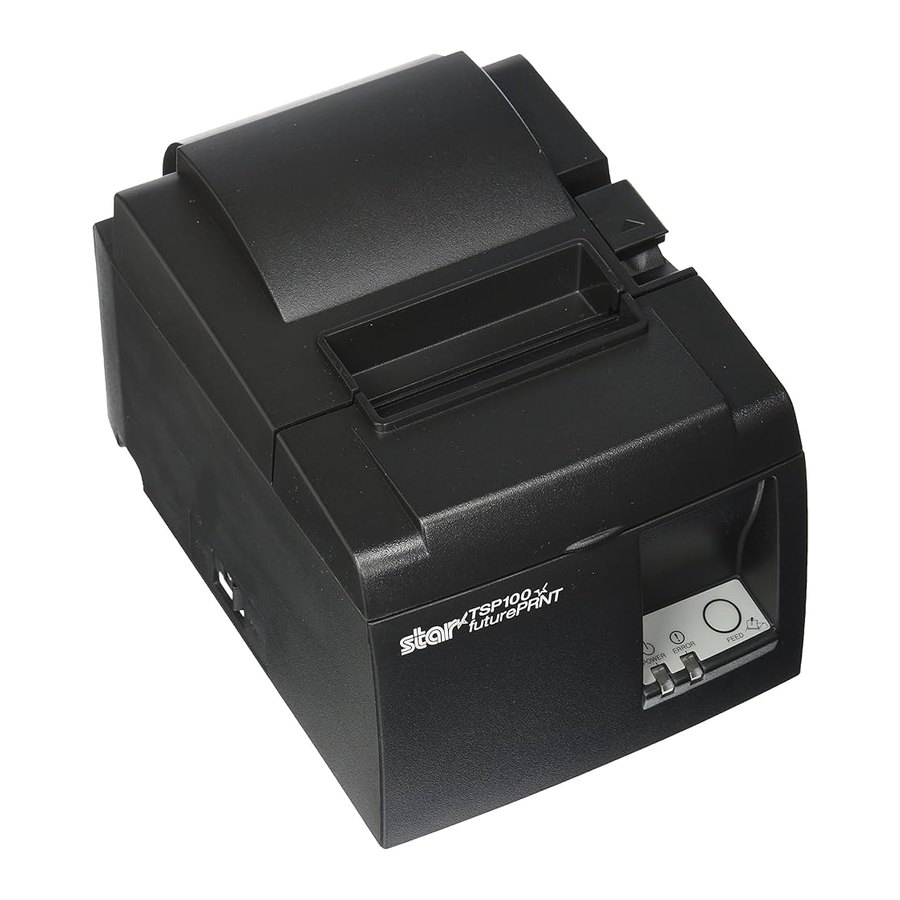
Ръководство за Star futurePRNT ECO TSP100, TSP143IIU
- 1 Разопаковане и инсталиране
- 2 Характеристики на продукта
- 3 Настройка
- 4 Прикачване на аксесоарите
- 5 Спецификация на термохартията на ролка
- 6 Контролен панел и други функции
- 7 Предотвратяване и отстраняване на заседнала хартия
- 8 Периодично почистване
- 9 Препратки
- 10 Изтегли ръководство
- 11 На други езици
Разопаковане и инсталиране
Разопаковане
След разопаковане на уреда, проверете дали всички необходими аксесоари са включени в пакета.

Фиг. 1-1 Разопаковане
Ако нещо липсва, свържете се с дилъра, от който сте закупили принтера, и го помолете да достави липсващата част. Имайте предвид, че е добра идея да запазите оригиналната кутия и всички опаковъчни материали, в случай че трябва да опаковате принтера отново и да го изпратите някъде на по-късна дата.
Избор на място за принтера
Преди действително да разопаковате принтера, трябва да отделите няколко минути, за да помислите къде планирате да го използвате. Имайте предвид следните точки, когато правите това.
- Изберете здрава, равна повърхност, където принтерът няма да бъде изложен на вибрации.
- Захранващият контакт, който планирате да свържете за захранване, трябва да е наблизо и безпрепятствен.
- Уверете се, че принтерът е достатъчно близо до вашия хост компютър, за да можете да свържете двете устройства.
- Уверете се, че принтерът не е изложен на пряка слънчева светлина.
- Уверете се, че принтерът е далеч от нагреватели и други източници на екстремна топлина.
- Уверете се, че околната зона е чиста, суха и без прах.
- Уверете се, че принтерът е свързан към надежден контакт. Не трябва да е на същата електрическа верига като копирни машини, хладилници или други уреди, които причиняват пикове в напрежението.
- Уверете се, че стаята, в която използвате принтера, не е твърде влажна.
- Когато изхвърляте принтера, спазвайте местните разпоредби.
- Това устройство използва DC двигател и превключватели, които имат електрическа контактна точка. Избягвайте използването на устройството в среди, където силициевият газ може да стане летлив.

- Изключете оборудването си незабавно, ако произвежда дим, странна миризма или необичаен шум. Незабавно изключете оборудването от контакта и се свържете с вашия дилър за съвет.
- Никога не се опитвайте да ремонтирате този продукт сами. Неправилният ремонт може да бъде опасен.
- Никога не разглобявайте или модифицирайте този продукт. Намесата в този продукт може да доведе до нараняване, пожар или токов удар.
Номенклатура

Характеристики на продукта
Характеристики на продукта
- Този принтер не е оборудван с превключвател на захранването. Принтерът се включва, когато компютърът, към който е свързан принтерът, е включен.
- След като хартията бъде изхвърлена, хартията на ролката се пренавива, за да се намали полето на водещия ръб на хартията, което намалява количеството използвана хартия.
- Количеството използвана хартия се намалява чрез използване на малък печат.
- Когато компютърът влезе в режим на готовност или хибернация, принтерът автоматично влиза в режим на готовност за печат или режим на изключване на системата, за да намали консумацията на енергия.
- Когато принтерът не печата, той автоматично влиза в режим на готовност за печат, за да намали консумацията на енергия, докато чака следващата задача за печат.
(Въпреки това, в зависимост от конфигурацията на компютъра и средата на свързване, горната функция може да не работи.)
Режими на работа
- Режим на изключване на системата Когато компютърът е изключен, принтерът се изключва.
- Режим на готовност за печат Когато принтерът не печата, той автоматично влиза в режим на готовност за печат, за да намали консумацията на енергия.
- Печат Принтерът печата (включително когато хартията на ролката се подава)
Настройка
Свързване на захранващия кабел
- Проверете етикета на гърба или дъното на принтера, за да се уверите, че напрежението му съвпада с това на контакта за променлив ток. Също така се уверете, че щепселът на захранващия кабел съвпада с контакта за променлив ток.
- Ако захранващият кабел не е свързан към принтера, включете подходящия край в AC входа на гърба на принтера.
- Включете захранващия кабел в правилно заземен контакт за променлив ток.


Ако напрежението, посочено на етикета на дъното на вашия принтер, не съвпада с напрежението за вашия район, незабавно се свържете с вашия дилър.
Препоръчваме ви да изключвате принтера от контакта, когато не планирате да го използвате за дълги периоди от време. Поради тази причина трябва да поставите принтера така, че контактът, в който е включен, да е наблизо и лесен за достъп
Свързване на USB кабела към принтера
Прекарайте кабела през опората на кабела, както е показано. След това свържете USB интерфейсния кабел към принтера.

 Предпазни мерки относно USB връзките
- В зависимост от настройките и конфигурациите, принтерът може да не работи правилно с някои компютри, дори ако отговарят на условията за средата на свързване. В допълнение, не се гарантира работа при връзки през USB хъб или USB разширителна платка, или за самостоятелно създадени или модифицирани компютри.
- Свържете USB кабела директно към USB порта на компютъра. Ако принтерът е свързан през USB хъб или друго устройство, принтерът може да не работи правилно.
- Този принтер изисква електрически ток от 100 mA/USB порт или повече за определен период от време по време на операции, като например стартиране. Ако електрическият ток е по-малък от 100 mA, следните устройства може да функционират неправилно.
- Този принтер
- Устройства, свързани към другите USB портове на компютъра
Свързване към периферно устройство
Можете да свържете периферно устройство към принтера с помощта на модулен щепсел. По-долу е описано как да инсталирате феритната сърцевина и да осъществите действителното свързване. Имайте предвид, че този принтер не се доставя с модулен щепсел или проводник, така че зависи от вас да си набавите такъв, който да отговаря на вашите нужди.
Уверете се, че принтерът е изключен и изваден от контакта за променлив ток и че компютърът е изключен, преди да извършите връзките.
- Свържете кабела на периферното устройство към конектора на задния панел на принтера.
Не свързвайте телефонна линия към конектора на периферното устройство. Неспазването на това може да доведе до повреда на принтера.
Също така, от съображения за безопасност, не свързвайте проводници към конектора на външното устройство, ако има вероятност то да носи периферно напрежение.

Включване и изключване на захранването

Този принтер не е оборудван с превключвател на захранването.
- Необходими са следните четири условия, за да включите принтера.
- Компютърът е включен.
- Захранващият кабел на принтера е включен в контакт за променлив ток.
- Принтерът е свързан към компютър с помощта на USB кабела.
- Превключвателят за заспиване е настроен на Active (Активен), когато е наличен.


- Ако принтерът функционира неправилно, изключете захранващия кабел и изключете USB кабела, за да изключите принтера.
Включване на захранването (Режим на готовност за печат)
Има два начина да включите захранването. Когато е наличен превключвателят за заспиване, проверете дали е настроен на Active (Активен).

- Включване на захранването ръчно
Уверете се, че захранващият кабел на принтера е включен в контакт за променлив ток. Свържете USB кабела към USB порта на включен компютър. Когато USB кабелът е свързан, принтерът се включва и лампата POWER (ЗАХРАНВАНЕ) на контролния панел светва. - Включване на захранването автоматично
Уверете се, че захранващият кабел на принтера е включен в контакт за променлив ток. Уверете се, че USB кабелът е свързан към USB порта на изключен компютър. Когато компютърът се включи, принтерът се включва и лампата POWER (ЗАХРАНВАНЕ) на контролния панел светва.
Изключване на захранването (Режим на изключена система)
Има два начина да изключите захранването.

- Изключване на захранването ръчно
Изключете USB кабела. Когато е наличен превключвателят за заспиване, можете също да изключите захранването, като настроите превключвателя за заспиване на Sleep (Заспиване). - Изключване на захранването автоматично
Изключете компютъра. Принтерът също се изключва, когато компютърът влезе в режим на готовност или хибернация.
В това състояние принтерът получава минимално количество енергия и все още работи. За да изключите захранването напълно, изключете USB кабела и захранващия кабел.
- В зависимост от компютъра, който е свързан към принтера, принтерът може да не влезе в режим на изключена система, дори ако компютърът е изключен.
- В зависимост от типа на използвания хъб, принтерът може да не влезе в режим на изключена система, дори ако компютърът е изключен.
Предпазни мерки относно USB връзките
- В зависимост от настройките и конфигурациите, принтерът може да не работи правилно с някои компютри, дори ако отговарят на условията за средата на свързване. В допълнение, не се гарантира работа при връзки през USB хъб или USB разширителна платка, или за самостоятелно създадени или модифицирани компютри.
- Свържете USB кабела директно към USB порта на компютъра. Ако принтерът е свързан през USB хъб или друго устройство, принтерът може да не работи правилно.
- Този принтер изисква електрически ток от 100 mA/USB порт или повече за определен период от време по време на операции, като например стартиране. Ако електрическият ток е по-малък от 100 mA, следните устройства може да функционират неправилно.
- Този принтер
- Устройства, свързани към другите USB портове на компютъра
Зареждане на ролката хартия
Използване на ролка хартия с ширина 79,5 mm
Уверете се, че използвате ролкова хартия, която отговаря на спецификацията на принтера.
Когато използвате ролка хартия с ширина 57,5 mm, инсталирайте държача за ролката хартия, както е описано на следващата страница.
- Натиснете лостчето за отваряне на капака и отворете капака на принтера.
![]()
- Като наблюдавате посоката на ролката, поставете ролката хартия в кухината и издърпайте водещия ръб на хартията към себе си.

Не изваждайте края на хартията по диагонал, тъй като това ще доведе до задръстване или изкривяване на хартията.

- Натиснете надолу и двете страни на капака на принтера, за да го затворите.
![]()
![информация]() Забележка: Уверете се, че капакът на принтера е затворен плътно.
Забележка: Уверете се, че капакът на принтера е затворен плътно. - Ако капакът на принтера е затворен след включване на захранването, ножът работи автоматично и предният край на хартията се отрязва.

Използване на ролка хартия с ширина 57,5 mm
Когато използвате ролка хартия с ширина 57,5 mm, инсталирайте предоставения водач за хартия на принтера. За да промените ефективната ширина на печат (ширина на ролката хартия), променете настройката на Print Width (Ширина на печат) в Configuration (Конфигурация). За подробности относно настройката на Print Width (Ширина на печат) вижте ръководството за софтуера, намиращо се в папките "Documents" (Документи) на CD-ROM.
- Вкарайте държача за ролката хартия в устройството, като внимавате да не докосвате подпомагащия валяк, и след това поставете държача в отворите, както е показано.
![]()
- Закрепете водача за хартия, като натиснете зоната, отбелязана с "A" надолу, докато щракне на място.
![]()


 Забележка: След като използвате ролка хартия с ширина 57,5 mm, не преминавайте към ролка хартия с ширина 79,5 mm. (Това е така, защото печатащата глава се е влошила в резултат на това, че част от главата е била в пряк контакт с платката.)
Символ за внимание


Тези етикети се намират близо до термалната печатаща глава.
Тъй като термалната печатаща глава е гореща веднага след отпечатване, не я докосвайте. Статичното електричество може да повреди термалната печатаща глава. За да защитите термалната печатаща глава от статично електричество, не я докосвайте.
Този символ е поставен близо до ножа. Никога не докосвайте острието на ножа, тъй като може да нараните пръстите си.
 Този символ е поставен близо до конектора за периферно устройство. Не го свързвайте към телефон.
 Този символ или печат е поставен близо до винтовете, закрепващи корпуса или защитната плоча, които не трябва да се отварят от лица, различни от обслужващия персонал. Лица, различни от обслужващия персонал, не трябва да отстраняват тези винтове. Зоните с високо напрежение в корпуса могат да бъдат опасни.

- Не докосвайте острието на ножа.
- В слота за изход на хартията има нож. Не само че не трябва да поставяте ръката си в слота за изход на хартията, докато печатът е в ход, но никога не поставяйте ръката си в изхода, дори когато печатът не е в ход.
- Капакът на принтера може да бъде отворен при смяна на хартията. Тъй като обаче острието на ножа е от вътрешната страна на капака на принтера, внимавайте да не поставяте лицето или ръцете си твърде близо до острието на ножа.
- По време на и веднага след отпечатване, зоната около термалната глава е много гореща. Не я докосвайте, тъй като може да се изгорите.
- Изключете оборудването незабавно, ако то произвежда дим, странна миризма или необичаен шум, и се свържете с вашия дилър за съвет.
- Никога не се опитвайте да ремонтирате този продукт сами. Неправилният ремонт може да бъде опасен.
- Никога не разглобявайте или модифицирайте този продукт. Намесата в този продукт може да доведе до нараняване, пожар или токов удар.
- Не работете с лостчето за отваряне на капака, докато натискате капака на принтера с ръка.
- Не натискайте лостчето за отваряне на капака и не отваряйте капака на принтера, когато печатът е в ход или когато автоматичният нож работи.
- Не избутвайте хартията, докато капакът на принтера е затворен.
- Нагревателният елемент и драйверният IC на термалната глава се повреждат лесно. Не ги докосвайте с метални предмети, шкурка и др.
- Качеството на печат може да пострада, ако нагревателният елемент на термалната глава се замърси, като бъде докоснат с ръцете ви. Не докосвайте нагревателния елемент на термалната глава.
- Съществува риск от повреда на драйверния IC на термалната глава от статично електричество. Никога не докосвайте директно IC.
- Качеството на печат и работният живот на термалната глава не могат да бъдат гарантирани, ако се използва друга хартия, освен препоръчаната. По-специално, хартия, съдържаща [Na+, K+, C1-], може драстично да намали работния живот на термалната глава. Моля, бъдете внимателни.
- Не работете с принтера, ако на предната повърхност на главата има влага от конденз и др.
- Отпечатан лист термална хартия може да се зареди с електричество. Ако принтерът е поставен вертикално или монтиран на стена, отрязаният лист хартия може да залепне за принтера, вместо да падне. Имайте предвид, че това може да причини проблем, ако използвате стакер, който съхранява парчетата хартия, които падат свободно.
- Не сменяйте ширината на хартията по време на употреба. Термалната печатаща глава, гуменият валяк и ножът се износват по различен начин в зависимост от ширината на хартията. Това може да доведе до неправилно функциониране на печата или движението на ножа.
- Не транспортирайте принтера с отворен капак и като го държите за капака.
- Не дърпайте насила интерфейсния кабел, захранващия кабел или кабела на чекмеджето за пари, който е свързан. За да откачите конектор, уверете се, че го хващате за частта на конектора, без да упражнявате прекомерен натиск върху конектора на принтера
- Ако принтерът ви забие, трябва да го нулирате, като изключите/включите USB кабела. Въпреки това, интервалите на всяко изключване/включване трябва да бъдат 5 секунди или повече. По-краткият интервал може да причини неизправност.
- Не изключвайте компютъра и не го поставяйте в режим на готовност по време на печат.
- Не изключвайте захранващия кабел и не изключвайте USB кабела по време на работа.
Бележки относно използването на автоматичния нож
- Ако ножът не е в началната си позиция след грешка, първо отстранете причината за грешката; след това включете отново захранването.
- Препоръчва се поле от 5 mm или повече от края на отпечатаната област до позицията на рязане.
- Не се опитвайте да извадите хартията по време на рязане, тъй като това може да причини задръстване на хартията
Прикачване на аксесоарите
Следните аксесоари са необходими при монтиране на принтера към стена.
- Горна направляваща част и два винта с фланци
- Държаща пластина и два винта без фланци
Следните аксесоари са необходими при вертикално позициониране на принтера.
- Горна направляваща част и два винта с фланци
- Четири гумени крачета
Прикачване на горната направляваща част
- Натиснете лостчето за отваряне на капака и отворете капака на принтера.
- Поставете горната направляваща част върху вала, докато куките на направляващата част щракнат на място.
- Затегнете двата винта (M3x6 винтове с фланци), които са доставени, за да закрепите горната направляваща част на място.

![]()


Прикачване на държащата пластина
- Държащата пластина се прикрепя към принтера с помощта на включените винтове и се закача на винтове, които са поставени в стената.
- Винтовете на стената не са включени. Използвайте налични в търговската мрежа винтове (с диаметър 4 mm), които са подходящи за материала на стената (дърво, стоманена греда, бетон и т.н.).
- Теглото на принтера е приблизително 2,4 kg, когато е заредена ролка хартия с най-голям диаметър. Използвайте винтове на стената, които имат както якост на срязване, така и якост на издърпване, за да издържат на сила от поне 12 kgf (118 N).
Предпазни мерки относно монтажа
Това предупреждение показва информация, която, ако бъде пренебрегната, може да доведе до лични наранявания или материални щети.
- Уверете се, че квалифициран персонал монтира посочените винтове и принтера към стената.
Star не носи отговорност за каквито и да било злополуки или наранявания, възникнали в резултат на неправилен монтаж, злоупотреба или модификации.
Особено когато монтирате принтера на високо място, уверете се, че принтерът е здраво монтиран към стената.
Ако принтерът не е монтиран здраво и падне, може да се стигне до лични наранявания или повреда на принтера. - Уверете се, че монтажната повърхност и монтажните винтове са достатъчно здрави, за да монтирате принтера.
Монтирайте здраво принтера, така че теглото на принтера и всички свързани кабели да не причинят падане на принтера.
В противен случай може да се стигне до лични наранявания или повреда на принтера. - Не монтирайте принтера на нестабилно място или на място, което е изложено на вибрации и удари.
Ако принтерът падне, може да се стигне до лични наранявания или повреда на принтера.
- Прикрепете държащата пластина към принтера. След това затегнете двата винта, които са доставени, за да я закрепите на място.

- Позиционирайте принтера над винтовете и т.н. на стената и след това го плъзнете надолу, за да го поставите на място. След като поставите принтера на място, проверете отново винтовете на стената, за да се уверите, че могат да поддържат теглото на принтера.


- Теглото на принтера е приблизително 2,4 kg, когато е заредена ролка хартия с най-голям диаметър.
- Използвайте винтове на стената, които имат както якост на срязване, така и якост на издърпване, за да издържат на сила от поне 12 kgf (118 N).
- Натиснете лостчето за отваряне на капака и отворете капака на принтера.
- Поставете ролката хартия, както е показано.


Прикачване на гумените крачета
- Прикрепете четирите гумени крачета в позициите, показани на фигурата. Уверете се, че всякакви замърсявания са напълно избърсани, преди да прикрепите гумените крачета.

- Натиснете лостчето за отваряне на капака и отворете капака на принтера.
- Поставете ролката хартия, както е показано.


Спецификация на термохартията на ролка
Когато консумативите свършат, използвайте тези, посочени по-долу.
Съвместими спецификации на хартиена ролка
| Дебелина | 65~85 µm | |
| Ширина | 79.5±0.5 mm (57.5±0.5 mm, когато се използва държачът за хартиената ролка) | |
| Външен диаметър на ролката | ø83 mm или по-малко | |
| Ширина на ролката хартия за поемане | 80+ 0.5-1 mm или (58+ 0.5-1 mm, когато се използва държачът за хартиената ролка) | |
| Външен/вътрешен диаметър на сърцевината | Външна сърцевина | ø18±1 mm |
| Вътрешна сърцевина | ø12±1 mm | |
| Отпечатана повърхност | Външен ръб на ролката | |
Забележка:
- Не използвайте паста или лепило, за да закрепите хартиената ролка или нейната сърцевина.
- Не сгъвайте опашния край на хартията.
- Отворете следния URL адрес за информация за препоръчителната хартия.
http://www.starmicronics.com/support/
Контролен панел и други функции
Контролен панел

- Индикатор POWER (зелен светодиод) Светва, когато захранването е включено.
Този принтер не е оборудван с превключвател на захранването. След като захранващият кабел бъде включен в електрически контакт, захранването на принтера ще бъде включено за първи път, когато USB кабелът бъде свързан към включен компютър.
- Индикатор ERROR (червен светодиод)
Индикира различни грешки в комбинация с индикатора POWER. - Бутон FEED
Натиснете бутона FEED, за да подадете ролка хартия.
Индикатор на лампата
- Състояние на принтера
| Състояние | Индикатор POWER | Индикатор ERROR |
| Печат | Включен | Изключен |
| Готов за печат | Включен | Изключен |
| Системата е изключена | Изключен | Изключен |
| Грешки | Вижте следващата страница. | Вижте следващата страница. |
Забележка: В зависимост от използвания USB порт, може да отнеме малко време, за да влезе принтерът в режим на изключване на системата, след като компютърът е изключен.
- Автоматично възстановими грешки
| Описание на грешката | Индикатор POWER | Индикатор ERROR | Условия за възстановяване |
| Грешка при отворен капак | Включен | Включен | Автоматично се възстановява след затваряне на капака на принтера. |
| Грешка при изключен захранващ кабел | Мига на интервали от 0,5 секунди *1 | Мига на интервали от 0,5 секунди *1 | Автоматично се възстановява след включване на захранващия кабел в електрически контакт. |
| Откриване на висока температура на главата | Мига на интервали от 0,5 секунди | Изключен | Автоматично се възстановява, след като печатащата глава се охлади. |
| Откриване на висока температура на платката | Мига на интервали от 2 секунди | Изключен | Автоматично се възстановява след затваряне на капака на принтера. |
*1: Индикаторите POWER и ERROR мигат последователно. Ако едновременно са възникнали грешки в напрежението VM и VCC, ще се покаже грешка за изключен захранващ кабел, въпреки че кабелът е свързан към контакт. В такива случаи изключете захранващия кабел от контакта, след което го свържете отново. След това свържете USB кабела към компютъра, когато е включен.
| Описание на грешката | Индикатор POWER | Индикатор ERROR | Условия за възстановяване |
| Грешка при липса на хартия | Включен | Мига на интервали от 0,5 секунди | Автоматично се възстановява чрез зареждане на нова ролка хартия, след което се затваря капакът на принтера. |
- Невъзстановими грешки
| Описание на грешката | Индикатор POWER | Индикатор ERROR | Условия за възстановяване |
| Грешка на термистора на главата | Мига на интервали от 0,5 секунди | Мига на интервали от 0,5 секунди | Невъзстановимо |
| Грешка на термистора на платката | Мига на интервали от 2 секунди | Мига на интервали от 2 секунди | Невъзстановимо |
| Грешка в напрежението VM | Изключен | Мига на интервали от 1 секунда | Невъзстановимо |
| Грешка в напрежението VCC | Мига на интервали от 1 секунда | Мига на интервали от 1 секунда | Невъзстановимо |
| Грешка в енергонезависимата памет | Мига на интервали от 0,25 секунди | Мига на интервали от 0,25 секунди | Невъзстановимо |
| USB грешка | Мига на интервали от 5 секунди | Мига на интервали от 5 секунди | Невъзстановимо |
| Грешка в CPU | Изключен | Изключен | Невъзстановимо |
| Грешка в RAM | Изключен | Включен | Невъзстановимо |
Забележка:
- Ако възникне невъзстановима грешка, незабавно изключете захранването.
- Ако възникне невъзстановима грешка, консултирайте се с дилъра за ремонт.
- Грешка при отрязване на хартия
| Описание на грешката | Индикатор POWER | Индикатор ERROR | Условия за възстановяване |
| Грешка при отрязване на хартия | Изключен | Мига на интервали от 0,125 секунди | За версия на фърмуера 1.1 или по-нова: Отворете капака на принтера. Отстранете причината (заседнала хартия) за грешката и затворете капака на принтера. След това принтерът ще бъде възстановен. За версия на фърмуера 1.0 или ако капакът на принтера не може да бъде отворен поради заключване на резачката: Следвайте стъпките, описани в раздел Освобождаване на заключена резачка. |
Забележка: Ако резачката не се върне в изходна позиция или не извърши първоначалното движение, това ще доведе до невъзстановима грешка.
- Грешка при липса на хартия
| Описание на грешката | Индикатор POWER | Индикатор ERROR | Условия за възстановяване |
| Грешка при липса на хартия | Включен | Мига на интервали от 0,5 секунди | Автоматично се възстановява чрез зареждане на нова ролка хартия, след което се затваря капакът на принтера. |
Самостоятелен печат
Тестово печатане
- Уверете се, че компютърът е включен.
- Уверете се, че захранващият кабел на принтера е включен в електрически контакт.
- Докато държите бутона FEED натиснат, свържете USB кабела към компютъра.
Стартира тестово печатане. Отпечатват се номера на версията и настройките на принтера.
След като принтерът започне да печата, пуснете ръката си от бутона FEED.
След като самопечатането приключи, принтерът ще стартира в нормален режим.

Предотвратяване и отстраняване на заседнала хартия
Предотвратяване на заседнала хартия
Хартията не трябва да се докосва по време на изхвърлянето и преди да бъде отрязана.
Натискането или издърпването на хартията по време на изхвърлянето може да причини заседнала хартия, повреда при отрязване на хартия или повреда при подаване на линия.
Отстраняване на заседнала хартия
Ако възникне заседнала хартия, я отстранете, както е описано по-долу.
- Изключете захранващия кабел и USB кабела.
- Натиснете лоста към себе си, за да отворите капака на принтера.
- Извадете заседналата хартия.
Забележка: За да предотвратите повреда или деформация на части като термичната глава или гумения валяк, не дърпайте насила хартията при затворен капак на принтера.
- Поставете ролката хартия право и затворете внимателно капака на принтера.
Забележка 1: Уверете се, че хартията е поставена право. Ако капакът на принтера е затворен с наклонена хартия, може да се получи заседнала хартия.
Забележка 2: Заключете капака на принтера, като натиснете отстрани. Не се опитвайте да го затворите, като натиснете центъра. Капакът може да не се заключи правилно.
- Включете захранващия кабел в електрически контакт и свържете USB кабела към компютъра, който е включен. След това се уверете, че индикаторът ERROR не свети.
Забележка: Докато индикаторът ERROR свети, принтерът няма да приема никакви команди, като например командата за печат, така че се уверете, че капакът на принтера е заключен правилно.
Символ за внимание
 Тези етикети се намират близо до термичната печатаща глава. Тъй като термичната печатаща глава е гореща веднага след печат, не я докосвайте. Статичното електричество може да повреди термичната печатаща глава. За да защитите термичната печатаща глава от статично електричество, не я докосвайте.
Този символ е поставен близо до резачката. Никога не докосвайте острието на резачката, тъй като можете да нараните пръстите си.
Този символ е поставен близо до конектора на периферното устройство. Не го свързвайте към телефон.
Този символ е поставен близо до винтовете, закрепващи корпуса или защитната плоча, които не трябва да се отварят от лица, различни от обслужващия персонал. Лица, различни от обслужващия персонал, не трябва да премахват тези винтове. Зони с високо напрежение в корпуса могат да бъдат опасни.

Освобождаване на заключена резачка
Ако автоматичната резачка се заключи, изключете USB кабела и изключете захранващия кабел, за да изключите принтера. След това свържете отново USB кабела и включете захранващия кабел, за да включите принтера. Ако рестартирането на принтера не освободи заключената резачка, следвайте стъпките по-долу.
Тъй като работата по резачката може да бъде опасна, не забравяйте първо да изключите принтера.
- Изключете захранващия кабел и USB кабела.
- Премахнете предния капак, за да се покаже автоматичната резачка.

- Извадете заседналата хартия.
Внимавайте да не повредите принтера, докато премахвате заседналата хартия. Тъй като термичната печатаща глава е особено чувствителна, не я докосвайте.
- Вкарайте отвертка Philips в отвора за ръчна работа отстрани на резачката и я завъртете в посоката на стрелката, показана вдясно, докато задният капак се отвори.
Ако капакът на принтера не се отваря лесно, не го насилвайте. Консултирайте се с дилъра за ремонт.

- Отворете капака на принтера, извадете заседналата хартия и след това поставете отново ролката хартия.
- Поставете предния капак.
Периодично почистване
Отпечатаните символи може да станат частично неясни поради натрупан прах от хартия и мръсотия. За да предотвратите такъв проблем, прахът от хартия, събран в държача за хартия и секцията за транспортиране на хартия, както и върху повърхността на термалната глава, трябва да се отстранява периодично.
Препоръчва се такова почистване да се извършва веднъж на шест месеца или един милион реда.
Почистване на термалната глава
За да премахнете тъмния прах от хартия, който се е натрупал върху повърхността на термалната глава, избършете я с памучен тампон (или мека кърпа), потопен в спирт (етанол, метанол или изопропилов алкохол).
Забележка 1: Термалната глава се поврежда лесно, затова я почиствайте с мека кърпа, като внимавате да не я надраскате.
Забележка 2: Не се опитвайте да почистите термалната глава веднага след печат, когато термалната глава е гореща.
Забележка 3: Внимавайте за риска от повреда на термалната глава в резултат на статично електричество, което може да се създаде по време на почистването.
Забележка 4: Включете захранването само след като алкохолът е изсъхнал напълно.
Почистване на гумения валяк
Използвайте суха, мека кърпа, за да избършете праха, който може да се е натрупал върху гумения валяк. Завъртете плочата, за да почистите цялата повърхност.
Почистване на държача за хартия и околността
Почистете държача за хартия от отломки, прах, хартиени частици, лепило и др., които може да са се натрупали.

Препратки

Изтегли ръководство
Тук можете да изтеглите пълната версия на ръководството в pdf формат, което може да съдържа допълнителни инструкции за безопасност, информация за гаранцията, правила на FCC и др.
Изтегли Ръководство за Star futurePRNT ECO TSP100, TSP143IIU

