Priročnik za Star futurePRNT ECO TSP100, TSP143IIU
- 1 Razpakiranje in namestitev
- 2 Lastnosti izdelka
- 3 Namestitev
- 4 Pritrditev dodatne opreme
- 5 Specifikacija termičnega papirja v roli
- 6 Nadzorna plošča in druge funkcije
- 7 Preprečevanje in odstranjevanje zagozdenega papirja
- 8 Periodično čiščenje
- 9 Reference
- 10 Prenesi navodilo
- 11 V drugih jezikih
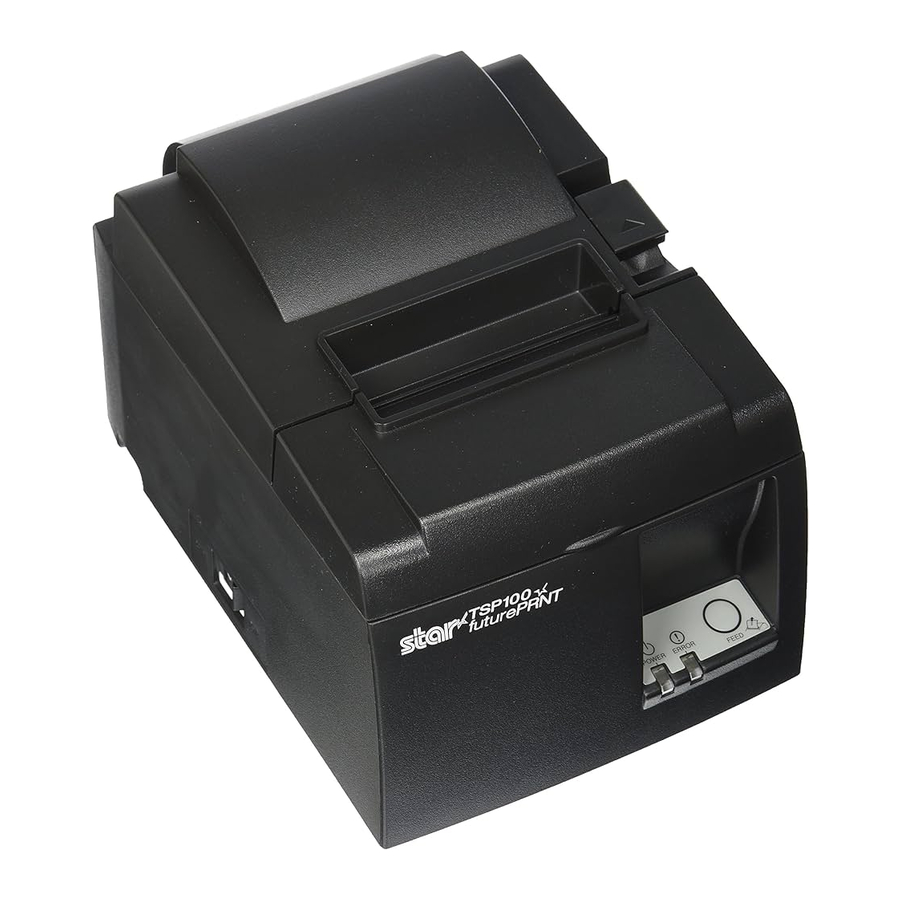
Razpakiranje in namestitev
Razpakiranje
Po razpakiranju enote preverite, ali so v paketu vključeni vsi potrebni dodatki.

Slika 1-1 Razpakiranje
Če karkoli manjka, se obrnite na prodajalca, kjer ste tiskalnik kupili, in ga prosite, da vam dobavi manjkajoči del. Upoštevajte, da je dobro shraniti originalno škatlo in ves embalažni material, če bi morali tiskalnik ponovno zapakirati in ga poslati nekam kasneje.
Izbira mesta za tiskalnik
Preden dejansko razpakirate tiskalnik, si vzemite nekaj minut, da razmislite, kje ga nameravate uporabljati. Pri tem upoštevajte naslednje točke.
- Izberite trdno, ravno površino, kjer tiskalnik ne bo izpostavljen vibracijam.
- Električna vtičnica, na katero se nameravate priključiti za napajanje, mora biti v bližini in neovirana.
- Prepričajte se, da je tiskalnik dovolj blizu vašemu gostiteljskemu računalniku, da lahko povežete oba.
- Prepričajte se, da tiskalnik ni izpostavljen neposredni sončni svetlobi.
- Prepričajte se, da je tiskalnik daleč stran od grelnikov in drugih virov ekstremne toplote.
- Prepričajte se, da je okolica čista, suha in brez prahu.
- Prepričajte se, da je tiskalnik priključen na zanesljivo električno vtičnico. Ne sme biti v istem električnem tokokrogu kot kopirni stroji, hladilniki ali druge naprave, ki povzročajo prenapetosti.
- Prepričajte se, da prostor, kjer uporabljate tiskalnik, ni preveč vlažen.
- Pri odstranjevanju tiskalnika upoštevajte lokalne predpise.
- Ta naprava uporablja DC motor in stikala, ki imajo električno kontaktno točko. Izogibajte se uporabi naprave v okoljih, kjer lahko silikonski plin postane nestanoviten.

- Takoj izklopite opremo, če proizvaja dim, čuden vonj ali nenavaden hrup. Takoj izključite opremo in se posvetujte s svojim prodajalcem.
- Nikoli ne poskušajte sami popraviti tega izdelka. Nepravilna popravila so lahko nevarna.
- Nikoli ne razstavljajte ali spreminjajte tega izdelka. Poseganje v ta izdelek lahko povzroči poškodbe, požar ali električni udar.
Nomenklatura

Lastnosti izdelka
Lastnosti izdelka
- Ta tiskalnik ni opremljen z stikalom za vklop. Tiskalnik se vklopi, ko se vklopi računalnik, na katerega je tiskalnik priključen.
- Po izpustu papirja se papir v roli previje nazaj, da se zmanjša rob na sprednjem robu papirja, kar zmanjša količino porabljenega papirja.
- Količina porabljenega papirja se zmanjša z uporabo majhnega tiskanja.
- Ko računalnik preide v stanje pripravljenosti ali hibernira, tiskalnik samodejno preide v način pripravljenosti za tiskanje ali način izklopa sistema, da se zmanjša poraba energije.
- Ko tiskalnik ne tiska, tiskalnik samodejno preide v način pripravljenosti za tiskanje, da se zmanjša poraba energije, medtem ko čaka na naslednjo tiskalno opravilo.
(Vendar pa, odvisno od konfiguracije računalnika in okolja povezave, zgornja funkcija morda ne bo delovala.)
Načini delovanja
- Način izklopa sistema Ko je računalnik izklopljen, se tiskalnik izklopi.
- Način pripravljenosti za tiskanje Ko tiskalnik ne tiska, tiskalnik samodejno preide v način pripravljenosti za tiskanje, da se zmanjša poraba energije.
- Tiskanje Tiskalnik tiska (vključno, ko se podaja papir v roli)
Namestitev
Priključitev napajalnega kabla
- Preverite nalepko na hrbtni ali spodnji strani tiskalnika, da se prepričate, ali se njegova napetost ujema z napetostjo električne vtičnice. Prepričajte se tudi, ali se vtič na napajalnem kablu ujema z električno vtičnico.
- Če napajalni kabel ni pritrjen na tiskalnik, priključite ustrezen konec v dovod AC na zadnji strani tiskalnika.
- Priključite napajalni kabel v pravilno ozemljeno AC vtičnico.


Če se napetost, prikazana na nalepki na spodnji strani vašega tiskalnika, ne ujema z napetostjo za vaše območje, se nemudoma obrnite na svojega prodajalca.
Priporočamo, da tiskalnik izključite iz električne vtičnice, kadar ga ne nameravate uporabljati dlje časa. Zato morate tiskalnik postaviti tako, da bo električna vtičnica, v katero je priključen, blizu in lahko dostopna
Priključitev USB-kabla na tiskalnik
Napeljite kabel skozi nosilec kabla, kot je prikazano. Nato priključite vmesniški kabel USB na tiskalnik.

 Previdnostni ukrepi v zvezi s povezavami USB
- Odvisno od nastavitev in konfiguracij tiskalnik morda ne bo pravilno deloval z nekaterimi računalniki, tudi če izpolnjujejo pogoje za povezovalno okolje. Poleg tega delovanje ni zagotovljeno za povezave prek vozlišča USB ali razširitvene plošče USB ali za doma izdelane ali spremenjene računalnike.
- Priključite kabel USB neposredno v vrata USB računalnika. Če je tiskalnik priključen prek vozlišča USB ali druge naprave, tiskalnik morda ne bo pravilno deloval.
- Ta tiskalnik zahteva električni tok 100 mA/vrata USB ali več za določen čas med delovanjem, kot je zagon. Če je električni tok manjši od 100 mA, lahko naslednje naprave ne delujejo pravilno.
- Ta tiskalnik
- Naprave, priključene na druga vrata USB računalnika
Priključitev na periferno enoto
Periferno enoto lahko priključite na tiskalnik z modularnim vtičem. V nadaljevanju je opisano, kako namestiti feritno jedro in vzpostaviti dejansko povezavo. Upoštevajte, da tiskalnik nima modularnega vtiča ali žice, zato ga morate zagotoviti sami, da ustreza vašim potrebam.
Prepričajte se, da je tiskalnik izklopljen in izključen iz vtičnice AC ter da je računalnik izklopljen, preden vzpostavite povezave.
- Priključite kabel periferne pogonske enote na priključek na zadnji plošči tiskalnika.
Ne priključujte telefonske linije v priključek periferne pogonske enote. Če tega ne upoštevate, lahko poškodujete tiskalnik.
Prav tako zaradi varnosti ne priključujte ožičenja na priključek zunanje pogonske enote, če obstaja možnost, da prenaša periferno napetost.

Vklop in izklop napajanja

Ta tiskalnik ni opremljen s stikalom za vklop/izklop.
- Za vklop tiskalnika so potrebni naslednji štirje pogoji.
- Računalnik je vklopljen.
- Napajalni kabel tiskalnika je priključen v AC vtičnico.
- Tiskalnik je povezan z računalnikom s kablom USB.
- Stikalo za spanje je nastavljeno na Aktivno, kadar je na voljo.


- Če tiskalnik ne deluje pravilno, izključite napajalni kabel in odklopite kabel USB, da izklopite tiskalnik.
Vklop napajanja (način pripravljenosti za tiskanje)
Napajanje lahko vklopite na dva načina. Ko je stikalo za spanje na voljo, preverite, ali je nastavljeno na Aktivno.

- Ročni vklop napajanja
Prepričajte se, da je napajalni kabel tiskalnika priključen v AC vtičnico. Priključite kabel USB v vrata USB računalnika, ki je vklopljen. Ko je kabel USB priključen, se tiskalnik vklopi in lučka POWER na nadzorni plošči zasveti. - Samodejni vklop napajanja
Prepričajte se, da je napajalni kabel tiskalnika priključen v AC vtičnico. Prepričajte se, da je kabel USB priključen v vrata USB računalnika, ki je izklopljen. Ko računalnik vklopite, se tiskalnik vklopi in lučka POWER na nadzorni plošči zasveti.
Izklop napajanja (način izklopa sistema)
Napajanje lahko izklopite na dva načina.

- Ročni izklop napajanja
Odklopite kabel USB. Ko je stikalo za spanje na voljo, lahko napajanje izklopite tudi tako, da stikalo za spanje nastavite na Spanje. - Samodejni izklop napajanja
Izklopite računalnik. Tiskalnik se izklopi tudi, ko računalnik preide v stanje pripravljenosti ali hibernira.
V tem stanju tiskalnik prejema minimalno količino energije in še vedno deluje. Če želite popolnoma izklopiti napajanje, odklopite kabel USB in napajalni kabel.
- Odvisno od računalnika, ki je povezan s tiskalnikom, tiskalnik morda ne bo prešel v način izklopa sistema, tudi če je računalnik izklopljen.
- Odvisno od vrste uporabljenega vozlišča tiskalnik morda ne bo prešel v način izklopa sistema, tudi če je računalnik izklopljen.
Previdnostni ukrepi v zvezi s povezavami USB
- Odvisno od nastavitev in konfiguracij tiskalnik morda ne bo pravilno deloval z nekaterimi računalniki, tudi če izpolnjujejo pogoje za povezovalno okolje. Poleg tega delovanje ni zagotovljeno za povezave prek vozlišča USB ali razširitvene plošče USB ali za doma izdelane ali spremenjene računalnike.
- Priključite kabel USB neposredno v vrata USB računalnika. Če je tiskalnik priključen prek vozlišča USB ali druge naprave, tiskalnik morda ne bo pravilno deloval.
- Ta tiskalnik zahteva električni tok 100 mA/vrata USB ali več za določen čas med delovanjem, kot je zagon. Če je električni tok manjši od 100 mA, lahko naslednje naprave ne delujejo pravilno.
- Ta tiskalnik
- Naprave, priključene na druga vrata USB računalnika
Nalaganje papirja v roli
Uporaba papirja v roli širine 79,5 mm
Uporabljajte papir v roli, ki ustreza specifikaciji tiskalnika.
Če uporabljate papir v roli širine 57,5 mm, namestite držalo za papir v roli, kot je opisano na naslednji strani.
- Pritisnite ročico za odpiranje pokrova in odprite pokrov tiskalnika.
![]()
- Pri tem pazite na smer role, jo vstavite v vdolbino in povlecite začetni rob papirja proti sebi.

Ne izvlecite konca papirja diagonalno, saj lahko to povzroči zatikanje ali nagibanje papirja.

- Pritisnite obe strani pokrova tiskalnika, da ga zaprete.
![]()
![informacije]() Opomba: Prepričajte se, da je pokrov tiskalnika varno zaprt.
Opomba: Prepričajte se, da je pokrov tiskalnika varno zaprt. - Če se pokrov tiskalnika zapre po vklopu napajanja, se rezalnik samodejno zažene in sprednji konec papirja se odreže.

Uporaba papirja v roli širine 57,5 mm
Če uporabljate papir v roli širine 57,5 mm, namestite priloženo vodilo za papir na tiskalnik. Če želite spremeniti efektivno širino tiskanja (širino papirja v roli), spremenite nastavitev Print Width (Širina tiskanja) v Configuration (Konfiguraciji). Za podrobnosti o nastavitvi Print Width (Širina tiskanja) si oglejte priročnik za programsko opremo, ki se nahaja v mapah "Documents" (Dokumenti) na CD-ROM-u.
- Vstavite držalo za papir v roli v enoto, pri tem pa se ne dotikajte pomožnega valja, nato pa držalo namestite v reže, kot je prikazano.
![]()
- Pritrdite vodilo za papir tako, da pritisnete območje, označeno z "A", navzdol, dokler se ne zaskoči.
![]()


 Opomba: Po uporabi papirja v roli širine 57,5 mm ne preklopite na papir v roli širine 79,5 mm. (To je zato, ker se je glava tiskalnika poslabšala, ker je bil del glave v neposrednem stiku s ploščo.)
Simbol previdnosti


Ti napisi se nahajajo v bližini termične tiskalne glave.
Ker je termična tiskalna glava vroča takoj po tiskanju, se je ne dotikajte. Statična elektrika lahko poškoduje termično tiskalno glavo. Da bi zaščitili termično tiskalno glavo pred statično elektriko, se je ne dotikajte.
Ta simbol se nahaja v bližini rezalnika. Nikoli se ne dotikajte rezila rezalnika, saj si lahko poškodujete prste.
 Ta simbol se nahaja v bližini priključka za periferno pogonsko enoto. Ne priključujte tega na telefon.
 Ta simbol ali žig se nahaja v bližini vijakov, ki pritrjujejo ohišje ali zaščitno ploščo, ki je ne smejo odpreti posamezniki, razen servisnega osebja. Posamezniki, razen servisnega osebja, ne smejo odstraniti teh vijakov. Območja z visoko napetostjo v ohišju so lahko nevarna.

- Ne dotikajte se rezila rezalnika.
- V reži za izhod papirja je rezalnik. Ne samo, da ne smete vstaviti roke v režo za izhod papirja med tiskanjem, nikoli ne vstavljajte roke v izhod, tudi če tiskanje ne poteka.
- Pokrov tiskalnika se lahko odpre pri zamenjavi papirja. Ker pa je rezilo rezalnika na notranji strani pokrova tiskalnika, pazite, da obraza ali rok ne približate preblizu rezilu rezalnika.
- Med tiskanjem in neposredno po njem je območje okoli termične glave zelo vroče. Ne dotikajte se ga, saj se lahko opečete.
- Takoj izključite opremo iz električnega omrežja, če proizvaja dim, čuden vonj ali nenavaden hrup, in se posvetujte s svojim prodajalcem.
- Nikoli ne poskušajte sami popraviti tega izdelka. Nepravilno popravilo je lahko nevarno.
- Nikoli ne razstavljajte ali spreminjajte tega izdelka. Nedovoljeno poseganje v ta izdelek lahko povzroči poškodbe, požar ali električni udar.
- Ne upravljajte ročice za odpiranje pokrova, medtem ko z roko pritiskate na pokrov tiskalnika.
- Ne pritiskajte ročice za odpiranje pokrova in ne odpirajte pokrova tiskalnika, ko tiskanje poteka ali ko samodejni rezalnik deluje.
- Ne potiskajte papirja ven, ko je pokrov tiskalnika zaprt.
- Grelni element in gonilnik IC termične glave se zlahka poškodujeta. Ne dotikajte se ju s kovinskimi predmeti, smirkovim papirjem itd.
- Kakovost tiskanja se lahko poslabša, če se grelni element termične glave umaže, ker se ga dotaknete z rokami. Ne dotikajte se grelnega elementa termične glave.
- Obstaja nevarnost poškodbe gonilnika IC termične glave zaradi statične elektrike. Nikoli se ne dotikajte neposredno IC.
- Kakovosti tiskanja in življenjske dobe termične glave ni mogoče zagotoviti, če se uporablja kateri koli drug papir, razen priporočenega. Zlasti papir, ki vsebuje [Na+, K+, C1-], lahko drastično skrajša življenjsko dobo termične glave. Prosimo, bodite previdni.
- Ne upravljajte s tiskalnikom, če je na sprednji površini glave vlaga zaradi kondenzacije itd.
- Natisnjeni kos termičnega papirja se lahko električno napolni. Če je tiskalnik postavljen navpično ali nameščen na steno, se lahko odrezani kos papirja prilepi na tiskalnik, namesto da bi padel. Zavedajte se, da lahko to povzroči težavo, če uporabljate zlagalnik, ki shranjuje kose papirja, ki prosto padajo.
- Med uporabo ne spreminjajte širine papirja. Termična tiskalna glava, gumijasti valj in rezalnik se različno obrabljajo glede na širino papirja. To lahko povzroči nepravilno delovanje tiskanja ali gibanja rezalnika.
- Ne prevažajte tiskalnika z odprtim pokrovom in ga ne držite za pokrov.
- Ne vlecite na silo vmesniškega kabla, napajalnega kabla ali kabla blagajniškega predala, ki je priključen. Če želite odklopiti priključek, ga primite za del priključka, ne da bi pri tem preveč obremenjevali priključek na tiskalniku.
- Če se vaš tiskalnik zatakne, ga morate ponastaviti tako, da iztaknete/vstavite kabel USB. Vendar morajo biti intervali pri vsakem iztaknjenju/vstavljanju 5 sekund ali več. Krajši interval lahko povzroči nepravilno delovanje.
- Ne izklapljajte računalnika ali ga ne postavljajte v stanje pripravljenosti med tiskanjem.
- Ne izključujte napajalnega kabla ali odklapljajte kabla USB, medtem ko deluje.
Opombe o uporabi samodejnega rezalnika
- Če rezalnik po napaki ni v svojem izhodiščnem položaju, najprej odpravite vzrok napake; nato ponovno vklopite napajanje.
- Priporočljiva je najmanj 5 mm razdalja od konca natisnjenega območja do položaja rezanja.
- Ne poskušajte odstraniti papirja med rezanjem, saj lahko to povzroči zatik papirja.
Pritrditev dodatne opreme
Pri montaži tiskalnika na steno je potrebna naslednja dodatna oprema.
- Zgornje vodilo in dva prirobnična vijaka
- Nosilna plošča in dva vijaka brez prirobnice
Pri navpični postavitvi tiskalnika je potrebna naslednja dodatna oprema.
- Zgornje vodilo in dva prirobnična vijaka
- Štiri gumijaste nogice
Pritrditev zgornjega vodila
- Potisnite ročico za odpiranje pokrova in odprite pokrov tiskalnika.
- Namestite zgornje vodilo na gred, dokler se kavlji na vodilu ne zaskočijo.
- Privijte dva priložena vijaka (prirobnična vijaka M3x6), da pritrdite zgornje vodilo.

![]()


Pritrditev nosilne plošče
- Nosilna plošča se pritrdi na tiskalnik s priloženimi vijaki in se zatakne na vijake, ki so nameščeni v steno.
- Vijaki na steni niso priloženi. Uporabite komercialno dostopne vijake (premera 4 mm), ki so primerni za material stene (les, jekleni nosilec, beton itd.).
- Teža tiskalnika je približno 2,4 kg, ko je naložen papir v roli z največjim premerom. Uporabite vijake na steni, ki imajo strižno trdnost in trdnost pri izvleku, da prenesejo silo najmanj 12 kgf (118 N).
Previdnostni ukrepi glede namestitve
To opozorilo označuje informacije, ki lahko, če jih ne upoštevate, povzročijo telesne poškodbe ali materialno škodo.
- Prepričajte se, da kvalificirano osebje namesti določene vijake in tiskalnik na steno.
Star ni odgovoren za kakršne koli nesreče ali poškodbe, ki se zgodijo zaradi nepravilne namestitve, zlorabe ali sprememb.
Še posebej pri nameščanju tiskalnika na visoko mesto se prepričajte, da je tiskalnik varno nameščen na steno.
Če tiskalnik ni varno nameščen in pade, lahko pride do telesnih poškodb ali poškodbe tiskalnika. - Prepričajte se, da sta pritrdilna površina in pritrdilni vijaki dovolj močni za namestitev tiskalnika.
Varno namestite tiskalnik, da teža tiskalnika in vsi priključeni kabli ne bodo povzročili padca tiskalnika.
V nasprotnem primeru lahko pride do telesnih poškodb ali poškodbe tiskalnika. - Ne nameščajte tiskalnika na nestabilno mesto ali mesto, ki je izpostavljeno tresljajem in udarcem.
Če tiskalnik pade, lahko pride do telesnih poškodb ali poškodbe tiskalnika.
- Pritrdite držalno ploščo na tiskalnik. Nato privijte dva priložena vijaka, da jo pritrdite na svoje mesto.

- Postavite tiskalnik nad vijake itd. na steni in ga nato potisnite navzdol, da ga nastavite na svoje mesto. Po nastavitvi tiskalnika na svoje mesto ponovno preverite vijake na steni, da se prepričate, da lahko podpirajo težo tiskalnika.


- Teža tiskalnika je približno 2,4 kg, ko je naložen papir v roli z največjim premerom.
- Uporabite vijake na steni, ki imajo oboje strižno trdnost in trdnost pri izvleku, da prenesejo silo najmanj 12 kgf (118 N).
- Potisnite ročico za odpiranje pokrova in odprite pokrov tiskalnika.
- Vstavite papir v roli, kot je prikazano.


Pritrditev gumijastih nogic
- Pritrdite štiri gumijaste nogice na položaje, prikazane na sliki. Pred pritrditvijo gumijastih nogic se prepričajte, da ste popolnoma obrisali vso umazanijo.

- Potisnite ročico za odpiranje pokrova in odprite pokrov tiskalnika.
- Vstavite papir v roli, kot je prikazano.


Specifikacija termičnega papirja v roli
Ko zmanjka potrošnega materiala, uporabite tistega, ki je naveden spodaj.
Specifikacije skladnega papirja v roli
| Debelina | 65~85 µm | |
| Širina | 79.5±0.5 mm (57.5±0.5 mm, ko je uporabljen držalo za valjčni papir) | |
| Zunanji premer role | ø83 mm ali manj | |
| Širina role papirja za prevzem | 80+ 0.5-1 mm ali (58+ 0.5-1 mm, ko je uporabljen držalo za valjčni papir) | |
| Zunanji/notranji premer jedra | Zunanji del jedra | ø18±1 mm |
| Notranji del jedra | ø12±1 mm | |
| Potiskana površina | Zunanji rob role | |
Opomba:
- Za pritrditev papirja v roli ali njegovega jedra ne uporabljajte paste ali lepila.
- Ne prepogibajte konca papirja.
- Dostopajte do naslednjega URL-ja za informacije o priporočenem papirju.
http://www.starmicronics.com/support/
Nadzorna plošča in druge funkcije
Nadzorna plošča

- Lučka POWER (zelena LED) Svieti, ko je napajanje VKLOPLJENO.
Ta tiskalnik ni opremljen s stikalom za vklop/izklop. Ko vtaknete napajalni kabel v vtičnico, se bo tiskalnik prvič vklopil, ko bo kabel USB priključen na vklopljen računalnik.
- Lučka ERROR (rdeča LED)
Označuje različne napake v kombinaciji z lučko POWER. - Gumb FEED
Pritisnite gumb FEED za podajanje papirja v roli.
Indikator lučke
- Stanje tiskalnika
| Stanje | Lučka POWER | Lučka ERROR |
| Tiskanje | Vklopljena | Izklopljena |
| Pripravljen za tiskanje | Vklopljena | Izklopljena |
| Sistem izklopljen | Izklopljena | Izklopljena |
| Napake | Glejte naslednjo stran. | Glejte naslednjo stran. |
Opomba: Odvisno od uporabljene vrat USB lahko traja kratek čas, da tiskalnik preide v način izklopa sistema po izklopu računalnika.
- Samodejno obnovljive napake
| Opis napake | Lučka POWER | Lučka ERROR | Pogoji za obnovitev |
| Napaka pri odprtem pokrovu | Vklopljena | Vklopljena | Samodejno obnovljena po zaprtju pokrova tiskalnika. |
| Napaka pri odklopu napajalnega kabla | Utripa v 0,5-sekundnih intervalih *1 | Utripa v 0,5-sekundnih intervalih *1 | Samodejno obnovljena po priključitvi napajalnega kabla v vtičnico. |
| Zaznavanje visoke temperature glave | Utripa v 0,5-sekundnih intervalih | Izklopljena | Samodejno obnovljena po ohladitvi tiskalne glave. |
| Zaznavanje visoke temperature plošče | Utripa v 2-sekundnih intervalih | Izklopljena | Samodejno obnovljena po zaprtju pokrova tiskalnika. |
*1: Lučki POWER in ERROR izmenično utripata. Če hkrati pride do napak napetosti VM in VCC, se bo prikazala napaka pri odklopu napajalnega kabla, čeprav je kabel priključen v vtičnico. V takih primerih odklopite napajalni kabel iz vtičnice in ga nato ponovno priključite. Nato priključite kabel USB na računalnik, ko je vklopljen.
| Opis napake | Lučka POWER | Lučka ERROR | Pogoji za obnovitev |
| Napaka pri pomanjkanju papirja | Vklopljena | Utripa v 0,5-sekundnih intervalih | Samodejno obnovljena z nalaganjem novega zvitka papirja, nato pa zaprite pokrov tiskalnika. |
- Neobnovljive napake
| Opis napake | Lučka POWER | Lučka ERROR | Pogoji za obnovitev |
| Napaka termistorja glave | Utripa v 0,5-sekundnih intervalih | Utripa v 0,5-sekundnih intervalih | Neobnovljivo |
| Napaka termistorja plošče | Utripa v 2-sekundnih intervalih | Utripa v 2-sekundnih intervalih | Neobnovljivo |
| Napaka napetosti VM | Izklopljena | Utripa v 1-sekundnih intervalih | Neobnovljivo |
| Napaka napetosti VCC | Utripa v 1-sekundnih intervalih | Utripa v 1-sekundnih intervalih | Neobnovljivo |
| Napaka nehlapnega pomnilnika | Utripa v 0,25-sekundnih intervalih | Utripa v 0,25-sekundnih intervalih | Neobnovljivo |
| Napaka USB | Utripa v 5-sekundnih intervalih | Utripa v 5-sekundnih intervalih | Neobnovljivo |
| Napaka CPU | Izklopljena | Izklopljena | Neobnovljivo |
| Napaka RAM | Izklopljena | Vklopljena | Neobnovljivo |
Opomba:
- Če pride do neobnovljive napake, takoj izklopite napajanje.
- Če pride do neobnovljive napake, se posvetujte s prodajalcem glede popravil.
- Napaka pri rezanju papirja
| Opis napake | Lučka POWER | Lučka ERROR | Pogoji za obnovitev |
| Napaka pri rezanju papirja | Izklopljena | Utripa v 0,125-sekundnih intervalih | Za različico programske opreme 1.1 ali novejšo: Odprite pokrov tiskalnika. Odstranite vzrok (zagozden papir) napake in zaprite pokrov tiskalnika. Nato se bo tiskalnik obnovil. Za različico programske opreme 1.0 ali če pokrova tiskalnika ni mogoče odpreti zaradi zaklepanja rezalnika: Sledite korakom, opisanim v razdelku Sprostitev zaklenjenega rezalnika. |
Opomba: Če se rezalnik ne vrne v svoj domači položaj ali ne izvede začetnega premika, bo to povzročilo neobnovljivo napako.
- Napaka pri pomanjkanju papirja
| Opis napake | Lučka POWER | Lučka ERROR | Pogoji za obnovitev |
| Napaka pri pomanjkanju papirja | Vklopljena | Utripa v 0,5-sekundnih intervalih | Samodejno obnovljena z nalaganjem novega zvitka papirja, nato pa zaprite pokrov tiskalnika. |
Samotiskanje
Testno tiskanje
- Prepričajte se, da je računalnik vklopljen.
- Prepričajte se, da je napajalni kabel tiskalnika priključen v vtičnico.
- Medtem ko držite gumb FEED pritisnjen, priključite kabel USB na računalnik.
Začne se testno tiskanje. Natisnjena je številka različice in nastavitve tiskalnika.
Ko tiskalnik začne tiskati, spustite roko z gumba FEED.
Po končanem samotiskanju bo tiskalnik začel delovati v običajnem načinu.

Preprečevanje in odstranjevanje zagozdenega papirja
Preprečevanje zagozdenega papirja
Papirja se ne smete dotikati med izmetom in preden je odrezan.
Pritisk ali vlečenje papirja med izmetom lahko povzroči zagozden papir, neuspešno rezanje papirja ali neuspešno podajanje vrstice.
Odstranjevanje zagozdenega papirja
Če pride do zagozditve papirja, jo odstranite, kot je opisano spodaj.
- Odklopite napajalni kabel in odklopite kabel USB.
- Potisnite ročico proti sebi, da odprete pokrov tiskalnika.
- Odstranite zagozden papir.
Opomba: Da preprečite poškodbe ali deformacije delov, kot sta termična glava ali gumijasti valj, ne vlecite papirja na silo, ko je pokrov tiskalnika zaprt.
- Poravnajte zvitek papirja in nežno zaprite pokrov tiskalnika.
Opomba 1: Prepričajte se, da je papir poravnan. Če je pokrov tiskalnika zaprt s papirjem, ki je nagnjen, lahko pride do zagozditve papirja.
Opomba 2: Zaklenite pokrov tiskalnika tako, da pritisnete na strani. Ne poskušajte ga zapreti tako, da pritisnete na sredino. Pokrov se morda ne bo pravilno zaklenil.
- Priključite napajalni kabel v vtičnico in priključite kabel USB na vklopljen računalnik. Nato se prepričajte, da lučka ERROR ne sveti.
Opomba: Ko lučka ERROR sveti, tiskalnik ne bo sprejemal nobenih ukazov, kot je ukaz za tiskanje, zato se prepričajte, da je pokrov tiskalnika pravilno zaklenjen.
Simbol previdnosti
 Te nalepke se nahajajo blizu termične tiskalne glave. Ker je termična tiskalna glava vroča takoj po tiskanju, se je ne dotikajte. Statična elektrika lahko poškoduje termično tiskalno glavo. Da zaščitite termično tiskalno glavo pred statično elektriko, se je ne dotikajte.
Ta simbol je nameščen blizu rezalnika. Nikoli se ne dotikajte rezila rezalnika, saj si lahko poškodujete prste.
Ta simbol je nameščen blizu priključka za zunanji pogon. Ne priključujte ga na telefon.
Ta simbolna nalepka ali žig je nameščen blizu vijakov, ki pritrjujejo ohišje ali zaščitno ploščo, ki jih ne smejo odpirati posamezniki, ki niso servisno osebje. Posamezniki, ki niso servisno osebje, ne smejo odstranjevati teh vijakov. Območja visoke napetosti v ohišju so lahko nevarna.

Sprostitev zaklenjenega rezalnika
Če se samodejni rezalnik zaklene, odklopite kabel USB in odklopite napajalni kabel, da izklopite tiskalnik. Nato ponovno priključite kabel USB in priključite napajalni kabel, da vklopite tiskalnik. Če ponovni zagon tiskalnika ne sprosti zaklenjenega rezalnika, sledite spodnjim korakom.
Ker je delo na rezalniku lahko nevarno, se prepričajte, da ste najprej izklopili tiskalnik.
- Odklopite napajalni kabel in odklopite kabel USB.
- Odstranite sprednji pokrov, da razkrijete samodejni rezalnik.

- Odstranite ves zagozden papir.
Pazite, da ne poškodujete tiskalnika med odstranjevanjem zagozdenega papirja. Ker je termična tiskalna glava še posebej občutljiva, se je ne dotikajte.
- Vstavite izvijač Philips v luknjo za ročno upravljanje na strani rezalnika in ga obrnite v smeri puščice, prikazane na desni, dokler se ne odpre zadnji pokrov.
Če se pokrov tiskalnika ne odpre zlahka, ne silite pokrova tiskalnika, da se odpre. Posvetujte se s prodajalcem glede popravil.

- Odprite pokrov tiskalnika, odstranite ves zagozden papir in nato ponovno namestite zvitek papirja.
- Namestite sprednji pokrov.
Periodično čiščenje
Natisnjeni znaki so lahko delno nejasni zaradi nabranega papirnega prahu in umazanije. Da bi preprečili takšne težave, je treba redno odstranjevati papirni prah, ki se nabira v držalu za papir in delu za prenos papirja ter na površini termične glave.
Takšno čiščenje je priporočljivo izvajati enkrat na šest mesecev ali na milijon vrstic.
Čiščenje termične glave
Za odstranjevanje temnega papirnega prahu, ki se je nabral na površini termične glave, jo obrišite s palčko za ušesa (ali mehko krpo), namočeno v alkohol (etanol, metanol ali izopropilni alkohol).
Opomba 1: Termična glava se zlahka poškoduje, zato jo čistite z mehko krpo in pazite, da je ne opraskate.
Opomba 2: Ne poskušajte čistiti termične glave takoj po tiskanju, ko je termična glava vroča.
Opomba 3: Bodite pozorni na nevarnost poškodbe termične glave zaradi statične elektrike, ki lahko nastane med čiščenjem.
Opomba 4: Vklopite napajanje šele, ko se alkohol popolnoma posuši.
Čiščenje gumijastega valja
Z suho, mehko krpo obrišite prah, ki se je morda nabral na gumijastem valju. Zavrtite ploščo, da očistite celotno površino.
Čiščenje držala za papir in okolice
Očistite držalo za papir pred ostanki, prahom, delci papirja, lepilom itd., ki so se morda nabrali.

Reference

Prenesi navodilo
Tukaj lahko prenesete polno pdf različico navodila, ki lahko vsebuje dodatna varnostna navodila, informacije o garanciji, FCC pravila itd.
Prenesi Priročnik za Star futurePRNT ECO TSP100, TSP143IIU

