Star futurePRNT ECO TSP100, TSP143IIU Příručka
- 1 Rozbalení a instalace
- 2 Vlastnosti produktu
- 3 Nastavení
- 4 Připevnění příslušenství
- 5 Specifikace termopapíru v roli
- 6 Ovládací panel a další funkce
- 7 Předcházení uvíznutí papíru a jeho odstraňování
- 8 Pravidelné čištění
- 9 Reference
- 10 Stáhnout návod
- 11 V jiných jazycích
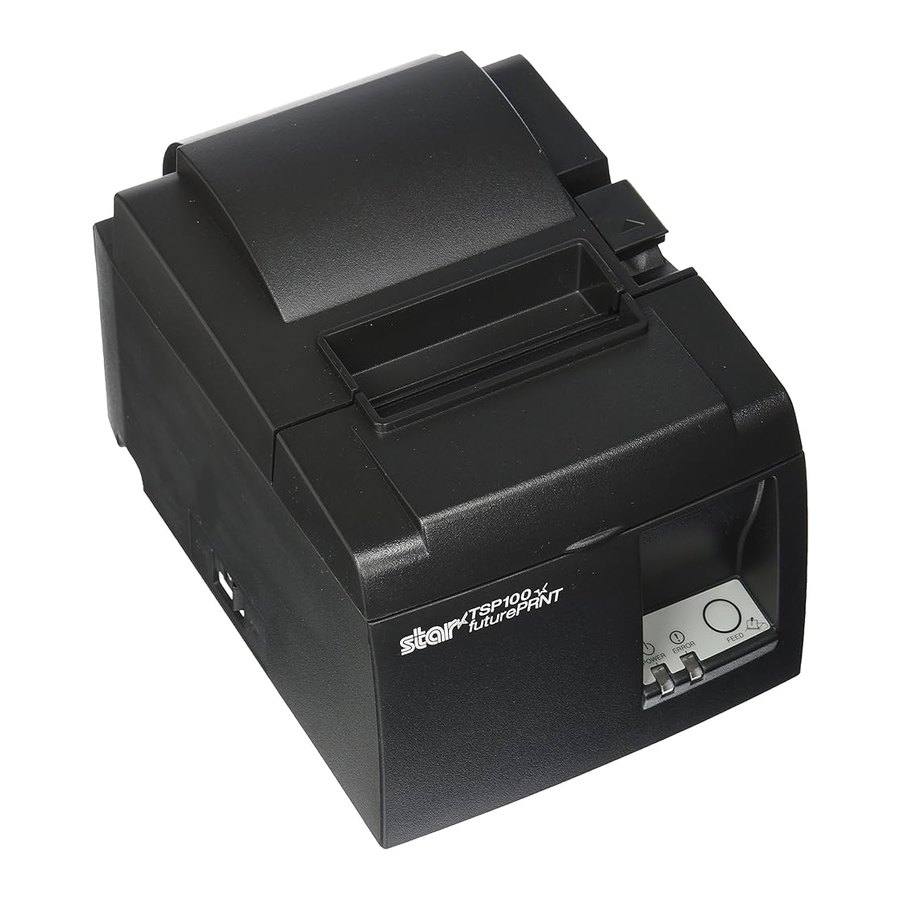
Rozbalení a instalace
Rozbalení
Po vybalení jednotky zkontrolujte, zda jsou v balení obsaženy všechny potřebné doplňky.

Obr. 1-1 Rozbalení
Pokud něco chybí, kontaktujte prodejce, u kterého jste tiskárnu zakoupili, a požádejte ho o dodání chybějícího dílu. Nezapomeňte, že je dobré uschovat si originální krabici a veškerý obalový materiál pro případ, že budete muset tiskárnu znovu zabalit a odeslat někam později.
Výběr místa pro tiskárnu
Než tiskárnu skutečně vybalíte, měli byste si pár minut rozmyslet, kde ji plánujete používat. Při tom nezapomeňte na následující body.
- Vyberte si pevný, rovný povrch, kde tiskárna nebude vystavena vibracím.
- Elektrická zásuvka, ke které ji plánujete připojit pro napájení, by měla být poblíž a bez překážek.
- Ujistěte se, že je tiskárna dostatečně blízko hostitelskému počítači, abyste je mohli propojit.
- Ujistěte se, že tiskárna není vystavena přímému slunečnímu záření.
- Ujistěte se, že je tiskárna v dostatečné vzdálenosti od ohřívačů a jiných zdrojů extrémního tepla.
- Ujistěte se, že je okolní prostor čistý, suchý a bez prachu.
- Ujistěte se, že je tiskárna připojena ke spolehlivé elektrické zásuvce. Neměla by být ve stejném elektrickém obvodu jako kopírky, chladničky nebo jiné spotřebiče, které způsobují napěťové špičky.
- Ujistěte se, že místnost, kde tiskárnu používáte, není příliš vlhká.
- Při likvidaci tiskárny dodržujte místní předpisy.
- Toto zařízení používá stejnosměrný motor a spínače, které mají elektrický kontaktní bod. Nepoužívejte zařízení v prostředí, kde se může těkat křemíkový plyn.

- Pokud zařízení produkuje kouř, zvláštní zápach nebo neobvyklý hluk, okamžitě jej vypněte. Okamžitě odpojte zařízení a požádejte o radu svého prodejce.
- Nikdy se nepokoušejte tento výrobek sami opravovat. Nesprávné opravy mohou být nebezpečné.
- Nikdy tento výrobek nerozebírejte ani neupravujte. Manipulace s tímto výrobkem může vést ke zranění, požáru nebo úrazu elektrickým proudem.
Názvosloví

Vlastnosti produktu
Vlastnosti produktu
- Tato tiskárna není vybavena vypínačem. Tiskárna se zapne, když se zapne počítač, ke kterému je tiskárna připojena.
- Po vysunutí papíru se role papíru navine zpět, aby se zmenšil okraj na náběžné hraně papíru, čímž se sníží množství použitého papíru.
- Množství použitého papíru se snižuje pomocí malého tisku.
- Když počítač přejde do pohotovostního režimu nebo do režimu hibernace, tiskárna automaticky přejde do režimu připravenosti k tisku nebo do režimu vypnutí systému, aby se snížila spotřeba energie.
- Když tiskárna netiskne, automaticky přejde do režimu připravenosti k tisku, aby se snížila spotřeba energie, dokud čeká na další tiskovou úlohu.
(V závislosti na konfiguraci počítače a prostředí připojení však výše uvedená funkce nemusí fungovat.)
Provozní režimy
- Režim vypnutí systému Když je počítač vypnutý, tiskárna se vypne.
- Režim připravenosti k tisku Když tiskárna netiskne, automaticky přejde do režimu připravenosti k tisku, aby se snížila spotřeba energie.
- Tisk Tiskárna tiskne (včetně podávání role papíru)
Nastavení
Připojení napájecího kabelu
- Zkontrolujte štítek na zadní nebo spodní straně tiskárny a ujistěte se, že její napětí odpovídá napětí zásuvky střídavého proudu. Také se ujistěte, že zástrčka na napájecím kabelu odpovídá zásuvce střídavého proudu.
- Pokud napájecí kabel není připojen k tiskárně, zapojte příslušný konec do vstupu střídavého proudu na zadní straně tiskárny.
- Zapojte napájecí kabel do řádně uzemněné zásuvky střídavého proudu.


Pokud se napětí uvedené na štítku na spodní straně tiskárny neshoduje s napětím ve vaší oblasti, okamžitě kontaktujte svého prodejce.
Doporučujeme odpojit tiskárnu od elektrické zásuvky, kdykoli ji neplánujete delší dobu používat. Z tohoto důvodu byste měli tiskárnu umístit tak, aby elektrická zásuvka, do které je zapojena, byla poblíž a snadno přístupná.
Připojení USB kabelu k tiskárně
Protáhněte kabel držákem kabelu, jak je znázorněno. Poté připojte propojovací USB kabel k tiskárně.

 Bezpečnostní opatření týkající se připojení USB
- V závislosti na nastavení a konfiguracích nemusí tiskárna správně fungovat s některými počítači, i když splňují podmínky pro prostředí připojení. Kromě toho není zaručena funkčnost pro připojení přes rozbočovač USB nebo rozšiřující desku USB nebo pro doma vyrobené nebo upravené počítače.
- Připojte USB kabel přímo do USB portu počítače. Pokud je tiskárna připojena přes rozbočovač USB nebo jiné zařízení, nemusí fungovat správně.
- Tato tiskárna vyžaduje elektrický proud 100 mA/USB port nebo více po určitou dobu během operací, jako je spouštění. Pokud je elektrický proud menší než 100 mA, mohou následující zařízení fungovat nesprávně.
- Tato tiskárna
- Zařízení připojená k ostatním USB portům počítače
Připojení k periferní jednotce
K tiskárně můžete připojit periferní jednotku pomocí modulární zástrčky. Následující popisuje, jak nainstalovat feritové jádro a provést skutečné připojení. Upozorňujeme, že tato tiskárna se nedodává s modulární zástrčkou nebo kabelem, takže je na vás, abyste si ji obstarali podle svých potřeb.
Před prováděním jakýchkoli připojení se ujistěte, že je tiskárna vypnutá a odpojená od zásuvky střídavého proudu a že je vypnutý i počítač.
- Připojte kabel periferní jednotky ke konektoru na zadním panelu tiskárny.
Do konektoru periferní jednotky nepřipojujte telefonní linku. Nedodržení tohoto pokynu může vést k poškození tiskárny.
Také z bezpečnostních důvodů nepřipojujte kabeláž k externímu konektoru jednotky, pokud existuje možnost, že by mohl vést periferní napětí.

Zapnutí a vypnutí napájení

Tato tiskárna není vybavena vypínačem.
- Pro zapnutí tiskárny jsou nezbytné následující čtyři podmínky.
- Počítač je zapnutý.
- Napájecí kabel tiskárny je zapojen do zásuvky střídavého proudu.
- Tiskárna je připojena k počítači pomocí USB kabelu.
- Přepínač spánku je nastaven na Aktivní, pokud je k dispozici.


- Pokud tiskárna nefunguje správně, odpojte napájecí kabel a odpojte USB kabel, abyste tiskárnu vypnuli.
Zapnutí (režim připravenosti k tisku)
Existují dva způsoby, jak zapnout napájení. Pokud je k dispozici přepínač spánku, zkontrolujte, zda je nastaven na Aktivní.

- Ruční zapnutí
Ujistěte se, že je napájecí kabel tiskárny zapojen do zásuvky střídavého proudu. Připojte USB kabel k USB portu zapnutého počítače. Po připojení USB kabelu se tiskárna zapne a rozsvítí se kontrolka POWER na ovládacím panelu. - Automatické zapnutí
Ujistěte se, že je napájecí kabel tiskárny zapojen do zásuvky střídavého proudu. Ujistěte se, že je USB kabel připojen k USB portu vypnutého počítače. Po zapnutí počítače se tiskárna zapne a rozsvítí se kontrolka POWER na ovládacím panelu.
Vypnutí (režim vypnutí systému)
Existují dva způsoby, jak vypnout napájení.

- Ruční vypnutí
Odpojte USB kabel. Pokud je k dispozici přepínač spánku, můžete napájení vypnout také nastavením přepínače spánku do polohy Spánek. - Automatické vypnutí
Vypněte počítač. Tiskárna se také vypne, když počítač přejde do pohotovostního režimu nebo do režimu hibernace.
V tomto stavu tiskárna přijímá minimální množství energie a stále funguje. Chcete-li napájení zcela vypnout, odpojte USB kabel a napájecí kabel.
- V závislosti na počítači, který je k tiskárně připojen, nemusí tiskárna přejít do režimu vypnutí systému, i když je počítač vypnutý.
- V závislosti na typu použitého rozbočovače nemusí tiskárna přejít do režimu vypnutí systému, i když je počítač vypnutý.
Bezpečnostní opatření týkající se připojení USB
- V závislosti na nastavení a konfiguracích nemusí tiskárna správně fungovat s některými počítači, i když splňují podmínky pro prostředí připojení. Kromě toho není zaručena funkčnost pro připojení přes rozbočovač USB nebo rozšiřující desku USB nebo pro doma vyrobené nebo upravené počítače.
- Připojte USB kabel přímo do USB portu počítače. Pokud je tiskárna připojena přes rozbočovač USB nebo jiné zařízení, nemusí fungovat správně.
- Tato tiskárna vyžaduje elektrický proud 100 mA/USB port nebo více po určitou dobu během operací, jako je spouštění. Pokud je elektrický proud menší než 100 mA, mohou následující zařízení fungovat nesprávně.
- Tato tiskárna
- Zařízení připojená k ostatním USB portům počítače
Vložení role papíru
Použití role papíru o šířce 79,5 mm
Ujistěte se, že používáte roli papíru, která odpovídá specifikaci tiskárny.
Při použití role papíru o šířce 57,5 mm nainstalujte držák role papíru, jak je popsáno na následující straně.
- Zatlačte na páčku pro otevření krytu a otevřete kryt tiskárny.
![]()
- Při sledování směru role vložte roli papíru do dutiny a táhněte za náběžnou hranu papíru směrem k sobě.

Nevytahujte konec papíru diagonálně, protože by se papír mohl zaseknout nebo zkosit.

- Zatlačte na obě strany krytu tiskárny, aby se zavřel.
![]()
![informace]() Poznámka: Ujistěte se, že je kryt tiskárny bezpečně zavřený.
Poznámka: Ujistěte se, že je kryt tiskárny bezpečně zavřený. - Pokud je kryt tiskárny zavřený po zapnutí napájení, řezačka se automaticky spustí a přední konec papíru se odřízne.

Použití role papíru o šířce 57,5 mm
Při použití role papíru o šířce 57,5 mm nainstalujte dodaný vodič papíru na tiskárnu. Chcete-li změnit efektivní šířku tisku (šířku role papíru), změňte nastavení Print Width (šířka tisku) v Configuration (konfiguraci). Podrobnosti o nastavení Print Width (šířka tisku) naleznete v softwarové příručce, která se nachází ve složkách "Documents" (dokumenty) na disku CD-ROM.
- Vložte držák role papíru do jednotky a dbejte na to, abyste se nedotkli pomocného válečku, a poté vložte držák do slotů, jak je znázorněno.
![]()
- Zajistěte vodič papíru zatlačením na oblast označenou "A", dokud nezapadne na místo.
![]()


 Poznámka: Po použití role papíru o šířce 57,5 mm nepoužívejte roli papíru o šířce 79,5 mm. (Je to proto, že se tisková hlava zhoršila v důsledku toho, že část hlavy byla v přímém kontaktu s válcem.)
Symbol upozornění


Tyto štítky jsou umístěny v blízkosti termální tiskové hlavy.
Protože je termální tisková hlava horká bezprostředně po tisku, nedotýkejte se jí. Statická elektřina může poškodit termální tiskovou hlavu. Chcete-li chránit termální tiskovou hlavu před statickou elektřinou, nedotýkejte se jí.
Tento symbol je umístěn v blízkosti řezačky. Nikdy se nedotýkejte čepele řezačky, protože byste si mohli poranit prsty.
 Tento symbol je umístěn v blízkosti konektoru periferního pohonu. Nepřipojujte jej k telefonu.
 Tento symbol nebo štítek je umístěn v blízkosti šroubů, které zajišťují kryt nebo ochrannou desku, které by neměly otevírat jiné osoby než servisní pracovníci. Jednotlivci, kromě servisních pracovníků, by tyto šrouby neměli odstraňovat. Oblasti vysokého napětí v pouzdře mohou být nebezpečné.

- Nedotýkejte se čepele řezačky.
- Uvnitř slotu pro výstup papíru se nachází řezačka. Nejenže byste neměli dávat ruku do slotu pro výstup papíru, když probíhá tisk, nikdy do výstupu nevkládejte ruku, ani když tisk neprobíhá.
- Kryt tiskárny lze otevřít při výměně papíru. Protože je však čepel řezačky na vnitřní straně krytu tiskárny, dávejte pozor, abyste se příliš nepřibližovali obličejem nebo rukama k čepeli řezačky.
- Během tisku a bezprostředně po něm je oblast kolem termální hlavy velmi horká. Nedotýkejte se jí, protože byste se mohli popálit.
- Pokud zařízení produkuje kouř, zvláštní zápach nebo neobvyklý hluk, okamžitě jej odpojte a požádejte o radu svého prodejce.
- Nikdy se nepokoušejte tento výrobek sami opravovat. Nesprávná oprava může být nebezpečná.
- Nikdy tento výrobek nerozebírejte ani neupravujte. Manipulace s tímto výrobkem může vést ke zranění, požáru nebo úrazu elektrickým proudem.
- Neovládejte páčku pro otevření krytu, když rukou tlačíte na kryt tiskárny.
- Nezatlačujte na páčku pro otevření krytu a neotevírejte kryt tiskárny, když probíhá tisk nebo když je v provozu automatická řezačka.
- Nevytlačujte papír, když je kryt tiskárny zavřený.
- Topné těleso a budicí integrovaný obvod termální hlavy se snadno poškodí. Nedotýkejte se jich kovovými předměty, smirkovým papírem atd.
- Kvalita tisku se může zhoršit, pokud se topné těleso termální hlavy znečistí dotykem rukou. Nedotýkejte se topného tělesa termální hlavy.
- Hrozí nebezpečí poškození budicího integrovaného obvodu termální hlavy statickou elektřinou. Nikdy se přímo nedotýkejte integrovaného obvodu.
- Kvalitu tisku a životnost termální hlavy nelze zaručit, pokud se používá jiný než doporučený papír. Zejména papír obsahující [Na+, K+, C1-] může drasticky snížit životnost termální hlavy. Buďte opatrní.
- Nepoužívejte tiskárnu, pokud je na přední straně hlavy vlhkost z kondenzace atd.
- Vytištěný kus termopapíru se může elektricky nabít. Pokud je tiskárna umístěna svisle nebo namontována na stěnu, může se odříznutý kus papíru přilepit k tiskárně místo toho, aby spadl. Uvědomte si, že to může způsobit problém, pokud používáte zakladač, který ukládá volně padající kusy papíru.
- Během používání neměňte šířku papíru. Termální tisková hlava, gumový váleček a řezačka se opotřebovávají různě v závislosti na šířce papíru. To může způsobit poruchu tisku nebo pohybu řezačky.
- Nepřepravujte tiskárnu s otevřeným krytem a nedržte ji za kryt.
- Netahejte násilím za propojovací kabel, napájecí kabel nebo kabel zásuvky na peníze, který je připojen. Chcete-li odpojit konektor, ujistěte se, že jej uchopíte za část konektoru, aniž byste na konektor u tiskárny vyvíjeli nadměrný tlak
- Pokud se vaše tiskárna zablokuje, musíte ji resetovat odpojením/zapojením kabelu USB. Intervaly mezi odpojením/zapojením však musí být 5 sekund nebo více. Kratší interval může způsobit poruchu.
- Během tisku nevypínejte počítač ani nepřepínejte počítač do pohotovostního režimu.
- Během provozu neodpojujte napájecí kabel ani neodpojujte kabel USB.
Poznámky k používání automatické řezačky
- Pokud se řezačka po chybě nenachází ve své výchozí poloze, nejprve odstraňte příčinu chyby a poté znovu zapněte napájení.
- Od konce tištěné oblasti k poloze řezu se doporučuje okraj 5 mm nebo více.
- Nepokoušejte se vyjmout papír během řezání, protože to může způsobit uvíznutí papíru
Připevnění příslušenství
Při montáži tiskárny na zeď je nutné následující příslušenství.
- Horní vodítko a dva šrouby s přírubou
- Držák a dva šrouby bez příruby
Při svislém umístění tiskárny je nutné následující příslušenství.
- Horní vodítko a dva šrouby s přírubou
- Čtyři gumové nožičky
Připevnění horního vodítka
- Zatlačte na páčku pro otevření krytu a otevřete kryt tiskárny.
- Nasaďte horní vodítko na hřídel, dokud západky na vodítku nezapadnou na své místo.
- Utáhněte dva šrouby (šrouby s přírubou M3x6), které byly dodány k upevnění horního vodítka na místě.

![]()


Připevnění držáku
- Držák se k tiskárně připevňuje pomocí přiložených šroubů a zavěšuje se na šrouby, které jsou namontovány do zdi.
- Šrouby na zdi nejsou součástí dodávky. Použijte komerčně dostupné šrouby (průměr 4 mm), které jsou vhodné pro materiál zdi (dřevo, ocelový nosník, beton atd.).
- Hmotnost tiskárny je přibližně 2,4 kg při vložení role papíru s největším průměrem. Použijte šrouby na zdi, které mají jak smykovou pevnost, tak i pevnost v tahu, aby vydržely sílu alespoň 12 kgf (118 N).
Upozornění týkající se instalace
Toto upozornění označuje informace, které, pokud je nebudete brát v úvahu, by mohly vést ke zranění osob nebo škodě na majetku.
- Ujistěte se, že kvalifikovaný personál nainstaluje specifikované šrouby a tiskárnu na zeď.
Společnost Star nenese odpovědnost za žádné nehody nebo zranění, které se stanou v důsledku nesprávné instalace, zneužití nebo úprav.
Zejména při instalaci tiskárny ve vysoké poloze se ujistěte, že je tiskárna bezpečně nainstalována na zeď.
Pokud tiskárna není bezpečně nainstalována a spadne, může dojít ke zranění osob nebo poškození tiskárny. - Ujistěte se, že montážní povrch a instalační šrouby jsou dostatečně pevné pro instalaci tiskárny.
Bezpečně nainstalujte tiskárnu tak, aby hmotnost tiskárny a všech připojených kabelů nezpůsobila pád tiskárny.
V opačném případě může dojít ke zranění osob nebo poškození tiskárny. - Neinstalujte tiskárnu na nestabilním místě nebo na místě, které je vystaveno vibracím a nárazům.
Pokud tiskárna spadne, může dojít ke zranění osob nebo poškození tiskárny.
- Připevněte držák k tiskárně. Poté utáhněte dva šrouby, které byly dodány k jeho upevnění na místě.

- Umístěte tiskárnu nad šrouby atd. na zdi a poté ji posuňte dolů, aby se usadila na místě. Po usazení tiskárny na místo znovu zkontrolujte šrouby na zdi, abyste se ujistili, že unesou hmotnost tiskárny.


- Hmotnost tiskárny je přibližně 2,4 kg při vložení role papíru s největším průměrem.
- Použijte šrouby na zdi, které mají jak smykovou pevnost, tak i pevnost v tahu, aby vydržely sílu alespoň 12 kgf (118 N).
- Zatlačte na páčku pro otevření krytu a otevřete kryt tiskárny.
- Vložte roli papíru podle obrázku.


Připevnění gumových nožiček
- Připevněte čtyři gumové nožičky do poloh znázorněných na obrázku. Před připevněním gumových nožiček se ujistěte, že jsou veškeré nečistoty zcela setřeny.

- Zatlačte na páčku pro otevření krytu a otevřete kryt tiskárny.
- Vložte roli papíru podle obrázku.


Specifikace termopapíru v roli
Pokud spotřební díly dojdou, použijte ty, které jsou uvedeny níže.
Specifikace vyhovující role papíru
| Tloušťka | 65~85 µm | |
| Šířka | 79,5±0,5 mm (57,5±0,5 mm při použití držáku role papíru) | |
| Vnější průměr role | ø83 mm nebo méně | |
| Šířka role papíru | 80+ 0.5-1 mm nebo (58+ 0.5-1 mm při použití držáku role papíru) | |
| Vnější/vnitřní průměr jádra | Vnější jádro | ø18±1 mm |
| Vnitřní jádro | ø12±1 mm | |
| Potiskovaná plocha | Vnější okraj role | |
Poznámka:
- K upevnění role papíru nebo jejího jádra nepoužívejte pastu ani lepidlo.
- Neohýbejte konec papíru.
- Pro informace o doporučeném papíru navštivte následující adresu URL.
http://www.starmicronics.com/support/
Ovládací panel a další funkce
Ovládací panel

- Kontrolka POWER (zelená LED) Svítí, když je zapnuté napájení.
Tato tiskárna není vybavena vypínačem napájení. Po zapojení napájecího kabelu do zásuvky střídavého proudu se tiskárna zapne poprvé, když je USB kabel připojen k zapnutému počítači.
- Kontrolka ERROR (červená LED)
Indikuje různé chyby v kombinaci s kontrolkou POWER. - Tlačítko FEED
Stisknutím tlačítka FEED posunete roli papíru.
Indikátor kontrolek
- Stav tiskárny
| Stav | Kontrolka POWER | Kontrolka ERROR |
| Tisk | Zapnuto | Vypnuto |
| Tisk připraven | Zapnuto | Vypnuto |
| Systém vypnutý | Vypnuto | Vypnuto |
| Chyby | Viz další strana. | Viz další strana. |
Poznámka: V závislosti na použitém portu USB může trvat krátkou dobu, než tiskárna přejde do režimu vypnutí systému po vypnutí počítače.
- Automaticky obnovitelné chyby
| Popis chyby | Kontrolka POWER | Kontrolka ERROR | Podmínky obnovení |
| Chyba otevřeného krytu | Zapnuto | Zapnuto | Automaticky se obnoví po zavření krytu tiskárny. |
| Chyba odpojení napájecího kabelu | Bliká v 0,5sekundových intervalech *1 | Bliká v 0,5sekundových intervalech *1 | Automaticky se obnoví po zapojení napájecího kabelu do zásuvky střídavého proudu. |
| Detekce vysoké teploty hlavy | Bliká v 0,5sekundových intervalech | Vypnuto | Automaticky se obnoví po vychladnutí tiskové hlavy. |
| Detekce vysoké teploty desky | Bliká v 2sekundových intervalech | Vypnuto | Automaticky se obnoví po zavření krytu tiskárny. |
*1: Kontrolky POWER a ERROR blikají střídavě. Pokud se současně vyskytnou chyby napětí VM a VCC, zobrazí se chyba odpojení napájecího kabelu, i když je kabel zapojen do zásuvky. V takových případech odpojte napájecí kabel ze zásuvky a poté jej znovu připojte. Poté připojte USB kabel k počítači, když je zapnutý.
| Popis chyby | Kontrolka POWER | Kontrolka ERROR | Podmínky obnovení |
| Chyba nedostatku papíru | Zapnuto | Bliká v 0,5sekundových intervalech | Automaticky se obnoví vložením nové role papíru a následným zavřením krytu tiskárny. |
- Neobnovitelné chyby
| Popis chyby | Kontrolka POWER | Kontrolka ERROR | Podmínky obnovení |
| Chyba termistoru hlavy | Bliká v 0,5sekundových intervalech | Bliká v 0,5sekundových intervalech | Neobnovitelné |
| Chyba termistoru desky | Bliká v 2sekundových intervalech | Bliká v 2sekundových intervalech | Neobnovitelné |
| Chyba napětí VM | Vypnuto | Bliká v 1sekundových intervalech | Neobnovitelné |
| Chyba napětí VCC | Bliká v 1sekundových intervalech | Bliká v 1sekundových intervalech | Neobnovitelné |
| Chyba energeticky nezávislé paměti | Bliká v 0,25sekundových intervalech | Bliká v 0,25sekundových intervalech | Neobnovitelné |
| Chyba USB | Bliká v 5sekundových intervalech | Bliká v 5sekundových intervalech | Neobnovitelné |
| Chyba CPU | Vypnuto | Vypnuto | Neobnovitelné |
| Chyba RAM | Vypnuto | Zapnuto | Neobnovitelné |
Poznámka:
- Pokud dojde k neobnovitelné chybě, okamžitě vypněte napájení.
- Pokud dojde k neobnovitelné chybě, obraťte se na prodejce ohledně opravy.
- Chyba uříznutí papíru
| Popis chyby | Kontrolka POWER | Kontrolka ERROR | Podmínky obnovení |
| Chyba uříznutí papíru | Vypnuto | Bliká v 0,125sekundových intervalech | U verzí firmwaru 1.1 a novějších: Otevřete kryt tiskárny. Odstraňte příčinu (zaseknutý papír) chyby a zavřete kryt tiskárny. Poté se tiskárna obnoví. U verzí firmwaru 1.0 nebo pokud nelze otevřít kryt tiskárny z důvodu zablokování řezačky: Postupujte podle kroků popsaných v části Uvolnění zablokované řezačky. |
Poznámka: Pokud se řezačka nevrátí do výchozí polohy nebo neprovede počáteční pohyb, povede to k neobnovitelné chybě.
- Chyba nedostatku papíru
| Popis chyby | Kontrolka POWER | Kontrolka ERROR | Podmínky obnovení |
| Chyba nedostatku papíru | Zapnuto | Bliká v 0,5sekundových intervalech | Automaticky se obnoví vložením nové role papíru a následným zavřením krytu tiskárny. |
Samostatný tisk
Zkušební tisk
- Ujistěte se, že je počítač zapnutý.
- Ujistěte se, že je napájecí kabel tiskárny zapojen do zásuvky střídavého proudu.
- Podržte tlačítko FEED a současně připojte USB kabel k počítači.
Spustí se zkušební tisk. Vytiskne se číslo verze a nastavení tiskárny.
Po spuštění tisku tiskárny uvolněte ruku z tlačítka FEED.
Po dokončení samostatného tisku se tiskárna spustí v normálním režimu.

Předcházení uvíznutí papíru a jeho odstraňování
Předcházení uvíznutí papíru
Během vysouvání a před uříznutím se papíru nesahejte.
Stlačení nebo tažení papíru během vysouvání může způsobit uvíznutí papíru, selhání uříznutí papíru nebo selhání posuvu řádku.
Odstranění uvíznutého papíru
Pokud dojde k uvíznutí papíru, odstraňte jej níže popsaným způsobem.
- Odpojte napájecí kabel a odpojte USB kabel.
- Zatlačte na páčku směrem k sobě a otevřete kryt tiskárny.
- Odstraňte uvíznutý papír.
Poznámka: Aby se zabránilo poškození nebo deformaci dílů, jako je termální hlava nebo gumový váleček, netahejte násilím za papír se zavřeným krytem tiskárny.
- Umístěte roli papíru rovně a jemně zavřete kryt tiskárny.
Poznámka 1: Ujistěte se, že je papír umístěn rovně. Pokud je kryt tiskárny zavřený se zkoseným papírem, může dojít k uvíznutí papíru.
Poznámka 2: Zajistěte kryt tiskárny zatlačením na strany. Nepokoušejte se jej zavřít zatlačením na střed. Kryt se nemusí správně zajistit.
- Zapojte napájecí kabel do zásuvky střídavého proudu a připojte USB kabel k zapnutému počítači. Poté se ujistěte, že kontrolka ERROR nesvítí.
Poznámka: Dokud kontrolka ERROR svítí, tiskárna nebude přijímat žádné příkazy, jako je příkaz k tisku, takže se ujistěte, že je kryt tiskárny správně zajištěn.
Symbol výstrahy
 Tyto štítky jsou umístěny poblíž termální tiskové hlavy. Protože je termální tisková hlava bezprostředně po tisku horká, nedotýkejte se jí. Statická elektřina může poškodit termální tiskovou hlavu. Chcete-li chránit termální tiskovou hlavu před statickou elektřinou, nedotýkejte se jí.
Tento symbol je umístěn poblíž řezačky. Nikdy se nedotýkejte čepele řezačky, protože byste si mohli poranit prsty.
Tento symbol je umístěn poblíž konektoru periferního disku. Nepřipojujte jej k telefonu.
Tento symbol nebo razítko je umístěno poblíž šroubů zajišťujících pouzdro nebo ochrannou desku, které by neměly otevírat jiné osoby než servisní personál. Jiné osoby než servisní personál by neměly tyto šrouby odstraňovat. Oblasti s vysokým napětím v pouzdře mohou být nebezpečné.

Uvolnění zablokované řezačky
Pokud se automatická řezačka zablokuje, odpojte USB kabel a odpojte napájecí kabel, abyste tiskárnu vypnuli. Poté znovu připojte USB kabel a zapojte napájecí kabel, abyste tiskárnu zapnuli. Pokud restartování tiskárny neuvolní zablokovanou řezačku, postupujte podle níže uvedených kroků.
Protože práce na řezačce může být nebezpečná, nejprve se ujistěte, že jste tiskárnu vypnuli.
- Odpojte napájecí kabel a odpojte USB kabel.
- Sejměte přední kryt, abyste odhalili automatickou řezačku.

- Odstraňte veškerý uvíznutý papír.
Dávejte pozor, abyste při odstraňování uvíznutého papíru nepoškodili tiskárnu. Protože je termální tisková hlava obzvláště citlivá, nedotýkejte se jí.
- Vložte šroubovák Philips do otvoru pro ruční ovládání na straně řezačky a otáčejte jím ve směru šipky znázorněné vpravo, dokud se neotevře zadní kryt.
Pokud se kryt tiskárny neotevře snadno, nenuťte jej otevírat. Obraťte se na prodejce ohledně opravy.

- Otevřete kryt tiskárny, odstraňte veškerý uvíznutý papír a poté znovu nainstalujte roli papíru.
- Nainstalujte přední kryt.
Pravidelné čištění
Tištěné znaky mohou být částečně nejasné v důsledku nahromaděného papírového prachu a nečistot. Abyste předešli takovému problému, je nutné pravidelně odstraňovat papírový prach nahromaděný v držáku papíru a v části pro dopravu papíru a na povrchu termální hlavy.
Doporučuje se provádět takové čištění jednou za šest měsíců nebo po vytištění jednoho milionu řádků.
Čištění termální hlavy
Chcete-li odstranit tmavý papírový prach, který se nahromadil na povrchu termální hlavy, otřete ji dočista vatovou tyčinkou (nebo měkkým hadříkem) namočenou v alkoholu (etanol, metanol nebo isopropylalkohol).
Poznámka 1: Termální hlava se snadno poškodí, proto ji čistěte měkkým hadříkem a dávejte pozor, abyste ji nepoškrábali.
Poznámka 2: Nepokoušejte se čistit termální hlavu ihned po tisku, kdy je termální hlava horká.
Poznámka 3: Dávejte pozor na riziko poškození termální hlavy v důsledku statické elektřiny, která může vzniknout během čištění.
Poznámka 4: Zapněte napájení až poté, co alkohol zcela vyschne.
Čištění gumového válce
K otření prachu, který se mohl nahromadit na gumovém válci, použijte suchý, měkký hadřík. Otáčejte válečkem, abyste vyčistili celý povrch.
Čištění držáku papíru a okolí
Vyčistěte držák papíru od nečistot, prachu, částic papíru, lepidla atd., které se mohly nahromadit.

Reference

Stáhnout návod
Zde si můžete stáhnout úplnou verzi návodu ve formátu pdf, může obsahovat další bezpečnostní pokyny, informace o záruce, pravidla FCC atd.
Stáhnout Star futurePRNT ECO TSP100, TSP143IIU Příručka

