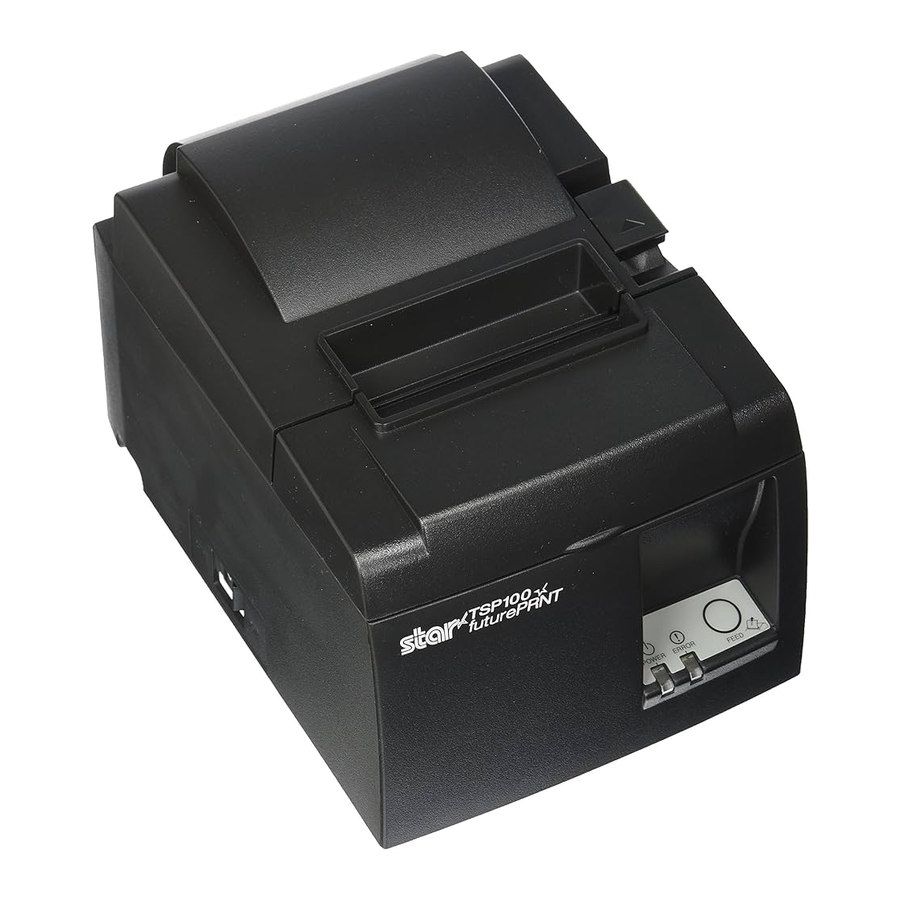
Manual do Star futurePRNT ECO TSP100, TSP143IIU
- 1 Desembalagem e Instalação
- 2 Características do produto
- 3 Configuração
- 4 Fixação dos Acessórios
- 5 Especificação do Rolo de Papel Térmico
- 6 Painel de Controle e Outras Funções
- 7 Prevenindo e Eliminando Atolamentos de Papel
- 8 Limpeza Periódica
- 9 Referências
- 10 Baixar manual
- 11 Em Outros Idiomas
Desembalagem e Instalação
Desembalagem
Após desembalar a unidade, verifique se todos os acessórios necessários estão incluídos na embalagem.

Fig. 1-1 Desembalagem
Se algo estiver faltando, entre em contato com o revendedor onde você comprou a impressora e peça para fornecer a peça que falta. Observe que é uma boa ideia guardar a caixa original e todos os materiais de embalagem caso precise embalar a impressora novamente e enviá-la para algum lugar posteriormente.
Escolhendo um local para a impressora
Antes de desembalar a impressora, você deve gastar alguns minutos para pensar onde você pretende usá-la. Lembre-se dos seguintes pontos ao fazer isso.
- Escolha uma superfície firme e nivelada onde a impressora não fique exposta à vibração.
- A tomada que você pretende conectar para alimentação deve estar próxima e desobstruída.
- Certifique-se de que a impressora esteja perto o suficiente do computador host para que você possa conectar os dois.
- Certifique-se de que a impressora não esteja exposta à luz solar direta.
- Certifique-se de que a impressora esteja bem longe de aquecedores e outras fontes de calor extremo.
- Certifique-se de que a área circundante esteja limpa, seca e livre de poeira.
- Certifique-se de que a impressora esteja conectada a uma tomada confiável. Ela não deve estar no mesmo circuito elétrico que copiadoras, geladeiras ou outros aparelhos que causam picos de energia.
- Certifique-se de que a sala onde você está usando a impressora não esteja muito úmida.
- Ao descartar a impressora, obedeça os regulamentos locais.
- Este dispositivo emprega um motor CC e interruptores que possuem um ponto de contato elétrico. Evite usar o dispositivo em ambientes onde o gás de silício possa se tornar volátil.

- Desligue seu equipamento imediatamente se ele produzir fumaça, um odor estranho ou ruído incomum. Desconecte imediatamente o equipamento e entre em contato com seu revendedor para obter aconselhamento.
- Nunca tente reparar este produto sozinho. O trabalho de reparo inadequado pode ser perigoso.
- Nunca desmonte ou modifique este produto. A adulteração deste produto pode resultar em ferimentos, incêndio ou choque elétrico.
Nomenclatura

Características do produto
Características do produto
- Esta impressora não está equipada com um interruptor de alimentação. A impressora liga quando o computador, ao qual a impressora está conectada, é ligado.
- Após a liberação do papel, o papel em rolo é rebobinado para reduzir a margem na borda frontal do papel, o que reduz a quantidade de papel usada.
- A quantidade de papel utilizada é reduzida através de impressão pequena.
- Quando o computador entra em modo de espera ou hiberna, a impressora entra automaticamente no modo de impressão pronta ou no modo de desligamento do sistema para reduzir o consumo de energia.
- Quando a impressora não está imprimindo, a impressora entra automaticamente no modo de impressão pronta para reduzir o consumo de energia enquanto aguarda o próximo trabalho de impressão.
(No entanto, dependendo da configuração do computador e do ambiente de conexão, a função acima pode não funcionar.)
Modos de operação
- System Off Mode (Modo de desligamento do sistema) Quando o computador é desligado, a impressora desliga.
- Print Ready Mode (Modo de impressão pronta) Quando a impressora não está imprimindo, a impressora entra automaticamente no modo de impressão pronta para reduzir o consumo de energia.
- Printing (Imprimindo) A impressora está imprimindo (inclusive quando o papel em rolo está sendo alimentado)
Configuração
Conectando o cabo de alimentação
- Verifique a etiqueta na parte traseira ou inferior da impressora para garantir que a voltagem corresponda à da tomada CA. Também verifique se o plugue do cabo de alimentação corresponde à tomada CA.
- Se o cabo de alimentação não estiver conectado à impressora, conecte a extremidade apropriada na entrada CA na parte traseira da impressora.
- Conecte o cabo de alimentação em uma tomada CA devidamente aterrada.


Se a voltagem mostrada na etiqueta na parte inferior da sua impressora não corresponder à voltagem da sua área, entre em contato com seu revendedor imediatamente.
Recomendamos que você desconecte a impressora da tomada sempre que não planejar usá-la por longos períodos. Por causa disso, você deve localizar a impressora de forma que a tomada na qual ela está conectada esteja próxima e seja de fácil acesso
Conectando o cabo USB à impressora
Passe o cabo pelo suporte do cabo conforme mostrado. Em seguida, conecte o cabo de interface USB à impressora.

 Precauções com relação às conexões USB
- Dependendo das configurações, a impressora pode não funcionar corretamente com alguns computadores, mesmo que eles atendam às condições para o ambiente de conexão. Além disso, a operação não é garantida para conexões por meio de um hub USB ou placa de extensão USB, ou para computadores montados em casa ou modificados.
- Conecte o cabo USB diretamente à porta USB do computador. Se a impressora estiver conectada por meio de um hub USB ou outro dispositivo, a impressora pode não funcionar corretamente.
- Esta impressora requer uma corrente elétrica de 100 mA/porta USB ou mais por um determinado período de tempo durante as operações, como a inicialização. Se a corrente elétrica for inferior a 100 mA, os seguintes dispositivos podem apresentar mau funcionamento.
- Esta impressora
- Dispositivos conectados às outras portas USB do computador
Conectando a uma unidade periférica
Você pode conectar uma unidade periférica à impressora usando um plugue modular. A seguir, descrevemos como instalar o núcleo de ferrite e fazer a conexão real. Observe que esta impressora não vem com um plugue ou fio modular, portanto, cabe a você obter um que atenda às suas necessidades.
Certifique-se de que a impressora esteja desligada e desconectada da tomada CA e que o computador esteja desligado antes de fazer as conexões.
- Conecte o cabo da unidade periférica ao conector no painel traseiro da impressora.
Não conecte uma linha telefônica ao conector da unidade periférica. O não cumprimento disso pode resultar em danos à impressora.
Além disso, por motivos de segurança, não conecte a fiação ao conector da unidade externa se houver uma chance de que ele possa transportar tensão periférica.

Ligando e desligando a energia

Esta impressora não está equipada com um interruptor de energia.
- As quatro condições a seguir são necessárias para ligar a impressora.
- O computador está ligado.
- O cabo de alimentação da impressora está conectado a uma tomada CA.
- A impressora está conectada a um computador usando o cabo USB.
- A chave de repouso está definida como Ativa quando disponível.


- Se a impressora estiver com defeito, desconecte o cabo de alimentação e desconecte o cabo USB para desligar a impressora.
Ligando a energia (modo de impressão pronto)
Existem duas maneiras de ligar a energia. Quando a chave de repouso estiver disponível, verifique se ela está definida como Ativa.

- Ligando a energia manualmente
Certifique-se de que o cabo de alimentação da impressora esteja conectado a uma tomada CA. Conecte o cabo USB à porta USB de um computador que está ligado. Quando o cabo USB é conectado, a impressora liga e a lâmpada POWER no painel de controle acende. - Ligando a energia automaticamente
Certifique-se de que o cabo de alimentação da impressora esteja conectado a uma tomada CA. Certifique-se de que o cabo USB esteja conectado à porta USB de um computador que está desligado. Quando o computador é ligado, a impressora liga e a lâmpada POWER no painel de controle acende.
Desligando a energia (modo de sistema desligado)
Existem duas maneiras de desligar a energia.

- Desligando a energia manualmente
Desconecte o cabo USB. Quando a chave de repouso estiver disponível, você também pode desligar a energia definindo a chave de repouso como Repouso. - Desligando a energia automaticamente
Desligue o computador. A impressora também desliga quando o computador entra em modo de espera ou hiberna.
Nesse status, a impressora está recebendo uma pequena quantidade de energia e ainda está funcionando. Para desligar a energia completamente, desconecte o cabo USB e o cabo de alimentação.
- Dependendo do computador conectado à impressora, a impressora pode não entrar no modo de sistema desligado, mesmo que o computador esteja desligado.
- Dependendo do tipo de hub usado, a impressora pode não entrar no modo de sistema desligado, mesmo que o computador esteja desligado.
Precauções com relação às conexões USB
- Dependendo das configurações, a impressora pode não funcionar corretamente com alguns computadores, mesmo que eles atendam às condições para o ambiente de conexão. Além disso, a operação não é garantida para conexões por meio de um hub USB ou placa de extensão USB, ou para computadores montados em casa ou modificados.
- Conecte o cabo USB diretamente à porta USB do computador. Se a impressora estiver conectada por meio de um hub USB ou outro dispositivo, a impressora pode não funcionar corretamente.
- Esta impressora requer uma corrente elétrica de 100 mA/porta USB ou mais por um determinado período de tempo durante as operações, como a inicialização. Se a corrente elétrica for inferior a 100 mA, os seguintes dispositivos podem apresentar mau funcionamento.
- Esta impressora
- Dispositivos conectados às outras portas USB do computador
Carregando o rolo de papel
Usando um rolo de papel de 79,5 mm de largura
Certifique-se de usar um rolo de papel que corresponda às especificações da impressora.
Ao usar um rolo de papel com 57,5 mm de largura, instale o suporte do rolo de papel conforme descrito na página a seguir.
- Empurre a alavanca de abertura da tampa e abra a tampa da impressora.
![]()
- Observando a direção do rolo, coloque o rolo de papel no espaço oco e puxe a borda frontal do papel em sua direção.

Não puxe a extremidade do papel diagonalmente, pois isso fará com que o papel fique preso ou torto.

- Pressione os dois lados da tampa da impressora para fechar.
![]()
![informação]() Observação: Certifique-se de que a tampa da impressora esteja bem fechada.
Observação: Certifique-se de que a tampa da impressora esteja bem fechada. - Se a tampa da impressora for fechada após ligar a alimentação, o cortador funciona automaticamente e a extremidade frontal do papel é cortada.

Usando um rolo de papel de 57,5 mm de largura
Ao usar um rolo de papel com 57,5 mm de largura, instale o guia de papel fornecido na impressora. Para alterar a largura de impressão efetiva (largura do rolo de papel), altere a configuração de Print Width (Largura de Impressão) na Configuration (Configuração). Para obter detalhes sobre a configuração de Print Width (Largura de Impressão), consulte o manual do software localizado nas pastas "Documents" (Documentos) no CD-ROM.
- Insira o suporte do rolo de papel na unidade, certificando-se de não tocar no rolo auxiliar e, em seguida, encaixe o suporte nas ranhuras conforme mostrado.
![]()
- Prenda o guia de papel pressionando a área marcada com "A" até que ele se encaixe no lugar.
![]()


 Observação: Depois de usar um rolo de papel com uma largura de 57,5 mm, não mude para um rolo de papel com uma largura de 79,5 mm. (Isso ocorre porque o cabeçote da impressora se deteriorou como resultado de uma parte do cabeçote ter estado em contato direto com o cilindro.)
Símbolo de Atenção


Estas etiquetas estão localizadas perto do cabeçote de impressão térmico.
Como o cabeçote de impressão térmico está quente imediatamente após a impressão, não o toque. A eletricidade estática pode danificar o cabeçote de impressão térmico. Para proteger o cabeçote de impressão térmico da eletricidade estática, não o toque.
Este símbolo está colocado perto do cortador. Nunca toque na lâmina do cortador, pois você pode machucar seus dedos.
 Este símbolo está colocado perto do conector da unidade periférica. Não conecte isso a um telefone.
 Esta etiqueta ou selo de símbolo está colocado perto dos parafusos que prendem a caixa ou a placa de proteção, que não devem ser abertos por pessoas que não sejam técnicos de serviço. Indivíduos que não sejam técnicos de serviço não devem remover esses parafusos. Áreas de alta voltagem na caixa podem ser perigosas.

- Não toque na lâmina do cortador.
- Há um cortador dentro da abertura de saída de papel. Você não deve colocar a mão na abertura de saída de papel enquanto a impressão estiver em andamento e nunca colocar a mão na abertura mesmo quando a impressão não estiver em andamento.
- A tampa da impressora pode ser aberta ao substituir o papel. No entanto, como a lâmina do cortador está na parte interna da tampa da impressora, tenha cuidado para não colocar seu rosto ou mãos muito perto da lâmina do cortador.
- Durante e imediatamente após a impressão, a área ao redor do cabeçote térmico fica muito quente. Não o toque, pois você pode se queimar.
- Desconecte o equipamento imediatamente se ele produzir fumaça, um odor estranho ou ruído incomum e entre em contato com seu revendedor para obter aconselhamento.
- Nunca tente reparar este produto sozinho. O trabalho de reparo inadequado pode ser perigoso.
- Nunca desmonte ou modifique este produto. A adulteração deste produto pode resultar em ferimentos, incêndio ou choque elétrico.
- Não opere a alavanca de abertura da tampa enquanto pressiona a tampa da impressora com a mão.
- Não empurre a alavanca de abertura da tampa e abra a tampa da impressora quando a impressão estiver em andamento ou quando o cortador automático estiver funcionando.
- Não empurre o papel para fora enquanto a tampa da impressora estiver fechada.
- O elemento de aquecimento e o IC do driver do cabeçote térmico são facilmente danificados. Não os toque com objetos de metal, lixa, etc.
- A qualidade de impressão pode ser prejudicada se o elemento de aquecimento do cabeçote térmico ficar sujo ao ser tocado com as mãos. Não toque no elemento de aquecimento do cabeçote térmico.
- Existe o risco de danos ao IC do driver do cabeçote térmico devido à eletricidade estática. Nunca toque diretamente no IC.
- A qualidade de impressão e a vida útil do cabeçote térmico não podem ser garantidas se for usado qualquer papel que não seja o recomendado. Em particular, o papel contendo [Na+, K+, C1-] pode reduzir drasticamente a vida útil do cabeçote térmico. Tenha cuidado.
- Não opere a impressora se houver umidade na superfície frontal do cabeçote devido à condensação, etc.
- Um pedaço impresso de papel térmico pode ficar eletricamente carregado. Se a impressora for colocada verticalmente ou montada em uma parede, o pedaço de papel cortado pode grudar na impressora, em vez de cair. Esteja ciente de que isso pode causar um problema se você usar um empilhador que armazena os pedaços de papel que caem livremente.
- Não altere a largura do papel durante o uso. O cabeçote de impressão térmico, o rolo de borracha e o cortador se desgastam de forma diferente de acordo com a largura do papel. Isso pode fazer com que a impressão ou o movimento do cortador funcionem mal.
- Não transporte a impressora com a tampa aberta e segurando-a pela tampa.
- Não puxe com força o cabo de interface, o cabo de alimentação ou o cabo da gaveta de dinheiro que está conectado. Para desconectar um conector, certifique-se de segurá-lo na parte do conector, sem aplicar estresse excessivo no conector da impressora
- Se sua impressora travar, você deve reiniciá-la desconectando/conectando o cabo USB. No entanto, os intervalos de cada desconexão/conexão devem ser de 5 segundos ou mais. Um intervalo menor pode causar mau funcionamento.
- Não desligue o computador nem coloque o computador no modo de espera durante a impressão.
- Não desconecte o cabo de alimentação ou desconecte o cabo USB durante o funcionamento.
Notas sobre o uso do cortador automático
- Se o cortador não estiver em sua posição inicial após um erro, primeiro elimine a causa do erro; em seguida, ligue a alimentação novamente.
- Uma margem de 5 mm ou mais é recomendada desde o final da área impressa até a posição de corte.
- Não tente remover o papel durante um corte, pois isso pode causar um atolamento de papel
Fixação dos Acessórios
Os seguintes acessórios são necessários ao montar a impressora em uma parede.
- Guia superior e dois parafusos flangeados
- Placa de suporte e dois parafusos sem flange
Os seguintes acessórios são necessários ao posicionar a impressora verticalmente.
- Guia superior e dois parafusos flangeados
- Quatro pés de borracha
Fixação do Guia Superior
- Empurre a alavanca de abertura da tampa e abra a tampa da impressora.
- Encaixe o guia superior no eixo até que os ganchos no guia encaixem no lugar.
- Aperte os dois parafusos (parafusos flangeados M3x6) que foram fornecidos para fixar o guia superior no lugar.

![]()


Fixação da Placa de Suporte
- A placa de suporte é fixada à impressora usando os parafusos incluídos e é enganchada em parafusos que são instalados na parede.
- Os parafusos na parede não estão incluídos. Use parafusos disponíveis comercialmente (4 mm de diâmetro) que sejam adequados para o material da parede (madeira, viga de aço, concreto, etc.).
- O peso da impressora é de aproximadamente 2,4 kg quando o rolo de papel de maior diâmetro é carregado. Use parafusos na parede que tenham resistência ao cisalhamento e resistência à extração para suportar uma força de pelo menos 12 kgf (118 N).
Precauções em relação à instalação
Esta advertência indica informações que, se ignoradas, podem causar ferimentos pessoais ou danos materiais.
- Certifique-se de que pessoal qualificado instale os parafusos e a impressora especificados na parede.
A Star não se responsabiliza por quaisquer acidentes ou lesões que ocorram como resultado de instalação inadequada, uso indevido ou modificações.
Especialmente ao instalar a impressora em um local alto, certifique-se de que a impressora esteja instalada com segurança na parede.
Se a impressora não for instalada com segurança e cair, podem ocorrer ferimentos pessoais ou danos à impressora. - Certifique-se de que a superfície de montagem e os parafusos de instalação sejam fortes o suficiente para instalar a impressora.
Instale a impressora com segurança para que o peso da impressora e quaisquer cabos conectados não façam com que a impressora caia.
Caso contrário, podem ocorrer ferimentos pessoais ou danos à impressora. - Não instale a impressora em um local instável ou em um local exposto a vibrações e choques.
Se a impressora cair, podem ocorrer ferimentos pessoais ou danos à impressora.
- Fixe a placa de suporte à impressora. Em seguida, aperte os dois parafusos que foram fornecidos para fixá-la no lugar.

- Posicione a impressora sobre os parafusos, etc., na parede e, em seguida, deslize-a para baixo para colocá-la no lugar. Depois de colocar a impressora no lugar, verifique os parafusos na parede novamente para garantir que eles sejam capazes de suportar o peso da impressora.


- O peso da impressora é de aproximadamente 2,4 kg quando o rolo de papel de maior diâmetro é carregado.
- Use parafusos na parede que tenham ambos resistência ao cisalhamento e resistência à extração para suportar uma força de pelo menos 12 kgf (118 N).
- Empurre a alavanca de abertura da tampa e abra a tampa da impressora.
- Insira o rolo de papel conforme mostrado.


Fixação dos Pés de Borracha
- Fixe os quatro pés de borracha nas posições mostradas na figura. Certifique-se de que qualquer sujeira foi completamente removida antes de fixar os pés de borracha.

- Empurre a alavanca de abertura da tampa e abra a tampa da impressora.
- Insira o rolo de papel conforme mostrado.


Especificação do Rolo de Papel Térmico
Quando as peças consumíveis acabarem, use as especificadas abaixo.
Especificações do Rolo de Papel Compatível
| Espessura | 65~85 µm | |
| Largura | 79,5±0,5 mm (57,5±0,5 mm quando o suporte do rolo de papel é usado) | |
| Diâmetro externo do rolo | ø83 mm ou menos | |
| Largura do rolo de papel de recolhimento | 80+ 0,5-1 mm ou (58+ 0,5-1 mm quando o suporte do rolo de papel é usado) | |
| Diâmetro externo/interno do núcleo | Externo do núcleo | ø18±1 mm |
| Interno do núcleo | ø12±1 mm | |
| Superfície impressa | Borda externa do rolo | |
Observação:
- Não use pasta ou cola para fixar o rolo de papel ou seu núcleo.
- Não dobre a extremidade da folha de papel.
- Acesse o seguinte URL para obter informações sobre o papel recomendado.
http://www.starmicronics.com/support/
Painel de Controle e Outras Funções
Painel de Controle

- Lâmpada POWER (LED verde) Acende quando a energia está LIGADA.
Esta impressora não está equipada com um interruptor de energia. Depois de conectar o cabo de alimentação em uma tomada CA, a energia da impressora será ligada pela primeira vez quando o cabo USB for conectado a um computador que esteja ligado.
- Lâmpada ERROR (LED vermelho)
Indica vários erros em combinação com a lâmpada POWER. - Botão FEED (alimentar)
Pressione o botão FEED (alimentar) para alimentar o rolo de papel.
Indicador de Lâmpada
- Status da Impressora
| Status | Lâmpada POWER | Lâmpada ERROR |
| Imprimindo | Ligada | Desligada |
| Pronta para imprimir | Ligada | Desligada |
| Sistema Desligado | Desligada | Desligada |
| Erros | Consulte a próxima página. | Consulte a próxima página. |
Observação: Dependendo da porta USB utilizada, pode levar um curto período de tempo para que a impressora entre no modo de desligamento do sistema após o desligamento do computador.
- Erros automaticamente recuperáveis
| Descrição do Erro | Lâmpada POWER | Lâmpada ERROR | Condições de Recuperação |
| Erro de tampa aberta | Ligada | Ligada | Automaticamente recuperado após o fechamento da tampa da impressora. |
| Erro de desconexão do cabo de alimentação | Pisca em intervalos de 0,5 segundo *1 | Pisca em intervalos de 0,5 segundo *1 | Automaticamente recuperado após o cabo de alimentação ser conectado em uma tomada CA. |
| Detecção de alta temperatura do cabeçote | Pisca em intervalos de 0,5 segundo | Desligada | Automaticamente recuperado após o resfriamento do cabeçote de impressão. |
| Detecção de alta temperatura da placa | Pisca em intervalos de 2 segundos | Desligada | Automaticamente recuperado após o fechamento da tampa da impressora. |
*1: As lâmpadas POWER e ERROR piscam alternadamente. Se os erros de tensão VM e VCC ocorrerem simultaneamente, o erro de desconexão do cabo de alimentação será exibido mesmo que o cabo esteja conectado a uma tomada. Nesses casos, desconecte o cabo de alimentação da tomada e, em seguida, reconecte-o. Em seguida, conecte o cabo USB ao PC quando ele estiver ligado.
| Descrição do Erro | Lâmpada POWER | Lâmpada ERROR | Condições de Recuperação |
| Erro de falta de papel | Ligada | Pisca em intervalos de 0,5 segundo | Automaticamente recuperado ao carregar um novo rolo de papel e, em seguida, fechar a tampa da impressora. |
- Erros não recuperáveis
| Descrição do Erro | Lâmpada POWER | Lâmpada ERROR | Condições de Recuperação |
| Erro do termistor do cabeçote | Pisca em intervalos de 0,5 segundo | Pisca em intervalos de 0,5 segundo | Não recuperável |
| Erro do termistor da placa | Pisca em intervalos de 2 segundos | Pisca em intervalos de 2 segundos | Não recuperável |
| Erro de tensão VM | Desligada | Pisca em intervalos de 1 segundo | Não recuperável |
| Erro de tensão VCC | Pisca em intervalos de 1 segundo | Pisca em intervalos de 1 segundo | Não recuperável |
| Erro de memória não volátil | Pisca em intervalos de 0,25 segundo | Pisca em intervalos de 0,25 segundo | Não recuperável |
| Erro de USB | Pisca em intervalos de 5 segundos | Pisca em intervalos de 5 segundos | Não recuperável |
| Erro de CPU | Desligada | Desligada | Não recuperável |
| Erro de RAM | Desligada | Ligada | Não recuperável |
Observação:
- Se ocorrer um erro não recuperável, desligue a energia imediatamente.
- Se ocorrer um erro não recuperável, consulte o revendedor para reparos.
- Erro de corte de papel
| Descrição do Erro | Lâmpada POWER | Lâmpada ERROR | Condições de Recuperação |
| Erro de corte de papel | Desligada | Pisca em intervalos de 0,125 segundo | Para a versão de firmware 1.1 ou posterior: Abra a tampa da impressora. Remova a causa (papel preso) do erro e feche a tampa da impressora. Então, a impressora será recuperada. Para a versão de firmware 1.0 ou se a tampa da impressora não puder ser aberta devido ao bloqueio do cortador: Siga os passos descritos na seção Liberando um Cortador Bloqueado. |
Observação: Se o cortador não retornar à sua posição inicial ou não executar o movimento inicial, isso resultará em um erro não recuperável.
- Erro de falta de papel
| Descrição do Erro | Lâmpada POWER | Lâmpada ERROR | Condições de Recuperação |
| Erro de falta de papel | Ligada | Pisca em intervalos de 0,5 segundo | Automaticamente recuperado ao carregar um novo rolo de papel e, em seguida, fechar a tampa da impressora. |
Auto impressão
Impressão de Teste
- Certifique-se de que o computador esteja ligado.
- Certifique-se de que o cabo de alimentação da impressora esteja conectado a uma tomada CA.
- Enquanto mantém o botão FEED (alimentar) pressionado, conecte o cabo USB ao computador.
A impressão de teste é iniciada. O número da versão e as configurações da impressora são impressas.
Depois que a impressora começar a imprimir, solte a mão do botão FEED (alimentar).
Após a conclusão da auto impressão, a impressora será iniciada no modo normal.

Prevenindo e Eliminando Atolamentos de Papel
Prevenindo Atolamentos de Papel
O papel não deve ser tocado durante a ejeção e antes de ser cortado.
Pressionar ou puxar o papel durante a ejeção pode causar um atolamento de papel, falha no corte do papel ou falha na alimentação de linha.
Removendo Atolamento de Papel
Se ocorrer um atolamento de papel, elimine-o conforme descrito abaixo.
- Desconecte o cabo de alimentação e desconecte o cabo USB.
- Empurre a alavanca em sua direção para abrir a tampa da impressora.
- Remova o papel atolado.
Observação: Para evitar danos ou deformações em peças como o cabeçote térmico ou o rolo de borracha, não puxe o papel com força com a tampa da impressora fechada.
- Posicione o rolo de papel reto e feche a tampa da impressora suavemente.
Observação 1: Certifique-se de que o papel esteja posicionado reto. Se a tampa da impressora for fechada com o papel torto, pode resultar em um atolamento de papel.
Observação 2: Trave a tampa da impressora pressionando as laterais. Não tente fechá-la pressionando o centro. A tampa pode não travar corretamente.
- Conecte o cabo de alimentação na tomada CA e conecte o cabo USB ao computador que está ligado. Em seguida, certifique-se de que o LED ERROR não esteja aceso.
Observação: Enquanto o LED ERROR estiver aceso, a impressora não aceitará nenhum comando, como o comando de impressão, portanto, certifique-se de que a tampa da impressora esteja travada corretamente.
Símbolo de Cuidado
 Estas etiquetas estão localizadas perto do cabeçote de impressão térmico. Como o cabeçote de impressão térmico está quente imediatamente após a impressão, não o toque. A eletricidade estática pode danificar o cabeçote de impressão térmico. Para proteger o cabeçote de impressão térmico da eletricidade estática, não o toque.
Este símbolo é colocado perto do cortador. Nunca toque na lâmina do cortador, pois você pode machucar seus dedos.
Este símbolo é colocado perto do conector da unidade periférica. Não conecte isso a um telefone.
Este rótulo ou selo de símbolo é colocado perto dos parafusos que prendem a caixa ou a placa de proteção, que não devem ser abertos por indivíduos que não sejam pessoal de serviço. Indivíduos, que não sejam pessoal de serviço, não devem remover esses parafusos. Áreas de alta tensão na caixa podem ser perigosas.

Liberando um Cortador Bloqueado
Se o cortador automático travar, desconecte o cabo USB e desconecte o cabo de alimentação para desligar a impressora. Em seguida, reconecte o cabo USB e conecte o cabo de alimentação para ligar a impressora. Se reiniciar a impressora não liberar o cortador bloqueado, siga os passos abaixo.
Como trabalhar no cortador pode ser perigoso, certifique-se de desligar a impressora primeiro.
- Desconecte o cabo de alimentação e desconecte o cabo USB.
- Remova a tampa frontal para revelar o cortador automático.

- Remova qualquer papel atolado.
Tenha cuidado para não danificar a impressora ao remover qualquer papel atolado. Como o cabeçote de impressão térmico é particularmente sensível, certifique-se de não tocá-lo.
- Insira uma chave de fenda Philips no orifício de operação manual na lateral do cortador e gire-o na direção da seta mostrada à direita até que a tampa traseira seja aberta.
Se a tampa da impressora não abrir facilmente, não force a abertura da tampa da impressora. Consulte o revendedor para reparos.

- Abra a tampa da impressora, remova qualquer papel atolado e, em seguida, reinstale o rolo de papel.
- Instale a tampa frontal.
Limpeza Periódica
Os caracteres impressos podem ficar parcialmente confusos devido ao acúmulo de poeira e sujeira de papel. Para evitar esse problema, a poeira de papel coletada no suporte de papel e na seção de transporte de papel e na superfície da cabeça térmica deve ser removida periodicamente.
Recomenda-se que essa limpeza seja realizada uma vez a cada seis meses ou um milhão de linhas.
Limpeza da Cabeça Térmica
Para remover a poeira de papel escura que se acumulou na superfície da cabeça térmica, limpe-a com um cotonete (ou pano macio) embebido em álcool (etanol, metanol ou álcool isopropílico).
Observação 1: A cabeça térmica é facilmente danificada, portanto, limpe-a com um pano macio, tomando cuidado para não arranhá-la.
Observação 2: Não tente limpar a cabeça térmica imediatamente após a impressão, quando a cabeça térmica estiver quente.
Observação 3: Cuidado com o risco de danificar a cabeça térmica como resultado da eletricidade estática que pode ser criada durante a limpeza.
Observação 4: Ligue a energia somente depois que o álcool secar completamente.
Limpeza do rolo de borracha
Use um pano seco e macio para limpar a poeira que possa ter se acumulado no rolo de borracha. Gire o platen para limpar toda a superfície.
Limpeza do suporte de papel e da área circundante
Limpe o suporte de papel de detritos, poeira, partículas de papel, cola, etc. que possam ter se acumulado.

Referências

Baixar manual
Aqui você pode baixar a versão completa em PDF do manual, ela pode conter instruções de segurança adicionais, informações de garantia, regras da FCC, etc.
Baixar Manual do Star futurePRNT ECO TSP100, TSP143IIU

