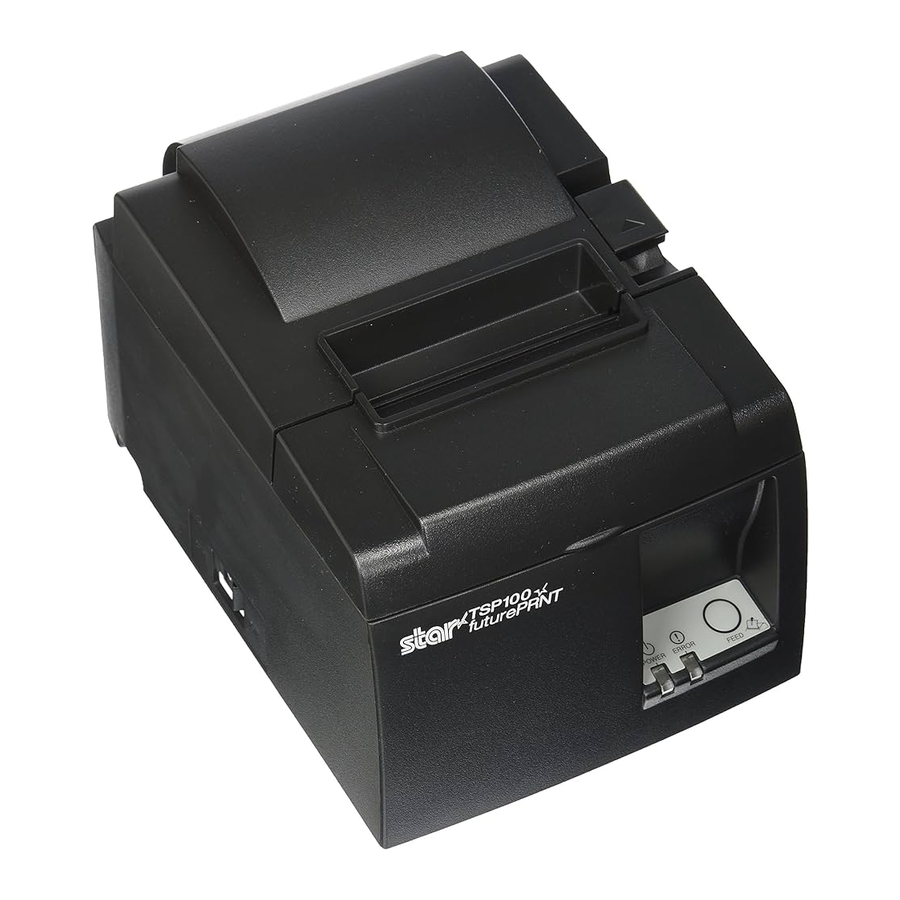
Instrukcja obsługi Star futurePRNT ECO TSP100, TSP143IIU
- 1 Rozpakowanie i instalacja
- 2 Cechy produktu
- 3 Konfiguracja
- 4 Mocowanie akcesoriów
- 5 Specyfikacja termicznego papieru w rolce
- 6 Panel sterowania i inne funkcje
- 7 Zapobieganie zacięciom papieru i ich usuwanie
- 8 Okresowe czyszczenie
- 9 Referencje
- 10 Pobierz instrukcję
- 11 W innych językach
Rozpakowanie i instalacja
Rozpakowanie
Po rozpakowaniu urządzenia sprawdź, czy wszystkie niezbędne akcesoria znajdują się w opakowaniu.

Rys. 1-1 Rozpakowanie
Jeśli czegoś brakuje, skontaktuj się ze sprzedawcą, u którego kupiłeś drukarkę, i poproś o dostarczenie brakującej części. Pamiętaj, że dobrym pomysłem jest zachowanie oryginalnego pudełka i wszystkich materiałów opakowaniowych na wypadek, gdybyś musiał ponownie zapakować drukarkę i wysłać ją gdzieś w późniejszym terminie.
Wybór miejsca dla drukarki
Przed faktycznym rozpakowaniem drukarki powinieneś poświęcić kilka minut na zastanowienie się, gdzie planujesz jej używać. Pamiętaj o następujących kwestiach:
- Wybierz stabilną, równą powierzchnię, na której drukarka nie będzie narażona na wibracje.
- Gniazdko elektryczne, do którego planujesz podłączyć zasilanie, powinno znajdować się w pobliżu i nie być zasłonięte.
- Upewnij się, że drukarka znajduje się wystarczająco blisko komputera-hosta, aby można było je połączyć.
- Upewnij się, że drukarka nie jest wystawiona na bezpośrednie działanie promieni słonecznych.
- Upewnij się, że drukarka znajduje się z dala od grzejników i innych źródeł ekstremalnego ciepła.
- Upewnij się, że otoczenie jest czyste, suche i wolne od kurzu.
- Upewnij się, że drukarka jest podłączona do niezawodnego gniazdka elektrycznego. Nie powinna znajdować się w tym samym obwodzie elektrycznym co kopiarki, lodówki lub inne urządzenia powodujące skoki napięcia.
- Upewnij się, że pomieszczenie, w którym używasz drukarki, nie jest zbyt wilgotne.
- Utylizując drukarkę, przestrzegaj lokalnych przepisów.
- To urządzenie wykorzystuje silnik prądu stałego i przełączniki, które mają punkt styku elektrycznego. Unikaj używania urządzenia w środowiskach, w których gaz silikonowy może stać się lotny.

- Natychmiast wyłącz urządzenie, jeśli wydziela dym, dziwny zapach lub nietypowy hałas. Natychmiast odłącz urządzenie i skontaktuj się ze sprzedawcą w celu uzyskania porady.
- Nigdy nie próbuj samodzielnie naprawiać tego produktu. Nieprawidłowa naprawa może być niebezpieczna.
- Nigdy nie demontuj ani nie modyfikuj tego produktu. Manipulowanie tym produktem może spowodować obrażenia, pożar lub porażenie prądem.
Nomenklatura

Cechy produktu
Cechy produktu
- Ta drukarka nie jest wyposażona w wyłącznik zasilania. Drukarka włącza się po włączeniu komputera, do którego jest podłączona.
- Po wysunięciu papieru, papier rolkowy jest przewijany, aby zmniejszyć margines na krawędzi natarcia papieru, co zmniejsza ilość zużytego papieru.
- Ilość zużytego papieru jest zmniejszana dzięki małemu drukowaniu.
- Gdy komputer przechodzi w stan gotowości lub hibernacji, drukarka automatycznie przechodzi w tryb gotowości do druku lub tryb wyłączenia systemu, aby zmniejszyć zużycie energii.
- Gdy drukarka nie drukuje, automatycznie przechodzi w tryb gotowości do druku, aby zmniejszyć zużycie energii podczas oczekiwania na następne zadanie drukowania.
(Jednak w zależności od konfiguracji komputera i środowiska połączenia, powyższa funkcja może nie działać.)
Tryby pracy
- Tryb wyłączenia systemu Gdy komputer jest wyłączony, drukarka wyłącza się.
- Tryb gotowości do druku Gdy drukarka nie drukuje, automatycznie przechodzi w tryb gotowości do druku, aby zmniejszyć zużycie energii.
- Drukowanie Drukarka drukuje (w tym gdy podawany jest papier rolkowy)
Konfiguracja
Podłączanie przewodu zasilającego
- Sprawdź etykietę z tyłu lub na spodzie drukarki, aby upewnić się, że napięcie jest zgodne z napięciem gniazdka sieciowego. Upewnij się również, że wtyczka przewodu zasilającego pasuje do gniazdka sieciowego.
- Jeśli przewód zasilający nie jest podłączony do drukarki, podłącz odpowiedni koniec do gniazda zasilania prądem zmiennym z tyłu drukarki.
- Podłącz przewód zasilający do prawidłowo uziemionego gniazdka sieciowego.


Jeśli napięcie podane na etykiecie na spodzie drukarki nie zgadza się z napięciem w Twojej okolicy, natychmiast skontaktuj się ze sprzedawcą.
Zalecamy odłączenie drukarki od gniazdka zasilającego, gdy nie planujesz jej używać przez dłuższy czas. Z tego powodu należy umieścić drukarkę tak, aby gniazdko, do którego jest podłączona, znajdowało się w pobliżu i było łatwo dostępne.
Podłączanie kabla USB do drukarki
Przeciągnij kabel przez wspornik kabla, jak pokazano na rysunku. Następnie podłącz kabel interfejsu USB do drukarki.

 Środki ostrożności dotyczące połączeń USB
- W zależności od ustawień i konfiguracji drukarka może nie działać prawidłowo z niektórymi komputerami, nawet jeśli spełniają one warunki środowiska połączenia. Ponadto nie gwarantuje się działania w przypadku połączeń przez koncentrator USB lub kartę rozszerzeń USB, ani w przypadku komputerów zbudowanych samodzielnie lub zmodyfikowanych.
- Podłącz kabel USB bezpośrednio do portu USB komputera. Jeśli drukarka jest podłączona przez koncentrator USB lub inne urządzenie, drukarka może nie działać prawidłowo.
- Ta drukarka wymaga prądu elektrycznego o natężeniu 100 mA/port USB lub więcej przez określony czas podczas operacji, takich jak uruchamianie. Jeśli prąd elektryczny jest mniejszy niż 100 mA, następujące urządzenia mogą działać nieprawidłowo.
- Ta drukarka
- Urządzenia podłączone do innych portów USB komputera
Podłączanie do urządzenia peryferyjnego
Możesz podłączyć urządzenie peryferyjne do drukarki za pomocą wtyczki modułowej. Poniżej opisano, jak zainstalować rdzeń ferrytowy i wykonać rzeczywiste połączenie. Należy pamiętać, że ta drukarka nie jest dostarczana z wtyczką modułową ani przewodem, więc musisz je zdobyć we własnym zakresie, aby odpowiadały Twoim potrzebom.
Upewnij się, że drukarka jest wyłączona i odłączona od gniazdka sieciowego, a komputer jest wyłączony przed wykonaniem połączeń.
- Podłącz kabel urządzenia peryferyjnego do złącza na tylnym panelu drukarki.
Nie podłączaj linii telefonicznej do złącza napędu peryferyjnego. Niezastosowanie się do tego może spowodować uszkodzenie drukarki.
Ponadto, ze względów bezpieczeństwa, nie podłączaj przewodów do zewnętrznego złącza napędu, jeśli istnieje prawdopodobieństwo, że może ono przenosić napięcie peryferyjne.

Włączanie i wyłączanie zasilania

Ta drukarka nie jest wyposażona w wyłącznik zasilania.
- Następujące cztery warunki są konieczne do włączenia drukarki.
- Komputer jest włączony.
- Przewód zasilający drukarki jest podłączony do gniazdka sieciowego.
- Drukarka jest podłączona do komputera za pomocą kabla USB.
- Przełącznik uśpienia jest ustawiony na Aktywny, gdy jest dostępny.


- Jeśli drukarka działa nieprawidłowo, odłącz przewód zasilający i odłącz kabel USB, aby wyłączyć drukarkę.
Włączanie zasilania (tryb gotowości do drukowania)
Istnieją dwa sposoby włączenia zasilania. Gdy przełącznik uśpienia jest dostępny, sprawdź, czy jest ustawiony na Aktywny.

- Włączanie zasilania ręcznie
Upewnij się, że przewód zasilający drukarki jest podłączony do gniazdka sieciowego. Podłącz kabel USB do portu USB włączonego komputera. Po podłączeniu kabla USB drukarka włącza się i zapala się lampka POWER na panelu sterowania. - Automatyczne włączanie zasilania
Upewnij się, że przewód zasilający drukarki jest podłączony do gniazdka sieciowego. Upewnij się, że kabel USB jest podłączony do portu USB wyłączonego komputera. Po włączeniu komputera drukarka włącza się i zapala się lampka POWER na panelu sterowania.
Wyłączanie zasilania (tryb wyłączenia systemu)
Istnieją dwa sposoby wyłączenia zasilania.

- Wyłączanie zasilania ręcznie
Odłącz kabel USB. Gdy przełącznik uśpienia jest dostępny, możesz również wyłączyć zasilanie, ustawiając przełącznik uśpienia na Uśpienie (Sleep). - Automatyczne wyłączanie zasilania
Wyłącz komputer. Drukarka wyłącza się również, gdy komputer przechodzi w stan wstrzymania lub hibernacji.
W tym stanie drukarka otrzymuje niewielką ilość energii i nadal działa. Aby całkowicie wyłączyć zasilanie, odłącz kabel USB i kabel zasilający.
- W zależności od komputera podłączonego do drukarki, drukarka może nie przejść w tryb wyłączenia systemu, nawet jeśli komputer jest wyłączony.
- W zależności od rodzaju używanego koncentratora, drukarka może nie przejść w tryb wyłączenia systemu, nawet jeśli komputer jest wyłączony.
Środki ostrożności dotyczące połączeń USB
- W zależności od ustawień i konfiguracji drukarka może nie działać prawidłowo z niektórymi komputerami, nawet jeśli spełniają one warunki środowiska połączenia. Ponadto nie gwarantuje się działania w przypadku połączeń przez koncentrator USB lub kartę rozszerzeń USB, ani w przypadku komputerów zbudowanych samodzielnie lub zmodyfikowanych.
- Podłącz kabel USB bezpośrednio do portu USB komputera. Jeśli drukarka jest podłączona przez koncentrator USB lub inne urządzenie, drukarka może nie działać prawidłowo.
- Ta drukarka wymaga prądu elektrycznego o natężeniu 100 mA/port USB lub więcej przez określony czas podczas operacji, takich jak uruchamianie. Jeśli prąd elektryczny jest mniejszy niż 100 mA, następujące urządzenia mogą działać nieprawidłowo.
- Ta drukarka
- Urządzenia podłączone do innych portów USB komputera
Ładowanie rolki papieru
Używanie rolki papieru o szerokości 79,5 mm
Należy używać rolki papieru, która spełnia specyfikacje drukarki.
W przypadku używania rolki papieru o szerokości 57,5 mm należy zainstalować uchwyt rolki papieru zgodnie z opisem na następnej stronie.
- Naciśnij dźwignię otwierania pokrywy i otwórz pokrywę drukarki.
![]()
- Obserwując kierunek rolki, umieść rolkę papieru w pustej przestrzeni i pociągnij przednią krawędź papieru w swoją stronę.

Nie wyciągaj końca papieru po przekątnej, ponieważ spowoduje to zacięcie lub przekrzywienie papieru.

- Naciśnij obie strony pokrywy drukarki, aby ją zamknąć.
![]()
![informacja]() Uwaga: Upewnij się, że pokrywa drukarki jest bezpiecznie zamknięta.
Uwaga: Upewnij się, że pokrywa drukarki jest bezpiecznie zamknięta. - Jeśli pokrywa drukarki zostanie zamknięta po włączeniu zasilania, obcinak zadziała automatycznie, a przedni koniec papieru zostanie odcięty.

Używanie rolki papieru o szerokości 57,5 mm
W przypadku używania rolki papieru o szerokości 57,5 mm, należy zainstalować dostarczoną prowadnicę papieru na drukarce. Aby zmienić efektywną szerokość druku (szerokość rolki papieru), należy zmienić ustawienie Print Width (Szerokość druku) w Configuration (Konfiguracji). Szczegółowe informacje na temat ustawienia Print Width (Szerokość druku) znajdują się w instrukcji obsługi oprogramowania znajdującej się w folderach "Documents" (Dokumenty) na płycie CD-ROM.
- Włóż uchwyt rolki papieru do urządzenia, uważając, aby nie dotknąć rolki pomocniczej, a następnie dopasuj uchwyt do gniazd, jak pokazano na rysunku.
![]()
- Zabezpiecz prowadnicę papieru, naciskając obszar oznaczony "A" w dół, aż zatrzaśnie się na swoim miejscu.
![]()


 Uwaga: Po użyciu rolki papieru o szerokości 57,5 mm, nie należy przechodzić na rolkę papieru o szerokości 79,5 mm. (Dzieje się tak, ponieważ głowica drukarki uległa pogorszeniu w wyniku bezpośredniego kontaktu części głowicy z wałkiem dociskowym.)
Symbol ostrzeżenia


Etykiety te znajdują się w pobliżu termicznej głowicy drukującej.
Ponieważ termiczna głowica drukująca jest gorąca natychmiast po wydrukowaniu, nie dotykaj jej. Elektryczność statyczna może uszkodzić termiczną głowicę drukującą. Aby chronić termiczną głowicę drukującą przed elektrycznością statyczną, nie dotykaj jej.
Ten symbol znajduje się w pobliżu obcinaka. Nigdy nie dotykaj ostrza obcinaka, ponieważ możesz zranić palce.
 Ten symbol znajduje się w pobliżu złącza napędu peryferyjnego. Nie podłączaj go do telefonu.
 Ta etykieta lub pieczęć z symbolem znajduje się w pobliżu śrub mocujących obudowę lub płytę ochronną, których nie powinny otwierać osoby inne niż personel serwisowy. Osoby inne niż personel serwisowy nie powinny wykręcać tych śrub. Obszary wysokiego napięcia w obudowie mogą być niebezpieczne.

- Nie dotykaj ostrza obcinaka.
- Wewnątrz szczeliny wyjściowej papieru znajduje się obcinak. Nie tylko nie należy wkładać ręki do szczeliny wyjściowej papieru podczas drukowania, ale nigdy nie należy wkładać ręki do wylotu, nawet gdy drukowanie nie jest w toku.
- Pokrywę drukarki można otworzyć podczas wymiany papieru. Ponieważ jednak ostrze obcinaka znajduje się po wewnętrznej stronie pokrywy drukarki, należy uważać, aby nie umieszczać twarzy lub rąk zbyt blisko ostrza obcinaka.
- Podczas i bezpośrednio po wydrukowaniu obszar wokół głowicy termicznej jest bardzo gorący. Nie dotykaj go, ponieważ możesz się poparzyć.
- Natychmiast odłącz urządzenie od zasilania, jeśli wydobywa się z niego dym, dziwny zapach lub nietypowy hałas i skontaktuj się ze sprzedawcą w celu uzyskania porady.
- Nigdy nie próbuj samodzielnie naprawiać tego produktu. Nieprawidłowe naprawy mogą być niebezpieczne.
- Nigdy nie rozbieraj ani nie modyfikuj tego produktu. Manipulowanie tym produktem może spowodować obrażenia, pożar lub porażenie prądem.
- Nie używaj dźwigni otwierania pokrywy, naciskając ręką na pokrywę drukarki.
- Nie naciskaj dźwigni otwierania pokrywy i nie otwieraj pokrywy drukarki podczas drukowania lub gdy działa automatyczny obcinak.
- Nie wypychaj papieru, gdy pokrywa drukarki jest zamknięta.
- Element grzejny i układ scalony sterownika głowicy termicznej są łatwo uszkadzane. Nie dotykaj ich metalowymi przedmiotami, papierem ściernym itp.
- Jakość druku może ulec pogorszeniu, jeśli element grzejny głowicy termicznej zostanie zabrudzony przez dotknięcie go rękami. Nie dotykaj elementu grzejnego głowicy termicznej.
- Istnieje ryzyko uszkodzenia układu scalonego sterownika głowicy termicznej przez elektryczność statyczną. Nigdy nie dotykaj bezpośrednio układu scalonego.
- Jakość druku i żywotność głowicy termicznej nie mogą być zagwarantowane, jeśli używany jest papier inny niż zalecany. W szczególności papier zawierający [Na+, K+, C1-] może drastycznie skrócić żywotność głowicy termicznej. Należy zachować ostrożność.
- Nie używaj drukarki, jeśli na przedniej powierzchni głowicy znajduje się wilgoć spowodowana kondensacją itp.
- Wydrukowany kawałek papieru termicznego może zostać naładowany elektrycznie. Jeśli drukarka jest umieszczona pionowo lub zamontowana na ścianie, odcięty kawałek papieru może przykleić się do drukarki, zamiast spaść. Należy pamiętać, że może to spowodować problem, jeśli używasz układarki, która przechowuje kawałki papieru, które swobodnie spadają.
- Nie zmieniaj szerokości papieru podczas użytkowania. Termiczna głowica drukująca, gumowy wałek i obcinak zużywają się inaczej w zależności od szerokości papieru. Może to spowodować wadliwe działanie drukowania lub ruchu obcinaka.
- Nie należy transportować drukarki z otwartą pokrywą i trzymając ją za pokrywę.
- Nie należy na siłę ciągnąć za kabel interfejsu, przewód zasilający lub kabel szuflady kasowej, który jest podłączony. Aby odłączyć złącze, należy chwycić je za część złącza, nie wywierając nadmiernego nacisku na złącze w drukarce.
- Jeśli drukarka się zawiesi, należy ją zresetować, odłączając/podłączając kabel USB. Jednak odstępy czasu między odłączeniami/podłączeniami muszą wynosić co najmniej 5 sekund. Krótszy odstęp czasu może spowodować wadliwe działanie.
- Nie wyłączaj komputera ani nie przełączaj go w tryb gotowości podczas drukowania.
- Nie odłączaj przewodu zasilającego ani kabla USB podczas pracy urządzenia.
Uwagi dotyczące korzystania z automatycznego obcinaka
- Jeśli po wystąpieniu błędu obcinak nie znajduje się w pozycji początkowej, należy najpierw wyeliminować przyczynę błędu, a następnie ponownie włączyć zasilanie.
- Zaleca się pozostawienie marginesu o szerokości 5 mm lub większej od końca obszaru wydruku do pozycji cięcia.
- Nie próbuj wyjmować papieru podczas cięcia, ponieważ może to spowodować zacięcie papieru.
Mocowanie akcesoriów
Następujące akcesoria są niezbędne podczas montażu drukarki na ścianie.
- Górna prowadnica i dwie śruby kołnierzowe
- Płytka mocująca i dwie śruby bezkołnierzowe
Następujące akcesoria są niezbędne podczas ustawiania drukarki w pionie.
- Górna prowadnica i dwie śruby kołnierzowe
- Cztery gumowe nóżki
Mocowanie górnej prowadnicy
- Naciśnij dźwignię otwierania pokrywy i otwórz pokrywę drukarki.
- Dopasuj górną prowadnicę do wałka, aż zaczepy na prowadnicy zatrzasną się na swoim miejscu.
- Dokręć dwie śruby (śruby kołnierzowe M3x6), które zostały dostarczone, aby zabezpieczyć górną prowadnicę na miejscu.

![]()


Mocowanie płytki mocującej
- Płytka mocująca jest przymocowana do drukarki za pomocą dołączonych śrub i zaczepiana na śrubach zamontowanych w ścianie.
- Śruby w ścianie nie są dołączone. Użyj dostępnych w sprzedaży śrub (o średnicy 4 mm), które są odpowiednie do materiału ściany (drewno, stalowa belka, beton itp.).
- Waga drukarki wynosi około 2,4 kg, gdy załadowana jest rolka papieru o największej średnicy. Użyj śrub na ścianie, które mają zarówno wytrzymałość na ścinanie, jak i wytrzymałość na wyciąganie, aby wytrzymać siłę co najmniej 12 kgf (118 N).
Środki ostrożności dotyczące instalacji
To ostrzeżenie wskazuje informacje, które, jeśli zostaną zignorowane, mogą prowadzić do obrażeń ciała lub uszkodzenia mienia.
- Upewnij się, że wykwalifikowany personel zainstaluje określone śruby i drukarkę na ścianie.
Star nie ponosi odpowiedzialności za jakiekolwiek wypadki lub obrażenia, które wystąpią w wyniku nieprawidłowej instalacji, niewłaściwego użytkowania lub modyfikacji.
Szczególnie podczas instalowania drukarki w wysokim miejscu upewnij się, że drukarka jest bezpiecznie przymocowana do ściany.
Jeśli drukarka nie jest bezpiecznie zainstalowana i spadnie, może dojść do obrażeń ciała lub uszkodzenia drukarki. - Upewnij się, że powierzchnia montażowa i śruby instalacyjne są wystarczająco mocne, aby zainstalować drukarkę.
Bezpiecznie zainstaluj drukarkę, aby ciężar drukarki i podłączonych kabli nie spowodował upadku drukarki.
W przeciwnym razie może dojść do obrażeń ciała lub uszkodzenia drukarki. - Nie instaluj drukarki w niestabilnym miejscu lub w miejscu narażonym na wibracje i wstrząsy.
Jeśli drukarka spadnie, może dojść do obrażeń ciała lub uszkodzenia drukarki.
- Przymocuj płytkę mocującą do drukarki. Następnie dokręć dwie śruby, które zostały dostarczone, aby zabezpieczyć ją na miejscu.

- Umieść drukarkę nad śrubami itp. na ścianie, a następnie przesuń ją w dół, aby umieścić ją na miejscu. Po ustawieniu drukarki na miejscu, ponownie sprawdź śruby na ścianie, aby upewnić się, że są w stanie utrzymać ciężar drukarki.


- Waga drukarki wynosi około 2,4 kg, gdy załadowana jest rolka papieru o największej średnicy.
- Użyj śrub na ścianie, które mają zarówno wytrzymałość na ścinanie, jak i wytrzymałość na wyciąganie, aby wytrzymać siłę co najmniej 12 kgf (118 N).
- Naciśnij dźwignię otwierania pokrywy i otwórz pokrywę drukarki.
- Włóż rolkę papieru w sposób pokazany na rysunku.


Mocowanie gumowych nóżek
- Przymocuj cztery gumowe nóżki w pozycjach pokazanych na rysunku. Upewnij się, że wszelkie zabrudzenia zostały całkowicie usunięte przed przymocowaniem gumowych nóżek.

- Naciśnij dźwignię otwierania pokrywy i otwórz pokrywę drukarki.
- Włóż rolkę papieru w sposób pokazany na rysunku.


Specyfikacja termicznego papieru w rolce
Gdy materiały eksploatacyjne się skończą, użyj tych określonych poniżej.
Zgodne specyfikacje rolki papieru
| Grubość | 65~85 µm | |
| Szerokość | 79,5±0,5 mm (57,5±0,5 mm, gdy używany jest uchwyt rolki papieru) | |
| Zewnętrzna średnica rolki | ø83 mm lub mniej | |
| Szerokość rolki papieru do odbioru | 80+ 0.5-1 mm lub (58+ 0.5-1 mm, gdy używany jest uchwyt rolki papieru) | |
| Średnica zewnętrzna/wewnętrzna rdzenia | Zewnętrzna strona rdzenia | ø18±1 mm |
| Wewnętrzna strona rdzenia | ø12±1 mm | |
| Powierzchnia zadrukowana | Zewnętrzna krawędź rolki | |
Uwaga:
- Nie używaj pasty ani kleju do zabezpieczenia rolki papieru lub jej rdzenia.
- Nie zaginaj końcówki papieru.
- Uzyskaj dostęp do następującego adresu URL, aby uzyskać informacje na temat zalecanego papieru.
http://www.starmicronics.com/support/
Panel sterowania i inne funkcje
Panel sterowania

- Lampka POWER (zielona dioda LED) Świeci, gdy zasilanie jest włączone.
Ta drukarka nie jest wyposażona w wyłącznik zasilania. Po podłączeniu przewodu zasilającego do gniazdka sieciowego, zasilanie drukarki zostanie włączone po raz pierwszy po podłączeniu kabla USB do włączonego komputera.
- Lampka ERROR (czerwona dioda LED)
Sygnalizuje różne błędy w połączeniu z lampką POWER. - Przycisk FEED
Naciśnij przycisk FEED (podawanie), aby podać papier w rolce.
Wskaźnik lampki
- Stan drukarki
| Status | Lampka POWER | Lampka ERROR |
| Drukowanie | Włączona | Wyłączona |
| Druk gotowy | Włączona | Wyłączona |
| System wyłączony | Wyłączona | Wyłączona |
| Błędy | Patrz następna strona. | Patrz następna strona. |
Uwaga: W zależności od użytego portu USB, przejście drukarki w tryb wyłączenia systemu po wyłączeniu komputera może zająć trochę czasu.
- Błędy automatycznie odzyskiwane
| Opis błędu | Lampka POWER | Lampka ERROR | Warunki odzyskiwania |
| Błąd otwartej pokrywy | Włączona | Włączona | Automatycznie odzyskiwany po zamknięciu pokrywy drukarki. |
| Błąd odłączenia przewodu zasilającego | Miga w odstępach 0,5-sekundowych *1 | Miga w odstępach 0,5-sekundowych *1 | Automatycznie odzyskiwany po podłączeniu przewodu zasilającego do gniazdka sieciowego. |
| Wykrycie wysokiej temperatury głowicy | Miga w odstępach 0,5-sekundowych | Wyłączona | Automatycznie odzyskiwany po ochłodzeniu głowicy drukującej. |
| Wykrycie wysokiej temperatury płyty | Miga w odstępach 2-sekundowych | Wyłączona | Automatycznie odzyskiwany po zamknięciu pokrywy drukarki. |
*1: Lampki POWER i ERROR migają na przemian. Jeśli błędy napięcia VM i VCC wystąpiły jednocześnie, zostanie wyświetlony błąd odłączenia przewodu zasilającego, nawet jeśli kabel jest podłączony do gniazdka. W takich przypadkach odłącz przewód zasilający od gniazdka, a następnie podłącz go ponownie. Następnie podłącz kabel USB do komputera, gdy jest on zasilany.
| Opis błędu | Lampka POWER | Lampka ERROR | Warunki odzyskiwania |
| Brak papieru | Włączona | Miga w odstępach 0,5-sekundowych | Automatycznie odzyskiwany po załadowaniu nowej rolki papieru, a następnie zamknięciu pokrywy drukarki. |
- Błędy nieodzyskiwalne
| Opis błędu | Lampka POWER | Lampka ERROR | Warunki odzyskiwania |
| Błąd termistora głowicy | Miga w odstępach 0,5-sekundowych | Miga w odstępach 0,5-sekundowych | Nieodzyskiwalny |
| Błąd termistora płyty | Miga w odstępach 2-sekundowych | Miga w odstępach 2-sekundowych | Nieodzyskiwalny |
| Błąd napięcia VM | Wyłączona | Miga w odstępach 1-sekundowych | Nieodzyskiwalny |
| Błąd napięcia VCC | Miga w odstępach 1-sekundowych | Miga w odstępach 1-sekundowych | Nieodzyskiwalny |
| Błąd pamięci nieulotnej | Miga w odstępach 0,25-sekundowych | Miga w odstępach 0,25-sekundowych | Nieodzyskiwalny |
| Błąd USB | Miga w odstępach 5-sekundowych | Miga w odstępach 5-sekundowych | Nieodzyskiwalny |
| Błąd CPU | Wyłączona | Wyłączona | Nieodzyskiwalny |
| Błąd RAM | Wyłączona | Włączona | Nieodzyskiwalny |
Uwaga:
- W przypadku wystąpienia błędu nieodzyskiwalnego należy natychmiast wyłączyć zasilanie.
- W przypadku wystąpienia błędu nieodzyskiwalnego należy skonsultować się ze sprzedawcą w celu naprawy.
- Błąd cięcia papieru
| Opis błędu | Lampka POWER | Lampka ERROR | Warunki odzyskiwania |
| Błąd cięcia papieru | Wyłączona | Miga w odstępach 0,125-sekundowych | Dla wersji oprogramowania układowego 1.1 lub nowszej: Otwórz pokrywę drukarki. Usuń przyczynę (zacięty papier) błędu i zamknij pokrywę drukarki. Wtedy drukarka zostanie odzyskana. Dla wersji oprogramowania układowego 1.0 lub jeśli pokrywa drukarki nie może zostać otwarta z powodu zablokowania obcinaka: Postępuj zgodnie z instrukcjami opisanymi w sekcji Zwalnianie zablokowanego obcinaka. |
Uwaga: Jeśli obcinak nie powróci do pozycji początkowej lub nie wykona ruchu początkowego, spowoduje to błąd nieodzyskiwalny.
- Brak papieru
| Opis błędu | Lampka POWER | Lampka ERROR | Warunki odzyskiwania |
| Brak papieru | Włączona | Miga w odstępach 0,5-sekundowych | Automatycznie odzyskiwany po załadowaniu nowej rolki papieru, a następnie zamknięciu pokrywy drukarki. |
Samodzielne drukowanie
Drukowanie testowe
- Upewnij się, że komputer jest włączony.
- Upewnij się, że przewód zasilający drukarki jest podłączony do gniazdka sieciowego.
- Przytrzymując wciśnięty przycisk FEED (podawanie), podłącz kabel USB do komputera.
Rozpoczyna się drukowanie testowe. Drukowany jest numer wersji i ustawienia drukarki.
Po rozpoczęciu drukowania przez drukarkę zwolnij przycisk FEED (podawanie).
Po zakończeniu samodzielnego drukowania drukarka uruchomi się w trybie normalnym.

Zapobieganie zacięciom papieru i ich usuwanie
Zapobieganie zacięciom papieru
Nie należy dotykać papieru podczas wysuwania i przed jego obcięciem.
Naciskanie lub ciągnięcie papieru podczas wysuwania może spowodować zacięcie papieru, niepowodzenie obcinania papieru lub niepowodzenie podawania linii.
Usuwanie zacięcia papieru
W przypadku wystąpienia zacięcia papieru należy je usunąć w sposób opisany poniżej.
- Odłącz przewód zasilający i odłącz kabel USB.
- Pchnij dźwignię w swoją stronę, aby otworzyć pokrywę drukarki.
- Usuń zacięty papier.
Uwaga: Aby zapobiec uszkodzeniom lub deformacjom części, takich jak głowica termiczna lub gumowy wałek, nie należy na siłę ciągnąć papieru przy zamkniętej pokrywie drukarki.
- Ustaw rolkę papieru prosto i delikatnie zamknij pokrywę drukarki.
Uwaga 1: Upewnij się, że papier jest ustawiony prosto. Jeśli pokrywa drukarki zostanie zamknięta przy skośnie ustawionym papierze, może dojść do zacięcia papieru.
Uwaga 2: Zablokuj pokrywę drukarki, naciskając na boki. Nie próbuj zamykać jej, naciskając na środek. Pokrywa może nie zablokować się prawidłowo.
- Podłącz przewód zasilający do gniazdka sieciowego i podłącz kabel USB do włączonego komputera. Następnie upewnij się, że dioda ERROR LED nie świeci.
Uwaga: Gdy dioda ERROR LED świeci, drukarka nie będzie akceptować żadnych poleceń, takich jak polecenie drukowania, dlatego upewnij się, że pokrywa drukarki jest prawidłowo zablokowana.
Symbol ostrzeżenia
 Etykiety te znajdują się w pobliżu termicznej głowicy drukującej. Ponieważ termiczna głowica drukująca jest gorąca bezpośrednio po drukowaniu, nie dotykaj jej. Elektryczność statyczna może uszkodzić termiczną głowicę drukującą. Aby chronić termiczną głowicę drukującą przed elektrycznością statyczną, nie dotykaj jej.
Ten symbol jest umieszczony w pobliżu obcinaka. Nigdy nie dotykaj ostrza obcinaka, ponieważ możesz zranić palce.
Ten symbol jest umieszczony w pobliżu złącza napędu peryferyjnego. Nie podłączaj go do telefonu.
Ta etykieta lub stempel z symbolem znajduje się w pobliżu śrub mocujących obudowę lub płytę ochronną, których nie powinny otwierać osoby inne niż personel serwisowy. Osoby inne niż personel serwisowy nie powinny wykręcać tych śrub. Obszary wysokiego napięcia w obudowie mogą być niebezpieczne.

Zwalnianie zablokowanego obcinaka
Jeśli automatyczny obcinak zablokuje się, odłącz kabel USB i odłącz przewód zasilający, aby wyłączyć drukarkę. Następnie podłącz ponownie kabel USB i podłącz przewód zasilający, aby włączyć drukarkę. Jeśli ponowne uruchomienie drukarki nie zwolni zablokowanego obcinaka, wykonaj poniższe czynności.
Ponieważ praca przy obcinaku może być niebezpieczna, należy najpierw wyłączyć drukarkę.
- Odłącz przewód zasilający i odłącz kabel USB.
- Zdejmij przednią pokrywę, aby odsłonić automatyczny obcinak.

- Usuń zacięty papier.
Należy uważać, aby nie uszkodzić drukarki podczas usuwania zaciętego papieru. Ponieważ termiczna głowica drukująca jest szczególnie wrażliwa, należy jej nie dotykać.
- Włóż śrubokręt krzyżakowy do otworu ręcznej obsługi z boku obcinaka i obróć go w kierunku strzałki pokazanej po prawej stronie, aż tylna pokrywa zostanie otwarta.
Jeśli pokrywa drukarki nie otwiera się łatwo, nie otwieraj jej na siłę. Skonsultuj się ze sprzedawcą w celu naprawy.

- Otwórz pokrywę drukarki, usuń zacięty papier, a następnie ponownie załaduj rolkę papieru.
- Załóż przednią pokrywę.
Okresowe czyszczenie
Drukowane znaki mogą stać się częściowo nieczytelne z powodu nagromadzonego pyłu i brudu z papieru. Aby zapobiec takiemu problemowi, należy okresowo usuwać pył papierowy zgromadzony w uchwycie na papier i w sekcji transportu papieru oraz na powierzchni głowicy termicznej.
Zaleca się przeprowadzanie takiego czyszczenia raz na sześć miesięcy lub po wydrukowaniu miliona linii.
Czyszczenie głowicy termicznej
Aby usunąć ciemny pył papierowy, który nagromadził się na powierzchni głowicy termicznej, przetrzyj ją wacikiem (lub miękką szmatką) zwilżonym alkoholem (etanolem, metanolem lub alkoholem izopropylowym).
Uwaga 1: Głowica termiczna łatwo ulega uszkodzeniu, dlatego czyść ją miękką szmatką, uważając, aby jej nie zarysować.
Uwaga 2: Nie należy czyścić głowicy termicznej bezpośrednio po drukowaniu, gdy jest gorąca.
Uwaga 3: Należy uważać na ryzyko uszkodzenia głowicy termicznej w wyniku elektryczności statycznej, która może powstać podczas czyszczenia.
Uwaga 4: Włącz zasilanie dopiero po całkowitym wyschnięciu alkoholu.
Czyszczenie wałka gumowego
Użyj suchej, miękkiej szmatki, aby zetrzeć kurz, który mógł się nagromadzić na wałku gumowym. Obróć płytę dociskową, aby wyczyścić całą powierzchnię.
Czyszczenie uchwytu na papier i otaczającego obszaru
Wyczyść uchwyt na papier z zanieczyszczeń, kurzu, cząstek papieru, kleju itp., które mogły się nagromadzić.

Referencje

Pobierz instrukcję
Tutaj możesz pobrać pełną wersję instrukcji w formacie pdf, może ona zawierać dodatkowe instrukcje bezpieczeństwa, informacje o gwarancji, przepisy FCC itp.
Pobierz Instrukcja obsługi Star futurePRNT ECO TSP100, TSP143IIU

