Manuale Star futurePRNT ECO TSP100, TSP143IIU
- 1 Disimballaggio e installazione
- 2 Caratteristiche del prodotto
- 3 Configurazione
- 4 Fissaggio degli accessori
- 5 Specifiche della carta termica in rotolo
- 6 Pannello di controllo e altre funzioni
- 7 Prevenzione ed eliminazione degli inceppamenti della carta
- 8 Pulizia periodica
- 9 Riferimenti
- 10 Scarica manuale
- 11 In altre lingue
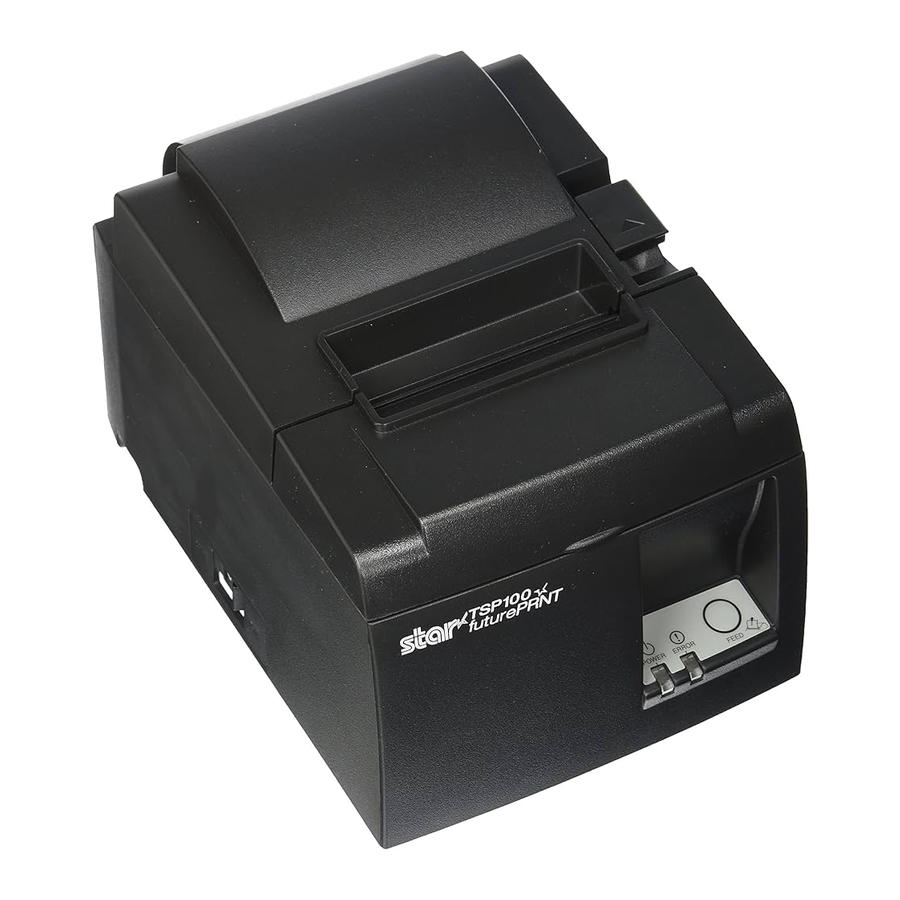
Disimballaggio e installazione
Disimballaggio
Dopo aver disimballato l'unità, verificare che tutti gli accessori necessari siano inclusi nella confezione.

Fig. 1-1 Disimballaggio
Se manca qualcosa, contattare il rivenditore presso cui è stata acquistata la stampante e chiedere di fornire la parte mancante. Si noti che è una buona idea conservare la scatola originale e tutti i materiali di imballaggio nel caso in cui sia necessario imballare nuovamente la stampante e inviarla da qualche parte in un secondo momento.
Scelta di un luogo per la stampante
Prima di disimballare effettivamente la stampante, è necessario dedicare alcuni minuti a pensare a dove si prevede di utilizzarla. Ricordare i seguenti punti quando si esegue questa operazione.
- Scegliere una superficie stabile e piana dove la stampante non sia esposta a vibrazioni.
- La presa di corrente a cui si prevede di collegarsi per l'alimentazione deve essere vicina e senza ostacoli.
- Assicurarsi che la stampante sia sufficientemente vicina al computer host per poter collegare i due.
- Assicurarsi che la stampante non sia esposta alla luce solare diretta.
- Assicurarsi che la stampante sia ben lontana da riscaldatori e altre fonti di calore estremo.
- Assicurarsi che l'area circostante sia pulita, asciutta e priva di polvere.
- Assicurarsi che la stampante sia collegata a una presa di corrente affidabile. Non deve trovarsi sullo stesso circuito elettrico di fotocopiatrici, frigoriferi o altri elettrodomestici che causano picchi di tensione.
- Assicurarsi che la stanza in cui si utilizza la stampante non sia troppo umida.
- Quando si smaltisce la stampante, rispettare le normative locali.
- Questo dispositivo utilizza un motore CC e interruttori che hanno un punto di contatto elettrico. Evitare di utilizzare il dispositivo in ambienti in cui il gas di silicio può diventare volatile.

- Spegnere immediatamente l'apparecchiatura se produce fumo, uno strano odore o un rumore insolito. Scollegare immediatamente l'apparecchiatura e contattare il rivenditore per un consiglio.
- Non tentare mai di riparare questo prodotto da soli. Un lavoro di riparazione improprio può essere pericoloso.
- Non smontare o modificare mai questo prodotto. La manomissione di questo prodotto può causare lesioni, incendi o scosse elettriche.
Nomenclatura

Caratteristiche del prodotto
Caratteristiche del prodotto
- Questa stampante non è dotata di un interruttore di alimentazione. La stampante si accende quando si accende il computer a cui è collegata.
- Dopo che la carta è stata espulsa, la carta in rotolo viene riavvolta per ridurre il margine sul bordo anteriore della carta, il che riduce la quantità di carta utilizzata.
- La quantità di carta utilizzata viene ridotta utilizzando la stampa piccola.
- Quando il computer entra in stand-by o in ibernazione, la stampante entra automaticamente in modalità di stampa pronta o in modalità di spegnimento del sistema per ridurre il consumo di energia.
- Quando la stampante non stampa, la stampante entra automaticamente in modalità di stampa pronta per ridurre il consumo di energia mentre è in attesa del successivo lavoro di stampa.
(Tuttavia, a seconda della configurazione del computer e dell'ambiente di connessione, la funzione di cui sopra potrebbe non funzionare.)
Modalità operative
- Modalità di spegnimento del sistema Quando il computer è spento, la stampante si spegne.
- Modalità di stampa pronta Quando la stampante non stampa, la stampante entra automaticamente in modalità di stampa pronta per ridurre il consumo di energia.
- Stampa La stampante sta stampando (anche quando la carta in rotolo viene alimentata)
Configurazione
Collegamento del cavo di alimentazione
- Controllare l'etichetta sul retro o sul fondo della stampante per assicurarsi che la sua tensione corrisponda a quella della presa CA. Assicurarsi inoltre che la spina del cavo di alimentazione corrisponda alla presa CA.
- Se il cavo di alimentazione non è collegato alla stampante, inserire l'estremità appropriata nell'ingresso CA sul retro della stampante.
- Inserire il cavo di alimentazione in una presa CA correttamente collegata a terra.


Se la tensione indicata sull'etichetta sul fondo della stampante non corrisponde alla tensione della propria zona, contattare immediatamente il rivenditore.
Si consiglia di scollegare la stampante dalla presa di corrente quando non si prevede di utilizzarla per lunghi periodi. Per questo motivo, è necessario posizionare la stampante in modo che la presa di corrente a cui è collegata sia vicina e facilmente accessibile
Collegamento del cavo USB alla stampante
Far passare il cavo attraverso il supporto del cavo come mostrato. Quindi, collegare il cavo di interfaccia USB alla stampante.

 Precauzioni relative alle connessioni USB
- A seconda delle impostazioni e delle configurazioni, la stampante potrebbe non funzionare correttamente con alcuni computer anche se soddisfano le condizioni per l'ambiente di connessione. Inoltre, il funzionamento non è garantito per le connessioni tramite un hub USB o una scheda di estensione USB, o per computer autocostruiti o modificati.
- Collegare il cavo USB direttamente alla porta USB del computer. Se la stampante è collegata tramite un hub USB o un altro dispositivo, potrebbe non funzionare correttamente.
- Questa stampante richiede una corrente elettrica di 100 mA/porta USB o superiore per un determinato periodo di tempo durante le operazioni, come l'avvio. Se la corrente elettrica è inferiore a 100 mA, i seguenti dispositivi potrebbero non funzionare correttamente.
- Questa stampante
- Dispositivi collegati alle altre porte USB del computer
Collegamento a un'unità periferica
È possibile collegare un'unità periferica alla stampante tramite una spina modulare. Di seguito viene descritto come installare il nucleo in ferrite ed effettuare il collegamento effettivo. Si noti che questa stampante non viene fornita con una spina o un filo modulare, quindi spetta all'utente procurarsene uno adatto alle proprie esigenze.
Assicurarsi che la stampante sia spenta e scollegata dalla presa CA e che il computer sia spento prima di effettuare i collegamenti.
- Collegare il cavo dell'unità periferica al connettore sul pannello posteriore della stampante.
Non collegare una linea telefonica al connettore dell'unità periferica. La mancata osservanza di questa precauzione può causare danni alla stampante.
Inoltre, per motivi di sicurezza, non collegare il cablaggio al connettore dell'unità esterna se c'è la possibilità che trasporti tensione periferica.

Accensione e spegnimento

Questa stampante non è dotata di interruttore di alimentazione.
- Le seguenti quattro condizioni sono necessarie per accendere la stampante.
- Il computer è acceso.
- Il cavo di alimentazione della stampante è collegato a una presa CA.
- La stampante è collegata a un computer tramite il cavo USB.
- L'interruttore di sospensione è impostato su Active (Attivo) quando è disponibile.


- Se la stampante non funziona correttamente, scollegare il cavo di alimentazione e scollegare il cavo USB per spegnere la stampante.
Accensione (modalità Print Ready)
Esistono due modi per accendere l'alimentazione. Quando l'interruttore di sospensione è disponibile, verificare che sia impostato su Active (Attivo).

- Accensione manuale
Assicurarsi che il cavo di alimentazione della stampante sia collegato a una presa CA. Collegare il cavo USB alla porta USB di un computer acceso. Quando il cavo USB è collegato, la stampante si accende e la spia POWER (ALIMENTAZIONE) sul pannello di controllo si illumina. - Accensione automatica
Assicurarsi che il cavo di alimentazione della stampante sia collegato a una presa CA. Assicurarsi che il cavo USB sia collegato alla porta USB di un computer spento. Quando il computer viene acceso, la stampante si accende e la spia POWER (ALIMENTAZIONE) sul pannello di controllo si illumina.
Spegnimento (modalità di spegnimento del sistema)
Esistono due modi per spegnere l'alimentazione.

- Spegnimento manuale
Scollegare il cavo USB. Quando l'interruttore di sospensione è disponibile, è anche possibile spegnere l'alimentazione impostando l'interruttore di sospensione su Sleep (Sospensione). - Spegnimento automatico
Spegnere il computer. La stampante si spegne anche quando il computer entra in modalità stand-by o in ibernazione.
In questo stato, la stampante riceve una quantità minima di alimentazione ed è ancora in funzione. Per spegnere completamente l'alimentazione, scollegare il cavo USB e il cavo di alimentazione.
- A seconda del computer collegato alla stampante, la stampante potrebbe non entrare in modalità di spegnimento del sistema anche se il computer è spento.
- A seconda del tipo di hub utilizzato, la stampante potrebbe non entrare in modalità di spegnimento del sistema anche se il computer è spento.
Precauzioni relative alle connessioni USB
- A seconda delle impostazioni e delle configurazioni, la stampante potrebbe non funzionare correttamente con alcuni computer anche se soddisfano le condizioni per l'ambiente di connessione. Inoltre, il funzionamento non è garantito per le connessioni tramite un hub USB o una scheda di estensione USB, o per computer autocostruiti o modificati.
- Collegare il cavo USB direttamente alla porta USB del computer. Se la stampante è collegata tramite un hub USB o un altro dispositivo, potrebbe non funzionare correttamente.
- Questa stampante richiede una corrente elettrica di 100 mA/porta USB o superiore per un determinato periodo di tempo durante le operazioni, come l'avvio. Se la corrente elettrica è inferiore a 100 mA, i seguenti dispositivi potrebbero non funzionare correttamente.
- Questa stampante
- Dispositivi collegati alle altre porte USB del computer
Caricamento del rotolo di carta
Utilizzo di rotoli di carta di larghezza 79,5 mm
Assicurarsi di utilizzare rotoli di carta che corrispondano alle specifiche della stampante.
Quando si utilizza un rotolo di carta con una larghezza di 57,5 mm, installare il supporto per il rotolo di carta come descritto nella pagina seguente.
- Spingere la leva di apertura del coperchio e aprire il coperchio della stampante.
![]()
- Osservando la direzione del rotolo, inserire il rotolo di carta nell'incavo ed estrarre il bordo anteriore della carta verso di sé.

Non estrarre l'estremità della carta in diagonale, poiché ciò potrebbe causare inceppamenti o sbiechi della carta.

- Spingere verso il basso entrambi i lati del coperchio della stampante per chiuderlo.
![]()
![informazioni]() Nota: assicurarsi che il coperchio della stampante sia ben chiuso.
Nota: assicurarsi che il coperchio della stampante sia ben chiuso. - Se il coperchio della stampante viene chiuso dopo l'accensione, il taglierino si attiva automaticamente e l'estremità anteriore della carta viene tagliata.

Utilizzo di rotoli di carta di larghezza 57,5 mm
Quando si utilizza un rotolo di carta con larghezza di 57,5 mm, installare la guida carta in dotazione sulla stampante. Per modificare la larghezza di stampa effettiva (larghezza del rotolo di carta), modificare l'impostazione di Print Width (Larghezza di stampa) nella Configuration (Configurazione). Per i dettagli sull'impostazione di Print Width (Larghezza di stampa), fare riferimento al manuale del software che si trova nelle cartelle "Documents" (Documenti) sul CD-ROM.
- Inserire il supporto per il rotolo di carta nell'unità, facendo attenzione a non toccare il rullo di assistenza, quindi inserire il supporto nelle fessure come mostrato.
![]()
- Fissare la guida carta spingendo verso il basso l'area contrassegnata con "A" finché non scatta in posizione.
![]()


 Nota: dopo aver utilizzato un rotolo di carta con una larghezza di 57,5 mm, non passare a un rotolo di carta con una larghezza di 79,5 mm. (Questo perché la testina di stampa si è deteriorata a causa del contatto diretto di una parte della testina con il rullo.)
Simbolo di attenzione


Queste etichette si trovano vicino alla testina di stampa termica.
Poiché la testina di stampa termica è calda subito dopo la stampa, non toccarla. L'elettricità statica può danneggiare la testina di stampa termica. Per proteggere la testina di stampa termica dall'elettricità statica, non toccarla.
Questo simbolo è posto vicino al taglierino. Non toccare mai la lama del taglierino, poiché si potrebbero ferire le dita.
 Questo simbolo è posto vicino al connettore dell'unità periferica. Non collegarlo a un telefono.
 Questa etichetta o timbro con simbolo è posto vicino alle viti che fissano la custodia o la piastra di protezione, che non devono essere aperte da persone diverse dal personale di assistenza. Le persone diverse dal personale di assistenza non devono rimuovere queste viti. Le aree ad alta tensione nella custodia possono essere pericolose.

- Non toccare la lama del taglierino.
- All'interno dello slot di uscita della carta è presente un taglierino. Non solo non si deve mettere la mano nello slot di uscita della carta mentre è in corso la stampa, ma non si deve mai mettere la mano nell'uscita anche quando la stampa non è in corso.
- Il coperchio della stampante può essere aperto quando si sostituisce la carta. Tuttavia, poiché la lama del taglierino si trova all'interno del coperchio della stampante, fare attenzione a non avvicinare troppo il viso o le mani alla lama del taglierino.
- Durante e immediatamente dopo la stampa, l'area intorno alla testina termica è molto calda. Non toccarla, poiché si potrebbe bruciare.
- Scollegare immediatamente l'apparecchiatura se produce fumo, uno strano odore o un rumore insolito e contattare il rivenditore per un consiglio.
- Non tentare mai di riparare questo prodotto da soli. Un lavoro di riparazione improprio può essere pericoloso.
- Non smontare o modificare mai questo prodotto. La manomissione di questo prodotto può causare lesioni, incendi o scosse elettriche.
- Non azionare la leva di apertura del coperchio mentre si preme sul coperchio della stampante con la mano.
- Non spingere la leva di apertura del coperchio e non aprire il coperchio della stampante quando la stampa è in corso o quando il taglierino automatico è in funzione.
- Non spingere fuori la carta mentre il coperchio della stampante è chiuso.
- L'elemento riscaldante e l'IC del driver della testina termica si danneggiano facilmente. Non toccarli con oggetti metallici, carta vetrata, ecc.
- La qualità di stampa potrebbe risentirne se l'elemento riscaldante della testina termica si sporca toccandolo con le mani. Non toccare l'elemento riscaldante della testina termica.
- Esiste il rischio di danni all'IC del driver della testina termica a causa dell'elettricità statica. Non toccare mai direttamente l'IC.
- La qualità di stampa e la durata della testina termica non possono essere garantite se si utilizza una carta diversa da quella raccomandata. In particolare, la carta contenente [Na+, K+, C1-] può ridurre drasticamente la durata della testina termica. Prestare attenzione.
- Non utilizzare la stampante se è presente umidità sulla superficie anteriore della testina dovuta a condensa, ecc.
- Un pezzo di carta termica stampata può caricarsi elettricamente. Se la stampante è posizionata verticalmente o montata a parete, il pezzo di carta tagliato può attaccarsi alla stampante, invece di cadere. Fare attenzione perché ciò potrebbe causare un problema se si utilizza un impilatore che memorizza i pezzi di carta che cadono liberamente.
- Non modificare la larghezza della carta durante l'uso. La testina di stampa termica, il rullo di gomma e il taglierino si usurano in modo diverso a seconda della larghezza della carta. Ciò può causare malfunzionamenti nella stampa o nel movimento del taglierino.
- Non trasportare la stampante con il coperchio aperto e tenendola per il coperchio.
- Non tirare con forza il cavo di interfaccia, il cavo di alimentazione o il cavo del cassetto contanti collegato. Per staccare un connettore, assicurarsi di afferrarlo nella parte del connettore, senza applicare uno stress eccessivo sul connettore della stampante
- Se la stampante si blocca, è necessario ripristinarla scollegando e ricollegando il cavo USB. Tuttavia, gli intervalli per ogni scollegamento e ricollegamento devono essere di 5 secondi o più. Un intervallo più breve può causare malfunzionamenti.
- Non spegnere il computer o metterlo in modalità di stand-by durante la stampa.
- Non scollegare il cavo di alimentazione o scollegare il cavo USB mentre è in funzione.
Note sull'utilizzo del taglierino automatico
- Se il taglierino non si trova nella sua posizione iniziale dopo un errore, eliminare prima la causa dell'errore, quindi riaccendere l'alimentazione.
- Si consiglia un margine di 5 mm o più dall'estremità dell'area stampata alla posizione di taglio.
- Non tentare di rimuovere la carta durante un taglio, poiché ciò può causare un inceppamento della carta
Fissaggio degli accessori
I seguenti accessori sono necessari per montare la stampante a parete.
- Guida superiore e due viti flangiate
- Piastra di supporto e due viti senza flangia
I seguenti accessori sono necessari per posizionare la stampante verticalmente.
- Guida superiore e due viti flangiate
- Quattro piedini in gomma
Fissaggio della guida superiore
- Spingere la leva di apertura del coperchio e aprire il coperchio della stampante.
- Montare la guida superiore sull'albero fino a quando i ganci sulla guida non scattano in posizione.
- Serrare le due viti (viti flangiate M3x6) fornite per fissare la guida superiore in posizione.

![]()


Fissaggio della piastra di supporto
- La piastra di supporto è fissata alla stampante mediante le viti incluse ed è agganciata alle viti installate nella parete.
- Le viti sulla parete non sono incluse. Utilizzare viti disponibili in commercio (diametro 4 mm) adatte al materiale della parete (legno, trave di acciaio, cemento, ecc.).
- Il peso della stampante è di circa 2,4 kg quando viene caricata la carta in rotolo di diametro maggiore. Utilizzare viti sulla parete che abbiano sia resistenza al taglio sia resistenza all'estrazione per resistere a una forza di almeno 12 kgf (118 N).
Precauzioni relative all'installazione
Questa avvertenza indica informazioni che, se ignorate, potrebbero causare lesioni personali o danni materiali.
- Assicurarsi che personale qualificato installi le viti e la stampante specificate alla parete.
Star non è responsabile per eventuali incidenti o lesioni che si verificano a seguito di installazione impropria, uso improprio o modifiche.
Soprattutto quando si installa la stampante in una posizione elevata, assicurarsi che la stampante sia saldamente installata alla parete.
Se la stampante non è installata saldamente e cade, potrebbero verificarsi lesioni personali o danni alla stampante. - Assicurarsi che la superficie di montaggio e le viti di installazione siano abbastanza resistenti da installare la stampante.
Installare saldamente la stampante in modo che il peso della stampante e di eventuali cavi collegati non la facciano cadere.
In caso contrario, potrebbero verificarsi lesioni personali o danni alla stampante. - Non installare la stampante in un luogo instabile o in un luogo esposto a vibrazioni e urti.
Se la stampante cade, potrebbero verificarsi lesioni personali o danni alla stampante.
- Fissare la piastra di supporto alla stampante. Quindi serrare le due viti fornite per fissarla in posizione.

- Posizionare la stampante sopra le viti, ecc., sulla parete e quindi farla scorrere verso il basso per fissarla in posizione. Dopo aver posizionato la stampante, controllare di nuovo le viti sulla parete per assicurarsi che siano in grado di sostenere il peso della stampante.


- Il peso della stampante è di circa 2,4 kg quando viene caricata la carta in rotolo di diametro maggiore.
- Utilizzare viti sulla parete che abbiano sia resistenza al taglio sia resistenza all'estrazione per resistere a una forza di almeno 12 kgf (118 N).
- Spingere la leva di apertura del coperchio e aprire il coperchio della stampante.
- Inserire la carta in rotolo come mostrato.


Fissaggio dei piedini in gomma
- Fissare i quattro piedini in gomma nelle posizioni mostrate nella figura. Assicurarsi che lo sporco sia stato completamente rimosso prima di fissare i piedini in gomma.

- Spingere la leva di apertura del coperchio e aprire il coperchio della stampante.
- Inserire la carta in rotolo come mostrato.


Specifiche della carta termica in rotolo
Quando le parti consumabili sono esaurite, utilizzare quelle specificate di seguito.
Specifiche dei rotoli di carta conformi
| Spessore | 65~85 µm | |
| Larghezza | 79,5±0,5 mm (57,5±0,5 mm quando si utilizza il supporto per rotolo di carta) | |
| Diametro esterno del rotolo | ø83 mm o inferiore | |
| Larghezza del rotolo di carta di ripresa | 80+ 0.5-1 mm o (58+ 0.5-1 mm quando si utilizza il supporto per rotolo di carta) | |
| Diametro esterno/interno del nucleo | Esterno del nucleo | ø18±1 mm |
| Interno del nucleo | ø12±1 mm | |
| Superficie stampata | Bordo esterno del rotolo | |
Nota:
- Non utilizzare pasta o colla per fissare la carta in rotolo o il suo nucleo.
- Non piegare l'estremità della carta.
- Accedere al seguente URL per le informazioni sulla carta consigliata.
http://www.starmicronics.com/support/
Pannello di controllo e altre funzioni
Pannello di controllo

- Spia POWER (LED verde) Si accende quando l'alimentazione è ON.
Questa stampante non è dotata di un interruttore di alimentazione. Dopo aver collegato il cavo di alimentazione a una presa CA, l'alimentazione della stampante verrà attivata per la prima volta quando il cavo USB è collegato a un computer acceso.
- Spia ERROR (LED rosso)
Indica vari errori in combinazione con la spia POWER. - Pulsante FEED
Premere il pulsante FEED per alimentare la carta in rotolo.
Indicatore luminoso
- Stato della stampante
| Stato | Spia POWER | Spia ERROR |
| Stampa | Accesa | Spenta |
| Pronta per la stampa | Accesa | Spenta |
| Sistema spento | Spenta | Spenta |
| Errori | Fare riferimento alla pagina successiva. | Fare riferimento alla pagina successiva. |
Nota: A seconda della porta USB utilizzata, potrebbe essere necessario un breve periodo di tempo prima che la stampante entri in modalità di spegnimento del sistema dopo lo spegnimento del computer.
- Errori automaticamente ripristinabili
| Descrizione dell'errore | Spia POWER | Spia ERROR | Condizioni di ripristino |
| Errore di coperchio aperto | Accesa | Accesa | Ripristino automatico dopo la chiusura del coperchio della stampante. |
| Errore di disconnessione del cavo di alimentazione | Lampeggia a intervalli di 0,5 secondi *1 | Lampeggia a intervalli di 0,5 secondi *1 | Ripristino automatico dopo aver collegato il cavo di alimentazione a una presa CA. |
| Rilevamento di temperatura elevata della testina | Lampeggia a intervalli di 0,5 secondi | Spenta | Ripristino automatico dopo che la testina di stampa si è raffreddata. |
| Rilevamento di temperatura elevata della scheda | Lampeggia a intervalli di 2 secondi | Spenta | Ripristino automatico dopo la chiusura del coperchio della stampante. |
*1: Le spie POWER ed ERROR lampeggiano alternativamente. Se si sono verificati contemporaneamente errori di tensione VM e VCC, verrà visualizzato l'errore di disconnessione del cavo di alimentazione anche se il cavo è collegato a una presa. In tali casi, scollegare il cavo di alimentazione dalla presa, quindi ricollegarlo. Quindi collegare il cavo USB al PC quando è acceso.
| Descrizione dell'errore | Spia POWER | Spia ERROR | Condizioni di ripristino |
| Errore di esaurimento carta | Accesa | Lampeggia a intervalli di 0,5 secondi | Ripristino automatico caricando un nuovo rotolo di carta, quindi chiudendo il coperchio della stampante. |
- Errori non ripristinabili
| Descrizione dell'errore | Spia POWER | Spia ERROR | Condizioni di ripristino |
| Errore termistore testina | Lampeggia a intervalli di 0,5 secondi | Lampeggia a intervalli di 0,5 secondi | Non ripristinabile |
| Errore termistore scheda | Lampeggia a intervalli di 2 secondi | Lampeggia a intervalli di 2 secondi | Non ripristinabile |
| Errore di tensione VM | Spenta | Lampeggia a intervalli di 1 secondo | Non ripristinabile |
| Errore di tensione VCC | Lampeggia a intervalli di 1 secondo | Lampeggia a intervalli di 1 secondo | Non ripristinabile |
| Errore di memoria non volatile | Lampeggia a intervalli di 0,25 secondi | Lampeggia a intervalli di 0,25 secondi | Non ripristinabile |
| Errore USB | Lampeggia a intervalli di 5 secondi | Lampeggia a intervalli di 5 secondi | Non ripristinabile |
| Errore CPU | Spenta | Spenta | Non ripristinabile |
| Errore RAM | Spenta | Accesa | Non ripristinabile |
Nota:
- Se si verifica un errore non ripristinabile, spegnere immediatamente l'alimentazione.
- Se si verifica un errore non ripristinabile, consultare il rivenditore per le riparazioni.
- Errore di taglio carta
| Descrizione dell'errore | Spia POWER | Spia ERROR | Condizioni di ripristino |
| Errore di taglio carta | Spenta | Lampeggia a intervalli di 0,125 secondi | Per la versione del firmware 1.1 o successiva: Aprire il coperchio della stampante. Rimuovere la causa (carta inceppata) dell'errore e chiudere il coperchio della stampante. Quindi, la stampante verrà ripristinata. Per la versione del firmware 1.0 o se il coperchio della stampante non può essere aperto a causa del blocco della taglierina: Seguire i passaggi descritti nella sezione Sblocco di una taglierina bloccata. |
Nota: Se la taglierina non torna alla sua posizione di riposo o non esegue il movimento iniziale, si verificherà un errore non ripristinabile.
- Errore di esaurimento carta
| Descrizione dell'errore | Spia POWER | Spia ERROR | Condizioni di ripristino |
| Errore di esaurimento carta | Accesa | Lampeggia a intervalli di 0,5 secondi | Ripristino automatico caricando un nuovo rotolo di carta, quindi chiudendo il coperchio della stampante. |
Autostampa
Stampa di prova
- Assicurarsi che il computer sia acceso.
- Assicurarsi che il cavo di alimentazione della stampante sia collegato a una presa CA.
- Tenendo premuto il pulsante FEED, collegare il cavo USB al computer.
Inizia la stampa di prova. Vengono stampati il numero di versione e le impostazioni della stampante.
Dopo che la stampante ha iniziato a stampare, rilasciare la mano dal pulsante FEED.
Dopo che l'autostampa è stata completata, la stampante si avvierà in modalità normale.

Prevenzione ed eliminazione degli inceppamenti della carta
Prevenzione degli inceppamenti della carta
La carta non deve essere toccata durante l'espulsione e prima che venga tagliata.
Premere o tirare la carta durante l'espulsione può causare un inceppamento della carta, un errore di taglio della carta o un errore di avanzamento della linea.
Rimozione degli inceppamenti della carta
Se si verifica un inceppamento della carta, risolverlo come descritto di seguito.
- Scollegare il cavo di alimentazione e scollegare il cavo USB.
- Spingere la leva verso di sé per aprire il coperchio della stampante.
- Rimuovere la carta inceppata.
Nota: Per evitare danni o deformazioni a parti quali la testina termica o il rullo di gomma, non tirare forzatamente la carta con il coperchio della stampante chiuso.
- Posizionare il rotolo di carta dritto e chiudere delicatamente il coperchio della stampante.
Nota 1: Assicurarsi che la carta sia posizionata dritta. Se il coperchio della stampante viene chiuso con la carta inclinata, potrebbe verificarsi un inceppamento della carta.
Nota 2: Bloccare il coperchio della stampante premendo sui lati. Non cercare di chiuderlo premendo al centro. Il coperchio potrebbe non bloccarsi correttamente.
- Collegare il cavo di alimentazione alla presa CA e collegare il cavo USB al computer acceso. Quindi assicurarsi che il LED ERROR non sia acceso.
Nota: Mentre il LED ERROR è acceso, la stampante non accetterà alcun comando come il comando di stampa, quindi assicurarsi che il coperchio della stampante sia bloccato correttamente.
Simbolo di attenzione
 Queste etichette si trovano vicino alla testina di stampa termica. Poiché la testina di stampa termica è calda immediatamente dopo la stampa, non toccarla. L'elettricità statica può danneggiare la testina di stampa termica. Per proteggere la testina di stampa termica dall'elettricità statica, non toccarla.
Questo simbolo è posto vicino alla taglierina. Non toccare mai la lama della taglierina, in quanto si potrebbero ferire le dita.
Questo simbolo è posto vicino al connettore dell'unità periferica. Non collegarlo a un telefono.
Questa etichetta o timbro del simbolo è posto vicino alle viti che fissano la custodia o la piastra protettiva, che non devono essere aperte da persone diverse dal personale di servizio. Gli individui, diversi dal personale di servizio, non devono rimuovere queste viti. Le aree ad alta tensione nella custodia possono essere pericolose.

Sblocco di una taglierina bloccata
Se la taglierina automatica si blocca, scollegare il cavo USB e scollegare il cavo di alimentazione per spegnere la stampante. Quindi ricollegare il cavo USB e collegare il cavo di alimentazione per accendere la stampante. Se il riavvio della stampante non sblocca la taglierina bloccata, seguire i passaggi seguenti.
Poiché lavorare sulla taglierina può essere pericoloso, assicurarsi di spegnere prima la stampante.
- Scollegare il cavo di alimentazione e scollegare il cavo USB.
- Rimuovere il coperchio anteriore per rivelare la taglierina automatica.

- Rimuovere la carta inceppata.
Prestare attenzione a non danneggiare la stampante durante la rimozione della carta inceppata. Poiché la testina di stampa termica è particolarmente sensibile, assicurarsi di non toccarla.
- Inserire un cacciavite Philips nel foro di funzionamento manuale sul lato della taglierina e ruotarlo nella direzione della freccia mostrata a destra fino all'apertura del coperchio posteriore.
Se il coperchio della stampante non si apre facilmente, non forzarlo. Consultare il rivenditore per le riparazioni.

- Aprire il coperchio della stampante, rimuovere la carta inceppata, quindi reinstallare il rotolo di carta.
- Installare il coperchio anteriore.
Pulizia periodica
I caratteri stampati potrebbero diventare parzialmente poco chiari a causa della polvere di carta e dello sporco accumulati. Per evitare tale problema, è necessario rimuovere periodicamente la polvere di carta accumulata nel supporto della carta e nella sezione di trasporto della carta e sulla superficie della testina termica.
Si raccomanda di eseguire tale pulizia una volta ogni sei mesi o un milione di righe.
Pulizia della testina termica
Per rimuovere la polvere di carta scura che si è accumulata sulla superficie della testina termica, pulirla con un batuffolo di cotone (o un panno morbido) imbevuto di alcool (etanolo, metanolo o alcool isopropilico).
Nota 1: La testina termica si danneggia facilmente, quindi pulirla con un panno morbido, facendo attenzione a non graffiarla.
Nota 2: Non tentare di pulire la testina termica subito dopo la stampa, quando la testina termica è calda.
Nota 3: Fare attenzione al rischio di danneggiare la testina termica a causa dell'elettricità statica che potrebbe crearsi durante la pulizia.
Nota 4: Accendere l'alimentazione solo dopo che l'alcool si è completamente asciugato.
Pulizia del rullo di gomma
Utilizzare un panno asciutto e morbido per rimuovere la polvere che potrebbe essersi accumulata sul rullo di gomma. Ruotare il rullo per pulire l'intera superficie.
Pulizia del supporto della carta e dell'area circostante
Pulire il supporto della carta da detriti, polvere, particelle di carta, colla, ecc. che potrebbero essersi accumulati.

Riferimenti

Scarica manuale
Qui puoi scaricare la versione completa in PDF del manuale, può contenere ulteriori istruzioni di sicurezza, informazioni sulla garanzia, regole FCC, ecc.
Scarica Manuale Star futurePRNT ECO TSP100, TSP143IIU

