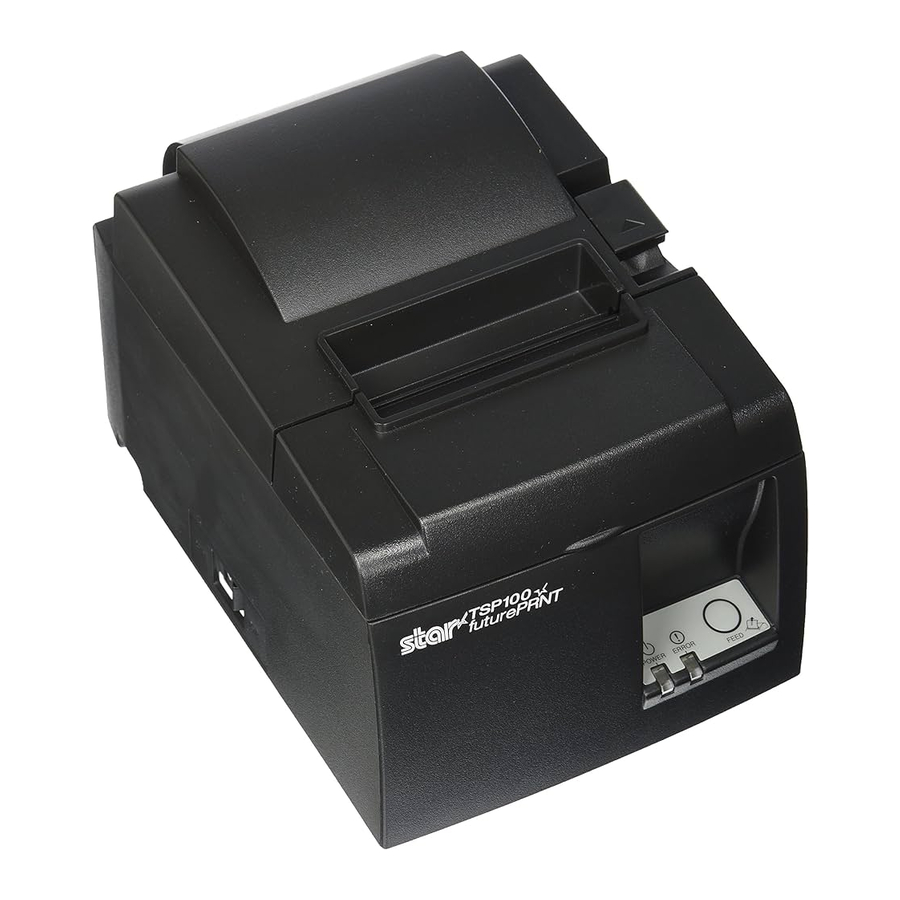
Руководство по Star futurePRNT ECO TSP100, TSP143IIU
- 1 Распаковка и установка
- 2 Характеристики продукта
- 3 Настройка
- 4 Крепление принадлежностей
- 5 Спецификация термобумаги в рулонах
- 6 Панель управления и другие функции
- 7 Предотвращение и устранение замятий бумаги
- 8 Периодическая очистка
- 9 Ссылки
- 10 Скачать инструкцию
- 11 На других языках
Распаковка и установка
Распаковка
После распаковки устройства убедитесь, что в комплект входят все необходимые аксессуары.

Рис. 1-1 Распаковка
Если чего-то не хватает, обратитесь к дилеру, у которого вы приобрели принтер, и попросите его предоставить недостающую деталь. Обратите внимание, что рекомендуется сохранить оригинальную коробку и все упаковочные материалы на случай, если вам понадобится снова упаковать принтер и отправить его куда-либо позже.
Выбор места для принтера
Прежде чем распаковывать принтер, потратьте несколько минут на то, чтобы подумать, где вы планируете его использовать. При этом помните о следующих моментах.
- Выберите прочную ровную поверхность, на которой принтер не будет подвергаться вибрации.
- Розетка, к которой вы планируете подключиться для питания, должна быть рядом и ничем не заслонена.
- Убедитесь, что принтер находится достаточно близко к вашему главному компьютеру, чтобы вы могли их соединить.
- Убедитесь, что принтер не подвергается воздействию прямых солнечных лучей.
- Убедитесь, что принтер находится вдали от обогревателей и других источников сильного тепла.
- Убедитесь, что окружающая среда чистая, сухая и не содержит пыли.
- Убедитесь, что принтер подключен к надежной розетке. Он не должен находиться в той же электрической цепи, что и копиры, холодильники или другие приборы, вызывающие скачки напряжения.
- Убедитесь, что в помещении, где вы используете принтер, не слишком влажно.
- При утилизации принтера соблюдайте местные правила.
- В этом устройстве используются двигатель постоянного тока и переключатели, имеющие точку электрического контакта. Избегайте использования устройства в средах, где кремниевый газ может стать летучим.

- Немедленно выключите оборудование, если оно издает дым, странный запах или необычный шум. Немедленно отключите оборудование от сети и обратитесь за консультацией к дилеру.
- Никогда не пытайтесь ремонтировать это изделие самостоятельно. Неправильный ремонт может быть опасным.
- Никогда не разбирайте и не модифицируйте это изделие. Несанкционированное вмешательство в это изделие может привести к травмам, пожару или поражению электрическим током.
Номенклатура

Характеристики продукта
Характеристики продукта
- Этот принтер не оснащен выключателем питания. Принтер включается, когда включается компьютер, к которому он подключен.
- После выдачи бумаги рулонная бумага перематывается, чтобы уменьшить поле на переднем крае бумаги, что уменьшает количество используемой бумаги.
- Количество используемой бумаги уменьшается за счет мелкой печати.
- Когда компьютер переходит в режим ожидания или гибернации, принтер автоматически переходит в режим готовности к печати или режим выключения системы для снижения энергопотребления.
- Когда принтер не печатает, он автоматически переходит в режим готовности к печати для снижения энергопотребления, пока ожидает следующего задания на печать.
(Однако, в зависимости от конфигурации компьютера и среды подключения, вышеуказанная функция может не работать.)
Режимы работы
- Режим выключения системы Когда компьютер выключен, принтер выключается.
- Режим готовности к печати Когда принтер не печатает, он автоматически переходит в режим готовности к печати для снижения энергопотребления.
- Печать Принтер печатает (в том числе когда подается рулонная бумага)
Настройка
Подключение шнура питания
- Проверьте этикетку на задней или нижней панели принтера, чтобы убедиться, что его напряжение соответствует напряжению розетки переменного тока. Также убедитесь, что вилка шнура питания подходит к розетке переменного тока.
- Если шнур питания не прикреплен к принтеру, вставьте соответствующий конец в разъем переменного тока на задней панели принтера.
- Вставьте шнур питания в правильно заземленную розетку переменного тока.


Если напряжение, указанное на этикетке на нижней панели принтера, не соответствует напряжению в вашем регионе, немедленно обратитесь к своему дилеру.
Мы рекомендуем отключать принтер от розетки, если вы не планируете использовать его в течение длительного времени. Поэтому следует расположить принтер таким образом, чтобы розетка, в которую он подключен, находилась рядом и была легкодоступной.
Подключение USB-кабеля к принтеру
Пропустите кабель через опору кабеля, как показано на рисунке. Затем подключите интерфейсный USB-кабель к принтеру.

 Меры предосторожности при подключении по USB
- В зависимости от настроек и конфигураций принтер может работать неправильно с некоторыми компьютерами, даже если они соответствуют условиям для среды подключения. Кроме того, работа не гарантируется при подключении через USB-концентратор или плату расширения USB, а также для самостоятельно собранных или модифицированных компьютеров.
- Подключайте USB-кабель непосредственно к USB-порту компьютера. Если принтер подключен через USB-концентратор или другое устройство, принтер может работать неправильно.
- Этому принтеру требуется электрический ток 100 мА/USB-порт или более в течение определенного периода времени во время работы, например, при запуске. Если электрический ток меньше 100 мА, следующие устройства могут работать неправильно.
- Этот принтер
- Устройства, подключенные к другим USB-портам компьютера
Подключение к периферийному устройству
Вы можете подключить периферийное устройство к принтеру с помощью модульной вилки. Ниже описано, как установить ферритовый сердечник и выполнить фактическое подключение. Обратите внимание, что этот принтер не поставляется с модульной вилкой или проводом, поэтому вы должны приобрести их самостоятельно в соответствии со своими потребностями.
Перед подключением убедитесь, что принтер выключен и отсоединен от розетки переменного тока, а компьютер выключен.
- Подключите кабель периферийного устройства к разъему на задней панели принтера.
Не подключайте телефонную линию к разъему периферийного устройства. Несоблюдение этого правила может привести к повреждению принтера.
Кроме того, в целях безопасности не подключайте проводку к разъему внешнего диска, если есть вероятность, что на нем может быть периферийное напряжение.

Включение и выключение питания

Этот принтер не оснащен выключателем питания.
- Для включения принтера необходимы следующие четыре условия.
- Компьютер включен.
- Шнур питания принтера подключен к розетке переменного тока.
- Принтер подключен к компьютеру с помощью USB-кабеля.
- Переключатель режима сна установлен в положение Active (Активен), если он доступен.


- Если принтер неисправен, отсоедините шнур питания и отсоедините USB-кабель, чтобы выключить принтер.
Включение питания (режим готовности к печати)
Есть два способа включить питание. Если переключатель режима сна доступен, убедитесь, что он установлен в положение Active (Активен).

- Включение питания вручную
Убедитесь, что шнур питания принтера подключен к розетке переменного тока. Подключите USB-кабель к USB-порту включенного компьютера. При подключении USB-кабеля принтер включается, и загорается индикатор POWER (Питание) на панели управления. - Автоматическое включение питания
Убедитесь, что шнур питания принтера подключен к розетке переменного тока. Убедитесь, что USB-кабель подключен к USB-порту выключенного компьютера. При включении компьютера принтер включается, и загорается индикатор POWER (Питание) на панели управления.
Выключение питания (режим выключения системы)
Есть два способа выключить питание.

- Выключение питания вручную
Отсоедините USB-кабель. Если переключатель режима сна доступен, вы также можете выключить питание, установив переключатель режима сна в положение Sleep (Сон). - Автоматическое выключение питания
Выключите компьютер. Принтер также выключается, когда компьютер переходит в режим ожидания или гибернации.
В этом состоянии принтер получает небольшое количество энергии и все еще работает. Чтобы полностью выключить питание, отсоедините USB-кабель и кабель питания.
- В зависимости от компьютера, подключенного к принтеру, принтер может не переходить в режим выключения системы, даже если компьютер выключен.
- В зависимости от типа используемого концентратора, принтер может не переходить в режим выключения системы, даже если компьютер выключен.
Меры предосторожности при подключении по USB
- В зависимости от настроек и конфигураций принтер может работать неправильно с некоторыми компьютерами, даже если они соответствуют условиям для среды подключения. Кроме того, работа не гарантируется при подключении через USB-концентратор или плату расширения USB, а также для самостоятельно собранных или модифицированных компьютеров.
- Подключайте USB-кабель непосредственно к USB-порту компьютера. Если принтер подключен через USB-концентратор или другое устройство, принтер может работать неправильно.
- Этому принтеру требуется электрический ток 100 мА/USB-порт или более в течение определенного периода времени во время работы, например, при запуске. Если электрический ток меньше 100 мА, следующие устройства могут работать неправильно.
- Этот принтер
- Устройства, подключенные к другим USB-портам компьютера
Загрузка рулона бумаги
Использование рулона бумаги шириной 79,5 мм
Обязательно используйте рулонную бумагу, соответствующую спецификации принтера.
При использовании рулона бумаги шириной 57,5 мм установите держатель рулона бумаги, как описано на следующей странице.
- Нажмите на рычаг открывания крышки и откройте крышку принтера.
![]()
- Наблюдая за направлением рулона, установите рулон бумаги в углубление и потяните передний край бумаги на себя.

Не вытягивайте конец бумаги по диагонали, так как это может привести к замятию или перекосу бумаги.

- Нажмите на обе стороны крышки принтера, чтобы закрыть ее.
![]()
![информация]() Примечание: Убедитесь, что крышка принтера надежно закрыта.
Примечание: Убедитесь, что крышка принтера надежно закрыта. - Если крышка принтера закрыта после включения питания, резак срабатывает автоматически и передний конец бумаги отрезается.

Использование рулона бумаги шириной 57,5 мм
При использовании рулона бумаги шириной 57,5 мм установите прилагаемую направляющую для бумаги на принтер. Чтобы изменить эффективную ширину печати (ширину рулонной бумаги), измените настройку Print Width (Ширина печати) в Configuration (Конфигурации). Подробную информацию о настройке Print Width (Ширины печати) см. в руководстве по программному обеспечению, расположенном в папках "Documents" (Документы) на компакт-диске.
- Вставьте держатель рулона бумаги в устройство, стараясь не касаться вспомогательного ролика, а затем вставьте держатель в пазы, как показано на рисунке.
![]()
- Закрепите направляющую для бумаги, нажав на область, отмеченную "A", до щелчка.
![]()


 Примечание: После использования рулона бумаги шириной 57,5 мм не переходите на рулон бумаги шириной 79,5 мм. (Это связано с тем, что печатающая головка износилась в результате прямого контакта части головки с валиком.)
Символ предупреждения


Эти этикетки расположены рядом с термоголовкой.
Поскольку термоголовка нагревается сразу после печати, не прикасайтесь к ней. Статическое электричество может повредить термоголовку. Чтобы защитить термоголовку от статического электричества, не прикасайтесь к ней.
Этот символ размещен рядом с резаком. Никогда не прикасайтесь к лезвию резака, так как вы можете поранить пальцы.
 Этот символ размещен рядом с разъемом периферийного привода. Не подключайте его к телефону.
 Эта символьная этикетка или штамп размещается рядом с винтами, крепящими корпус или защитную пластину, которые не должны открываться лицами, не являющимися обслуживающим персоналом. Лица, не являющиеся обслуживающим персоналом, не должны выкручивать эти винты. Зоны высокого напряжения в корпусе могут быть опасны.

- Не прикасайтесь к лезвию резака.
- Внутри отверстия для вывода бумаги находится резак. Не только не следует помещать руку в отверстие для вывода бумаги во время печати, но и никогда не помещайте руку в отверстие, даже если печать не выполняется.
- Крышку принтера можно открывать при замене бумаги. Однако, поскольку лезвие резака находится на внутренней стороне крышки принтера, будьте осторожны, чтобы не подносить лицо или руки слишком близко к лезвию резака.
- Во время и сразу после печати область вокруг термоголовки очень горячая. Не прикасайтесь к ней, так как можно обжечься.
- Немедленно отключите оборудование от сети, если оно издает дым, странный запах или необычный шум, и обратитесь за советом к своему дилеру.
- Никогда не пытайтесь ремонтировать изделие самостоятельно. Неправильный ремонт может быть опасен.
- Никогда не разбирайте и не модифицируйте изделие. Несанкционированное вмешательство в изделие может привести к травмам, пожару или поражению электрическим током.
- Не нажимайте на рычаг открывания крышки, удерживая крышку принтера рукой.
- Не нажимайте на рычаг открывания крышки и не открывайте крышку принтера во время печати или во время работы автоматического резака.
- Не выталкивайте бумагу при закрытой крышке принтера.
- Нагревательный элемент и драйвер IC термоголовки легко повреждаются. Не прикасайтесь к ним металлическими предметами, наждачной бумагой и т. д.
- Качество печати может ухудшиться, если нагревательный элемент термоголовки загрязнится от прикосновения руками. Не прикасайтесь к нагревательному элементу термоголовки.
- Существует риск повреждения драйвера IC термоголовки от статического электричества. Никогда не прикасайтесь непосредственно к IC.
- Качество печати и срок службы термоголовки не могут быть гарантированы, если используется какая-либо бумага, кроме рекомендованной. В частности, бумага, содержащая [Na+, K+, C1-], может значительно сократить срок службы термоголовки. Будьте осторожны.
- Не используйте принтер, если на передней поверхности головки есть влага от конденсата и т. д.
- Напечатанный лист термобумаги может стать электрически заряженным. Если принтер установлен вертикально или закреплен на стене, отрезанный лист бумаги может прилипнуть к принтеру, а не упасть. Имейте в виду, что это может вызвать проблему, если вы используете укладчик, в котором хранятся листы бумаги, которые падают свободно.
- Не меняйте ширину бумаги во время использования. Термопечатающая головка, резиновый валик и резак изнашиваются по-разному в зависимости от ширины бумаги. Это может привести к неисправности печати или движения резака.
- Не перевозите принтер с открытой крышкой, держа его за крышку.
- Не тяните силой за интерфейсный кабель, шнур питания или кабель денежного ящика, который подключен. Чтобы отсоединить разъем, обязательно возьмитесь за него в месте расположения разъема, не оказывая чрезмерного давления на разъем принтера.
- Если ваш принтер завис, вы должны перезагрузить его, вытащив/вставив USB-кабель. Однако интервалы между каждым вытаскиванием/вставкой должны составлять 5 секунд или более. Более короткий интервал может привести к неисправности.
- Не выключайте компьютер и не переводите компьютер в режим ожидания во время печати.
- Не отключайте шнур питания или USB-кабель во время его работы.
Примечания по использованию автоматического резака
- Если после ошибки резак не находится в исходном положении, сначала устраните причину ошибки, а затем снова включите питание.
- Рекомендуется отступ не менее 5 мм от конца области печати до положения резки.
- Не пытайтесь вынуть бумагу во время резки, так как это может привести к замятию бумаги.
Крепление принадлежностей
Следующие принадлежности необходимы при креплении принтера к стене.
- Верхняя направляющая и два фланцевых винта
- Держатель и два нефланцевых винта
Следующие принадлежности необходимы при вертикальном расположении принтера.
- Верхняя направляющая и два фланцевых винта
- Четыре резиновые ножки
Крепление верхней направляющей
- Нажмите на рычаг открытия крышки и откройте крышку принтера.
- Установите верхнюю направляющую на вал до щелчка крючков на направляющей.
- Затяните два винта (фланцевые винты M3x6), которые были поставлены для фиксации верхней направляющей.

![]()


Крепление держателя
- Держатель крепится к принтеру с помощью прилагаемых винтов и зацепляется за винты, ввернутые в стену.
- Винты на стене не входят в комплект. Используйте имеющиеся в продаже винты (диаметром 4 мм), подходящие для материала стены (дерево, стальная балка, бетон и т.д.).
- Вес принтера составляет примерно 2,4 кг при загрузке рулонной бумаги самого большого диаметра. Используйте на стене винты, обладающие как прочностью на сдвиг, так и прочностью на вырывание, чтобы выдерживать усилие не менее 12 кгс (118 Н).
Меры предосторожности при установке
Это предупреждение указывает на информацию, которая, если ее проигнорировать, может привести к травмам или повреждению имущества.
- Обязательно поручите квалифицированному персоналу установить указанные винты и принтер на стену.
Компания Star не несет ответственности за несчастные случаи или травмы, произошедшие в результате неправильной установки, неправильного использования или модификаций.
Особенно при установке принтера в высоком месте убедитесь, что принтер надежно закреплен на стене.
Если принтер установлен ненадежно и упадет, это может привести к травмам или повреждению принтера. - Убедитесь, что монтажная поверхность и крепежные винты достаточно прочные для установки принтера.
Надежно установите принтер, чтобы вес принтера и подключенных кабелей не привел к падению принтера.
В противном случае это может привести к травмам или повреждению принтера. - Не устанавливайте принтер в неустойчивом месте или в месте, подверженном вибрации и ударам.
Если принтер упадет, это может привести к травмам или повреждению принтера.
- Прикрепите держатель к принтеру. Затем затяните два винта, которые были поставлены для фиксации его на месте.

- Расположите принтер над винтами и т.д. на стене, а затем сдвиньте его вниз, чтобы установить на место. После установки принтера на место еще раз проверьте винты на стене, чтобы убедиться, что они выдерживают вес принтера.


- Вес принтера составляет примерно 2.4 кг при загрузке рулонной бумаги самого большого диаметра.
- Используйте на стене винты, которые имеют как прочность на сдвиг, так и прочность на вырывание, чтобы выдерживать усилие не менее 12 кгс (118 Н).
- Нажмите на рычаг открытия крышки и откройте крышку принтера.
- Вставьте рулон бумаги, как показано на рисунке.


Крепление резиновых ножек
- Прикрепите четыре резиновые ножки в положениях, показанных на рисунке. Перед прикреплением резиновых ножек убедитесь, что все загрязнения полностью удалены.

- Нажмите на рычаг открытия крышки и откройте крышку принтера.
- Вставьте рулон бумаги, как показано на рисунке.


Спецификация термобумаги в рулонах
Когда расходные материалы закончатся, используйте указанные ниже.
Совместимые спецификации рулонов бумаги
| Толщина | 65~85 µm | |
| Ширина | 79.5±0.5 mm (57.5±0.5 mm при использовании держателя ролика бумаги) | |
| Внешний диаметр рулона | ø83 mm или меньше | |
| Ширина рулона приемной бумаги | 80+ 0.5-1 mm или (58+ 0.5-1 mm при использовании держателя ролика бумаги) | |
| Внешний/внутренний диаметр стержня | Внешний диаметр стержня | ø18±1 mm |
| Внутренний диаметр стержня | ø12±1 mm | |
| Напечатанная поверхность | Внешний край рулона | |
Примечание:
- Не используйте пасту или клей для фиксации рулонной бумаги или ее стержня.
- Не сгибайте хвостовую часть бумаги.
- Перейдите по следующему URL-адресу для получения информации о рекомендуемой бумаге.
http://www.starmicronics.com/support/
Панель управления и другие функции
Панель управления

- Индикатор POWER (зеленый светодиод) Горит, когда питание включено.
Этот принтер не оснащен выключателем питания. После подключения шнура питания к розетке переменного тока питание принтера будет включено в первый раз при подключении USB-кабеля к включенному компьютеру.
- Индикатор ERROR (красный светодиод)
Указывает на различные ошибки в сочетании с индикатором POWER. - Кнопка FEED
Нажмите кнопку FEED (Протяжка), чтобы протянуть рулонную бумагу.
Индикатор лампы
- Состояние принтера
| Статус | Индикатор POWER | Индикатор ERROR |
| Печать | Вкл. | Выкл. |
| Готов к печати | Вкл. | Выкл. |
| Система выключена | Выкл. | Выкл. |
| Ошибки | См. следующую страницу. | См. следующую страницу. |
Примечание: В зависимости от используемого порта USB, может потребоваться некоторое время, чтобы принтер перешел в режим выключения системы после выключения компьютера.
- Автоматически восстанавливаемые ошибки
| Описание ошибки | Индикатор POWER | Индикатор ERROR | Условия восстановления |
| Ошибка открытия крышки | Вкл. | Вкл. | Автоматически восстанавливается после закрытия крышки принтера. |
| Ошибка отключения шнура питания | Мигает с интервалом 0,5 секунды *1 | Мигает с интервалом 0,5 секунды *1 | Автоматически восстанавливается после подключения шнура питания к розетке переменного тока. |
| Обнаружение высокой температуры головки | Мигает с интервалом 0,5 секунды | Выкл. | Автоматически восстанавливается после охлаждения печатающей головки. |
| Обнаружение высокой температуры платы | Мигает с интервалом 2 секунды | Выкл. | Автоматически восстанавливается после закрытия крышки принтера. |
*1: Индикаторы POWER и ERROR мигают поочередно. Если ошибки напряжения VM и VCC произошли одновременно, будет отображаться ошибка отключения шнура питания, даже если кабель подключен к розетке. В таких случаях отсоедините шнур питания от розетки, а затем снова подключите его. Затем подключите USB-кабель к компьютеру, когда он включится.
| Описание ошибки | Индикатор POWER | Индикатор ERROR | Условия восстановления |
| Ошибка отсутствия бумаги | Вкл. | Мигает с интервалом 0,5 секунды | Автоматически восстанавливается путем загрузки нового рулона бумаги, а затем закрытия крышки принтера. |
- Невосстановимые ошибки
| Описание ошибки | Индикатор POWER | Индикатор ERROR | Условия восстановления |
| Ошибка термистора головки | Мигает с интервалом 0,5 секунды | Мигает с интервалом 0,5 секунды | Невосстановимо |
| Ошибка термистора платы | Мигает с интервалом 2 секунды | Мигает с интервалом 2 секунды | Невосстановимо |
| Ошибка напряжения VM | Выкл. | Мигает с интервалом 1 секунда | Невосстановимо |
| Ошибка напряжения VCC | Мигает с интервалом 1 секунда | Мигает с интервалом 1 секунда | Невосстановимо |
| Ошибка энергонезависимой памяти | Мигает с интервалом 0,25 секунды | Мигает с интервалом 0,25 секунды | Невосстановимо |
| Ошибка USB | Мигает с интервалом 5 секунд | Мигает с интервалом 5 секунд | Невосстановимо |
| Ошибка CPU | Выкл. | Выкл. | Невосстановимо |
| Ошибка RAM | Выкл. | Вкл. | Невосстановимо |
Примечание:
- При возникновении невосстановимой ошибки немедленно выключите питание.
- При возникновении невосстановимой ошибки обратитесь к дилеру для ремонта.
- Ошибка обрезки бумаги
| Описание ошибки | Индикатор POWER | Индикатор ERROR | Условия восстановления |
| Ошибка обрезки бумаги | Выкл. | Мигает с интервалом 0,125 секунды | Для версии прошивки 1.1 или более поздней: Откройте крышку принтера. Устраните причину ошибки (замятие бумаги) и закройте крышку принтера. Затем принтер будет восстановлен. Для версии прошивки 1.0 или если крышка принтера не может быть открыта из-за блокировки резака: Выполните действия, описанные в разделе Освобождение заблокированного резака. |
Примечание: Если резак не возвращается в исходное положение или не выполняет начальное движение, это приведет к невосстановимой ошибке.
- Ошибка отсутствия бумаги
| Описание ошибки | Индикатор POWER | Индикатор ERROR | Условия восстановления |
| Ошибка отсутствия бумаги | Вкл. | Мигает с интервалом 0,5 секунды | Автоматически восстанавливается путем загрузки нового рулона бумаги, а затем закрытия крышки принтера. |
Автономная печать
Тестовая печать
- Убедитесь, что компьютер включен.
- Убедитесь, что шнур питания принтера подключен к розетке переменного тока.
- Удерживая кнопку FEED (Протяжка) нажатой, подключите USB-кабель к компьютеру.
Начнется тестовая печать. Будет напечатан номер версии и настройки принтера.
После начала печати принтером отпустите кнопку FEED (Протяжка).
После завершения автономной печати принтер запустится в обычном режиме.

Предотвращение и устранение замятий бумаги
Предотвращение замятий бумаги
Не следует касаться бумаги во время выброса и перед ее обрезкой.
Нажатие или вытягивание бумаги во время выброса может привести к замятию бумаги, сбою обрезки бумаги или сбою подачи строки.
Устранение замятия бумаги
Если произойдет замятие бумаги, устраните его, как описано ниже.
- Отсоедините шнур питания и отсоедините USB-кабель.
- Нажмите рычаг на себя, чтобы открыть крышку принтера.
- Удалите замятую бумагу.
Примечание: Чтобы предотвратить повреждение или деформацию таких деталей, как термопечатающая головка или резиновый ролик, не тяните бумагу с усилием при закрытой крышке принтера.
- Установите рулон бумаги прямо и аккуратно закройте крышку принтера.
Примечание 1: Убедитесь, что бумага расположена ровно. Если крышка принтера закрыта с перекосом бумаги, это может привести к замятию бумаги.
Примечание 2: Зафиксируйте крышку принтера, нажав на боковые стороны. Не пытайтесь закрыть ее, нажав на центр. Крышка может не зафиксироваться должным образом.
- Подключите шнур питания к розетке переменного тока и подключите USB-кабель к включенному компьютеру. Затем убедитесь, что индикатор ERROR не горит.
Примечание: Пока горит индикатор ERROR, принтер не будет принимать никакие команды, такие как команда печати, поэтому убедитесь, что крышка принтера зафиксирована должным образом.
Символ предостережения
 Эти этикетки расположены рядом с термопечатающей головкой. Поскольку термопечатающая головка сильно нагревается сразу после печати, не прикасайтесь к ней. Статическое электричество может повредить термопечатающую головку. Чтобы защитить термопечатающую головку от статического электричества, не прикасайтесь к ней.
Этот символ размещен рядом с резаком. Никогда не прикасайтесь к лезвию резака, так как вы можете поранить пальцы.
Этот символ размещен рядом с разъемом для периферийного диска. Не подключайте его к телефону.
Эта символьная метка или штамп размещены рядом с винтами, крепящими корпус или защитную пластину, которые не должны открываться лицами, не являющимися обслуживающим персоналом. Лица, не являющиеся обслуживающим персоналом, не должны выкручивать эти винты. Области высокого напряжения в корпусе могут быть опасны.

Освобождение заблокированного резака
Если автоматический резак заблокирован, отсоедините USB-кабель и отсоедините шнур питания, чтобы выключить принтер. Затем снова подключите USB-кабель и подключите шнур питания, чтобы включить принтер. Если перезапуск принтера не освобождает заблокированный резак, выполните следующие действия.
Поскольку работа с резаком может быть опасной, обязательно выключите принтер в первую очередь.
- Отсоедините шнур питания и отсоедините USB-кабель.
- Снимите переднюю крышку, чтобы открыть автоматический резак.

- Удалите замятую бумагу.
Будьте осторожны, чтобы не повредить принтер при удалении замятой бумаги. Поскольку термопечатающая головка особенно чувствительна, не прикасайтесь к ней.
- Вставьте крестовую отвертку в отверстие для ручного управления сбоку резака и поверните ее в направлении стрелки, показанной справа, пока не откроется задняя крышка.
Если крышка принтера не открывается легко, не открывайте крышку принтера силой. Обратитесь к дилеру для ремонта.

- Откройте крышку принтера, удалите замятую бумагу, а затем установите рулон бумаги.
- Установите переднюю крышку.
Периодическая очистка
Напечатанные символы могут быть частично нечеткими из-за скопившейся бумажной пыли и грязи. Чтобы предотвратить такую проблему, необходимо периодически удалять бумажную пыль, скопившуюся в держателе бумаги и секции транспортировки бумаги, а также на поверхности термоголовки.
Рекомендуется проводить такую очистку один раз в шесть месяцев или после печати одного миллиона строк.
Очистка термоголовки
Чтобы удалить темную бумажную пыль, скопившуюся на поверхности термоголовки, протрите ее ватным тампоном (или мягкой тканью), смоченным в спирте (этиловом, метиловом или изопропиловом спирте).
Примечание 1: Термоголовка легко повреждается, поэтому протирайте ее мягкой тканью, стараясь не поцарапать.
Примечание 2: Не пытайтесь чистить термоголовку сразу после печати, когда она горячая.
Примечание 3: Остерегайтесь повреждения термоголовки в результате статического электричества, которое может возникнуть во время чистки.
Примечание 4: Включайте питание только после полного высыхания спирта.
Очистка резинового валика
Используйте сухую мягкую ткань, чтобы вытереть пыль, которая могла скопиться на резиновом валике. Вращайте валик, чтобы очистить всю поверхность.
Очистка держателя бумаги и окружающей области
Очистите держатель бумаги от мусора, пыли, частиц бумаги, клея и т. д., которые могли скопиться.

Ссылки

Скачать инструкцию
Здесь вы можете скачать полную PDF‑версию инструкции. Она может содержать дополнительные инструкции по безопасности, информацию о гарантии, правила FCC и т. д.
Скачать Руководство по Star futurePRNT ECO TSP100, TSP143IIU

