Star futurePRNT ECO TSP100, TSP143IIU Handleiding
- 1 Uitpakken en installeren
- 2 Productkenmerken
- 3 Installatie
- 4 Accessoires bevestigen
- 5 Specificatie thermisch rolpapier
- 6 Bedieningspaneel en andere functies
- 7 Papierstoringen voorkomen en verhelpen
- 8 Periodiek schoonmaken
- 9 Referenties
- 10 Download handleiding
- 11 In andere talen
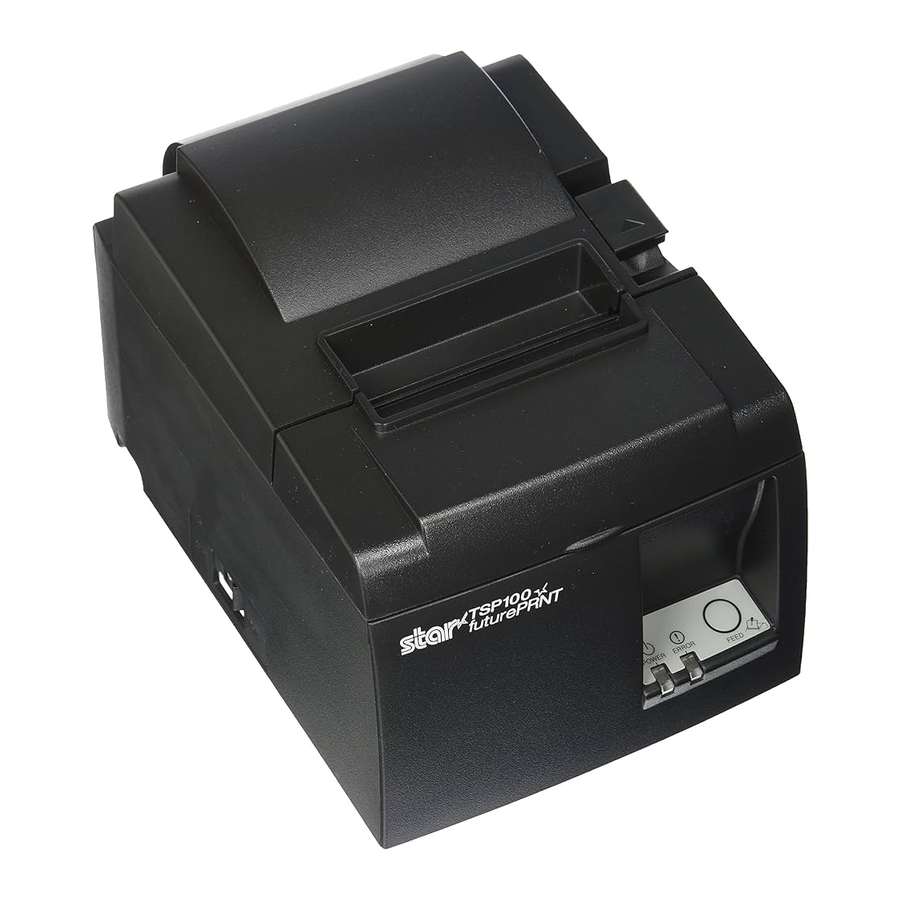
Uitpakken en installeren
Uitpakken
Controleer na het uitpakken of alle benodigde accessoires in de verpakking zitten.

Afb. 1-1 Uitpakken
Als er iets ontbreekt, neem dan contact op met de dealer waar u de printer hebt gekocht en vraag hen om het ontbrekende onderdeel te leveren. Het is een goed idee om de originele doos en alle verpakkingsmaterialen te bewaren voor het geval u de printer opnieuw moet inpakken en op een later tijdstip ergens naartoe moet sturen.
Een plaats kiezen voor de printer
Voordat u de printer daadwerkelijk uitpakt, moet u even nadenken over waar u hem wilt gebruiken. Houd rekening met de volgende punten bij het kiezen van een plaats.
- Kies een stevige, vlakke ondergrond waar de printer niet aan trillingen wordt blootgesteld.
- Het stopcontact waarop u de printer wilt aansluiten, moet in de buurt en vrij toegankelijk zijn.
- Zorg ervoor dat de printer dicht genoeg bij uw hostcomputer staat om de twee aan te sluiten.
- Zorg ervoor dat de printer niet wordt blootgesteld aan direct zonlicht.
- Zorg ervoor dat de printer zich op voldoende afstand van kachels en andere bronnen van extreme hitte bevindt.
- Zorg ervoor dat de omgeving schoon, droog en stofvrij is.
- Zorg ervoor dat de printer is aangesloten op een betrouwbaar stopcontact. Hij mag niet op hetzelfde elektrische circuit zitten als kopieerapparaten, koelkasten of andere apparaten die stroompieken veroorzaken.
- Zorg ervoor dat de ruimte waar u de printer gebruikt niet te vochtig is.
- Volg de plaatselijke voorschriften bij het weggooien van de printer.
- Dit apparaat maakt gebruik van een DC-motor en schakelaars met een elektrisch contactpunt. Vermijd het gebruik van het apparaat in omgevingen waar siliciumgas vluchtig kan worden.

- Schakel uw apparatuur onmiddellijk uit als er rook, een vreemde geur of een ongewoon geluid uit komt. Haal onmiddellijk de stekker uit het apparaat en neem contact op met uw dealer voor advies.
- Probeer dit product nooit zelf te repareren. Onjuiste reparatiewerkzaamheden kunnen gevaarlijk zijn.
- Demonteer of wijzig dit product nooit. Knoeien met dit product kan leiden tot letsel, brand of elektrische schokken.
Nomenclatuur

Productkenmerken
Productkenmerken
- Deze printer is niet voorzien van een aan/uit-schakelaar. De printer gaat aan wanneer de computer, waarop de printer is aangesloten, wordt aangezet.
- Nadat het papier is uitgevoerd, wordt het rollenpapier teruggespoeld om de marge aan de voorrand van het papier te verkleinen, waardoor de hoeveelheid gebruikt papier wordt verminderd.
- De hoeveelheid gebruikt papier wordt verminderd door klein af te drukken.
- Wanneer de computer in de stand-by- of sluimerstand gaat, gaat de printer automatisch in de printklare modus of de systeem-uit-modus om het stroomverbruik te verminderen.
- Wanneer de printer niet aan het afdrukken is, gaat de printer automatisch in de printklare modus om het stroomverbruik te verminderen terwijl hij wacht op de volgende afdruktaak.
(Afhankelijk van de computerconfiguratie en de verbindingsomgeving werkt de bovenstaande functie mogelijk niet.)
Werkingsmodi
- Systeem uit modus Wanneer de computer is uitgeschakeld, wordt de printer uitgeschakeld.
- Printklare modus Wanneer de printer niet aan het afdrukken is, gaat de printer automatisch in de printklare modus om het stroomverbruik te verminderen.
- Afdrukken De printer is aan het afdrukken (ook wanneer het rollenpapier wordt ingevoerd)
Installatie
Het netsnoer aansluiten
- Controleer het etiket aan de achterkant of onderkant van de printer om er zeker van te zijn dat de spanning overeenkomt met die van het stopcontact. Zorg er ook voor dat de stekker van het netsnoer overeenkomt met het stopcontact.
- Als het netsnoer niet is aangesloten op de printer, steekt u het juiste uiteinde in de AC-ingang aan de achterkant van de printer.
- Steek het netsnoer in een correct geaard stopcontact.


Als de spanning die op het label aan de onderkant van uw printer staat, niet overeenkomt met de spanning in uw regio, neem dan onmiddellijk contact op met uw dealer.
We raden u aan de printer uit het stopcontact te halen wanneer u van plan bent hem langere tijd niet te gebruiken. Daarom moet u de printer zo plaatsen dat het stopcontact waarop hij is aangesloten, dichtbij en gemakkelijk toegankelijk is.
De USB-kabel aansluiten op de printer
Leid de kabel door de kabelsteun zoals afgebeeld. Sluit vervolgens de USB-interfacekabel aan op de printer.

 Voorzorgsmaatregelen met betrekking tot USB-verbindingen
- Afhankelijk van de instellingen en configuraties, werkt de printer mogelijk niet correct met sommige computers, zelfs niet als ze voldoen aan de voorwaarden voor de verbindingsomgeving. Bovendien wordt de werking niet gegarandeerd voor verbindingen via een USB-hub of USB-uitbreidingskaart, of voor zelfgebouwde of aangepaste computers.
- Sluit de USB-kabel rechtstreeks aan op de USB-poort van de computer. Als de printer is aangesloten via een USB-hub of ander apparaat, werkt de printer mogelijk niet correct.
- Deze printer vereist een elektrische stroom van 100 mA/USB-poort of meer gedurende een bepaalde tijd tijdens bewerkingen, zoals opstarten. Als de elektrische stroom minder is dan 100 mA, kunnen de volgende apparaten defect raken.
- Deze printer
- Apparaten die zijn aangesloten op de andere USB-poorten van de computer
Aansluiten op een randapparaat
U kunt een randapparaat op de printer aansluiten met behulp van een modulaire stekker. Hieronder wordt beschreven hoe u de ferrietkern installeert en de daadwerkelijke verbinding tot stand brengt. Houd er rekening mee dat deze printer niet wordt geleverd met een modulaire stekker of draad, dus het is aan u om er een te verkrijgen die aan uw behoeften voldoet.
Zorg ervoor dat de printer is uitgeschakeld en losgekoppeld van het stopcontact en dat de computer is uitgeschakeld voordat u verbindingen maakt.
- Sluit de kabel van het randapparaat aan op de connector op het achterpaneel van de printer.
Sluit geen telefoonlijn aan op de connector van het randapparaat. Het niet naleven hiervan kan leiden tot schade aan de printer.
Sluit om veiligheidsredenen ook geen bedrading aan op de externe schijfconnector als er een kans is dat deze randapparatuurspanning kan geleiden.

In- en uitschakelen

Deze printer is niet voorzien van een aan/uit-schakelaar.
- De volgende vier voorwaarden zijn noodzakelijk om de printer in te schakelen.
- De computer is ingeschakeld.
- Het netsnoer van de printer is aangesloten op een stopcontact.
- De printer is met de USB-kabel aangesloten op een computer.
- De slaapschakelaar staat op Actief wanneer deze beschikbaar is.


- Als de printer niet goed werkt, trek dan de stekker uit het stopcontact en koppel de USB-kabel los om de printer uit te schakelen.
Inschakelen (Afdruk gereed-modus)
Er zijn twee manieren om de stroom in te schakelen. Als de slaapschakelaar beschikbaar is, controleer dan of deze op Actief staat.

- Handmatig inschakelen
Zorg ervoor dat het netsnoer van de printer is aangesloten op een stopcontact. Sluit de USB-kabel aan op de USB-poort van een computer die is ingeschakeld. Wanneer de USB-kabel is aangesloten, schakelt de printer in en gaat het POWER-lampje op het bedieningspaneel branden. - Automatisch inschakelen
Zorg ervoor dat het netsnoer van de printer is aangesloten op een stopcontact. Zorg ervoor dat de USB-kabel is aangesloten op de USB-poort van een computer die is uitgeschakeld. Wanneer de computer wordt ingeschakeld, schakelt de printer in en gaat het POWER-lampje op het bedieningspaneel branden.
Uitschakelen (Systeem uit-modus)
Er zijn twee manieren om de stroom uit te schakelen.

- Handmatig uitschakelen
Koppel de USB-kabel los. Wanneer de slaapschakelaar beschikbaar is, kunt u de stroom ook uitschakelen door de slaapschakelaar op Slaapstand te zetten. - Automatisch uitschakelen
Schakel de computer uit. De printer wordt ook uitgeschakeld wanneer de computer in de stand-by- of sluimerstand gaat.
In deze status ontvangt de printer een kleine hoeveelheid stroom en werkt hij nog steeds. Om de stroom volledig uit te schakelen, koppelt u de USB-kabel en de voedingskabel los.
- Afhankelijk van de computer die op de printer is aangesloten, gaat de printer mogelijk niet in de systeem uit-modus, zelfs niet als de computer is uitgeschakeld.
- Afhankelijk van het type hub dat wordt gebruikt, gaat de printer mogelijk niet in de systeem uit-modus, zelfs niet als de computer is uitgeschakeld.
Voorzorgsmaatregelen met betrekking tot USB-verbindingen
- Afhankelijk van de instellingen en configuraties, werkt de printer mogelijk niet correct met sommige computers, zelfs niet als ze voldoen aan de voorwaarden voor de verbindingsomgeving. Bovendien wordt de werking niet gegarandeerd voor verbindingen via een USB-hub of USB-uitbreidingskaart, of voor zelfgebouwde of aangepaste computers.
- Sluit de USB-kabel rechtstreeks aan op de USB-poort van de computer. Als de printer is aangesloten via een USB-hub of ander apparaat, werkt de printer mogelijk niet correct.
- Deze printer vereist een elektrische stroom van 100 mA/USB-poort of meer gedurende een bepaalde tijd tijdens bewerkingen, zoals opstarten. Als de elektrische stroom minder is dan 100 mA, kunnen de volgende apparaten defect raken.
- Deze printer
- Apparaten die zijn aangesloten op de andere USB-poorten van de computer
De papierrol plaatsen
Een papierrol met een breedte van 79,5 mm gebruiken
Zorg ervoor dat u rolpapier gebruikt dat overeenkomt met de specificaties van de printer.
Als u een papierrol met een breedte van 57,5 mm gebruikt, installeert u de papierrolhouder zoals beschreven op de volgende pagina.
- Duw de dekselopeningshendel open en open de printerklep.
![]()
- Let op de richting van de rol, plaats de papierrol in de holte en trek aan de voorrand van het papier in uw richting.

Trek de uiteinde van het papier niet diagonaal uit, omdat dit kan leiden tot papierstoringen of scheefstand.

- Duw beide zijden van de printerklep omlaag om te sluiten.
![]()
![informatie]() Opmerking: Zorg ervoor dat de printerklep goed gesloten is.
Opmerking: Zorg ervoor dat de printerklep goed gesloten is. - Als de printerklep gesloten is nadat de stroom is ingeschakeld, werkt de snijder automatisch en wordt de voorkant van het papier afgesneden.

Een papierrol met een breedte van 57,5 mm gebruiken
Als u een papierrol met een breedte van 57,5 mm gebruikt, installeert u de meegeleverde papiergeleider op de printer. Om de effectieve afdrukbreedte (rolpapierbreedte) te wijzigen, wijzigt u de instelling van de Print Width (Afdrukbreedte) in de Configuration (Configuratie). Raadpleeg de softwarehandleiding in de map "Documents" op de CD-ROM voor meer informatie over de instelling van de Print Width (Afdrukbreedte).
- Plaats de papierrolhouder in het apparaat en zorg ervoor dat u de hulprol niet aanraakt. Plaats de houder vervolgens in de sleuven zoals weergegeven.
![]()
- Zet de papiergeleider vast door het gebied gemarkeerd met "A" omlaag te duwen totdat deze vastklikt.
![]()


 Opmerking: Nadat u een papierrol met een breedte van 57,5 mm hebt gebruikt, mag u niet overschakelen naar een papierrol met een breedte van 79,5 mm. (Dit komt doordat de printerkop is verslechterd als gevolg van een deel van de kop dat in direct contact is geweest met de wals.)
Waarschuwingssymbool


Deze labels bevinden zich in de buurt van de thermische printkop.
Omdat de thermische printkop direct na het afdrukken heet is, mag u deze niet aanraken. Statische elektriciteit kan de thermische printkop beschadigen. Raak de thermische printkop niet aan om hem te beschermen tegen statische elektriciteit.
Dit symbool is in de buurt van de snijder geplaatst. Raak nooit het mes van de snijder aan, omdat u uw vingers kunt bezeren.
 Dit symbool is in de buurt van de randapparaatconnector geplaatst. Sluit dit niet aan op een telefoon.
 Dit symboollabel of stempel is in de buurt van de schroeven geplaatst waarmee de behuizing of de beschermplaat is bevestigd. Deze mogen niet worden geopend door andere personen dan servicepersoneel. Andere personen dan servicepersoneel mogen deze schroeven niet verwijderen. Gebieden met een hoge spanning in de behuizing kunnen gevaarlijk zijn.

- Raak het mes van de snijder niet aan.
- Er zit een snijder in de papieruitvoersleuf. U moet niet alleen uw hand niet in de papieruitvoersleuf steken terwijl het afdrukken bezig is, maar u mag uw hand nooit in de uitvoer steken, zelfs niet als het afdrukken niet bezig is.
- De printerklep kan worden geopend bij het vervangen van het papier. Omdat het mes van de snijder zich aan de binnenkant van de printerklep bevindt, moet u ervoor zorgen dat u uw gezicht of handen niet te dicht bij het mes van de snijder plaatst.
- Tijdens en direct na het afdrukken is het gebied rond de thermische kop erg heet. Raak het niet aan, omdat u zich kunt branden.
- Trek de stekker onmiddellijk uit het apparaat als het rook, een vreemde geur of ongebruikelijke geluiden produceert en neem contact op met uw dealer voor advies.
- Probeer dit product nooit zelf te repareren. Onjuiste reparaties kunnen gevaarlijk zijn.
- Demonteer of wijzig dit product nooit. Knoeien met dit product kan leiden tot letsel, brand of elektrische schokken.
- Bedien de dekselopeningshendel niet terwijl u met uw hand op de printerklep drukt.
- Duw de dekselopeningshendel niet in en open de printerklep niet wanneer het afdrukken bezig is of wanneer de automatische snijder in werking is.
- Duw het papier niet naar buiten terwijl de printerklep gesloten is.
- Het verwarmingselement en de driver-IC van de thermische kop zijn gemakkelijk te beschadigen. Raak ze niet aan met metalen voorwerpen, schuurpapier enz.
- De afdrukkwaliteit kan achteruitgaan als het verwarmingselement van de thermische kop vuil wordt door aanraking met uw handen. Raak het verwarmingselement van de thermische kop niet aan.
- Er bestaat een risico op schade aan de driver-IC van de thermische kop door statische elektriciteit. Raak de IC nooit rechtstreeks aan.
- De afdrukkwaliteit en de levensduur van de thermische kop kunnen niet worden gegarandeerd als ander papier dan het aanbevolen papier wordt gebruikt. In het bijzonder kan papier dat [Na+, K+, C1-] bevat, de levensduur van de thermische kop drastisch verkorten. Wees voorzichtig.
- Gebruik de printer niet als er vocht op de voorkant van de kop zit door condensatie enz.
- Een bedrukt stuk thermisch papier kan elektrisch geladen raken. Als de printer verticaal wordt geplaatst of aan een muur wordt gemonteerd, kan het afgesneden stuk papier aan de printer blijven plakken in plaats van naar beneden te vallen. Pas op dat dit een probleem kan veroorzaken als u een stapelaar gebruikt die de stukken papier opslaat die vrij vallen.
- Wijzig de papierbreedte niet tijdens gebruik. De thermische printkop, de rubberen rol en de snijder slijten anders, afhankelijk van de papierbreedte. Dit kan ertoe leiden dat de afdruk- of snijbeweging niet goed functioneert.
- Transporteer de printer niet met de klep open en houd hem niet bij de klep vast.
- Trek niet met kracht aan de interfacekabel, het netsnoer of de kassaladekabels die zijn aangesloten. Om een connector los te koppelen, moet u deze bij het connector gedeelte vastpakken, zonder overmatige spanning op de connector van de printer uit te oefenen.
- Als uw printer vastloopt, moet u deze resetten door de USB-kabel uit en weer in te pluggen. De intervallen van het uit- en inpluggen moeten echter 5 seconden of langer zijn. Een korter interval kan een storing veroorzaken.
- Schakel de computer niet uit en zet de computer niet in de stand-by modus tijdens het afdrukken.
- Trek het netsnoer niet uit het stopcontact en koppel de USB-kabel niet los terwijl deze in werking is.
Opmerkingen over het gebruik van de automatische snijder
- Als de snijder na een fout niet in zijn uitgangspositie staat, moet u eerst de oorzaak van de fout wegnemen en vervolgens de stroom weer inschakelen.
- Een marge van 5 mm of meer wordt aanbevolen vanaf het einde van het afgedrukte gebied tot de snijpositie.
- Probeer het papier niet te verwijderen tijdens het snijden, omdat dit een papierstoring kan veroorzaken.
Accessoires bevestigen
De volgende accessoires zijn nodig wanneer de printer aan de muur wordt bevestigd.
- Bovenste geleider en twee schroeven met flens
- Houderplaat en twee schroeven zonder flens
De volgende accessoires zijn nodig wanneer de printer verticaal wordt geplaatst.
- Bovenste geleider en twee schroeven met flens
- Vier rubberen voetjes
De bovenste geleider bevestigen
- Duw de hendel om de klep te openen en open de printerklep.
- Plaats de bovenste geleider op de as totdat de haken op de geleider vastklikken.
- Draai de twee meegeleverde schroeven (M3x6 schroeven met flens) vast om de bovenste geleider op zijn plaats te bevestigen.

![]()


De houderplaat bevestigen
- De houderplaat wordt met de meegeleverde schroeven aan de printer bevestigd en aan schroeven gehaakt die in de muur zijn aangebracht.
- De schroeven voor de muur worden niet meegeleverd. Gebruik in de handel verkrijgbare schroeven (4 mm diameter) die geschikt zijn voor het wandmateriaal (hout, stalen balk, beton, enz.).
- Het gewicht van de printer is ongeveer 2,4 kg wanneer de rol papier met de grootste diameter is geladen. Gebruik schroeven in de muur die zowel een afschuifsterkte als een uittreksterkte hebben om een kracht van ten minste 12 kgf (118 N) te weerstaan.
Voorzorgsmaatregelen met betrekking tot de installatie
Deze waarschuwing geeft informatie aan die, indien genegeerd, kan leiden tot persoonlijk letsel of schade aan eigendommen.
- Zorg ervoor dat gekwalificeerd personeel de gespecificeerde schroeven en printer aan de muur installeert.
Star is niet verantwoordelijk voor ongevallen of letsel die het gevolg zijn van onjuiste installatie, misbruik of wijzigingen.
Zorg er vooral bij het installeren van de printer op een hoge locatie voor dat de printer stevig aan de muur is bevestigd.
Als de printer niet veilig is geïnstalleerd en valt, kan dit leiden tot persoonlijk letsel of schade aan de printer. - Zorg ervoor dat het montageoppervlak en de installatieschroeven sterk genoeg zijn om de printer te installeren.
Installeer de printer stevig zodat het gewicht van de printer en de aangesloten kabels er niet voor zorgen dat de printer valt.
Anders kan dit leiden tot persoonlijk letsel of schade aan de printer. - Installeer de printer niet op een onstabiele locatie of een locatie die is blootgesteld aan trillingen en schokken.
Als de printer valt, kan dit leiden tot persoonlijk letsel of schade aan de printer.
- Bevestig de houderplaat aan de printer. Draai vervolgens de twee meegeleverde schroeven vast om deze op zijn plaats te bevestigen.

- Plaats de printer over de schroeven, enz., aan de muur en schuif hem vervolgens naar beneden om hem op zijn plaats te zetten. Nadat u de printer op zijn plaats hebt gezet, controleert u de schroeven aan de muur nogmaals om er zeker van te zijn dat ze het gewicht van de printer kunnen dragen.


- Het gewicht van de printer is ongeveer 2,4 kg wanneer de rol papier met de grootste diameter is geladen.
- Gebruik schroeven aan de muur die zowel een afschuifsterkte als een uittreksterkte hebben om een kracht van ten minste 12 kgf (118 N) te weerstaan.
- Duw de hendel om de klep te openen en open de printerklep.
- Plaats de rol papier zoals afgebeeld.


De rubberen voetjes bevestigen
- Bevestig de vier rubberen voetjes op de posities die in de afbeelding worden getoond. Zorg ervoor dat eventuele vervuiling volledig is weggeveegd voordat u de rubberen voetjes bevestigt.

- Duw de hendel om de klep te openen en open de printerklep.
- Plaats de rol papier zoals afgebeeld.


Specificatie thermisch rolpapier
Wanneer verbruiksartikelen op zijn, gebruikt u de hieronder gespecificeerde artikelen.
Conforme specificaties van papierrollen
| Dikte | 65~85 µm | |
| Breedte | 79.5±0.5 mm (57.5±0.5 mm wanneer de papierrolhouder wordt gebruikt) | |
| Buitendiameter rol | ø83 mm of minder | |
| Breedte papierrol opnemen | 80+ 0.5-1 mm of (58+ 0.5-1 mm wanneer de papierrolhouder wordt gebruikt) | |
| Buiten-/binnendiameter kern | Buitenkant kern | ø18±1 mm |
| Binnenkant kern | ø12±1 mm | |
| Bedrukte oppervlakte | Buitenrand van de rol | |
Opmerking:
- Gebruik geen pasta of lijm om de rol papier of de kern vast te zetten.
- Vouw het uiteinde van het papier niet dubbel.
- Ga naar de volgende URL voor de informatie over het aanbevolen papier.
http://www.starmicronics.com/support/
Bedieningspaneel en andere functies
Bedieningspaneel

- POWER-lampje (groene led) Brandt wanneer de stroom AAN is.
Deze printer is niet uitgerust met een aan/uit-schakelaar. Nadat het netsnoer in een stopcontact is gestoken, wordt de printer voor de eerste keer ingeschakeld wanneer de USB-kabel wordt aangesloten op een computer die is ingeschakeld.
- ERROR-lampje (rode led)
Geeft diverse fouten aan in combinatie met het POWER-lampje. - FEED-knop
Druk op de FEED-knop om rollenpapier door te voeren.
Lampindicator
- Printerstatus
| Status | POWER-lampje | ERROR-lampje |
| Afdrukken | Aan | Uit |
| Afdruk gereed | Aan | Uit |
| Systeem uit | Uit | Uit |
| Fouten | Zie de volgende pagina. | Zie de volgende pagina. |
Opmerking: Afhankelijk van de gebruikte USB-poort kan het even duren voordat de printer naar de systeem-uit-modus gaat nadat de computer is uitgeschakeld.
- Automatisch te herstellen fouten
| Foutbeschrijving | POWER-lampje | ERROR-lampje | Herstelvoorwaarden |
| Fout bij openen van deksel | Aan | Aan | Automatisch hersteld nadat het printerdeksel is gesloten. |
| Fout bij loskoppelen netsnoer | Knippert met tussenpozen van 0,5 seconden *1 | Knippert met tussenpozen van 0,5 seconden *1 | Automatisch hersteld nadat het netsnoer in een stopcontact is gestoken. |
| Detectie hoge temperatuur printkop | Knippert met tussenpozen van 0,5 seconden | Uit | Automatisch hersteld nadat de printkop is afgekoeld. |
| Detectie hoge temperatuur printplaat | Knippert met tussenpozen van 2 seconden | Uit | Automatisch hersteld nadat het printerdeksel is gesloten. |
*1: De POWER- en ERROR-lampjes knipperen afwisselend. Als de VM- en VCC-spanningsfouten tegelijkertijd optreden, wordt de fout bij het loskoppelen van het netsnoer weergegeven, zelfs als de kabel is aangesloten op een stopcontact. In dergelijke gevallen koppelt u het netsnoer los van het stopcontact en sluit u het opnieuw aan. Sluit vervolgens de USB-kabel aan op de pc wanneer deze is ingeschakeld.
| Foutbeschrijving | POWER-lampje | ERROR-lampje | Herstelvoorwaarden |
| Papier op fout | Aan | Knippert met tussenpozen van 0,5 seconden | Automatisch hersteld door een nieuwe papierrol te plaatsen en vervolgens het printerdeksel te sluiten. |
- Niet-herstelbare fouten
| Foutbeschrijving | POWER-lampje | ERROR-lampje | Herstelvoorwaarden |
| Fout met hoofdthermistor | Knippert met tussenpozen van 0,5 seconden | Knippert met tussenpozen van 0,5 seconden | Niet-herstelbaar |
| Fout met thermistor printplaat | Knippert met tussenpozen van 2 seconden | Knippert met tussenpozen van 2 seconden | Niet-herstelbaar |
| VM-spanningsfout | Uit | Knippert met tussenpozen van 1 seconde | Niet-herstelbaar |
| VCC-spanningsfout | Knippert met tussenpozen van 1 seconde | Knippert met tussenpozen van 1 seconde | Niet-herstelbaar |
| Niet-vluchtige geheugenfout | Knippert met tussenpozen van 0,25 seconden | Knippert met tussenpozen van 0,25 seconden | Niet-herstelbaar |
| USB-fout | Knippert met tussenpozen van 5 seconden | Knippert met tussenpozen van 5 seconden | Niet-herstelbaar |
| CPU-fout | Uit | Uit | Niet-herstelbaar |
| RAM-fout | Uit | Aan | Niet-herstelbaar |
Opmerking:
- Als er een niet-herstelbare fout optreedt, schakel dan onmiddellijk de stroom UIT.
- Als er een niet-herstelbare fout optreedt, neem dan contact op met de dealer voor reparaties.
- Papierknipfout
| Foutbeschrijving | POWER-lampje | ERROR-lampje | Herstelvoorwaarden |
| Papierknipfout | Uit | Knippert met tussenpozen van 0,125 seconden | Voor firmwareversie 1.1 of hoger: Open het printerdeksel. Verwijder de oorzaak (vastgelopen papier) van de fout en sluit het printerdeksel. Vervolgens wordt de printer hersteld. Voor firmwareversie 1.0 of als het printerdeksel niet kan worden geopend vanwege het snijmesvergrendeling: Volg de stappen die worden beschreven in het gedeelte Een vergrendeld snijmes ontgrendelen. |
Opmerking: Als het snijmes niet terugkeert naar zijn uitgangspositie of de eerste beweging niet uitvoert, resulteert dit in een niet-herstelbare fout.
- Papier op fout
| Foutbeschrijving | POWER-lampje | ERROR-lampje | Herstelvoorwaarden |
| Papier op fout | Aan | Knippert met tussenpozen van 0,5 seconden | Automatisch hersteld door een nieuwe papierrol te plaatsen en vervolgens het printerdeksel te sluiten. |
Zelf afdrukken
Testafdruk
- Zorg ervoor dat de computer is ingeschakeld.
- Zorg ervoor dat het netsnoer van de printer is aangesloten op een stopcontact.
- Houd de FEED-knop ingedrukt en sluit de USB-kabel aan op de computer.
Het testafdrukken begint. Het versienummer en de printerinstellingen worden afgedrukt.
Nadat de printer is begonnen met afdrukken, laat u de FEED-knop los.
Nadat het zelf afdrukken is voltooid, start de printer in de normale modus.

Papierstoringen voorkomen en verhelpen
Papierstoringen voorkomen
Het papier mag niet worden aangeraakt tijdens het uitwerpen en voordat het wordt gesneden.
Het indrukken of trekken van het papier tijdens het uitwerpen kan een papierstoring, een mislukte papieruitsnijding of een mislukte regelinvoer veroorzaken.
Papierstoring verwijderen
Als er een papierstoring optreedt, verhelpt u deze zoals hieronder beschreven.
- Koppel het netsnoer los en ontkoppel de USB-kabel.
- Duw de hendel naar u toe om het printerdeksel te openen.
- Verwijder het vastgelopen papier.
Opmerking: Om te voorkomen dat onderdelen zoals de thermische printkop of de rubberen rol beschadigd of vervormd raken, mag u niet met kracht aan het papier trekken met het printerdeksel gesloten.
- Plaats de papierrol recht en sluit het printerdeksel voorzichtig.
Opmerking 1: Zorg ervoor dat het papier recht is geplaatst. Als het printerdeksel wordt gesloten terwijl het papier scheef zit, kan dit leiden tot een papierstoring.
Opmerking 2: Vergrendel het printerdeksel door op de zijkanten te drukken. Probeer het niet te sluiten door op het midden te drukken. Het deksel vergrendelt mogelijk niet goed.
- Steek het netsnoer in het stopcontact en sluit de USB-kabel aan op de computer die is ingeschakeld. Controleer vervolgens of de ERROR-led niet brandt.
Opmerking: Zolang de ERROR-led brandt, accepteert de printer geen opdrachten, zoals de afdrukopdracht, dus zorg ervoor dat het printerdeksel goed is vergrendeld.
Waarschuwing symbool
 Deze labels bevinden zich in de buurt van de thermische printkop. Omdat de thermische printkop direct na het afdrukken heet is, mag u deze niet aanraken. Statische elektriciteit kan de thermische printkop beschadigen. Om de thermische printkop te beschermen tegen statische elektriciteit, mag u deze niet aanraken.
Dit symbool is geplaatst in de buurt van het snijmes. Raak het snijmes nooit aan, omdat u uw vingers kunt bezeren.
Dit symbool is geplaatst in de buurt van de randapparaataansluiting. Sluit dit niet aan op een telefoon.
Dit symboollabel of -stempel is geplaatst in de buurt van de schroeven waarmee de behuizing of de beschermplaat is bevestigd, die niet mogen worden geopend door andere personen dan onderhoudspersoneel. Andere personen dan onderhoudspersoneel mogen deze schroeven niet verwijderen. Gebieden met hoogspanning in de behuizing kunnen gevaarlijk zijn.

Een vergrendeld snijmes ontgrendelen
Als het automatische snijmes vastloopt, ontkoppel dan de USB-kabel en koppel het netsnoer los om de printer uit te schakelen. Sluit vervolgens de USB-kabel weer aan en steek het netsnoer in het stopcontact om de printer in te schakelen. Als het herstarten van de printer het vergrendelde snijmes niet ontgrendelt, volgt u de onderstaande stappen.
Omdat het werken aan het snijmes gevaarlijk kan zijn, moet u de printer eerst uitschakelen.
- Koppel het netsnoer los en ontkoppel de USB-kabel.
- Verwijder de voorkant om het automatische snijmes te onthullen.

- Verwijder eventueel vastgelopen papier.
Wees voorzichtig dat u de printer niet beschadigt tijdens het verwijderen van eventueel vastgelopen papier. Omdat de thermische printkop bijzonder gevoelig is, moet u deze niet aanraken.
- Steek een kruiskopschroevendraaier in het handbedieningsgat aan de zijkant van het snijmes en draai deze in de richting van de pijl aan de rechterkant totdat de achterklep is geopend.
Als het printerdeksel niet gemakkelijk opent, forceer het printerdeksel dan niet open. Neem contact op met de dealer voor reparaties.

- Open het printerdeksel, verwijder eventueel vastgelopen papier en installeer vervolgens de papierrol opnieuw.
- Installeer de voorkant.
Periodiek schoonmaken
Gedrukte tekens kunnen gedeeltelijk onduidelijk worden door opgehoopt papierstof en vuil. Om een dergelijk probleem te voorkomen, moet papierstof dat zich heeft verzameld in de papierhouder en het papiertransportgedeelte en op het oppervlak van de thermische printkop periodiek worden verwijderd.
Dergelijke reiniging wordt aanbevolen eens per zes maanden of een miljoen regels uit te voeren.
De thermische printkop reinigen
Om het donkere papierstof dat zich op het oppervlak van de thermische printkop heeft verzameld te verwijderen, veegt u het schoon met een wattenstaafje (of zachte doek) gedrenkt in alcohol (ethanol, methanol of isopropylalcohol).
Opmerking 1: De thermische printkop is gemakkelijk te beschadigen, dus reinig deze met een zachte doek en zorg ervoor dat u deze niet bekrast.
Opmerking 2: Probeer de thermische printkop niet direct na het printen te reinigen, wanneer de thermische printkop heet is.
Opmerking 3: Let op het risico van beschadiging van de thermische printkop als gevolg van statische elektriciteit die tijdens het reinigen kan ontstaan.
Opmerking 4: Schakel de stroom pas in als de alcohol volledig is opgedroogd.
De rubberen rol reinigen
Gebruik een droge, zachte doek om het stof dat zich op de rubberen rol heeft verzameld, af te vegen. Draai de rolplaat om het hele oppervlak te reinigen.
De papierhouder en de omgeving reinigen
Reinig de papierhouder van vuil, stof, papierdeeltjes, lijm, enz. dat zich heeft verzameld.

Referenties

Download handleiding
Hier kunt u de volledige pdf-versie van de handleiding downloaden. Deze kan aanvullende veiligheidsinstructies, garantie-informatie, FCC-regels, enz. bevatten.
Download Star futurePRNT ECO TSP100, TSP143IIU Handleiding

