Panduan Star futurePRNT ECO TSP100, TSP143IIU
- 1 Pembongkaran dan Pemasangan
- 2 Fitur Produk
- 3 Pengaturan
- 4 Memasang Aksesori
- 5 Spesifikasi Kertas Gulung Termal
- 6 Panel Kontrol dan Fungsi Lainnya
- 7 Mencegah dan Mengatasi Kertas Macet
- 8 Pembersihan Berkala
- 9 Referensi
- 10 Unduh manual
- 11 Dalam Bahasa Lain
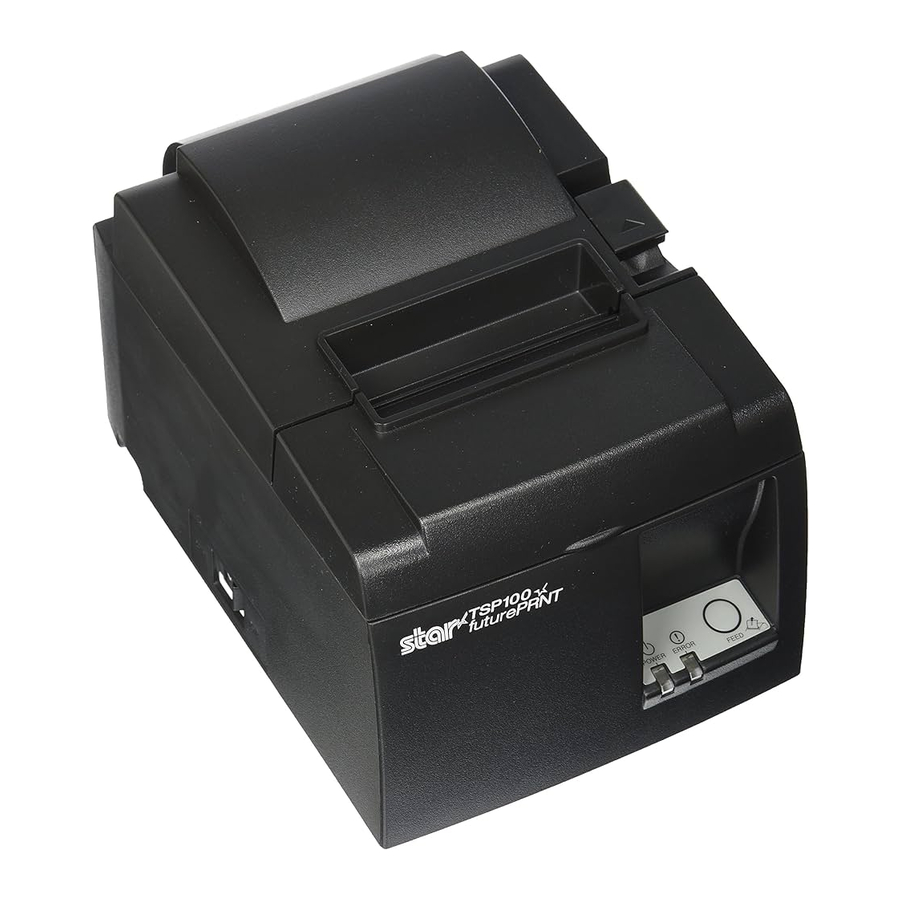
Pembongkaran dan Pemasangan
Pembongkaran
Setelah membongkar unit, periksa apakah semua aksesori yang diperlukan disertakan dalam paket.

Gambar 1-1 Pembongkaran
Jika ada yang hilang, hubungi dealer tempat Anda membeli printer dan minta mereka untuk menyediakan bagian yang hilang. Perlu diingat bahwa sebaiknya simpan kotak asli dan semua bahan kemasan jika Anda perlu mengemas printer lagi dan mengirimkannya ke suatu tempat di kemudian hari.
Memilih tempat untuk printer
Sebelum benar-benar membongkar printer, Anda harus meluangkan beberapa menit untuk memikirkan tempat Anda berencana menggunakannya. Ingatlah poin-poin berikut saat melakukan ini.
- Pilih permukaan yang kokoh dan rata di mana printer tidak akan terkena getaran.
- Stopkontak yang Anda rencanakan untuk dihubungkan untuk daya harus berada di dekat dan tidak terhalang.
- Pastikan printer cukup dekat dengan komputer host Anda agar Anda dapat menghubungkan keduanya.
- Pastikan printer tidak terkena sinar matahari langsung.
- Pastikan printer jauh dari pemanas dan sumber panas ekstrem lainnya.
- Pastikan area sekitarnya bersih, kering, dan bebas debu.
- Pastikan printer terhubung ke stopkontak yang andal. Seharusnya tidak berada di sirkuit listrik yang sama dengan mesin fotokopi, lemari es, atau peralatan lain yang menyebabkan lonjakan daya.
- Pastikan ruangan tempat Anda menggunakan printer tidak terlalu lembap.
- Saat membuang printer, patuhi peraturan setempat.
- Perangkat ini menggunakan motor DC dan sakelar yang memiliki titik kontak listrik. Hindari menggunakan perangkat di lingkungan di mana gas silikon dapat menjadi mudah menguap.

- Matikan peralatan Anda segera jika mengeluarkan asap, bau aneh, atau suara yang tidak biasa. Segera cabut peralatan dan hubungi dealer Anda untuk mendapatkan saran.
- Jangan pernah mencoba memperbaiki produk ini sendiri. Pekerjaan perbaikan yang tidak tepat dapat berbahaya.
- Jangan pernah membongkar atau memodifikasi produk ini. Merusak produk ini dapat menyebabkan cedera, kebakaran, atau sengatan listrik.
Nomenklatur

Fitur Produk
Fitur Produk
- Printer ini tidak dilengkapi dengan sakelar daya. Printer menyala saat komputer, yang terhubung ke printer, dihidupkan.
- Setelah kertas dikeluarkan, kertas gulung diputar kembali untuk mengurangi margin di tepi depan kertas, yang mengurangi jumlah kertas yang digunakan.
- Jumlah kertas yang digunakan dikurangi dengan menggunakan pencetakan kecil.
- Saat komputer memasuki siaga atau hibernasi, printer secara otomatis memasuki mode siap cetak atau mode sistem mati untuk mengurangi konsumsi daya.
- Saat printer tidak mencetak, printer secara otomatis memasuki mode siap cetak untuk mengurangi konsumsi daya saat menunggu pekerjaan cetak berikutnya.
(Namun, tergantung pada konfigurasi komputer dan lingkungan koneksi, fungsi di atas mungkin tidak beroperasi.)
Mode Operasi
- Mode Sistem Mati Saat komputer dimatikan, printer mati.
- Mode Siap Cetak Saat printer tidak mencetak, printer secara otomatis memasuki mode siap cetak untuk mengurangi konsumsi daya.
- Pencetakan Printer sedang mencetak (termasuk saat kertas gulung sedang dimasukkan)
Pengaturan
Menghubungkan Kabel Daya
- Periksa label di bagian belakang atau bawah printer untuk memastikan voltasenya sesuai dengan voltase stopkontak AC. Pastikan juga steker pada kabel daya sesuai dengan stopkontak AC.
- Jika kabel daya tidak terpasang ke printer, colokkan ujung yang sesuai ke inlet AC di bagian belakang printer.
- Colokkan kabel daya ke stopkontak AC yang diarde dengan benar.


Jika voltase yang tertera pada label di bagian bawah printer Anda tidak sesuai dengan voltase di wilayah Anda, segera hubungi dealer Anda.
Kami menyarankan Anda untuk mencabut printer dari stopkontak setiap kali Anda tidak berencana menggunakannya dalam waktu lama. Karena itu, Anda harus meletakkan printer sedemikian rupa sehingga stopkontak tempat printer dicolokkan berada di dekatnya dan mudah diakses
Menghubungkan Kabel USB ke Printer
Lewatkan kabel melalui penyangga kabel seperti yang ditunjukkan. Kemudian, sambungkan kabel antarmuka USB ke printer.

 Tindakan pencegahan terkait koneksi USB
- Tergantung pada pengaturan dan konfigurasi, printer mungkin tidak beroperasi dengan benar dengan beberapa komputer meskipun komputer tersebut memenuhi kondisi lingkungan koneksi. Selain itu, pengoperasian tidak dijamin untuk koneksi melalui hub USB atau papan ekstensi USB, atau untuk komputer rakitan sendiri atau yang dimodifikasi.
- Sambungkan kabel USB langsung ke port USB komputer. Jika printer terhubung melalui hub USB atau perangkat lain, printer mungkin tidak beroperasi dengan benar.
- Printer ini memerlukan arus listrik 100 mA/port USB atau lebih untuk jangka waktu tertentu selama pengoperasian, seperti saat startup. Jika arus listrik kurang dari 100 mA, perangkat berikut mungkin tidak berfungsi.
- Printer ini
- Perangkat yang terhubung ke port USB komputer lainnya
Menghubungkan ke Unit Periferal
Anda dapat menghubungkan unit periferal ke printer menggunakan steker modular. Berikut ini menjelaskan cara memasang inti ferit dan membuat koneksi sebenarnya. Perhatikan bahwa printer ini tidak dilengkapi dengan steker atau kabel modular, jadi Anda harus mendapatkannya sendiri yang sesuai dengan kebutuhan Anda.
Pastikan printer dimatikan dan dicabut dari stopkontak AC dan komputer dimatikan sebelum membuat sambungan.
- Sambungkan kabel drive periferal ke konektor pada panel belakang printer.
Jangan sambungkan saluran telepon ke konektor drive periferal. Kegagalan untuk mematuhi hal ini dapat mengakibatkan kerusakan pada printer.
Selain itu, untuk tujuan keamanan, jangan sambungkan kabel ke konektor drive eksternal jika ada kemungkinan kabel tersebut membawa tegangan periferal.

Menyalakan dan Mematikan Daya

Printer ini tidak dilengkapi dengan sakelar daya.
- Empat kondisi berikut diperlukan untuk menghidupkan printer.
- Komputer dihidupkan.
- Kabel daya printer dicolokkan ke stopkontak AC.
- Printer terhubung ke komputer menggunakan kabel USB.
- Sakelar sleep disetel ke Aktif jika tersedia.


- Jika printer tidak berfungsi, cabut kabel daya dan lepaskan kabel USB untuk mematikan printer.
Menyalakan Daya (Mode Siap Cetak)
Ada dua cara untuk menghidupkan daya. Jika sakelar sleep tersedia, periksa apakah sakelar tersebut disetel ke Aktif.

- Menyalakan daya secara manual
Pastikan kabel daya printer dicolokkan ke stopkontak AC. Sambungkan kabel USB ke port USB komputer yang dihidupkan. Saat kabel USB terhubung, printer akan menyala dan lampu DAYA pada panel kontrol akan menyala. - Menyalakan daya secara otomatis
Pastikan kabel daya printer dicolokkan ke stopkontak AC. Pastikan kabel USB terhubung ke port USB komputer yang dimatikan. Saat komputer dihidupkan, printer akan menyala dan lampu DAYA pada panel kontrol akan menyala.
Mematikan Daya (Mode Sistem Mati)
Ada dua cara untuk mematikan daya.

- Mematikan daya secara manual
Lepaskan kabel USB. Jika sakelar sleep tersedia, Anda juga dapat mematikan daya dengan menyetel sakelar sleep ke Sleep. - Mematikan daya secara otomatis
Matikan komputer. Printer juga mati saat komputer masuk ke mode siaga atau hibernasi.
Dalam status ini, printer menerima sedikit daya dan masih beroperasi. Untuk mematikan daya sepenuhnya, lepaskan kabel USB dan kabel daya.
- Tergantung pada komputer yang terhubung ke printer, printer mungkin tidak masuk ke mode sistem mati meskipun komputer dimatikan.
- Tergantung pada jenis hub yang digunakan, printer mungkin tidak masuk ke mode sistem mati meskipun komputer dimatikan.
Tindakan pencegahan terkait koneksi USB
- Tergantung pada pengaturan dan konfigurasi, printer mungkin tidak beroperasi dengan benar dengan beberapa komputer meskipun komputer tersebut memenuhi kondisi lingkungan koneksi. Selain itu, pengoperasian tidak dijamin untuk koneksi melalui hub USB atau papan ekstensi USB, atau untuk komputer rakitan sendiri atau yang dimodifikasi.
- Sambungkan kabel USB langsung ke port USB komputer. Jika printer terhubung melalui hub USB atau perangkat lain, printer mungkin tidak beroperasi dengan benar.
- Printer ini memerlukan arus listrik 100 mA/port USB atau lebih untuk jangka waktu tertentu selama pengoperasian, seperti saat startup. Jika arus listrik kurang dari 100 mA, perangkat berikut mungkin tidak berfungsi.
- Printer ini
- Perangkat yang terhubung ke port USB komputer lainnya
Memuat Gulungan Kertas
Menggunakan Gulungan Kertas Lebar 79,5 mm
Pastikan untuk menggunakan kertas gulung yang sesuai dengan spesifikasi printer.
Saat menggunakan gulungan kertas dengan lebar 57,5 mm, pasang penahan gulungan kertas seperti yang dijelaskan pada halaman berikut.
- Dorong tuas pembuka penutup, dan buka penutup printer.
![]()
- Sambil mengamati arah gulungan, masukkan gulungan kertas ke dalam rongga, dan tarik tepi depan kertas ke arah Anda.

Jangan menarik ujung kertas secara diagonal, karena akan menyebabkan kertas macet atau miring.

- Tekan kedua sisi penutup printer untuk menutupnya.
![]()
![informasi]() Catatan: Pastikan penutup printer tertutup rapat.
Catatan: Pastikan penutup printer tertutup rapat. - Jika penutup printer ditutup setelah menghidupkan daya, pemotong akan beroperasi secara otomatis dan ujung depan kertas akan terpotong.

Menggunakan Gulungan Kertas Lebar 57,5 mm
Saat menggunakan gulungan kertas dengan lebar 57,5 mm, pasang pemandu kertas yang disertakan pada printer. Untuk mengubah lebar cetak efektif (lebar kertas gulung), ubah pengaturan Lebar Cetak (Print Width) di Konfigurasi. Untuk detail tentang pengaturan Lebar Cetak (Print Width), lihat manual perangkat lunak yang terletak di folder "Documents" pada CD-ROM.
- Masukkan penahan gulungan kertas ke dalam unit, pastikan untuk tidak menyentuh roller bantu, dan kemudian pasang penahan ke dalam slot seperti yang ditunjukkan.
![]()
- Amankan pemandu kertas dengan menekan area bertanda "A" ke bawah hingga berbunyi klik pada tempatnya.
![]()


 Catatan: Setelah menggunakan gulungan kertas dengan lebar 57,5 mm, jangan beralih ke gulungan kertas dengan lebar 79,5 mm. (Ini karena kepala printer telah memburuk sebagai akibat dari sebagian kepala yang bersentuhan langsung dengan platen.)
Simbol Peringatan


Label-label ini terletak di dekat kepala cetak termal.
Karena kepala cetak termal panas segera setelah pencetakan, jangan menyentuhnya. Listrik statis dapat merusak kepala cetak termal. Untuk melindungi kepala cetak termal dari listrik statis, jangan menyentuhnya.
Simbol ini ditempatkan di dekat pemotong. Jangan pernah menyentuh bilah pemotong, karena Anda dapat melukai jari Anda.
 Simbol ini ditempatkan di dekat konektor penggerak periferal. Jangan menghubungkan ini ke telepon.
 Label atau stempel simbol ini ditempatkan di dekat sekrup yang mengamankan casing atau pelat pelindung, yang tidak boleh dibuka oleh individu selain personel servis. Individu, selain personel servis, tidak boleh melepas sekrup ini. Area bertegangan tinggi di dalam casing bisa berbahaya.

- Jangan menyentuh bilah pemotong.
- Ada pemotong di dalam slot keluaran kertas. Tidak hanya Anda tidak boleh memasukkan tangan Anda ke dalam slot keluaran kertas saat pencetakan sedang berlangsung, jangan pernah memasukkan tangan Anda ke dalam keluaran bahkan ketika pencetakan tidak sedang berlangsung.
- Penutup printer dapat dibuka saat mengganti kertas. Namun, karena bilah pemotong berada di bagian dalam penutup printer, berhati-hatilah untuk tidak menempatkan wajah atau tangan Anda terlalu dekat dengan bilah pemotong.
- Selama dan segera setelah pencetakan, area di sekitar kepala termal sangat panas. Jangan menyentuhnya, karena Anda bisa terbakar.
- Segera cabut peralatan jika menghasilkan asap, bau aneh, atau suara yang tidak biasa dan hubungi dealer Anda untuk mendapatkan saran.
- Jangan pernah mencoba memperbaiki produk ini sendiri. Pekerjaan perbaikan yang tidak tepat bisa berbahaya.
- Jangan pernah membongkar atau memodifikasi produk ini. Merusak produk ini dapat mengakibatkan cedera, kebakaran, atau sengatan listrik.
- Jangan mengoperasikan tuas pembuka penutup sambil menekan penutup printer dengan tangan Anda.
- Jangan mendorong tuas pembuka penutup dan membuka penutup printer saat pencetakan sedang berlangsung atau saat pemotong otomatis sedang beroperasi.
- Jangan mendorong keluar kertas saat penutup printer tertutup.
- Elemen pemanas dan IC driver kepala termal mudah rusak. Jangan menyentuhnya dengan benda logam, amplas, dll.
- Kualitas pencetakan mungkin terganggu jika elemen pemanas kepala termal menjadi kotor karena disentuh dengan tangan Anda. Jangan menyentuh elemen pemanas kepala termal.
- Ada risiko kerusakan pada IC driver kepala termal dari listrik statis. Jangan pernah menyentuh IC secara langsung.
- Kualitas pencetakan dan masa pakai kepala termal tidak dapat dijamin jika kertas selain yang direkomendasikan digunakan. Secara khusus, kertas yang mengandung [Na+, K+, C1-] dapat secara drastis mengurangi masa pakai kepala termal. Harap berhati-hati.
- Jangan mengoperasikan printer jika ada kelembapan di permukaan depan kepala dari kondensasi, dll.
- Selembar kertas termal yang dicetak dapat menjadi bermuatan listrik. Jika printer ditempatkan secara vertikal atau dipasang di dinding, potongan kertas yang terpotong dapat menempel pada printer, alih-alih jatuh. Waspadai bahwa ini dapat menyebabkan masalah jika Anda menggunakan stacker yang menyimpan potongan-potongan kertas yang jatuh dengan bebas.
- Jangan mengubah lebar kertas selama penggunaan. Kepala cetak termal, roller karet, dan pemotong aus secara berbeda sesuai dengan lebar kertas. Ini dapat menyebabkan pencetakan atau gerakan pemotong tidak berfungsi.
- Jangan mengangkut printer dengan penutupnya terbuka dan memegangnya dengan penutupnya.
- Jangan menarik secara paksa kabel antarmuka, kabel daya, atau kabel laci kas yang terhubung. Untuk melepaskan konektor, pastikan untuk memegangnya di bagian konektor, tanpa memberikan tekanan berlebihan pada konektor di printer
- Jika printer Anda macet, Anda harus mengatur ulang dengan mencabut/memasukkan kabel USB. Namun, interval per pencabutan/pemasukan harus 5 detik atau lebih. Interval yang lebih pendek dapat menyebabkan kerusakan.
- Jangan mematikan komputer atau menempatkan komputer dalam mode siaga selama pencetakan.
- Jangan mencabut kabel daya atau memutuskan kabel USB saat sedang bekerja.
Catatan tentang Penggunaan Pemotong Otomatis
- Jika pemotong tidak dalam posisi awal setelah kesalahan, pertama-tama hilangkan penyebab kesalahan; kemudian, hidupkan kembali daya.
- Margin 5 mm atau lebih direkomendasikan dari ujung area yang dicetak ke posisi pemotongan.
- Jangan mencoba melepaskan kertas selama pemotongan, karena ini dapat menyebabkan kertas macet
Memasang Aksesori
Aksesori berikut diperlukan saat memasang printer ke dinding.
- Panduan atas dan dua sekrup berflensa
- Pelat penahan dan dua sekrup tanpa flensa
Aksesori berikut diperlukan saat memposisikan printer secara vertikal.
- Panduan atas dan dua sekrup berflensa
- Empat kaki karet
Memasang Panduan Atas
- Dorong tuas pembuka penutup, dan buka penutup printer.
- Pasang panduan atas pada poros hingga kait pada panduan mengklik pada tempatnya.
- Kencangkan dua sekrup (sekrup berflensa M3x6) yang disertakan untuk mengamankan panduan atas pada tempatnya.

![]()


Memasang Pelat Penahan
- Pelat penahan dipasang ke printer menggunakan sekrup yang disertakan dan dikaitkan ke sekrup yang dipasang ke dinding.
- Sekrup pada dinding tidak disertakan. Gunakan sekrup yang tersedia secara komersial (diameter 4 mm) yang cocok untuk bahan dinding (kayu, balok baja, beton, dll.).
- Berat printer kira-kira 2,4 kg saat kertas gulung dengan diameter terbesar dimuat. Gunakan sekrup pada dinding yang memiliki kekuatan geser dan kekuatan tarik untuk menahan gaya minimal 12 kgf (118 N).
Tindakan pencegahan terkait pemasangan
Peringatan ini menunjukkan informasi yang, jika diabaikan, dapat menyebabkan cedera diri atau kerusakan properti.
- Pastikan untuk meminta personel yang memenuhi syarat memasang sekrup dan printer yang ditentukan ke dinding.
Star tidak bertanggung jawab atas kecelakaan atau cedera apa pun yang terjadi sebagai akibat dari pemasangan yang tidak tepat, penyalahgunaan, atau modifikasi.
Terutama saat memasang printer di lokasi yang tinggi, pastikan printer terpasang dengan aman ke dinding.
Jika printer tidak dipasang dengan aman dan jatuh, cedera diri atau kerusakan pada printer dapat terjadi. - Pastikan bahwa permukaan pemasangan dan sekrup pemasangan cukup kuat untuk memasang printer.
Pasang printer dengan aman sehingga berat printer dan kabel yang terhubung tidak akan menyebabkan printer jatuh.
Jika tidak, cedera diri atau kerusakan pada printer dapat terjadi. - Jangan memasang printer di lokasi yang tidak stabil atau lokasi yang terpapar getaran dan guncangan.
Jika printer jatuh, cedera diri atau kerusakan pada printer dapat terjadi.
- Pasang pelat penahan ke printer. Kemudian kencangkan dua sekrup yang disertakan untuk mengamankannya pada tempatnya.

- Posisikan printer di atas sekrup, dll., di dinding dan kemudian geser ke bawah untuk memasangnya pada tempatnya. Setelah memasang printer pada tempatnya, periksa kembali sekrup di dinding untuk memastikan bahwa mereka mampu menopang berat printer.


- Berat printer kira-kira 2,4 kg saat kertas gulung dengan diameter terbesar dimuat.
- Gunakan sekrup pada dinding yang memiliki kekuatan geser dan kekuatan tarik untuk menahan gaya minimal 12 kgf (118 N).
- Dorong tuas pembuka penutup, dan buka penutup printer.
- Masukkan kertas gulung seperti yang ditunjukkan.


Memasang Kaki Karet
- Pasang keempat kaki karet pada posisi yang ditunjukkan pada gambar. Pastikan bahwa kotoran apa pun telah dibersihkan sepenuhnya sebelum memasang kaki karet.

- Dorong tuas pembuka penutup, dan buka penutup printer.
- Masukkan kertas gulung seperti yang ditunjukkan.


Spesifikasi Kertas Gulung Termal
Saat suku cadang habis pakai telah habis, gunakan yang ditentukan di bawah ini.
Spesifikasi Kertas Gulung yang Sesuai
| Ketebalan | 65~85 µm | |
| Lebar | 79.5±0.5 mm (57.5±0.5 mm saat dudukan rol kertas digunakan) | |
| Diameter rol luar | ø83 mm atau kurang | |
| Lebar rol kertas pengambil | 80+ 0.5-1 mm atau (58+ 0.5-1 mm saat dudukan rol kertas digunakan) | |
| Diameter luar/dalam inti | Luar inti | ø18±1 mm |
| Dalam inti | ø12±1 mm | |
| Permukaan yang dicetak | Tepi luar gulungan | |
Catatan:
- Jangan gunakan pasta atau lem untuk mengamankan kertas gulung atau intinya.
- Jangan melipat ujung ekor kertas.
- Akses URL berikut untuk informasi kertas yang direkomendasikan.
http://www.starmicronics.com/support/
Panel Kontrol dan Fungsi Lainnya
Panel Kontrol

- Lampu POWER (LED Hijau) Menyala saat daya ON.
Printer ini tidak dilengkapi dengan sakelar daya. Setelah mencolokkan kabel daya ke stopkontak AC, daya printer akan menyala untuk pertama kalinya saat kabel USB terhubung ke komputer yang dihidupkan.
- Lampu ERROR (LED Merah)
Menunjukkan berbagai kesalahan dalam kombinasi dengan lampu POWER. - Tombol FEED (Umpan)
Tekan tombol FEED (Umpan) untuk memberi umpan kertas gulung.
Indikator Lampu
- Status Printer
| Status | Lampu POWER | Lampu ERROR |
| Mencetak | Menyala | Mati |
| Siap Mencetak | Menyala | Mati |
| Sistem Mati | Mati | Mati |
| Kesalahan | Lihat halaman berikutnya. | Lihat halaman berikutnya. |
Catatan: Tergantung pada port USB yang digunakan, mungkin diperlukan waktu singkat bagi printer untuk memasuki mode sistem mati setelah komputer dimatikan.
- Kesalahan yang dapat dipulihkan secara otomatis
| Deskripsi Kesalahan | Lampu POWER | Lampu ERROR | Kondisi Pemulihan |
| Kesalahan penutup terbuka | Menyala | Menyala | Dipulihkan secara otomatis setelah penutup printer ditutup. |
| Kesalahan pemutusan kabel daya | Berkedip dengan interval 0,5 detik *1 | Berkedip dengan interval 0,5 detik *1 | Dipulihkan secara otomatis setelah kabel daya dicolokkan ke stopkontak AC. |
| Deteksi suhu tinggi kepala | Berkedip dengan interval 0,5 detik | Mati | Dipulihkan secara otomatis setelah kepala cetak dingin. |
| Deteksi suhu tinggi papan | Berkedip dengan interval 2 detik | Mati | Dipulihkan secara otomatis setelah penutup printer ditutup. |
*1: Lampu POWER dan ERROR berkedip bergantian. Jika kesalahan tegangan VM dan VCC terjadi secara bersamaan, kesalahan pemutusan kabel daya akan ditampilkan meskipun kabel terhubung ke stopkontak. Dalam kasus seperti itu, cabut kabel daya dari stopkontak, lalu sambungkan kembali. Kemudian sambungkan kabel USB ke PC saat dayanya menyala.
| Deskripsi Kesalahan | Lampu POWER | Lampu ERROR | Kondisi Pemulihan |
| Kesalahan kertas habis | Menyala | Berkedip dengan interval 0,5 detik | Dipulihkan secara otomatis dengan memuat gulungan kertas baru, lalu menutup penutup printer. |
- Kesalahan yang tidak dapat dipulihkan
| Deskripsi Kesalahan | Lampu POWER | Lampu ERROR | Kondisi Pemulihan |
| Kesalahan termistor kepala | Berkedip dengan interval 0,5 detik | Berkedip dengan interval 0,5 detik | Tidak dapat dipulihkan |
| Kesalahan termistor papan | Berkedip dengan interval 2 detik | Berkedip dengan interval 2 detik | Tidak dapat dipulihkan |
| Kesalahan tegangan VM | Mati | Berkedip dengan interval 1 detik | Tidak dapat dipulihkan |
| Kesalahan tegangan VCC | Berkedip dengan interval 1 detik | Berkedip dengan interval 1 detik | Tidak dapat dipulihkan |
| Kesalahan memori nonvolatil | Berkedip dengan interval 0,25 detik | Berkedip dengan interval 0,25 detik | Tidak dapat dipulihkan |
| Kesalahan USB | Berkedip dengan interval 5 detik | Berkedip dengan interval 5 detik | Tidak dapat dipulihkan |
| Kesalahan CPU | Mati | Mati | Tidak dapat dipulihkan |
| Kesalahan RAM | Mati | Menyala | Tidak dapat dipulihkan |
Catatan:
- Jika terjadi kesalahan yang tidak dapat dipulihkan, segera matikan daya.
- Jika terjadi kesalahan yang tidak dapat dipulihkan, harap hubungi dealer untuk perbaikan.
- Kesalahan pemotongan kertas
| Deskripsi Kesalahan | Lampu POWER | Lampu ERROR | Kondisi Pemulihan |
| Kesalahan pemotongan kertas | Mati | Berkedip dengan interval 0,125 detik | Untuk versi firmware 1.1 atau yang lebih baru: Buka penutup printer. Hilangkan penyebab (kertas macet) kesalahan, dan tutup penutup printer. Kemudian, printer akan dipulihkan. Untuk versi firmware 1.0 atau jika penutup printer tidak dapat dibuka karena kunci pemotong: Ikuti langkah-langkah yang dijelaskan di bagian Melepas Pemotong yang Terkunci. |
Catatan: Jika pemotong tidak kembali ke posisi awalnya atau tidak melakukan gerakan awal, itu akan menghasilkan kesalahan yang tidak dapat dipulihkan.
- Kesalahan kertas habis
| Deskripsi Kesalahan | Lampu POWER | Lampu ERROR | Kondisi Pemulihan |
| Kesalahan kertas habis | Menyala | Berkedip dengan interval 0,5 detik | Dipulihkan secara otomatis dengan memuat gulungan kertas baru, lalu menutup penutup printer. |
Pencetakan Mandiri
Uji Pencetakan
- Pastikan komputer dalam keadaan hidup.
- Pastikan kabel daya printer terhubung ke stopkontak AC.
- Sambil menahan tombol FEED (Umpan), sambungkan kabel USB ke komputer.
Uji pencetakan dimulai. Nomor versi dan pengaturan printer dicetak.
Setelah printer mulai mencetak, lepaskan tangan Anda dari tombol FEED (Umpan).
Setelah pencetakan mandiri selesai, printer akan mulai dalam mode normal.

Mencegah dan Mengatasi Kertas Macet
Mencegah Kertas Macet
Kertas tidak boleh disentuh selama pengeluaran dan sebelum dipotong.
Menekan atau menarik kertas selama pengeluaran dapat menyebabkan kertas macet, kegagalan pemotongan kertas, atau kegagalan line feed.
Mengatasi Kertas Macet
Jika terjadi kertas macet, atasi seperti yang dijelaskan di bawah ini.
- Cabut kabel daya dan lepaskan kabel USB.
- Dorong tuas ke arah Anda untuk membuka penutup printer.
- Keluarkan kertas yang macet.
Catatan: Untuk mencegah bagian-bagian seperti kepala termal atau rol karet dari kerusakan atau deformasi, jangan menarik kertas secara paksa dengan penutup printer tertutup.
- Posisikan gulungan kertas lurus dan tutup penutup printer dengan lembut.
Catatan 1: Pastikan kertas diposisikan lurus. Jika penutup printer ditutup dengan kertas miring, kertas macet dapat terjadi.
Catatan 2: Kunci penutup printer dengan menekan sisi-sisinya. Jangan mencoba menutupnya dengan menekan bagian tengah. Penutup mungkin tidak terkunci dengan benar.
- Colokkan kabel daya ke stopkontak AC dan sambungkan kabel USB ke komputer yang dihidupkan. Kemudian pastikan bahwa LED ERROR tidak menyala.
Catatan: Saat LED ERROR menyala, printer tidak akan menerima perintah apa pun seperti perintah cetak, jadi pastikan penutup printer terkunci dengan benar.
Simbol Peringatan
 Label-label ini terletak di dekat kepala cetak termal. Karena kepala cetak termal panas segera setelah pencetakan, jangan menyentuhnya. Listrik statis dapat merusak kepala cetak termal. Untuk melindungi kepala cetak termal dari listrik statis, jangan menyentuhnya.
Simbol ini ditempatkan di dekat pemotong. Jangan pernah menyentuh bilah pemotong, karena Anda dapat melukai jari Anda.
Simbol ini ditempatkan di dekat konektor drive periferal. Jangan sambungkan ini ke telepon.
Label atau stempel simbol ini ditempatkan di dekat sekrup yang mengamankan casing atau pelat pelindung, yang tidak boleh dibuka oleh individu selain personel servis. Individu, selain personel servis, tidak boleh melepas sekrup ini. Area tegangan tinggi dalam casing bisa berbahaya.

Melepas Pemotong yang Terkunci
Jika pemotong otomatis terkunci, lepaskan kabel USB, dan cabut kabel daya untuk mematikan printer. Kemudian sambungkan kembali kabel USB, dan colokkan kabel daya untuk menghidupkan printer. Jika memulai ulang printer tidak melepaskan pemotong yang terkunci, ikuti langkah-langkah di bawah ini.
Karena bekerja pada pemotong mungkin berbahaya, pastikan untuk mematikan printer terlebih dahulu.
- Cabut kabel daya dan lepaskan kabel USB.
- Lepaskan penutup depan untuk memperlihatkan pemotong otomatis.

- Keluarkan kertas yang macet.
Berhati-hatilah agar tidak merusak printer saat mengeluarkan kertas yang macet. Karena kepala cetak termal sangat sensitif, pastikan untuk tidak menyentuhnya.
- Masukkan obeng Philips ke dalam lubang operasi manual di sisi pemotong, dan putar ke arah panah yang ditunjukkan di sebelah kanan hingga penutup belakang terbuka.
Jika penutup printer tidak terbuka dengan mudah, jangan paksa penutup printer terbuka. Hubungi dealer untuk perbaikan.

- Buka penutup printer, keluarkan kertas yang macet, lalu pasang kembali gulungan kertas.
- Pasang penutup depan.
Pembersihan Berkala
Karakter cetak mungkin menjadi kurang jelas sebagian karena debu dan kotoran kertas yang menumpuk. Untuk mencegah masalah seperti itu, debu kertas yang terkumpul di tempat kertas dan bagian pengangkutan kertas serta di permukaan kepala termal harus dihilangkan secara berkala.
Pembersihan seperti itu disarankan untuk dilakukan setiap enam bulan atau satu juta baris.
Membersihkan Kepala Termal
Untuk menghilangkan debu kertas gelap yang telah menumpuk di permukaan kepala termal, bersihkan dengan kapas (atau kain lembut) yang dicelupkan ke dalam alkohol (etanol, metanol, atau isopropil alkohol).
Catatan 1: Kepala termal mudah rusak, jadi bersihkan dengan kain lembut, berhati-hatilah agar tidak menggoresnya.
Catatan 2: Jangan mencoba membersihkan kepala termal segera setelah mencetak, saat kepala termal panas.
Catatan 3: Waspadai risiko kerusakan kepala termal akibat listrik statis yang dapat terjadi selama pembersihan.
Catatan 4: Nyalakan daya hanya setelah alkohol benar-benar kering.
Membersihkan Rol Karet
Gunakan kain lembut dan kering untuk menyeka debu yang mungkin menumpuk di rol karet. Putar platen untuk membersihkan seluruh permukaan.
Membersihkan Tempat Kertas dan Area Sekitarnya
Bersihkan tempat kertas dari serpihan, debu, partikel kertas, lem, dll. yang mungkin menumpuk.

Referensi

Unduh manual
Di sini Anda dapat mengunduh versi pdf lengkap manual, mungkin berisi instruksi keselamatan tambahan, informasi garansi, aturan FCC, dll.
Unduh Panduan Star futurePRNT ECO TSP100, TSP143IIU

