Manual de utilizare Star futurePRNT ECO TSP100, TSP143IIU
- 1 Despachetarea și instalarea
- 2 Caracteristicile produsului
- 3 Configurare
- 4 Atașarea accesoriilor
- 5 Specificațiile hârtiei termice rulate
- 6 Panoul de control și alte funcții
- 7 Prevenirea și eliminarea blocajelor de hârtie
- 8 Curățare periodică
- 9 Referințe
- 10 Descărcați manualul
- 11 În alte limbi
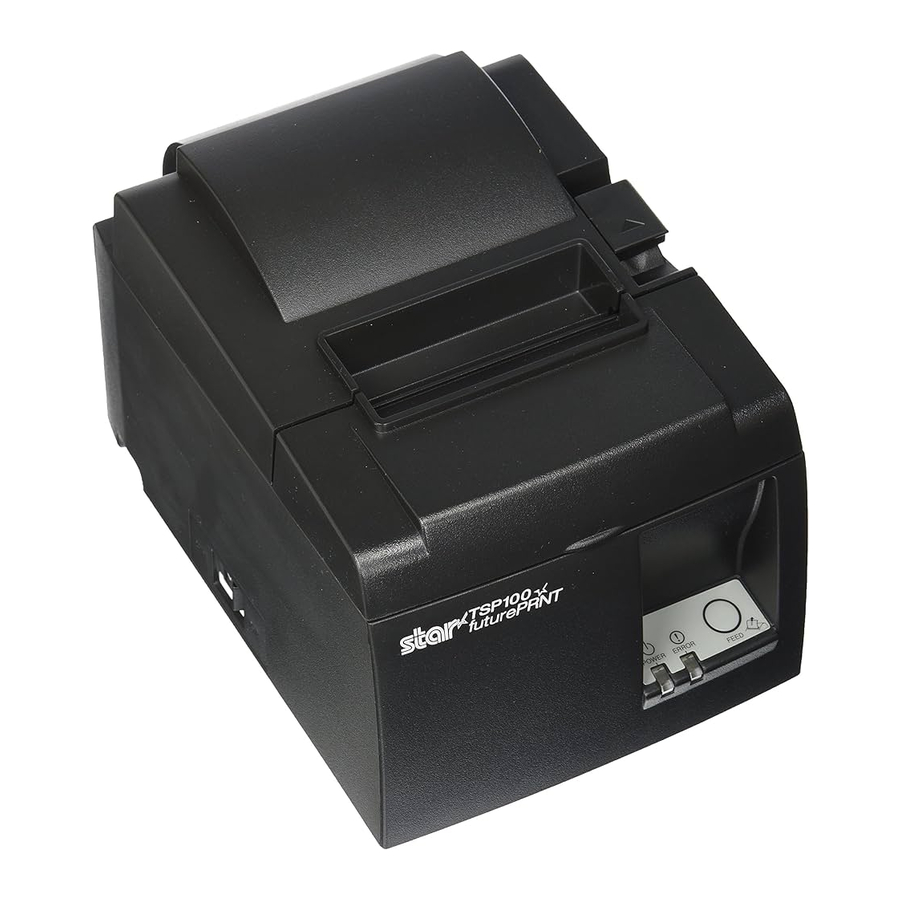
Despachetarea și instalarea
Despachetarea
După despachetarea unității, verificați dacă toate accesoriile necesare sunt incluse în pachet.

Fig. 1-1 Despachetarea
Dacă lipsește ceva, contactați dealerul de la care ați cumpărat imprimanta și solicitați-i să furnizeze piesa lipsă. Rețineți că este o idee bună să păstrați cutia originală și toate materialele de ambalare, doar în cazul în care trebuie să împachetați din nou imprimanta și să o trimiteți undeva mai târziu.
Alegerea unui loc pentru imprimantă
Înainte de a despacheta imprimanta, ar trebui să vă gândiți câteva minute unde intenționați să o utilizați. Rețineți următoarele puncte când faceți acest lucru.
- Alegeți o suprafață fermă, plană, unde imprimanta să nu fie expusă la vibrații.
- Priza de alimentare la care intenționați să vă conectați pentru alimentare ar trebui să fie în apropiere și neobstrucționată.
- Asigurați-vă că imprimanta este suficient de aproape de computerul dvs. gazdă pentru a le putea conecta pe amândouă.
- Asigurați-vă că imprimanta nu este expusă la lumina directă a soarelui.
- Asigurați-vă că imprimanta este bine ferită de încălzitoare și alte surse de căldură extremă.
- Asigurați-vă că zona înconjurătoare este curată, uscată și fără praf.
- Asigurați-vă că imprimanta este conectată la o priză de alimentare fiabilă. Nu ar trebui să fie pe același circuit electric cu copiatoarele, frigiderele sau alte aparate care provoacă vârfuri de tensiune.
- Asigurați-vă că încăperea în care utilizați imprimanta nu este prea umedă.
- Când aruncați imprimanta, respectați reglementările locale.
- Acest dispozitiv folosește un motor de curent continuu și comutatoare care au un punct de contact electric. Evitați utilizarea dispozitivului în medii în care gazul de siliciu poate deveni volatil.

- Opriți imediat echipamentul dacă produce fum, un miros ciudat sau un zgomot neobișnuit. Deconectați imediat echipamentul și contactați dealerul pentru sfaturi.
- Nu încercați niciodată să reparați singur acest produs. Lucrările de reparații necorespunzătoare pot fi periculoase.
- Nu dezasamblați și nu modificați niciodată acest produs. Manipularea acestui produs poate duce la răniri, incendii sau șocuri electrice.
Nomenclatură

Caracteristicile produsului
Caracteristicile produsului
- Această imprimantă nu este echipată cu un comutator de alimentare. Imprimanta se pornește când computerul, la care este conectată imprimanta, este pornit.
- După ce hârtia este evacuată, hârtia rolă este derulată înapoi pentru a reduce marginea de pe marginea anterioară a hârtiei, ceea ce reduce cantitatea de hârtie utilizată.
- Cantitatea de hârtie utilizată este redusă prin utilizarea imprimării mici.
- Când computerul intră în modul stand-by sau în hibernare, imprimanta intră automat în modul gata de imprimare sau în modul de oprire a sistemului pentru a reduce consumul de energie.
- Când imprimanta nu imprimă, imprimanta intră automat în modul gata de imprimare pentru a reduce consumul de energie în timp ce așteaptă următoarea lucrare de imprimare.
(Cu toate acestea, în funcție de configurația computerului și de mediul de conectare, funcția de mai sus poate să nu funcționeze.)
Moduri de operare
- System Off Mode (Modul de oprire a sistemului) Când computerul este oprit, imprimanta se oprește.
- Print Ready Mode (Modul gata de imprimare) Când imprimanta nu imprimă, imprimanta intră automat în modul gata de imprimare pentru a reduce consumul de energie.
- Printing (Imprimare) Imprimanta imprimă (inclusiv când hârtia rolă este alimentată)
Configurare
Conectarea cablului de alimentare
- Verificați eticheta de pe spatele sau partea de jos a imprimantei pentru a vă asigura că tensiunea sa corespunde cu cea a prizei de curent alternativ. De asemenea, asigurați-vă că ștecherul de pe cablul de alimentare se potrivește cu priza de curent alternativ.
- Dacă cablul de alimentare nu este atașat la imprimantă, introduceți capătul corespunzător în intrarea de curent alternativ de pe spatele imprimantei.
- Introduceți cablul de alimentare într-o priză de curent alternativ cu împământare corespunzătoare.


Dacă tensiunea indicată pe eticheta de pe partea de jos a imprimantei nu corespunde cu tensiunea din zona dvs., contactați imediat distribuitorul.
Vă recomandăm să deconectați imprimanta de la priza de curent atunci când nu intenționați să o utilizați pentru perioade lungi de timp. Din acest motiv, ar trebui să amplasați imprimanta astfel încât priza în care este conectată să fie în apropiere și ușor accesibilă.
Conectarea cablului USB la imprimantă
Treceți cablul prin suportul pentru cablu așa cum se arată. Apoi, conectați cablul de interfață USB la imprimantă.

 Precauții privind conexiunile USB
- În funcție de setări și configurații, este posibil ca imprimanta să nu funcționeze corect cu unele computere, chiar dacă acestea îndeplinesc condițiile pentru mediul de conectare. În plus, funcționarea nu este garantată pentru conexiunile prin intermediul unui hub USB sau a unei plăci de extensie USB, sau pentru computere construite acasă sau modificate.
- Conectați cablul USB direct la portul USB al computerului. Dacă imprimanta este conectată printr-un hub USB sau alt dispozitiv, este posibil ca imprimanta să nu funcționeze corect.
- Această imprimantă necesită un curent electric de 100 mA/port USB sau mai mult pentru o anumită perioadă de timp în timpul operațiunilor, cum ar fi pornirea. Dacă curentul electric este mai mic de 100 mA, următoarele dispozitive pot funcționa defectuos.
- Această imprimantă
- Dispozitivele conectate la celelalte porturi USB ale computerului
Conectarea la o unitate periferică
Puteți conecta o unitate periferică la imprimantă folosind o mufă modulară. Următoarele descriu modul de instalare a miezului de ferită și de realizare a conexiunii efective. Rețineți că această imprimantă nu vine cu o mufă sau un fir modular, deci depinde de dvs. să obțineți una care să se potrivească nevoilor dvs.
Asigurați-vă că imprimanta este oprită și deconectată de la priza de curent alternativ și că computerul este oprit înainte de a efectua conexiunile.
- Conectați cablul unității periferice la conectorul de pe panoul din spate al imprimantei.
Nu conectați o linie telefonică în conectorul unității periferice. Nerespectarea acestui lucru poate duce la deteriorarea imprimantei.
De asemenea, din motive de siguranță, nu conectați cabluri la conectorul unității externe dacă există șansa ca acesta să transporte tensiune periferică.

Pornirea și oprirea alimentării

Această imprimantă nu este echipată cu un întrerupător de alimentare.
- Următoarele patru condiții sunt necesare pentru a porni imprimanta.
- Computerul este pornit.
- Cablul de alimentare al imprimantei este conectat la o priză de curent alternativ.
- Imprimanta este conectată la un computer folosind cablul USB.
- Comutatorul de repaus este setat pe Activ atunci când este disponibil.


- Dacă imprimanta funcționează defectuos, deconectați cablul de alimentare și deconectați cablul USB pentru a opri imprimanta.
Pornirea alimentării (mod gata de imprimare)
Există două moduri de a porni alimentarea. Când comutatorul de repaus este disponibil, verificați dacă este setat pe Activ.

- Pornirea manuală a alimentării
Asigurați-vă că cablul de alimentare al imprimantei este conectat la o priză de curent alternativ. Conectați cablul USB la portul USB al unui computer care este pornit. Când cablul USB este conectat, imprimanta se pornește și indicatorul POWER de pe panoul de control se aprinde. - Pornirea automată a alimentării
Asigurați-vă că cablul de alimentare al imprimantei este conectat la o priză de curent alternativ. Asigurați-vă că cablul USB este conectat la portul USB al unui computer care este oprit. Când computerul este pornit, imprimanta se pornește și indicatorul POWER de pe panoul de control se aprinde.
Oprirea alimentării (modul oprit sistem)
Există două moduri de a opri alimentarea.

- Oprirea manuală a alimentării
Deconectați cablul USB. Când comutatorul de repaus este disponibil, puteți, de asemenea, să opriți alimentarea setând comutatorul de repaus pe Repaus (Sleep). - Oprirea automată a alimentării
Opriți computerul. Imprimanta se oprește, de asemenea, când computerul intră în modul stand-by sau hibernează.
În această stare, imprimanta primește o cantitate minimă de energie și încă funcționează. Pentru a opri complet alimentarea, deconectați cablul USB și cablul de alimentare.
- În funcție de computerul care este conectat la imprimantă, este posibil ca imprimanta să nu intre în modul oprit sistem, chiar dacă computerul este oprit.
- În funcție de tipul de hub utilizat, este posibil ca imprimanta să nu intre în modul oprit sistem, chiar dacă computerul este oprit.
Precauții privind conexiunile USB
- În funcție de setări și configurații, este posibil ca imprimanta să nu funcționeze corect cu unele computere, chiar dacă acestea îndeplinesc condițiile pentru mediul de conectare. În plus, funcționarea nu este garantată pentru conexiunile prin intermediul unui hub USB sau a unei plăci de extensie USB, sau pentru computere construite acasă sau modificate.
- Conectați cablul USB direct la portul USB al computerului. Dacă imprimanta este conectată printr-un hub USB sau alt dispozitiv, este posibil ca imprimanta să nu funcționeze corect.
- Această imprimantă necesită un curent electric de 100 mA/port USB sau mai mult pentru o anumită perioadă de timp în timpul operațiunilor, cum ar fi pornirea. Dacă curentul electric este mai mic de 100 mA, următoarele dispozitive pot funcționa defectuos.
- Această imprimantă
- Dispozitivele conectate la celelalte porturi USB ale computerului
Încărcarea rolei de hârtie
Utilizarea rolei de hârtie cu lățimea de 79,5 mm
Asigurați-vă că utilizați o rolă de hârtie care corespunde specificațiilor imprimantei.
Când utilizați o rolă de hârtie cu lățimea de 57,5 mm, instalați suportul rolei de hârtie așa cum este descris în pagina următoare.
- Apăsați maneta de deschidere a capacului și deschideți capacul imprimantei.
![]()
- Observând direcția rolei, introduceți rola de hârtie în cavitate și trageți marginea anterioară a hârtiei spre dvs.

Nu scoateți capătul hârtiei pe diagonală, deoarece va cauza blocarea sau înclinarea hârtiei.

- Apăsați în jos ambele părți ale capacului imprimantei pentru a închide.
![]()
![informație]() Notă: Asigurați-vă că capacul imprimantei este închis bine.
Notă: Asigurați-vă că capacul imprimantei este închis bine. - Dacă capacul imprimantei este închis după pornirea alimentării, cuțitul funcționează automat și capătul frontal al hârtiei este tăiat.

Utilizarea rolei de hârtie cu lățimea de 57,5 mm
Când utilizați o rolă de hârtie cu lățimea de 57,5 mm, instalați ghidajul de hârtie furnizat pe imprimantă. Pentru a modifica lățimea efectivă de imprimare (lățimea rolei de hârtie), modificați setarea Print Width (Lățime de imprimare) în Configuration (Configurație). Pentru detalii despre setarea Print Width (Lățime de imprimare), consultați manualul software situat în folderele "Documents" (Documente) de pe CD-ROM.
- Introduceți suportul rolei de hârtie în unitate, asigurându-vă că nu atingeți rola de asistență, apoi fixați suportul în sloturi așa cum se arată.
![]()
- Fixați ghidajul de hârtie apăsând în jos zona marcată cu "A" până când se fixează în poziție.
![]()


 Notă: După utilizarea unei role de hârtie cu o lățime de 57,5 mm, nu treceți la o rolă de hârtie cu o lățime de 79,5 mm. (Aceasta deoarece capul de imprimare s-a deteriorat ca rezultat al unei porțiuni a capului care a fost în contact direct cu platina.)
Simbol de precauție


Aceste etichete sunt situate lângă capul de imprimare termică.
Deoarece capul de imprimare termică este fierbinte imediat după imprimare, nu-l atingeți. Electricitatea statică poate deteriora capul de imprimare termică. Pentru a proteja capul de imprimare termică de electricitatea statică, nu-l atingeți.
Acest simbol este plasat lângă tăietor. Nu atingeți niciodată lama tăietorului, deoarece vă puteți răni degetele.
 Acest simbol este plasat lângă conectorul unității periferice. Nu-l conectați la un telefon.
 Această etichetă sau ștampilă cu simbol este plasată lângă șuruburile care fixează carcasa sau placa de protecție, care nu trebuie deschise de persoane altele decât personalul de service. Persoanele, altele decât personalul de service, nu trebuie să îndepărteze aceste șuruburi. Zonele de înaltă tensiune din carcasă pot fi periculoase.

- Nu atingeți lama tăietorului.
- Există un tăietor în interiorul slotului de ieșire a hârtiei. Nu numai că nu trebuie să introduceți mâna în slotul de ieșire a hârtiei în timp ce imprimarea este în curs, dar nu introduceți niciodată mâna în orificiu, chiar și atunci când imprimarea nu este în curs.
- Capacul imprimantei poate fi deschis la înlocuirea hârtiei. Cu toate acestea, deoarece lama tăietorului se află pe interiorul capacului imprimantei, aveți grijă să nu vă apropiați prea mult fața sau mâinile de lama tăietorului.
- În timpul și imediat după imprimare, zona din jurul capului termic este foarte fierbinte. Nu-l atingeți, deoarece vă puteți arde.
- Deconectați imediat echipamentul dacă produce fum, un miros ciudat sau zgomot neobișnuit și contactați dealerul pentru sfaturi.
- Nu încercați niciodată să reparați singur acest produs. Lucrările de reparații necorespunzătoare pot fi periculoase.
- Nu dezasamblați și nu modificați niciodată acest produs. Manipularea acestui produs poate duce la vătămări, incendii sau șocuri electrice.
- Nu acționați maneta de deschidere a capacului în timp ce apăsați pe capacul imprimantei cu mâna.
- Nu apăsați maneta de deschidere a capacului și nu deschideți capacul imprimantei când imprimarea este în curs sau când tăietorul automat funcționează.
- Nu împingeți hârtia în timp ce capacul imprimantei este închis.
- Elementul de încălzire și circuitul integrat driver al capului termic sunt ușor deteriorate. Nu le atingeți cu obiecte metalice, șmirghel etc.
- Calitatea imprimării poate avea de suferit dacă elementul de încălzire al capului termic se murdărește prin atingerea cu mâinile. Nu atingeți elementul de încălzire al capului termic.
- Există riscul de deteriorare a circuitului integrat driver al capului termic din cauza electricității statice. Nu atingeți niciodată direct circuitul integrat.
- Calitatea imprimării și durata de viață a capului termic nu pot fi garantate dacă se utilizează altă hârtie decât cea recomandată. În special, hârtia care conține [Na+, K+, C1-] poate reduce drastic durata de viață a capului termic. Vă rugăm să fiți precauți.
- Nu utilizați imprimanta dacă există umezeală pe suprafața frontală a capului din cauza condensului etc.
- O bucată imprimată de hârtie termică se poate încărca electric. Dacă imprimanta este plasată vertical sau montată pe un perete, bucata tăiată de hârtie se poate lipi de imprimantă, în loc să cadă. Fiți atenți că acest lucru ar putea cauza o problemă dacă utilizați un stivuitor care stochează bucățile de hârtie care cad liber.
- Nu schimbați lățimea hârtiei în timpul utilizării. Capul de imprimare termică, rola de cauciuc și tăietorul se uzează diferit în funcție de lățimea hârtiei. Acest lucru poate cauza funcționarea defectuoasă a imprimării sau a mișcării tăietorului.
- Nu transportați imprimanta cu capacul deschis și ținând-o de capac.
- Nu trageți cu forța de cablul de interfață, cablul de alimentare sau cablul sertarului de numerar care este conectat. Pentru a detașa un conector, asigurați-vă că îl apucați de porțiunea conectorului, fără a aplica stres excesiv asupra conectorului de la imprimantă
- Dacă imprimanta dvs. se blochează, trebuie să o resetați prin scoaterea/introducerea cablului USB. Cu toate acestea, intervalele de scoatere/introducere trebuie să fie de 5 secunde sau mai mult. Un interval mai scurt poate cauza funcționarea defectuoasă.
- Nu opriți computerul și nu puneți computerul în modul stand-by în timpul imprimării.
- Nu deconectați cablul de alimentare și nu deconectați cablul USB în timpul funcționării.
Note privind utilizarea tăietorului automat
- Dacă tăietorul nu este în poziția inițială după o eroare, eliminați mai întâi cauza erorii; apoi, reporniți alimentarea.
- Se recomandă o margine de 5 mm sau mai mult de la capătul zonei imprimate până la poziția de tăiere.
- Nu încercați să scoateți hârtia în timpul unei tăieri, deoarece acest lucru poate provoca blocarea hârtiei
Atașarea accesoriilor
Următoarele accesorii sunt necesare la montarea imprimantei pe un perete.
- Ghidaj superior și două șuruburi cu flanșă
- Placă de suport și două șuruburi fără flanșă
Următoarele accesorii sunt necesare la poziționarea imprimantei vertical.
- Ghidaj superior și două șuruburi cu flanșă
- Patru piciorușe de cauciuc
Atașarea ghidajului superior
- Împingeți maneta de deschidere a capacului și deschideți capacul imprimantei.
- Montați ghidajul superior pe arbore până când cârligele de pe ghidaj se fixează în poziție.
- Strângeți cele două șuruburi (șuruburi cu flanșă M3x6) care au fost furnizate pentru a fixa ghidajul superior în poziție.

![]()


Atașarea plăcii de suport
- Placa de suport este atașată la imprimantă folosind șuruburile incluse și este agățată pe șuruburi care sunt instalate în perete.
- Șuruburile de pe perete nu sunt incluse. Utilizați șuruburi disponibile comercial (diametrul de 4 mm) care sunt adecvate pentru materialul peretelui (lemn, grindă de oțel, beton etc.).
- Greutatea imprimantei este de aproximativ 2,4 kg atunci când este încărcată cea mai mare rolă de hârtie cu diametru. Utilizați șuruburi pe perete care au atât rezistență la forfecare, cât și rezistență la smulgere pentru a rezista la o forță de cel puțin 12 kgf (118 N).
Precauții privind instalarea
Această precauție indică informații care, dacă sunt ignorate, ar putea duce la vătămări corporale sau daune materiale.
- Asigurați-vă că personalul calificat instalează șuruburile și imprimanta specificate pe perete.
Star nu este responsabil pentru niciun accident sau vătămare care apare ca urmare a instalării necorespunzătoare, a utilizării incorecte sau a modificărilor.
În special la instalarea imprimantei într-o locație înaltă, asigurați-vă că imprimanta este instalată în siguranță pe perete.
Dacă imprimanta nu este instalată în siguranță și cade, pot rezulta vătămări corporale sau deteriorarea imprimantei. - Asigurați-vă că suprafața de montare și șuruburile de instalare sunt suficient de puternice pentru a instala imprimanta.
Instalați în siguranță imprimanta, astfel încât greutatea imprimantei și a oricăror cabluri conectate să nu determine căderea imprimantei.
În caz contrar, pot rezulta vătămări corporale sau deteriorarea imprimantei. - Nu instalați imprimanta într-o locație instabilă sau într-o locație care este expusă la vibrații și șocuri.
Dacă imprimanta cade, pot rezulta vătămări corporale sau deteriorarea imprimantei.
- Atașați placa de susținere la imprimantă. Apoi strângeți cele două șuruburi care au fost furnizate pentru a o fixa în poziție.

- Poziționați imprimanta peste șuruburi etc. de pe perete și apoi glisați-o în jos pentru a o fixa în poziție. După fixarea imprimantei în poziție, verificați din nou șuruburile de pe perete pentru a vă asigura că pot suporta greutatea imprimantei.


- Greutatea imprimantei este de aproximativ 2,4 kg atunci când este încărcată cea mai mare rolă de hârtie cu diametru.
- Utilizați șuruburi pe perete care au ambele rezistență la forfecare și rezistență la smulgere pentru a rezista la o forță de cel puțin 12 kgf (118 N).
- Împingeți maneta de deschidere a capacului și deschideți capacul imprimantei.
- Introduceți rola de hârtie așa cum se arată.


Atașarea piciorușelor de cauciuc
- Atașați cele patru piciorușe de cauciuc în pozițiile indicate în figură. Asigurați-vă că orice murdărie a fost complet ștearsă înainte de a atașa piciorușele de cauciuc.

- Împingeți maneta de deschidere a capacului și deschideți capacul imprimantei.
- Introduceți rola de hârtie așa cum se arată.


Specificațiile hârtiei termice rulate
Când piesele consumabile s-au terminat, utilizați-le pe cele specificate mai jos.
Specificațiile rolei de hârtie conforme
| Grosime | 65~85 µm | |
| Lățime | 79.5±0.5 mm (57.5±0.5 mm când se utilizează suportul pentru rola de hârtie) | |
| Diametrul exterior al rolei | ø83 mm sau mai puțin | |
| Lățimea rolei de hârtie preluată | 80+ 0.5-1 mm sau (58+ 0.5-1 mm când se utilizează suportul pentru rola de hârtie) | |
| Diametrul exterior/interior al miezului | Exteriorul miezului | ø18±1 mm |
| Interiorul miezului | ø12±1 mm | |
| Suprafață imprimată | Marginea exterioară a rolei | |
Notă:
- Nu utilizați pastă sau lipici pentru a fixa rola de hârtie sau miezul acesteia.
- Nu pliați capătul cozii hârtiei.
- Accesați următorul URL pentru informații despre hârtia recomandată.
http://www.starmicronics.com/support/
Panoul de control și alte funcții
Panoul de control

- Lampă POWER (LED verde) Se aprinde când este pornit.
Această imprimantă nu este echipată cu un comutator de alimentare. După ce cablul de alimentare este conectat la o priză de curent alternativ, alimentarea imprimantei va fi pornită pentru prima dată când cablul USB este conectat la un computer care este pornit.
- Lampă ERROR (LED roșu)
Indică diverse erori în combinație cu lampa POWER. - Butonul FEED
Apăsați butonul FEED pentru a alimenta hârtia rolă.
Indicatorul lămpii
- Starea imprimantei
| Stare | Lampă POWER | Lampă ERROR |
| Se imprimă | Pornit | Oprit |
| Imprimare gata | Pornit | Oprit |
| Sistem oprit | Oprit | Oprit |
| Erori | Consultați pagina următoare. | Consultați pagina următoare. |
Notă: În funcție de portul USB utilizat, poate dura puțin timp până când imprimanta intră în modul de oprire a sistemului după ce computerul este oprit.
- Erori recuperabile automat
| Descrierea erorii | Lampă POWER | Lampă ERROR | Condiții de recuperare |
| Eroare capac deschis | Pornit | Pornit | Recuperată automat după ce capacul imprimantei este închis. |
| Eroare de deconectare a cablului de alimentare | Clipește la intervale de 0,5 secunde *1 | Clipește la intervale de 0,5 secunde *1 | Recuperată automat după ce cablul de alimentare este conectat la o priză de curent alternativ. |
| Detectarea temperaturii ridicate a capului | Clipește la intervale de 0,5 secunde | Oprit | Recuperată automat după ce capul de imprimare s-a răcit. |
| Detectarea temperaturii ridicate a plăcii | Clipește la intervale de 2 secunde | Oprit | Recuperată automat după ce capacul imprimantei este închis. |
*1: Lămpile POWER și ERROR clipesc alternativ. Dacă erorile de tensiune VM și VCC au apărut simultan, eroarea de deconectare a cablului de alimentare va fi afișată chiar dacă cablul este conectat la o priză. În astfel de cazuri, deconectați cablul de alimentare de la priză, apoi reconectați-l. Apoi conectați cablul USB la PC când este alimentat.
| Descrierea erorii | Lampă POWER | Lampă ERROR | Condiții de recuperare |
| Eroare de lipsă de hârtie | Pornit | Clipește la intervale de 0,5 secunde | Recuperată automat prin încărcarea unei noi role de hârtie, apoi închiderea capacului imprimantei. |
- Erori nerecuperabile
| Descrierea erorii | Lampă POWER | Lampă ERROR | Condiții de recuperare |
| Eroare termistor cap | Clipește la intervale de 0,5 secunde | Clipește la intervale de 0,5 secunde | Nerecuperabilă |
| Eroare termistor placă | Clipește la intervale de 2 secunde | Clipește la intervale de 2 secunde | Nerecuperabilă |
| Eroare tensiune VM | Oprit | Clipește la intervale de 1 secundă | Nerecuperabilă |
| Eroare tensiune VCC | Clipește la intervale de 1 secundă | Clipește la intervale de 1 secundă | Nerecuperabilă |
| Eroare memorie nevolatilă | Clipește la intervale de 0,25 secunde | Clipește la intervale de 0,25 secunde | Nerecuperabilă |
| Eroare USB | Clipește la intervale de 5 secunde | Clipește la intervale de 5 secunde | Nerecuperabilă |
| Eroare CPU | Oprit | Oprit | Nerecuperabilă |
| Eroare RAM | Oprit | Pornit | Nerecuperabilă |
Notă:
- Dacă apare o eroare nerecuperabilă, opriți imediat alimentarea.
- Dacă apare o eroare nerecuperabilă, vă rugăm să consultați dealerul pentru reparații.
- Eroare de tăiere a hârtiei
| Descrierea erorii | Lampă POWER | Lampă ERROR | Condiții de recuperare |
| Eroare de tăiere a hârtiei | Oprit | Clipește la intervale de 0,125 secunde | Pentru versiunea de firmware 1.1 sau ulterioară: Deschideți capacul imprimantei. Eliminați cauza (hârtie blocată) a erorii și închideți capacul imprimantei. Apoi, imprimanta va fi recuperată. Pentru versiunea de firmware 1.0 sau dacă capacul imprimantei nu poate fi deschis din cauza blocării tăietorului: Urmați pașii descriși în secțiunea Eliberarea unui tăietor blocat. |
Notă: Dacă tăietorul nu revine la poziția inițială sau nu efectuează mișcarea inițială, va rezulta o eroare nerecuperabilă.
- Eroare de lipsă de hârtie
| Descrierea erorii | Lampă POWER | Lampă ERROR | Condiții de recuperare |
| Eroare de lipsă de hârtie | Pornit | Clipește la intervale de 0,5 secunde | Recuperată automat prin încărcarea unei noi role de hârtie, apoi închiderea capacului imprimantei. |
Auto-imprimare
Imprimare de testare
- Asigurați-vă că computerul este pornit.
- Asigurați-vă că cablul de alimentare al imprimantei este conectat la o priză de curent alternativ.
- În timp ce țineți apăsat butonul FEED, conectați cablul USB la computer.
Începe imprimarea de testare. Numărul versiunii și setările imprimantei sunt imprimate.
După ce imprimanta începe să imprime, eliberați mâna de pe butonul FEED.
După ce auto-imprimarea este finalizată, imprimanta va porni în modul normal.

Prevenirea și eliminarea blocajelor de hârtie
Prevenirea blocajelor de hârtie
Hârtia nu trebuie atinsă în timpul ejectării și înainte de a fi tăiată.
Apăsarea sau tragerea hârtiei în timpul ejectării poate provoca un blocaj de hârtie, o defecțiune a tăierii hârtiei sau o defecțiune a alimentării cu linie.
Eliminarea blocajului de hârtie
Dacă apare un blocaj de hârtie, eliminați-l așa cum este descris mai jos.
- Deconectați cablul de alimentare și deconectați cablul USB.
- Împingeți maneta spre dvs. pentru a deschide capacul imprimantei.
- Scoateți hârtia blocată.
Notă: Pentru a preveni deteriorarea sau deformarea pieselor, cum ar fi capul termic sau rola de cauciuc, nu trageți cu forța hârtia cu capacul imprimantei închis.
- Poziționați rola de hârtie drept și închideți ușor capacul imprimantei.
Nota 1: Asigurați-vă că hârtia este poziționată drept. Dacă capacul imprimantei este închis cu hârtia înclinată, poate rezulta un blocaj de hârtie.
Nota 2: Blocați capacul imprimantei apăsând în jos pe laterale. Nu încercați să-l închideți apăsând în jos pe centru. Este posibil ca capacul să nu se blocheze corect.
- Conectați cablul de alimentare la priza de curent alternativ și conectați cablul USB la computerul care este pornit. Apoi, asigurați-vă că LED-ul ERROR nu este aprins.
Notă: În timp ce LED-ul ERROR este aprins, imprimanta nu va accepta nicio comandă, cum ar fi comanda de imprimare, așa că asigurați-vă că capacul imprimantei este blocat corect.
Simbol de precauție
 Aceste etichete sunt situate lângă capul de imprimare termică. Deoarece capul de imprimare termică este fierbinte imediat după imprimare, nu-l atingeți. Electricitatea statică poate deteriora capul de imprimare termică. Pentru a proteja capul de imprimare termică de electricitatea statică, nu-l atingeți.
Acest simbol este plasat lângă tăietor. Nu atingeți niciodată lama tăietorului, deoarece vă puteți răni degetele.
Acest simbol este plasat lângă conectorul unității periferice. Nu conectați acest lucru la un telefon.
Această etichetă sau ștampilă cu simbol este plasată lângă șuruburile care fixează carcasa sau placa de protecție, care nu trebuie deschise de persoane altele decât personalul de service. Persoanele, altele decât personalul de service, nu trebuie să scoată aceste șuruburi. Zonele de înaltă tensiune din carcasă pot fi periculoase.

Eliberarea unui tăietor blocat
Dacă tăietorul automat se blochează, deconectați cablul USB și deconectați cablul de alimentare pentru a opri imprimanta. Apoi reconectați cablul USB și conectați cablul de alimentare pentru a porni imprimanta. Dacă repornirea imprimantei nu eliberează tăietorul blocat, urmați pașii de mai jos.
Deoarece lucrul la tăietor poate fi periculos, asigurați-vă că opriți mai întâi imprimanta.
- Deconectați cablul de alimentare și deconectați cablul USB.
- Scoateți capacul frontal pentru a dezvălui tăietorul automat.

- Scoateți orice hârtie blocată.
Aveți grijă să nu deteriorați imprimanta în timp ce scoateți hârtia blocată. Deoarece capul de imprimare termică este deosebit de sensibil, asigurați-vă că nu-l atingeți.
- Introduceți o șurubelniță Philips în orificiul de operare manuală de pe partea laterală a tăietorului și rotiți-o în direcția săgeții indicată în dreapta până când capacul din spate este deschis.
Dacă capacul imprimantei nu se deschide ușor, nu forțați deschiderea capacului imprimantei. Consultați dealerul pentru reparații.

- Deschideți capacul imprimantei, scoateți orice hârtie blocată și apoi reinstalați rola de hârtie.
- Instalați capacul frontal.
Curățare periodică
Caracterele imprimate pot deveni parțial neclare din cauza acumulării de praf de hârtie și murdărie. Pentru a preveni o astfel de problemă, praful de hârtie colectat în suportul de hârtie și în secțiunea de transport a hârtiei și de pe suprafața capului termic trebuie îndepărtat periodic.
Se recomandă ca această curățare să fie efectuată o dată la șase luni sau la un milion de linii.
Curățarea capului termic
Pentru a îndepărta praful întunecat de hârtie care s-a acumulat pe suprafața capului termic, ștergeți-l cu un tampon de bumbac (sau o cârpă moale) înmuiat în alcool (etanol, metanol sau alcool izopropilic).
Notă 1: Capul termic se deteriorează ușor, așa că curățați-l cu o cârpă moale, având grijă să nu-l zgâriați.
Notă 2: Nu încercați să curățați capul termic imediat după imprimare, când capul termic este fierbinte.
Notă 3: Atenție la riscul de deteriorare a capului termic ca urmare a electricității statice care se poate crea în timpul curățării.
Notă 4: Porniți alimentarea numai după ce alcoolul s-a uscat complet.
Curățarea rolei de cauciuc
Utilizați o cârpă uscată și moale pentru a șterge praful care s-ar fi putut acumula pe rola de cauciuc. Rotiți platina pentru a curăța întreaga suprafață.
Curățarea suportului de hârtie și a zonei înconjurătoare
Curățați suportul de hârtie de resturi, praf, particule de hârtie, lipici etc. care s-ar fi putut acumula.

Referințe

Descărcați manualul
Aici puteți descărca versiunea completă pdf a manualului, aceasta poate conține instrucțiuni suplimentare de siguranță, informații despre garanție, reguli FCC etc.
Descărcați Manual de utilizare Star futurePRNT ECO TSP100, TSP143IIU

