„Star futurePRNT ECO TSP100, TSP143IIU“ vadovas
- 1 Išpakavimas ir įdiegimas
- 2 Produkto savybės
- 3 Sąranka
- 4 Priedų tvirtinimas
- 5 Terminio ritininio popieriaus specifikacija
- 6 Valdymo skydelis ir kitos funkcijos
- 7 Popieriaus strigčių prevencija ir šalinimas
- 8 Periodinis valymas
- 9 Nuorodos
- 10 Atsisiųsti instrukciją
- 11 Kitomis kalbomis
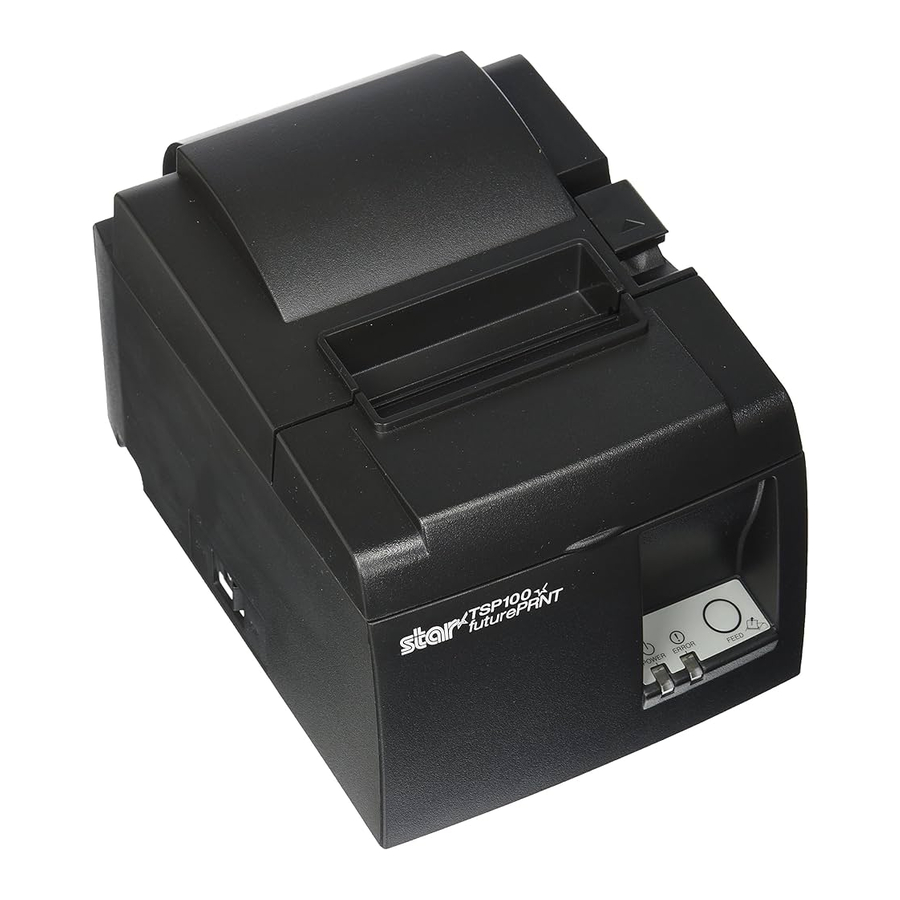
Išpakavimas ir įdiegimas
Išpakavimas
Išpakavę įrenginį, patikrinkite, ar pakuotėje yra visi reikalingi priedai.

1-1 pav. Išpakavimas
Jei ko nors trūksta, susisiekite su pardavėju, iš kurio pirkote spausdintuvą, ir paprašykite, kad jis pateiktų trūkstamą dalį. Atminkite, kad verta pasilikti originalią dėžę ir visas pakavimo medžiagas, jei vėliau reikės vėl supakuoti spausdintuvą ir kur nors išsiųsti.
Spausdintuvo vietos pasirinkimas
Prieš išpakuodami spausdintuvą, skirkite kelias minutes pagalvoti, kur planuojate jį naudoti. Apie tai pagalvodami atminkite šiuos dalykus.
- Pasirinkite tvirtą, lygų paviršių, kur spausdintuvas nebus veikiamas vibracijos.
- Maitinimo lizdas, prie kurio planuojate prisijungti, turėtų būti netoliese ir neužstatytas.
- Įsitikinkite, kad spausdintuvas yra pakankamai arti jūsų pagrindinio kompiuterio, kad galėtumėte juos sujungti.
- Įsitikinkite, kad spausdintuvo neveikia tiesioginiai saulės spinduliai.
- Įsitikinkite, kad spausdintuvas yra toliau nuo šildytuvų ir kitų ekstremalaus karščio šaltinių.
- Įsitikinkite, kad aplinkinė erdvė yra švari, sausa ir be dulkių.
- Įsitikinkite, kad spausdintuvas prijungtas prie patikimo maitinimo lizdo. Jis neturėtų būti toje pačioje elektros grandinėje kaip kopijavimo aparatai, šaldytuvai ar kiti prietaisai, sukeliantys maitinimo šuolius.
- Įsitikinkite, kad patalpa, kurioje naudojate spausdintuvą, nėra per drėgna.
- Išmesdami spausdintuvą, laikykitės vietinių taisyklių.
- Šiame įrenginyje naudojamas nuolatinės srovės variklis ir jungikliai, turintys elektrinio kontakto tašką. Nenaudokite įrenginio aplinkoje, kur silicio dujos gali tapti lakiomis.

- Nedelsdami išjunkite įrangą, jei ji skleidžia dūmus, keistą kvapą ar neįprastą triukšmą. Nedelsdami atjunkite įrangą nuo maitinimo tinklo ir kreipkitės į savo pardavėją dėl patarimo.
- Niekada nebandykite patys taisyti šio gaminio. Netinkamas taisymo darbas gali būti pavojingas.
- Niekada neišardykite ir nemodifikuokite šio gaminio. Bandymas klastoti šį gaminį gali sukelti sužalojimus, gaisrą arba elektros šoką.
Nomenklatūra

Produkto savybės
Produkto savybės
- Šiame spausdintuve nėra maitinimo jungiklio. Spausdintuvas įsijungia, kai įjungiamas kompiuteris, prie kurio prijungtas spausdintuvas.
- Išleidus popierių, ritininis popierius atsukamas atgal, kad sumažėtų paraštė priekiniame popieriaus krašte, o tai sumažina sunaudojamo popieriaus kiekį.
- Sunaudojamo popieriaus kiekis sumažinamas naudojant mažą spausdinimą.
- Kai kompiuteris pereina į budėjimo arba miego režimą, spausdintuvas automatiškai pereina į spausdinimo paruošties režimą arba sistemos išjungimo režimą, kad sumažintų energijos suvartojimą.
- Kai spausdintuvas nespausdina, jis automatiškai pereina į spausdinimo paruošties režimą, kad sumažintų energijos suvartojimą, kol laukia kito spausdinimo užduoties.
(Tačiau, priklausomai nuo kompiuterio konfigūracijos ir ryšio aplinkos, aukščiau pateikta funkcija gali neveikti.)
Veikimo režimai
- Sistemos išjungimo režimas Kai kompiuteris išjungtas, spausdintuvas išsijungia.
- Spausdinimo paruošties režimas Kai spausdintuvas nespausdina, jis automatiškai pereina į spausdinimo paruošties režimą, kad sumažintų energijos suvartojimą.
- Spausdinimas Spausdintuvas spausdina (įskaitant atvejus, kai tiekiamas ritininis popierius)
Sąranka
Maitinimo laido prijungimas
- Patikrinkite etiketę spausdintuvo gale arba apačioje, kad įsitikintumėte, jog jo įtampa atitinka kintamosios srovės lizdo įtampą. Taip pat įsitikinkite, kad maitinimo laido kištukas atitinka kintamosios srovės lizdą.
- Jei maitinimo laidas nėra prijungtas prie spausdintuvo, įkiškite tinkamą galą į kintamosios srovės įvadą spausdintuvo gale.
- Įkiškite maitinimo laidą į tinkamai įžemintą kintamosios srovės lizdą.


Jei etiketėje spausdintuvo apačioje nurodyta įtampa neatitinka jūsų zonos įtampos, nedelsdami susisiekite su pardavėju.
Rekomenduojame atjungti spausdintuvą nuo elektros lizdo, kai neplanuojate jo naudoti ilgą laiką. Dėl šios priežasties turėtumėte pastatyti spausdintuvą taip, kad elektros lizdas, į kurį jis įjungtas, būtų netoliese ir lengvai pasiekiamas
USB kabelio prijungimas prie spausdintuvo
Prakiškite laidą per laido atramą, kaip parodyta. Tada prijunkite USB sąsajos kabelį prie spausdintuvo.

 Atsargumo priemonės dėl USB jungčių
- Atsižvelgiant į nustatymus ir konfigūracijas, spausdintuvas gali veikti netinkamai su kai kuriais kompiuteriais, net jei jie atitinka jungties aplinkos sąlygas. Be to, operacija negarantuojama jungiant per USB šakotuvą arba USB plėtimo plokštę arba prie namų gamybos ar modifikuotų kompiuterių.
- Prijunkite USB kabelį tiesiai prie kompiuterio USB prievado. Jei spausdintuvas prijungtas per USB šakotuvą ar kitą įrenginį, spausdintuvas gali veikti netinkamai.
- Šiam spausdintuvui reikalinga 100 mA/USB prievado arba didesnė elektros srovė tam tikrą laiką operacijų, pvz., paleidimo, metu. Jei elektros srovė yra mažesnė nei 100 mA, šie įrenginiai gali sugesti.
- Šis spausdintuvas
- Įrenginiai, prijungti prie kitų kompiuterio USB prievadų
Prisijungimas prie periferinio įrenginio
Galite prijungti periferinį įrenginį prie spausdintuvo naudodami modulinę jungtį. Toliau aprašoma, kaip įdiegti ferito šerdį ir atlikti faktinį prijungimą. Atkreipkite dėmesį, kad šis spausdintuvas neparduodamas su moduline jungtimi ar laidu, todėl jūs turite įsigyti tokį, kuris atitiktų jūsų poreikius.
Prieš atlikdami jungtis, įsitikinkite, kad spausdintuvas yra išjungtas ir atjungtas nuo kintamosios srovės lizdo, o kompiuteris išjungtas.
- Prijunkite periferinio įrenginio kabelį prie jungties, esančios galinėje spausdintuvo pusėje.
Nejunkite telefono linijos į periferinio įrenginio jungtį. Jei to nepastebėsite, galite sugadinti spausdintuvą.
Taip pat, saugos sumetimais, nejunkite laidų prie išorinio įrenginio jungties, jei yra tikimybė, kad ji gali perduoti periferinę įtampą.

Įjungimas ir išjungimas

Šiame spausdintuve nėra maitinimo jungiklio.
- Norint įjungti spausdintuvą, būtinos šios keturios sąlygos.
- Kompiuteris įjungtas.
- Spausdintuvo maitinimo laidas įjungtas į kintamosios srovės lizdą.
- Spausdintuvas prijungtas prie kompiuterio USB kabeliu.
- Miego jungiklis nustatytas į Active (Aktyvus), kai jis yra.


- Jei spausdintuvas veikia netinkamai, atjunkite maitinimo laidą ir USB kabelį, kad išjungtumėte spausdintuvą.
Įjungimas (spausdinimo parengties režimas)
Yra du būdai įjungti maitinimą. Kai miego jungiklis yra, patikrinkite, ar jis nustatytas į Active (Aktyvus).

- Maitinimo įjungimas rankiniu būdu
Įsitikinkite, kad spausdintuvo maitinimo laidas įjungtas į kintamosios srovės lizdą. Prijunkite USB kabelį prie įjungto kompiuterio USB prievado. Kai USB kabelis prijungtas, spausdintuvas įsijungia ir valdymo skydelyje užsidega POWER (Maitinimo) lemputė. - Maitinimo įjungimas automatiškai
Įsitikinkite, kad spausdintuvo maitinimo laidas įjungtas į kintamosios srovės lizdą. Įsitikinkite, kad USB kabelis prijungtas prie išjungto kompiuterio USB prievado. Kai kompiuteris įjungiamas, spausdintuvas įsijungia ir valdymo skydelyje užsidega POWER (Maitinimo) lemputė.
Išjungimas (sistemos išjungimo režimas)
Yra du būdai išjungti maitinimą.

- Maitinimo išjungimas rankiniu būdu
Atjunkite USB kabelį. Kai miego jungiklis yra, taip pat galite išjungti maitinimą nustatydami miego jungiklį į Sleep (Miego). - Maitinimo išjungimas automatiškai
Išjunkite kompiuterį. Spausdintuvas taip pat išsijungia, kai kompiuteris pereina į budėjimo arba užmigdymo režimą.
Šioje būsenoje spausdintuvas gauna nedidelį kiekį energijos ir vis dar veikia. Norėdami visiškai išjungti maitinimą, atjunkite USB kabelį ir maitinimo kabelį.
- Priklausomai nuo kompiuterio, kuris prijungtas prie spausdintuvo, spausdintuvas gali neįjungti sistemos išjungimo režimo, net jei kompiuteris yra išjungtas.
- Priklausomai nuo naudojamo šakotuvo tipo, spausdintuvas gali neįjungti sistemos išjungimo režimo, net jei kompiuteris yra išjungtas.
Atsargumo priemonės dėl USB jungčių
- Atsižvelgiant į nustatymus ir konfigūracijas, spausdintuvas gali veikti netinkamai su kai kuriais kompiuteriais, net jei jie atitinka jungties aplinkos sąlygas. Be to, operacija negarantuojama jungiant per USB šakotuvą arba USB plėtimo plokštę arba prie namų gamybos ar modifikuotų kompiuterių.
- Prijunkite USB kabelį tiesiai prie kompiuterio USB prievado. Jei spausdintuvas prijungtas per USB šakotuvą ar kitą įrenginį, spausdintuvas gali veikti netinkamai.
- Šiam spausdintuvui reikalinga 100 mA/USB prievado arba didesnė elektros srovė tam tikrą laiką operacijų, pvz., paleidimo, metu. Jei elektros srovė yra mažesnė nei 100 mA, šie įrenginiai gali sugesti.
- Šis spausdintuvas
- Įrenginiai, prijungti prie kitų kompiuterio USB prievadų
Popieriaus ritinio įdėjimas
79,5 mm pločio popieriaus ritinio naudojimas
Būtinai naudokite ritininį popierių, kuris atitinka spausdintuvo specifikaciją.
Jei naudojate 57,5 mm pločio popieriaus ritinį, įdėkite popieriaus ritinio laikiklį, kaip aprašyta kitame puslapyje.
- Pastumkite dangtelio atidarymo svirtį ir atidarykite spausdintuvo dangtelį.
![]()
- Stebėdami ritinio kryptį, įdėkite popieriaus ritinį į ertmę ir patraukite priekinį popieriaus kraštą link savęs.

Netraukite popieriaus galo įstrižai, nes popierius gali įstrigti arba pasislinkti.

- Spauskite žemyn abi spausdintuvo dangtelio puses, kad uždarytumėte.
![]()
![informacija]() Pastaba: įsitikinkite, kad spausdintuvo dangtelis yra tvirtai uždarytas.
Pastaba: įsitikinkite, kad spausdintuvo dangtelis yra tvirtai uždarytas. - Jei spausdintuvo dangtelis uždaromas įjungus maitinimą, pjaustytuvas veikia automatiškai ir priekinis popieriaus galas nupjaunamas.

57,5 mm pločio popieriaus ritinio naudojimas
Kai naudojate 57,5 mm pločio popieriaus ritinį, įdėkite pateiktą popieriaus kreiptuvą ant spausdintuvo. Norėdami pakeisti efektyvų spausdinimo plotį (ritinio popieriaus plotį), pakeiskite „Print Width“ (Spausdinimo plotis) nustatymą konfigūracijoje. Išsamesnės informacijos apie „Print Width“ (Spausdinimo plotis) nustatymą rasite programinės įrangos vadove, esančiame kompaktinio disko aplankuose „Documents“ (Dokumentai).
- Įdėkite popieriaus ritinio laikiklį į įrenginį, būtinai nelieskite pagalbinio volelio, ir įstatykite laikiklį į lizdus, kaip parodyta.
![]()
- Užfiksuokite popieriaus kreiptuvą stumdami sritį, pažymėtą „A“, žemyn, kol jis užsifiksuos.
![]()


 Pastaba: panaudoję 57,5 mm pločio popieriaus ritinį, nekeiskite jo į 79,5 mm pločio popieriaus ritinį. (Taip yra todėl, kad spausdintuvo galvutė pablogėjo dėl to, kad dalis galvutės tiesiogiai kontaktavo su plokšte.)
Atsargumo simbolis


Šios etiketės yra šalia terminės spausdinimo galvutės.
Kadangi terminė spausdinimo galvutė yra karšta iškart po spausdinimo, nelieskite jos. Statinė elektra gali pažeisti terminę spausdinimo galvutę. Norėdami apsaugoti terminę spausdinimo galvutę nuo statinės elektros, nelieskite jos.
Šis simbolis yra šalia pjaustytuvo. Niekada nelieskite pjaustytuvo ašmenų, nes galite susižeisti pirštus.
 Šis simbolis yra šalia periferinės pavaros jungties. Nejunkite jo prie telefono.
 Ši simbolio etiketė arba antspaudas yra šalia varžtų, laikančių korpusą arba apsauginę plokštę, kurių neturėtų atidaryti kiti asmenys, išskyrus aptarnaujantį personalą. Asmenys, išskyrus aptarnaujantį personalą, neturėtų atsukti šių varžtų. Aukštos įtampos sritys korpuse gali būti pavojingos.

- Nelieskite pjaustytuvo ašmenų.
- Popieriaus išėjimo angoje yra pjaustytuvas. Ne tik neturėtumėte kišti rankos į popieriaus išėjimo angą, kai vyksta spausdinimas, bet ir niekada nekiškite rankos į angą, net kai spausdinimas nevyksta.
- Popierių keičiant galima atidaryti spausdintuvo dangtelį. Tačiau, kadangi pjaustytuvo ašmenys yra spausdintuvo dangtelio viduje, būkite atsargūs, kad nepriartintumėte veido ar rankų per arti pjaustytuvo ašmenų.
- Spausdinimo metu ir iškart po jo sritis aplink terminę galvutę yra labai karšta. Nelieskite jos, nes galite nusideginti.
- Nedelsdami atjunkite įrangą nuo maitinimo tinklo, jei ji skleidžia dūmus, keistą kvapą ar neįprastą triukšmą, ir kreipkitės patarimo į savo pardavėją.
- Niekada nebandykite patys taisyti šio gaminio. Netinkamas remonto darbas gali būti pavojingas.
- Niekada neišardykite ir nemodifikuokite šio gaminio. Manipuliavimas šiuo gaminiu gali sukelti sužalojimą, gaisrą arba elektros šoką.
- Nenaudokite dangtelio atidarymo svirties, spausdami spausdintuvo dangtelį ranka.
- Nestumkite dangtelio atidarymo svirties ir neatidarykite spausdintuvo dangtelio, kai vyksta spausdinimas arba kai veikia automatinis pjaustytuvas.
- Neišstumkite popieriaus, kai spausdintuvo dangtelis yra uždarytas.
- Šildymo elementas ir terminės galvutės tvarkyklės IC yra lengvai pažeidžiami. Nelieskite jų metaliniais daiktais, švitriniu popieriumi ir pan.
- Spausdinimo kokybė gali pablogėti, jei terminės galvutės šildymo elementas susitepa, palietus jį rankomis. Nelieskite terminės galvutės šildymo elemento.
- Yra rizika, kad statinė elektra gali pažeisti terminės galvutės tvarkyklės IC. Niekada tiesiogiai nelieskite IC.
- Spausdinimo kokybė ir terminės galvutės eksploatavimo trukmė negali būti garantuojama, jei naudojamas kitas nei rekomenduojamas popierius. Visų pirma, popierius, kuriame yra [Na+, K+, C1-], gali smarkiai sutrumpinti terminės galvutės eksploatavimo trukmę. Būkite atsargūs.
- Nenaudokite spausdintuvo, jei ant galvutės priekinio paviršiaus yra drėgmės nuo kondensato ir pan.
- Atspausdintas terminio popieriaus lapas gali įsielektrinti. Jei spausdintuvas pastatytas vertikaliai arba pritvirtintas prie sienos, nupjautas popieriaus lapas gali prilipti prie spausdintuvo, užuot nukritęs. Žinokite, kad tai gali sukelti problemų, jei naudojate krautuvą, kuriame saugomi laisvai krentantys popieriaus lapai.
- Nekeiskite popieriaus pločio naudojimo metu. Terminė spausdinimo galvutė, guminis volelis ir pjaustytuvas dėvisi skirtingai, priklausomai nuo popieriaus pločio. Dėl to gali sutrikti spausdinimas arba pjaustytuvo judėjimas.
- Negabenkite spausdintuvo atidarytu dangteliu ir laikydami jį už dangtelio.
- Nejėga traukite prijungto sąsajos kabelio, maitinimo laido ar grynųjų pinigų stalčiaus kabelio. Norėdami atjungti jungtį, būtinai suimkite ją už jungties dalies, per daug neapkraudami jungties prie spausdintuvo
- Jei jūsų spausdintuvas pakimba, turite jį iš naujo nustatyti ištraukdami ir įkišdami USB kabelį. Tačiau kiekvieno ištraukimo / įkišimo intervalai turi būti 5 sekundės ar daugiau. Trumpesnis intervalas gali sukelti gedimą.
- Neišjunkite kompiuterio ir neperjunkite jo į budėjimo režimą spausdinimo metu.
- Neatjunkite maitinimo laido arba USB kabelio, kai jis veikia.
Pastabos dėl automatinio pjaustytuvo naudojimo
- Jei po klaidos pjaustytuvas nėra pradinėje padėtyje, pirmiausia pašalinkite klaidos priežastį; tada vėl įjunkite maitinimą.
- Rekomenduojamas 5 mm ar didesnis atstumas nuo atspausdintos srities galo iki pjovimo padėties.
- Nebandykite išimti popieriaus pjovimo metu, nes tai gali sukelti popieriaus įstrigimą
Priedų tvirtinimas
Šie priedai yra būtini, kai spausdintuvas montuojamas ant sienos.
- Viršutinė kreipiamoji ir du flanšiniai varžtai
- Laikiklio plokštelė ir du varžtai be flanšo
Šie priedai yra būtini, kai spausdintuvas statomas vertikaliai.
- Viršutinė kreipiamoji ir du flanšiniai varžtai
- Keturi guminiai padukai
Viršutinės kreipiamosios tvirtinimas
- Paspauskite dangtelio atidarymo svirtį ir atidarykite spausdintuvo dangtelį.
- Uždėkite viršutinę kreipiamąją ant veleno, kol kreipiamosios kabliukai užsifiksuos.
- Priveržkite du varžtus (M3x6 flanšinius varžtus), kurie buvo pateikti viršutinei kreipiamajai pritvirtinti.

![]()


Laikiklio plokštelės tvirtinimas
- Laikiklio plokštelė prie spausdintuvo tvirtinama pridedamais varžtais ir užkabinama ant varžtų, kurie įsukami į sieną.
- Varžtai ant sienos nepridedami. Naudokite komerciškai prieinamus varžtus (4 mm skersmens), kurie tinka sienos medžiagai (medienai, plieninei sijai, betonui ir kt.).
- Spausdintuvo svoris yra apie 2,4 kg, kai įdėtas didžiausio skersmens ritininis popierius. Naudokite varžtus ant sienos, kurie turi ir šlyties stiprumą, ir ištraukimo stiprumą, kad atlaikytų mažiausiai 12 kgf (118 N) jėgą.
Atsargumo priemonės, susijusios su montavimu
Šis įspėjimas nurodo informaciją, kurios nepaisant, galite susižaloti arba sugadinti turtą.
- Įsitikinkite, kad kvalifikuotas personalas įmontuoja nurodytus varžtus ir spausdintuvą prie sienos.
Star neatsako už jokius nelaimingus atsitikimus ar sužalojimus, atsiradusius dėl netinkamo įrengimo, netinkamo naudojimo ar modifikacijų.
Ypač montuojant spausdintuvą aukštoje vietoje, įsitikinkite, kad spausdintuvas yra saugiai pritvirtintas prie sienos.
Jei spausdintuvas nėra saugiai įrengtas ir nukrenta, galite susižaloti arba sugadinti spausdintuvą. - Įsitikinkite, kad montavimo paviršius ir montavimo varžtai yra pakankamai tvirti, kad būtų galima įrengti spausdintuvą.
Saugiai įrenkite spausdintuvą, kad spausdintuvo ir prijungtų laidų svoris nesukeltų spausdintuvo kritimo.
Priešingu atveju galite susižaloti arba sugadinti spausdintuvą. - Nemontuokite spausdintuvo nestabilioje vietoje arba vietoje, kurioje yra vibracija ir smūgiai.
Jei spausdintuvas nukrenta, galite susižaloti arba sugadinti spausdintuvą.
- Pritvirtinkite laikiklio plokštelę prie spausdintuvo. Tada priveržkite du varžtus, kurie buvo pateikti, kad pritvirtintumėte ją vietoje.

- Padėkite spausdintuvą virš varžtų ir pan. ant sienos ir tada pastumkite jį žemyn, kad nustatytumėte jį vietoje. Nustačius spausdintuvą vietoje, dar kartą patikrinkite varžtus ant sienos, kad įsitikintumėte, jog jie gali išlaikyti spausdintuvo svorį.


- Spausdintuvo svoris yra maždaug 2,4 kg, kai įdėtas didžiausio skersmens ritininis popierius.
- Naudokite varžtus ant sienos, kurie turi ir šlyties stiprumą, ir ištraukimo stiprumą, kad atlaikytų mažiausiai 12 kgf (118 N) jėgą.
- Paspauskite dangtelio atidarymo svirtį ir atidarykite spausdintuvo dangtelį.
- Įdėkite ritininį popierių, kaip parodyta.


Guminio paduko tvirtinimas
- Pritvirtinkite keturis guminius padukus parodytose vietose. Prieš tvirtindami guminius padukus, įsitikinkite, kad visi nešvarumai yra visiškai nuvalyti.

- Paspauskite dangtelio atidarymo svirtį ir atidarykite spausdintuvo dangtelį.
- Įdėkite ritininį popierių, kaip parodyta.


Terminio ritininio popieriaus specifikacija
Kai baigiasi eksploatacinės dalys, naudokite toliau nurodytas dalis.
Atitinkančios popieriaus ritinio specifikacijos
| Storis | 65~85 µm | |
| Plotis | 79.5±0.5 mm (57.5±0.5 mm, kai naudojamas popieriaus ritinėlio laikiklis) | |
| Išorinis ritinio skersmuo | ø83 mm arba mažiau | |
| Paimkite popieriaus ritinio plotį | 80+ 0.5-1 mm arba (58+ 0.5-1 mm, kai naudojamas popieriaus ritinėlio laikiklis) | |
| Šerdies išorinis/vidinis skersmuo | Šerdies išorinis | ø18±1 mm |
| Šerdies vidinis | ø12±1 mm | |
| Atspausdintas paviršius | Išorinis ritinio kraštas | |
Pastaba:
- Nenaudokite pastos ar klijų ritininiam popieriui ar jo šerdžiai pritvirtinti.
- Nelankstykite popieriaus galinio galo.
- Norėdami gauti informacijos apie rekomenduojamą popierių, eikite į šį URL.
http://www.starmicronics.com/support/
Valdymo skydelis ir kitos funkcijos
Valdymo skydelis

- POWER lemputė (žalias šviesos diodas) Šviečia, kai įjungtas maitinimas.
Šiame spausdintuve nėra maitinimo jungiklio. Įkišus maitinimo laidą į kintamosios srovės lizdą, spausdintuvo maitinimas pirmą kartą įsijungs, kai USB kabelis bus prijungtas prie įjungto kompiuterio.
- ERROR lemputė (raudonas šviesos diodas)
Nurodo įvairias klaidas kartu su POWER lempute. - FEED mygtukas
Paspauskite FEED mygtuką, kad paduotumėte ritininį popierių.
Lemputės indikatorius
- Spausdintuvo būsena
| Būsena | POWER lemputė | ERROR lemputė |
| Spausdinama | Įjungta | Išjungta |
| Paruošta spausdinti | Įjungta | Išjungta |
| Sistema išjungta | Išjungta | Išjungta |
| Klaidos | Žr. kitą puslapį. | Žr. kitą puslapį. |
Pastaba: Priklausomai nuo naudojamo USB prievado, gali prireikti šiek tiek laiko, kol spausdintuvas persijungs į sistemos išjungimo režimą išjungus kompiuterį.
- Automatiškai atkuriami gedimai
| Klaidos aprašymas | POWER lemputė | ERROR lemputė | Atkūrimo sąlygos |
| Dangtelio atidarymo klaida | Įjungta | Įjungta | Automatiškai atkuriamas uždarius spausdintuvo dangtelį. |
| Maitinimo laido atjungimo klaida | Mirksi 0,5 sekundės intervalais *1 | Mirksi 0,5 sekundės intervalais *1 | Automatiškai atkuriamas įkišus maitinimo laidą į kintamosios srovės lizdą. |
| Galvutės aukštos temperatūros aptikimas | Mirksi 0,5 sekundės intervalais | Išjungta | Automatiškai atkuriamas atvėsus spausdinimo galvutei. |
| Plokštės aukštos temperatūros aptikimas | Mirksi 2 sekundžių intervalais | Išjungta | Automatiškai atkuriamas uždarius spausdintuvo dangtelį. |
*1: POWER ir ERROR lemputės mirksi pakaitomis. Jei VM ir VCC įtampos klaidos įvyko vienu metu, bus rodoma maitinimo laido atjungimo klaida, net jei kabelis prijungtas prie lizdo. Tokiais atvejais atjunkite maitinimo laidą nuo lizdo, tada vėl prijunkite. Tada prijunkite USB kabelį prie kompiuterio, kai jis bus įjungtas.
| Klaidos aprašymas | POWER lemputė | ERROR lemputė | Atkūrimo sąlygos |
| Popieriaus trūkumo klaida | Įjungta | Mirksi 0,5 sekundės intervalais | Automatiškai atkuriamas įdėjus naują popieriaus ritinį ir uždarius spausdintuvo dangtelį. |
- Neatkuriami gedimai
| Klaidos aprašymas | POWER lemputė | ERROR lemputė | Atkūrimo sąlygos |
| Galvutės termistoriaus klaida | Mirksi 0,5 sekundės intervalais | Mirksi 0,5 sekundės intervalais | Neatkuriamas |
| Plokštės termistoriaus klaida | Mirksi 2 sekundžių intervalais | Mirksi 2 sekundžių intervalais | Neatkuriamas |
| VM įtampos klaida | Išjungta | Mirksi 1 sekundės intervalais | Neatkuriamas |
| VCC įtampos klaida | Mirksi 1 sekundės intervalais | Mirksi 1 sekundės intervalais | Neatkuriamas |
| Nepastoviosios atminties klaida | Mirksi 0,25 sekundės intervalais | Mirksi 0,25 sekundės intervalais | Neatkuriamas |
| USB klaida | Mirksi 5 sekundžių intervalais | Mirksi 5 sekundžių intervalais | Neatkuriamas |
| CPU klaida | Išjungta | Išjungta | Neatkuriamas |
| RAM klaida | Išjungta | Įjungta | Neatkuriamas |
Pastaba:
- Jei įvyko neatkuriamas gedimas, nedelsdami išjunkite maitinimą.
- Jei įvyko neatkuriamas gedimas, kreipkitės į pardavėją dėl remonto.
- Popieriaus įpjovimo klaida
| Klaidos aprašymas | POWER lemputė | ERROR lemputė | Atkūrimo sąlygos |
| Popieriaus įpjovimo klaida | Išjungta | Mirksi 0,125 sekundės intervalais | Skirta programinės aparatinės įrangos versijai 1.1 arba naujesnei: Atidarykite spausdintuvo dangtelį. Pašalinkite klaidos priežastį (įstrigusį popierių) ir uždarykite spausdintuvo dangtelį. Tada spausdintuvas bus atkurtas. Skirta programinės aparatinės įrangos versijai 1.0 arba jei spausdintuvo dangtelio negalima atidaryti dėl pjaustytuvo užrakto: Atlikite veiksmus, aprašytus skyriuje Atrakinimas užrakinto pjaustytuvo. |
Pastaba: Jei pjaustytuvas negrįžta į pradinę padėtį arba neatlieka pradinio judesio, įvyks neatkuriamas gedimas.
- Popieriaus trūkumo klaida
| Klaidos aprašymas | POWER lemputė | ERROR lemputė | Atkūrimo sąlygos |
| Popieriaus trūkumo klaida | Įjungta | Mirksi 0,5 sekundės intervalais | Automatiškai atkuriamas įdėjus naują popieriaus ritinį ir uždarius spausdintuvo dangtelį. |
Savarankiškas spausdinimas
Bandomasis spausdinimas
- Įsitikinkite, kad kompiuteris įjungtas.
- Įsitikinkite, kad spausdintuvo maitinimo laidas įkištas į kintamosios srovės lizdą.
- Laikydami nuspaustą FEED mygtuką, prijunkite USB kabelį prie kompiuterio.
Pradedamas bandomasis spausdinimas. Atspausdinamas versijos numeris ir spausdintuvo nustatymai.
Spausdintuvui pradėjus spausdinti, atleiskite FEED mygtuką.
Užbaigus savarankišką spausdinimą, spausdintuvas pradės veikti įprastu režimu.

Popieriaus strigčių prevencija ir šalinimas
Popieriaus strigčių prevencija
Popieriaus negalima liesti išstumiant ir prieš jį nupjaunant.
Spaudžiant arba traukiant popierių išstumiant, gali įvykti popieriaus strigtis, popieriaus pjovimo gedimas arba eilutės padavimo gedimas.
Popieriaus strigties šalinimas
Jei įvyko popieriaus strigtis, pašalinkite ją, kaip aprašyta toliau.
- Atjunkite maitinimo laidą ir USB kabelį.
- Patraukite svirtį link savęs, kad atidarytumėte spausdintuvo dangtelį.
- Pašalinkite įstrigusį popierių.
Pastaba: Kad nepažeistumėte ar nedeformuotumėte tokių dalių kaip terminė galvutė ar guminis volelis, netraukite popieriaus jėga uždarę spausdintuvo dangtelį.
- Tiesiai padėkite popieriaus ritinį ir švelniai uždarykite spausdintuvo dangtelį.
1 pastaba: Įsitikinkite, kad popierius padėtas tiesiai. Jei spausdintuvo dangtelis uždaromas popieriui pasvirus, gali įvykti popieriaus strigtis.
2 pastaba: Užfiksuokite spausdintuvo dangtelį paspausdami šonus. Nebandykite jo uždaryti paspausdami centrą. Dangtelis gali tinkamai neužsifiksuoti.
- Įkiškite maitinimo laidą į kintamosios srovės lizdą ir prijunkite USB kabelį prie įjungto kompiuterio. Tada įsitikinkite, kad nedega ERROR šviesos diodas.
Pastaba: Kol dega ERROR šviesos diodas, spausdintuvas nepriims jokių komandų, pvz., spausdinimo komandos, todėl įsitikinkite, kad spausdintuvo dangtelis tinkamai užfiksuotas.
Atsargumo simbolis
 Šios etiketės yra šalia terminės spausdinimo galvutės. Kadangi terminė spausdinimo galvutė yra karšta iškart po spausdinimo, nelieskite jos. Statiška elektra gali pažeisti terminę spausdinimo galvutę. Kad apsaugotumėte terminę spausdinimo galvutę nuo statinės elektros, nelieskite jos.
Šis simbolis yra šalia pjaustytuvo. Niekada nelieskite pjaustytuvo ašmenų, nes galite susižeisti pirštus.
Šis simbolis yra šalia periferinio įrenginio jungties. Nejunkite jo prie telefono.
Šis simbolis arba antspaudas yra šalia korpusą arba apsauginę plokštę tvirtinančių varžtų, kurių neturėtų atidaryti asmenys, išskyrus aptarnaujantį personalą. Asmenys, išskyrus aptarnaujantį personalą, neturėtų išsukti šių varžtų. Aukštos įtampos sritys korpuse gali būti pavojingos.

Užrakinto pjaustytuvo atrakinimas
Jei automatinis pjaustytuvas užsirakina, atjunkite USB kabelį ir atjunkite maitinimo laidą, kad išjungtumėte spausdintuvą. Tada vėl prijunkite USB kabelį ir įkiškite maitinimo laidą, kad įjungtumėte spausdintuvą. Jei paleidus spausdintuvą iš naujo užrakintas pjaustytuvas neatsirakina, atlikite toliau nurodytus veiksmus.
Kadangi darbas su pjaustytuvu gali būti pavojingas, būtinai pirmiausia išjunkite spausdintuvą.
- Atjunkite maitinimo laidą ir USB kabelį.
- Nuimkite priekinį dangtelį, kad atidengtumėte automatinį pjaustytuvą.

- Pašalinkite įstrigusį popierių.
Būkite atsargūs, kad nepažeistumėte spausdintuvo pašalindami įstrigusį popierių. Kadangi terminė spausdinimo galvutė yra ypač jautri, nelieskite jos.
- Įkiškite „Philips“ atsuktuvą į rankinio valdymo angą pjaustytuvo šone ir pasukite jį rodyklės kryptimi, nurodyta dešinėje, kol atsidarys galinis dangtelis.
Jei spausdintuvo dangtelis lengvai neatsidaro, neatidarykite spausdintuvo dangtelio jėga. Kreipkitės į pardavėją dėl remonto.

- Atidarykite spausdintuvo dangtelį, pašalinkite įstrigusį popierių ir iš naujo įdiekite popieriaus ritinį.
- Įdiekite priekinį dangtelį.
Periodinis valymas
Išspausdinti simboliai gali būti iš dalies neaiškūs dėl susikaupusių popieriaus dulkių ir nešvarumų. Siekiant išvengti tokios problemos, būtina periodiškai pašalinti popieriaus dulkes, susikaupusias popieriaus laikiklyje ir popieriaus transportavimo sekcijoje, bei ant terminės galvutės paviršiaus.
Tokį valymą rekomenduojama atlikti kartą per šešis mėnesius arba kas milijoną eilučių.
Terminės galvutės valymas
Norėdami pašalinti tamsias popieriaus dulkes, susikaupusias ant terminės galvutės paviršiaus, nuvalykite ją vatos tamponu (arba minkštu skudurėliu), suvilgytu alkoholiu (etanolio, metanolio arba izopropilo alkoholiu).
1 pastaba: Terminė galvutė lengvai pažeidžiama, todėl valykite ją minkštu skudurėliu, stengdamiesi nesubraižyti.
2 pastaba: Nebandykite valyti terminės galvutės iškart po spausdinimo, kai ji yra karšta.
3 pastaba: Saugokitės rizikos sugadinti terminę galvutę dėl statinės elektros, kuri gali susidaryti valymo metu.
4 pastaba: Įjunkite maitinimą tik tada, kai alkoholis visiškai išdžiūvo.
Guminio volelio valymas
Sausu, minkštu skudurėliu nuvalykite dulkes, kurios galėjo susikaupti ant guminio volelio. Pasukite plokštelę, kad išvalytumėte visą paviršių.
Popieriaus laikiklio ir aplinkinės zonos valymas
Išvalykite popieriaus laikiklį nuo šiukšlių, dulkių, popieriaus dalelių, klijų ir t. t., kurie galėjo susikaupti.

Nuorodos

Atsisiųsti instrukciją
Čia galite atsisiųsti visą pdf instrukcijos versiją, kurioje gali būti papildomų saugos instrukcijų, garantijos informacijos, FCC taisyklių ir kt.
Atsisiųsti „Star futurePRNT ECO TSP100, TSP143IIU“ vadovas

