Star futurePRNT ECO TSP100, TSP143IIU - brukerveiledning
- 1 Utpakking og installasjon
- 2 Produktfunksjoner
- 3 Oppsett
- 4 Feste tilbehøret
- 5 Spesifikasjon for termisk rullpapir
- 6 Kontrollpanel og andre funksjoner
- 7 Forhindre og fjerne papirstopp
- 8 Periodisk rengjøring
- 9 Referanser
- 10 Last ned manual
- 11 På andre språk
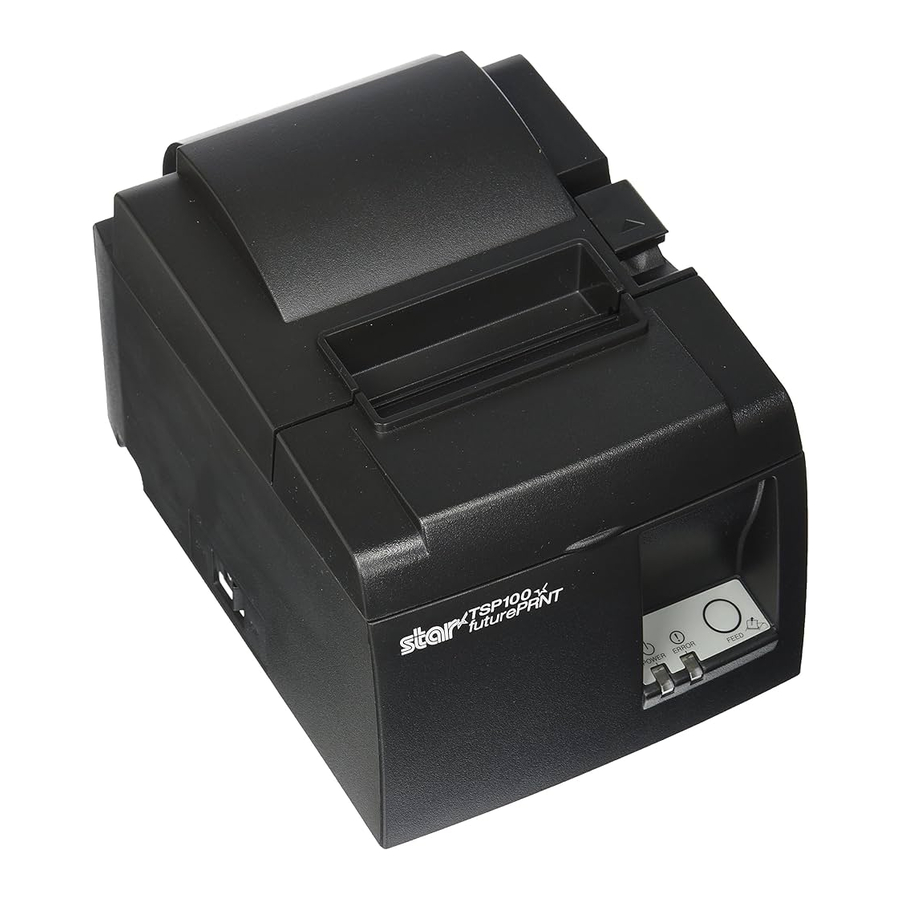
Utpakking og installasjon
Utpakking
Etter at du har pakket ut enheten, må du kontrollere at alt nødvendig tilbehør er inkludert i pakken.

Fig. 1-1 Utpakking
Hvis noe mangler, må du kontakte forhandleren der du kjøpte skriveren, og be dem om å levere den manglende delen. Det kan være lurt å ta vare på originalemballasjen og alt emballeringsmaterialet i tilfelle du trenger å pakke ned skriveren igjen og sende den et sted på et senere tidspunkt.
Velge plassering for skriveren
Før du pakker ut skriveren, bør du tenke litt over hvor du har tenkt å bruke den. Husk følgende punkter når du gjør dette.
- Velg en fast, jevn overflate der skriveren ikke utsettes for vibrasjoner.
- Stikkontakten du har tenkt å koble til strøm, bør være i nærheten og uhindret.
- Pass på at skriveren er nært nok datamaskinen til at du kan koble de to sammen.
- Pass på at skriveren ikke utsettes for direkte sollys.
- Pass på at skriveren er godt unna varmeovner og andre kilder til ekstrem varme.
- Pass på at området rundt er rent, tørt og fritt for støv.
- Pass på at skriveren er koblet til en pålitelig stikkontakt. Den skal ikke være i samme elektriske krets som kopimaskiner, kjøleskap eller andre apparater som forårsaker strømspiker.
- Pass på at rommet der du bruker skriveren, ikke er for fuktig.
- Når du kaster skriveren, må du overholde lokale forskrifter.
- Denne enheten bruker en DC-motor og brytere som har et elektrisk kontaktpunkt. Unngå å bruke enheten i miljøer der silisiumgass kan bli ustabil.

- Slå av utstyret umiddelbart hvis det produserer røyk, en merkelig lukt eller unormal støy. Koble umiddelbart utstyret fra strømnettet og kontakt forhandleren for å få råd.
- Forsøk aldri å reparere dette produktet selv. Feil reparasjonsarbeid kan være farlig.
- Aldri demonter eller modifiser dette produktet. Manipulering av dette produktet kan føre til personskade, brann eller elektrisk støt.
Nomenklatur

Produktfunksjoner
Produktfunksjoner
- Denne skriveren er ikke utstyrt med en strømbryter. Skriveren slås på når datamaskinen som skriveren er koblet til, slås på.
- Etter at papiret er matet ut, spoles rullpapiret tilbake for å redusere marginen på forkanten av papiret, noe som reduserer mengden papir som brukes.
- Mengden papir som brukes, reduseres ved hjelp av liten utskrift.
- Når datamaskinen går i standby eller dvalemodus, går skriveren automatisk i utskriftsklar modus eller system av-modus for å redusere strømforbruket.
- Når skriveren ikke skriver ut, går skriveren automatisk i utskriftsklar modus for å redusere strømforbruket mens den venter på neste utskriftsjobb.
(Avhengig av datamaskinkonfigurasjonen og tilkoblingsmiljøet, kan det imidlertid hende at funksjonen ovenfor ikke fungerer.)
Driftsmoduser
- System Off Mode (System av-modus) Når datamaskinen er slått av, slås skriveren av.
- Print Ready Mode (Utskriftsklar modus) Når skriveren ikke skriver ut, går skriveren automatisk i utskriftsklar modus for å redusere strømforbruket.
- Printing (Utskrift) Skriveren skriver ut (inkludert når rullpapiret mates)
Oppsett
Koble til strømledningen
- Kontroller etiketten på baksiden eller undersiden av skriveren for å sikre at spenningen stemmer overens med strømuttaket. Forsikre deg også om at støpselet på strømledningen stemmer overens med strømuttaket.
- Hvis strømledningen ikke er koblet til skriveren, plugg den riktige enden inn i AC-inngangen på baksiden av skriveren.
- Koble strømledningen til et forskriftsmessig jordet AC-uttak.


Hvis spenningen som vises på etiketten på undersiden av skriveren din ikke stemmer overens med spenningen for ditt område, må du kontakte forhandleren din umiddelbart.
Vi anbefaler at du kobler skriveren fra strømuttaket når du ikke planlegger å bruke den over lengre tid. Derfor bør du plassere skriveren slik at strømuttaket den er koblet til, er i nærheten og lett tilgjengelig
Koble USB-kabelen til skriveren
Før kabelen gjennom kabelstøtten som vist. Koble deretter USB-grensesnittkabelen til skriveren.

 Forholdsregler vedrørende USB-tilkoblinger
- Avhengig av innstillinger og konfigurasjoner, kan det hende at skriveren ikke fungerer som den skal med enkelte datamaskiner, selv om de oppfyller vilkårene for tilkoblingsmiljøet. I tillegg garanteres ikke drift for tilkoblinger via en USB-hub eller USB-utvidelseskort, eller for hjemmebygde eller modifiserte datamaskiner.
- Koble USB-kabelen direkte til datamaskinens USB-port. Hvis skriveren er koblet til via en USB-hub eller en annen enhet, kan det hende at skriveren ikke fungerer som den skal.
- Denne skriveren krever en elektrisk strøm på 100 mA/USB-port eller mer i en viss tidsperiode under drift, for eksempel ved oppstart. Hvis den elektriske strømmen er mindre enn 100 mA, kan følgende enheter fungere feil.
- Denne skriveren
- Enheter koblet til datamaskinens andre USB-porter
Koble til en perifer enhet
Du kan koble en perifer enhet til skriveren ved hjelp av en modulær plugg. Følgende beskriver hvordan du installerer ferrittkjernen og foretar den faktiske tilkoblingen. Vær oppmerksom på at denne skriveren ikke leveres med en modulær plugg eller ledning, så det er opp til deg å skaffe en som passer dine behov.
Forsikre deg om at skriveren er slått av og koblet fra strømuttaket, og at datamaskinen er slått av før du foretar tilkoblinger.
- Koble den perifere drivenhetskabelen til kontakten på bakpanelet på skriveren.
Ikke koble en telefonlinje til den perifere drivenhetskontakten. Unnlatelse av å overholde dette kan føre til skade på skriveren.
Av sikkerhetsmessige årsaker må du heller ikke koble ledninger til den eksterne drivenhetskontakten hvis det er en sjanse for at den kan føre perifer spenning.

Slå på og av strømmen

Denne skriveren er ikke utstyrt med en strømbryter.
- Følgende fire betingelser er nødvendige for å slå på skriveren.
- Datamaskinen er slått på.
- Skriverens strømledning er koblet til et strømuttak.
- Skriveren er koblet til en datamaskin ved hjelp av USB-kabelen.
- Hvilebryteren er satt til Aktiv når den er tilgjengelig.


- Hvis skriveren ikke fungerer som den skal, må du koble fra strømledningen og koble fra USB-kabelen for å slå av skriveren.
Slå på strømmen (utskriftsklar modus)
Det finnes to måter å slå på strømmen på. Når hvilebryteren er tilgjengelig, må du kontrollere at den er satt til Aktiv.

- Slå på strømmen manuelt
Forsikre deg om at skriverens strømledning er koblet til et strømuttak. Koble USB-kabelen til USB-porten på en datamaskin som er slått på. Når USB-kabelen er koblet til, slås skriveren på og POWER-lampen (strøm) på kontrollpanelet lyser. - Slå på strømmen automatisk
Forsikre deg om at skriverens strømledning er koblet til et strømuttak. Forsikre deg om at USB-kabelen er koblet til USB-porten på en datamaskin som er slått av. Når datamaskinen er slått på, slås skriveren på og POWER-lampen (strøm) på kontrollpanelet lyser.
Slå av strømmen (system av-modus)
Det finnes to måter å slå av strømmen på.

- Slå av strømmen manuelt
Koble fra USB-kabelen. Når hvilebryteren er tilgjengelig, kan du også slå av strømmen ved å sette hvilebryteren til Hvile. - Slå av strømmen automatisk
Slå av datamaskinen. Skriveren slås også av når datamaskinen går i standby eller dvale.
I denne statusen mottar skriveren en liten mengde strøm og er fortsatt i drift. For å slå av strømmen helt, må du koble fra USB-kabelen og strømkabelen.
- Avhengig av datamaskinen som er koblet til skriveren, kan det hende at skriveren ikke går i system av-modus selv om datamaskinen er slått av.
- Avhengig av hvilken type hub som brukes, kan det hende at skriveren ikke går i system av-modus selv om datamaskinen er slått av.
Forholdsregler vedrørende USB-tilkoblinger
- Avhengig av innstillinger og konfigurasjoner, kan det hende at skriveren ikke fungerer som den skal med enkelte datamaskiner, selv om de oppfyller vilkårene for tilkoblingsmiljøet. I tillegg garanteres ikke drift for tilkoblinger via en USB-hub eller USB-utvidelseskort, eller for hjemmebygde eller modifiserte datamaskiner.
- Koble USB-kabelen direkte til datamaskinens USB-port. Hvis skriveren er koblet til via en USB-hub eller en annen enhet, kan det hende at skriveren ikke fungerer som den skal.
- Denne skriveren krever en elektrisk strøm på 100 mA/USB-port eller mer i en viss tidsperiode under drift, for eksempel ved oppstart. Hvis den elektriske strømmen er mindre enn 100 mA, kan følgende enheter fungere feil.
- Denne skriveren
- Enheter koblet til datamaskinens andre USB-porter
Laste inn papirrullen
Bruke papirrull med bredde 79,5 mm
Sørg for å bruke rullpapir som samsvarer med skriverens spesifikasjon.
Når du bruker en papirrull med en bredde på 57,5 mm, må du installere papirrullholderen som beskrevet på følgende side.
- Skyv dekselåpningsspaken åpen, og åpne skriverdekselet.
![]()
- Mens du observerer rullens retning, setter du papirrullen inn i hullet og trekker i forkanten av papiret mot deg.

Ikke trekk ut enden av papiret diagonalt, da dette vil føre til at papiret setter seg fast eller blir skjevt.

- Trykk ned begge sider av skriverdekselet for å lukke det.
![]()
![informasjon]() Merk: Pass på at skriverdekselet er godt lukket.
Merk: Pass på at skriverdekselet er godt lukket. - Hvis skriverdekselet lukkes etter at strømmen er slått på, vil kutteren fungere automatisk, og frontenden av papiret kuttes.

Bruke papirrull med bredde 57,5 mm
Når du bruker en papirrull med en bredde på 57,5 mm, må du installere den medfølgende papirguiden på skriveren. For å endre den effektive utskriftsbredden (rullpapirbredde), endre innstillingen for Utskriftsbredde i Konfigurasjonen. For detaljer om innstillingen av Utskriftsbredde, se programvarehåndboken som ligger i "Dokumenter"-mappene på CD-ROM.
- Sett papirrullholderen inn i enheten, og pass på at du ikke berører hjelpevalsen, og monter deretter holderen i sporene som vist.
![]()
- Fest papirguiden ved å trykke området merket "A" ned til den klikker på plass.
![]()


 Merk: Etter å ha brukt en papirrull med en bredde på 57,5 mm, må du ikke bytte til en papirrull med en bredde på 79,5 mm. (Dette er fordi skriverhodet har blitt forringet som et resultat av at en del av hodet har vært i direkte kontakt med valsen.)
Forsiktighetssymbol


Disse etikettene er plassert i nærheten av det termiske skrivehodet.
Fordi det termiske skrivehodet er varmt umiddelbart etter utskrift, må du ikke berøre det. Statisk elektrisitet kan skade det termiske skrivehodet. For å beskytte det termiske skrivehodet mot statisk elektrisitet, må du ikke berøre det.
Dette symbolet er plassert i nærheten av kutteren. Berør aldri kutterbladet, da du kan skade fingrene.
 Dette symbolet er plassert i nærheten av den perifere drivenhetskontakten. Ikke koble denne til en telefon.
 Denne symbol etiketten eller stempelet er plassert i nærheten av skruene som fester kabinettet eller beskyttelsesplaten, som ikke skal åpnes av andre enn servicepersonell. Andre enn servicepersonell bør ikke fjerne disse skruene. Høyspenningsområder i kabinettet kan være farlige.

- Ikke berør kutterbladet.
- Det er en kutter inne i papirutløpssporet. Ikke bare bør du ikke legge hånden din i papirutløpssporet mens utskriften pågår, men du må aldri legge hånden din inn i uttaket selv når utskriften ikke pågår.
- Skriverdekselet kan åpnes når du bytter papir. Men siden kutterbladet er på innsiden av skriverdekselet, må du være forsiktig så du ikke plasserer ansiktet eller hendene for nær kutterbladet.
- Under og umiddelbart etter utskrift er området rundt det termiske hodet veldig varmt. Ikke berør det, da du kan bli brent.
- Koble utstyret fra stikkontakten umiddelbart hvis det produserer røyk, en merkelig lukt eller uvanlig støy, og kontakt forhandleren din for råd.
- Forsøk aldri å reparere dette produktet selv. Feil reparasjonsarbeid kan være farlig.
- Demonter eller modifiser aldri dette produktet. Manipulering av dette produktet kan føre til personskade, brann eller elektrisk støt.
- Ikke bruk dekselåpningsspaken mens du trykker på skriverdekselet med hånden.
- Ikke skyv dekselåpningsspaken og åpne skriverdekselet når utskriften pågår eller når automatisk kutter er i drift.
- Ikke skyv ut papir mens skriverdekselet er lukket.
- Varmeelementet og driver-IC-en til det termiske hodet blir lett skadet. Ikke berør dem med metallgjenstander, sandpapir osv.
- Utskriftskvaliteten kan bli dårligere hvis varmeelementet i det termiske hodet blir tilsmusset ved å bli berørt med hendene dine. Ikke berør varmeelementet i det termiske hodet.
- Det er fare for skade på driver-IC-en til det termiske hodet fra statisk elektrisitet. Berør aldri IC-en direkte.
- Utskriftskvaliteten og levetiden til det termiske hodet kan ikke garanteres hvis annet papir enn det anbefalte brukes. Spesielt kan papir som inneholder [Na+, K+, C1-] redusere levetiden til det termiske hodet drastisk. Vær forsiktig.
- Ikke bruk skriveren hvis det er fuktighet på forsiden av hodet fra kondens osv.
- Et trykt stykke termisk papir kan bli elektrisk ladet. Hvis skriveren plasseres vertikalt eller monteres på en vegg, kan det kuttede papirstykket feste seg til skriveren i stedet for å falle ned. Vær oppmerksom på at dette kan forårsake et problem hvis du bruker en stabel som lagrer papirstykkene som faller fritt.
- Ikke endre papirbredden under bruk. Det termiske skrivehodet, gummivalsen og kutteren slites forskjellig i henhold til papirbredden. Dette kan føre til at utskriften eller kutterbevegelsen fungerer feil.
- Ikke transporter skriveren med dekselet åpent og hold den i dekselet.
- Ikke trekk kraftig i grensesnittkabelen, strømledningen eller kontantskuffkabelen som er koblet til. For å løsne en kontakt, må du sørge for å gripe den ved kontaktområdet, uten å legge for mye stress på kontakten ved skriveren
- Hvis skriveren henger seg opp, må du tilbakestille den ved å trekke ut/inn USB-kabelen. Imidlertid må intervallene for hver uttrekking/innsetting være 5 sekunder eller mer. Kortere intervaller kan forårsake funksjonsfeil.
- Ikke slå av datamaskinen eller sett datamaskinen i standbymodus under utskrift.
- Ikke koble fra strømledningen eller koble fra USB-kabelen mens den er i arbeid.
Merknader om bruk av automatisk kutter
- Hvis kutteren ikke er i hjemmeposisjon etter en feil, må du først eliminere årsaken til feilen; slå deretter strømmen PÅ igjen.
- En margin på 5 mm eller mer anbefales fra slutten av det trykte området til skjæreposisjonen.
- Ikke forsøk å fjerne papiret under et kutt, da dette kan føre til papirstopp
Feste tilbehøret
Følgende tilbehør er nødvendig ved montering av skriveren på en vegg.
- Øvre føring og to flensskruer
- Holderplate og to skruer uten flens
Følgende tilbehør er nødvendig ved vertikal plassering av skriveren.
- Øvre føring og to flensskruer
- Fire gummiføtter
Feste den øvre føringen
- Skyv lokket åpent, og åpne skriverdekselet.
- Tilpass den øvre føringen på akslingen til krokene på føringen klikker på plass.
- Stram til de to skruene (M3x6 flensskruer) som ble levert for å feste den øvre føringen på plass.

![]()


Feste holderplaten
- Holderplaten festes til skriveren ved hjelp av de medfølgende skruene, og hektes på skruer som er montert i veggen.
- Skruene på veggen følger ikke med. Bruk kommersielt tilgjengelige skruer (4 mm diameter) som passer for veggmaterialet (tre, stålbjelke, betong osv.).
- Skriverens vekt er omtrent 2,4 kg når det største diameter-rullpapiret er lastet inn. Bruk skruer på veggen som har både skjærstyrke og uttrekksstyrke til å tåle en kraft på minst 12 kgf (118 N).
Forholdsregler vedrørende installasjon
Denne advarselen indikerer informasjon som, hvis ignorert, kan føre til personskade eller skade på eiendom.
- Sørg for at kvalifisert personell installerer de spesifiserte skruene og skriveren på veggen.
Star er ikke ansvarlig for ulykker eller skader som oppstår som følge av feil installasjon, misbruk eller modifikasjoner.
Spesielt når du installerer skriveren på et høyt sted, må du sørge for at skriveren er sikkert installert på veggen.
Hvis skriveren ikke er installert sikkert og faller ned, kan det føre til personskade eller skade på skriveren. - Kontroller at monteringsflaten og installasjonsskruene er sterke nok til å installere skriveren.
Installer skriveren sikkert slik at vekten av skriveren og eventuelle tilkoblede kabler ikke vil føre til at skriveren faller ned.
Ellers kan det føre til personskade eller skade på skriveren. - Ikke installer skriveren på et ustabilt sted eller et sted som er utsatt for vibrasjoner og støt.
Hvis skriveren faller ned, kan det føre til personskade eller skade på skriveren.
- Fest holderplaten til skriveren. Stram deretter de to skruene som ble levert for å feste den på plass.

- Plasser skriveren over skruene osv. på veggen og skyv den nedover for å sette den på plass. Etter at du har satt skriveren på plass, kontroller du skruene på veggen igjen for å sikre at de er i stand til å bære skriverens vekt.


- Skriverens vekt er omtrent 2,4 kg når rullpapiret med størst diameter er lastet inn.
- Bruk skruer på veggen som har både skjærstyrke og uttrekksstyrke til å tåle en kraft på minst 12 kgf (118 N).
- Skyv lokket åpent, og åpne skriverdekselet.
- Sett inn rullpapiret som vist.


Feste gummiføttene
- Fest de fire gummiføttene i posisjonene som vist på figuren. Forsikre deg om at all tilsmussing er fullstendig tørket av før du fester gummiføttene.

- Skyv lokket åpent, og åpne skriverdekselet.
- Sett inn rullpapiret som vist.


Spesifikasjon for termisk rullpapir
Når forbruksdeler er brukt opp, bruk de som er spesifisert nedenfor.
Spesifikasjoner for kompatible papirruller
| Tykkelse | 65~85 µm | |
| Bredde | 79,5±0,5 mm (57,5±0,5 mm når papirrullholderen brukes) | |
| Ytre rulldiameter | ø83 mm eller mindre | |
| Opptakspapirrullbredde | 80+ 0.5-1 mm eller (58+ 0.5-1 mm når papirrullholderen brukes) | |
| Ytre/indre kjerne diameter | Ytre kjerne | ø18±1 mm |
| Indre kjerne | ø12±1 mm | |
| Trykt overflate | Ytre kant av rullen | |
Merk:
- Ikke bruk lim for å feste rullpapiret eller kjernen.
- Ikke brett haleenden av papiret.
- Få tilgang til følgende URL for informasjon om anbefalt papir.
http://www.starmicronics.com/support/
Kontrollpanel og andre funksjoner
Kontrollpanel

- POWER-lampe (grønn LED) Lyser når strømmen er PÅ.
Denne skriveren er ikke utstyrt med en strømbryter. Etter at strømledningen er koblet til et strømuttak, vil skriveren slås på for første gang når USB-kabelen er koblet til en datamaskin som er slått på.
- ERROR-lampe (rød LED)
Indikerer ulike feil i kombinasjon med POWER-lampen. - FEED-knapp
Trykk på FEED-knappen for å mate rullpapir.
Lampeindikator
- Skriverstatus
| Status | POWER-lampe | ERROR-lampe |
| Skriver | På | Av |
| Klar til å skrive ut | På | Av |
| System av | Av | Av |
| Feil | Se neste side. | Se neste side. |
Merk: Avhengig av hvilken USB-port som brukes, kan det ta litt tid før skriveren går i system av-modus etter at datamaskinen er slått av.
- Automatisk gjenopprettelige feil
| Feilbeskrivelse | POWER-lampe | ERROR-lampe | Gjenopprettingsforhold |
| Feil ved åpent deksel | På | På | Gjenopprettes automatisk etter at skriverdekselet er lukket. |
| Feil ved frakobling av strømledning | Blinker med 0,5 sekunders intervaller *1 | Blinker med 0,5 sekunders intervaller *1 | Gjenopprettes automatisk etter at strømledningen er koblet til et strømuttak. |
| Høytemperaturdeteksjon av hode | Blinker med 0,5 sekunders intervaller | Av | Gjenopprettes automatisk etter at skrivehodet er avkjølt. |
| Høytemperaturdeteksjon av kort | Blinker med 2 sekunders intervaller | Av | Gjenopprettes automatisk etter at skriverdekselet er lukket. |
*1: POWER- og ERROR-lampene blinker vekselvis. Hvis VM- og VCC-spenningsfeil oppstod samtidig, vil feilen ved frakobling av strømledningen vises selv om kabelen er koblet til et uttak. I slike tilfeller kobler du strømledningen fra uttaket og kobler den til igjen. Koble deretter USB-kabelen til PC-en når den slås på.
| Feilbeskrivelse | POWER-lampe | ERROR-lampe | Gjenopprettingsforhold |
| Feil ved tomt papir | På | Blinker med 0,5 sekunders intervaller | Gjenopprettes automatisk ved å legge i en ny papirrull og lukke skriverdekselet. |
- Ikke-gjenopprettelige feil
| Feilbeskrivelse | POWER-lampe | ERROR-lampe | Gjenopprettingsforhold |
| Feil ved termistor i hode | Blinker med 0,5 sekunders intervaller | Blinker med 0,5 sekunders intervaller | Ikke-gjenopprettelig |
| Feil ved termistor i kort | Blinker med 2 sekunders intervaller | Blinker med 2 sekunders intervaller | Ikke-gjenopprettelig |
| VM-spenningsfeil | Av | Blinker med 1 sekunders intervaller | Ikke-gjenopprettelig |
| VCC-spenningsfeil | Blinker med 1 sekunders intervaller | Blinker med 1 sekunders intervaller | Ikke-gjenopprettelig |
| Ikke-flyktig minnefeil | Blinker med 0,25 sekunders intervaller | Blinker med 0,25 sekunders intervaller | Ikke-gjenopprettelig |
| USB-feil | Blinker med 5 sekunders intervaller | Blinker med 5 sekunders intervaller | Ikke-gjenopprettelig |
| CPU-feil | Av | Av | Ikke-gjenopprettelig |
| RAM-feil | Av | På | Ikke-gjenopprettelig |
Merk:
- Hvis det oppstår en ikke-gjenopprettelig feil, må du slå av strømmen umiddelbart.
- Hvis det oppstår en ikke-gjenopprettelig feil, må du kontakte forhandleren for reparasjoner.
- Papirkuttefeil
| Feilbeskrivelse | POWER-lampe | ERROR-lampe | Gjenopprettingsforhold |
| Papirkuttefeil | Av | Blinker med 0,125 sekunders intervaller | For fastvareversjon 1.1 eller nyere: Åpne skriverdekselet. Fjern årsaken (fastkjørt papir) til feilen, og lukk skriverdekselet. Deretter vil skriveren bli gjenopprettet. For fastvareversjon 1.0 eller hvis skriverdekselet ikke kan åpnes på grunn av kutterlåsen: Følg trinnene som er beskrevet i avsnittet Frigjøre en låst kutter. |
Merk: Hvis kutteren ikke går tilbake til utgangsposisjonen eller ikke utfører den første bevegelsen, vil det føre til en ikke-gjenopprettelig feil.
- Feil ved tomt papir
| Feilbeskrivelse | POWER-lampe | ERROR-lampe | Gjenopprettingsforhold |
| Feil ved tomt papir | På | Blinker med 0,5 sekunders intervaller | Gjenopprettes automatisk ved å legge i en ny papirrull og lukke skriverdekselet. |
Selvutskrift
Testutskrift
- Kontroller at datamaskinen er slått på.
- Kontroller at skriverens strømledning er koblet til et strømuttak.
- Mens du holder FEED-knappen nede, kobler du USB-kabelen til datamaskinen.
Testutskriften starter. Versjonsnummeret og skriverinnstillingene skrives ut.
Etter at skriveren har begynt å skrive ut, slipper du hånden fra FEED-knappen.
Etter at selvutskriften er fullført, starter skriveren i normal modus.

Forhindre og fjerne papirstopp
Forhindre papirstopp
Papiret skal ikke berøres under utmating og før det kuttes.
Å trykke eller trekke i papiret under utmating kan føre til papirstopp, feil ved papirkutting eller feil ved linjemating.
Fjerne papirstopp
Hvis det oppstår papirstopp, må du fjerne det som beskrevet nedenfor.
- Koble fra strømledningen og koble fra USB-kabelen.
- Skyv spaken mot deg for å åpne skriverdekselet.
- Fjern det fastkjørte papiret.
Merk: For å forhindre at deler som termisk hode eller gummivalsen blir skadet eller deformert, må du ikke trekke kraftig i papiret med skriverdekselet lukket.
- Plasser papirrullen rett og lukk skriverdekselet forsiktig.
Merknad 1: Kontroller at papiret er plassert rett. Hvis skriverdekselet lukkes med papiret skjevt, kan det føre til papirstopp.
Merknad 2: Lås skriverdekselet ved å trykke ned på sidene. Ikke prøv å lukke det ved å trykke ned på midten. Dekselet låses kanskje ikke ordentlig.
- Koble strømledningen til strømuttaket og koble USB-kabelen til datamaskinen som er slått på. Kontroller deretter at ERROR LED ikke lyser.
Merk: Mens ERROR LED lyser, vil ikke skriveren godta noen kommandoer, for eksempel utskriftskommandoen, så sørg for at skriverdekselet er låst ordentlig.
Forsiktighetssymbol
 Disse etikettene er plassert i nærheten av det termiske skrivehodet. Fordi det termiske skrivehodet er varmt umiddelbart etter utskrift, må du ikke berøre det. Statisk elektrisitet kan skade det termiske skrivehodet. For å beskytte det termiske skrivehodet mot statisk elektrisitet, må du ikke berøre det.
Dette symbolet er plassert i nærheten av kutteren. Du må aldri berøre kutterbladet, da du kan skade fingrene.
Dette symbolet er plassert i nærheten av periferikontakten. Ikke koble denne til en telefon.
Denne symbolmerkelappen eller stempelet er plassert i nærheten av skruene som fester dekselet eller beskyttelsesplaten, som ikke bør åpnes av andre enn servicepersonell. Andre enn servicepersonell bør ikke fjerne disse skruene. Høyspenningsområder i dekselet kan være farlige.

Frigjøre en låst kutter
Hvis den automatiske kutteren låses, kobler du fra USB-kabelen og kobler fra strømledningen for å slå av skriveren. Koble deretter til USB-kabelen igjen, og koble til strømledningen for å slå på skriveren. Hvis omstart av skriveren ikke frigjør den låste kutteren, følger du trinnene nedenfor.
Siden det kan være farlig å jobbe med kutteren, må du sørge for å slå av skriveren først.
- Koble fra strømledningen og koble fra USB-kabelen.
- Fjern frontdekselet for å avdekke den automatiske kutteren.

- Fjern alt fastkjørt papir.
Vær forsiktig så du ikke skader skriveren mens du fjerner fastkjørt papir. Siden det termiske skrivehodet er spesielt følsomt, må du passe på å ikke berøre det.
- Sett en stjerneskrutrekker inn i det manuelle operasjonshullet på siden av kutteren, og drei den i retningen av pilen som vises til høyre til bakdekselet åpnes.
Hvis skriverdekselet ikke åpnes lett, må du ikke tvinge skriverdekselet åpent. Kontakt forhandleren for reparasjoner.

- Åpne skriverdekselet, fjern alt fastkjørt papir, og installer deretter papirrullen på nytt.
- Installer frontdekselet.
Periodisk rengjøring
Utskrevne tegn kan bli delvis uklare på grunn av akkumulert papirstøv og smuss. For å forhindre et slikt problem, må papirstøv som samles i papirholderen og papirtransportseksjonen og på overflaten av termisk hode fjernes med jevne mellomrom.
Slik rengjøring anbefales å utføres en gang hver sjette måned eller en million linjer.
Rengjøring av termisk hode
For å fjerne det mørke papirstøvet som har samlet seg på overflaten av det termiske hodet, tørk det rent med en bomullspinne (eller myk klut) dyppet i alkohol (etanol, metanol eller isopropanol).
Merk 1: Det termiske hodet blir lett skadet, så rengjør det med en myk klut og pass på at du ikke riper det.
Merk 2: Ikke forsøk å rengjøre det termiske hodet umiddelbart etter utskrift, når det termiske hodet er varmt.
Merk 3: Vær oppmerksom på risikoen for å skade det termiske hodet som følge av statisk elektrisitet som kan oppstå under rengjøring.
Merk 4: Slå på strømmen først etter at alkoholen har tørket helt.
Rengjøring av gummivalsen
Bruk en tørr, myk klut til å tørke av støvet som kan ha samlet seg på gummivalsen. Roter valsen for å rengjøre hele overflaten.
Rengjøring av papirholderen og området rundt
Rengjør papirholderen for rusk, støv, papirpartikler, lim osv. som kan ha samlet seg.

Referanser

Last ned manual
Her kan du laste ned fullstendig pdf-versjon av manualen, den kan inneholde ytterligere sikkerhetsinstruksjoner, garantiinformasjon, FCC-regler, etc.
Last ned Star futurePRNT ECO TSP100, TSP143IIU - brukerveiledning

