Star futurePRNT ECO TSP100, TSP143IIU Manual
- 1 Udpakning og installation
- 2 Produktfunktioner
- 3 Opsætning
- 4 Montering af tilbehør
- 5 Specifikationer for termisk rullepapir
- 6 Kontrolpanel og andre funktioner
- 7 Forebyggelse og fjernelse af papirstop
- 8 Periodisk rengøring
- 9 Referencer
- 10 Download manual
- 11 På andre sprog
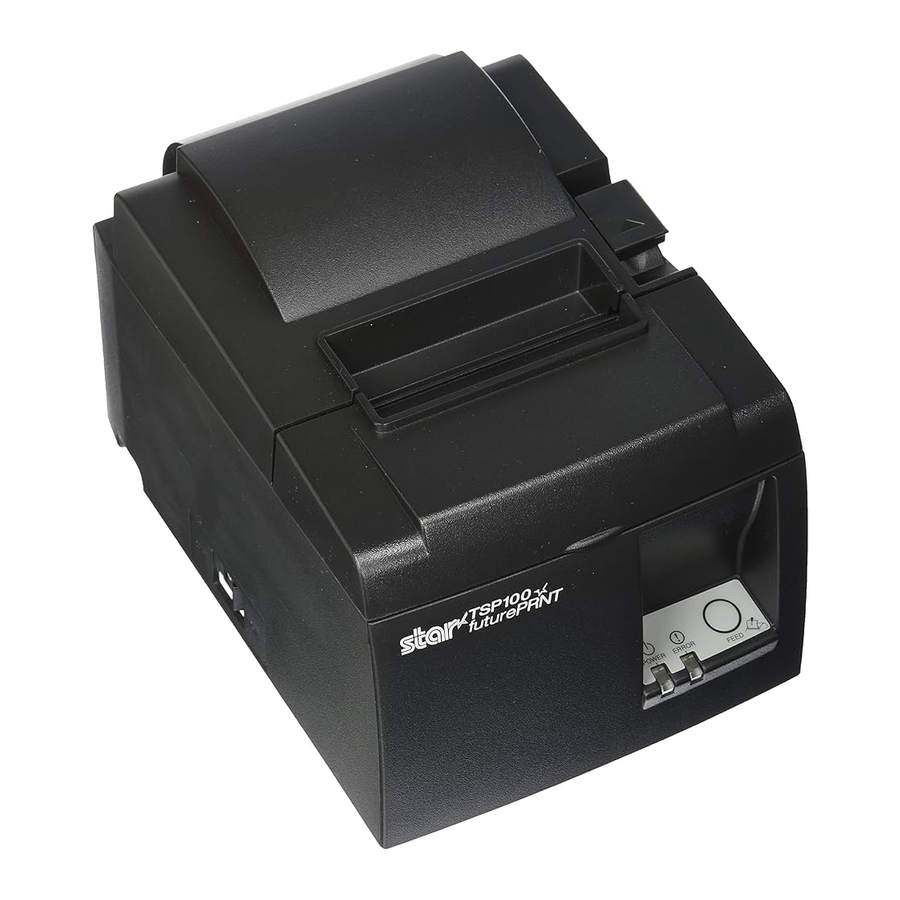
Udpakning og installation
Ud pakning
Når du har pakket enheden ud, skal du kontrollere, at alt det nødvendige tilbehør er inkluderet i pakken.

Fig. 1-1 Ud pakning
Hvis der mangler noget, skal du kontakte den forhandler, hvor du har købt printeren, og bede dem om at levere den manglende del. Bemærk, at det er en god idé at gemme den originale æske og alt emballagematerialet, hvis du skulle få brug for at pakke printeren ned igen og sende den et andet sted hen på et senere tidspunkt.
Valg af placering til printeren
Inden du rent faktisk pakker printeren ud, bør du tage et par minutter til at tænke over, hvor du har tænkt dig at bruge den. Husk følgende punkter, når du gør dette.
- Vælg en fast, jævn overflade, hvor printeren ikke udsættes for vibrationer.
- Den stikkontakt, du planlægger at tilslutte for strøm, skal være i nærheden og uhindret.
- Sørg for, at printeren er tæt nok på din værtscomputer, til at du kan tilslutte de to.
- Sørg for, at printeren ikke udsættes for direkte sollys.
- Sørg for, at printeren er godt væk fra varmeapparater og andre kilder til ekstrem varme.
- Sørg for, at det omkringliggende område er rent, tørt og fri for støv.
- Sørg for, at printeren er tilsluttet en pålidelig stikkontakt. Den bør ikke være på samme elektriske kredsløb som kopimaskiner, køleskabe eller andre apparater, der forårsager strømspidser.
- Sørg for, at det rum, hvor du bruger printeren, ikke er for fugtigt.
- Når du bortskaffer printeren, skal du overholde de lokale regler.
- Denne enhed anvender en DC-motor og kontakter, der har et elektrisk kontaktpunkt. Undgå at bruge enheden i miljøer, hvor siliciumgas kan blive ustabil.

- Luk dit udstyr ned med det samme, hvis det producerer røg, en underlig lugt eller usædvanlig støj. Tag straks stikket ud af udstyret, og kontakt din forhandler for at få råd.
- Forsøg aldrig selv at reparere dette produkt. Ukorrekt reparationsarbejde kan være farligt.
- Adskil eller modificer aldrig dette produkt. Manipulation med dette produkt kan resultere i personskade, brand eller elektrisk stød.
Nomenklatur

Produktfunktioner
Produktfunktioner
- Denne printer er ikke udstyret med en tænd/sluk-knap. Printeren tænder, når den computer, som printeren er tilsluttet, tændes.
- Når papiret er udskrevet, spoles rullepapiret tilbage for at reducere margenen på papirets forkant, hvilket reducerer mængden af papir, der bruges.
- Den anvendte papirmængde reduceres ved hjælp af små udskrifter.
- Når computeren går i standby eller dvale, går printeren automatisk i udskriftsklar tilstand eller system slukket-tilstand for at reducere strømforbruget.
- Når printeren ikke udskriver, går printeren automatisk i udskriftsklar tilstand for at reducere strømforbruget, mens den venter på det næste udskriftsjob.
(Afhængigt af computerens konfiguration og tilslutningsmiljø fungerer ovenstående funktion muligvis ikke.)
Driftstilstande
- System Off Mode Når computeren er slukket, slukker printeren.
- Print Ready Mode Når printeren ikke udskriver, går printeren automatisk i udskriftsklar tilstand for at reducere strømforbruget.
- Printing Printeren udskriver (herunder når rullepapiret fremføres)
Opsætning
Tilslutning af strømkablet
- Kontroller etiketten på bagsiden eller bunden af printeren for at sikre, at dens spænding svarer til stikkontaktens spænding. Sørg også for, at stikket på strømkablet passer til stikkontakten.
- Hvis strømkablet ikke er tilsluttet printeren, skal du sætte den passende ende i AC-indgangen på bagsiden af printeren.
- Sæt strømkablet i en korrekt jordet stikkontakt.


Hvis den spænding, der er vist på etiketten i bunden af din printer, ikke stemmer overens med spændingen i dit område, skal du straks kontakte din forhandler.
Vi anbefaler, at du trækker stikket til printeren ud af stikkontakten, når du ikke planlægger at bruge den i længere perioder. Af denne grund bør du placere printeren, så den stikkontakt, den er tilsluttet, er i nærheden og let tilgængelig
Tilslutning af USB-kablet til printeren
Før kablet gennem kabelstøtten som vist. Tilslut derefter USB-interfacekablet til printeren.

 Forholdsregler vedrørende USB-forbindelser
- Afhængigt af indstillingerne og konfigurationerne fungerer printeren muligvis ikke korrekt med nogle computere, selvom de opfylder betingelserne for tilslutningsmiljøet. Derudover garanteres driften ikke for forbindelser via en USB-hub eller USB-udvidelseskort eller til hjemmebyggede eller modificerede computere.
- Tilslut USB-kablet direkte til computerens USB-port. Hvis printeren er tilsluttet via en USB-hub eller anden enhed, fungerer printeren muligvis ikke korrekt.
- Denne printer kræver en elektrisk strøm på 100 mA/USB-port eller mere i en given periode under drift, f.eks. opstart. Hvis den elektriske strøm er mindre end 100 mA, kan følgende enheder fungere forkert.
- Denne printer
- Enheder, der er tilsluttet computerens andre USB-porte
Tilslutning til en periferienhed
Du kan tilslutte en periferienhed til printeren ved hjælp af et modulært stik. Følgende beskriver, hvordan du installerer ferritkernen og opretter den faktiske forbindelse. Bemærk, at denne printer ikke leveres med et modulært stik eller ledning, så det er op til dig at anskaffe et, der passer til dine behov.
Sørg for, at printeren er slukket og trukket ud af stikkontakten, og at computeren er slukket, før du opretter forbindelser.
- Tilslut det perifere drevkabel til stikket på printerens bagpanel.
Tilslut ikke en telefonlinje til det perifere drevstik. Manglende overholdelse af dette kan resultere i beskadigelse af printeren.
Af sikkerhedsmæssige årsager må du heller ikke tilslutte ledninger til det eksterne drevstik, hvis der er risiko for, at det kan bære perifer spænding.

Tænd og sluk

Denne printer er ikke udstyret med en tænd/sluk-knap.
- Følgende fire betingelser er nødvendige for at tænde printeren.
- Computeren er tændt.
- Printerens strømkabel er tilsluttet en stikkontakt.
- Printeren er tilsluttet en computer ved hjælp af USB-kablet.
- Dvalekontakten er indstillet til Aktiv, når den er tilgængelig.


- Hvis printeren fungerer forkert, skal du trække stikket ud af stikkontakten og afbryde USB-kablet for at slukke printeren.
Tænd (Udskriv klar-tilstand)
Der er to måder at tænde for strømmen på. Når dvalekontakten er tilgængelig, skal du kontrollere, at den er indstillet til Aktiv.

- Tænd manuelt
Sørg for, at printerens strømkabel er tilsluttet en stikkontakt. Tilslut USB-kablet til USB-porten på en computer, der er tændt. Når USB-kablet er tilsluttet, tændes printeren, og POWER-lampen (strøm) på kontrolpanelet lyser. - Tænd automatisk
Sørg for, at printerens strømkabel er tilsluttet en stikkontakt. Sørg for, at USB-kablet er tilsluttet USB-porten på en computer, der er slukket. Når computeren tændes, tændes printeren, og POWER-lampen (strøm) på kontrolpanelet lyser.
Sluk (System slukket-tilstand)
Der er to måder at slukke for strømmen på.

- Sluk manuelt
Afbryd USB-kablet. Når dvalekontakten er tilgængelig, kan du også slukke for strømmen ved at indstille dvalekontakten til Dvale. - Sluk automatisk
Sluk for computeren. Printeren slukker også, når computeren går i standby eller dvale.
I denne tilstand modtager printeren en minimal mængde strøm og er stadig i drift. For at slukke helt for strømmen skal du afbryde USB-kablet og strømkablet.
- Afhængigt af den computer, der er tilsluttet printeren, går printeren muligvis ikke i system slukket-tilstand, selvom computeren er slukket.
- Afhængigt af hvilken type hub der bruges, går printeren muligvis ikke i system slukket-tilstand, selvom computeren er slukket.
Forholdsregler vedrørende USB-forbindelser
- Afhængigt af indstillingerne og konfigurationerne fungerer printeren muligvis ikke korrekt med nogle computere, selvom de opfylder betingelserne for tilslutningsmiljøet. Derudover garanteres driften ikke for forbindelser via en USB-hub eller USB-udvidelseskort eller til hjemmebyggede eller modificerede computere.
- Tilslut USB-kablet direkte til computerens USB-port. Hvis printeren er tilsluttet via en USB-hub eller anden enhed, fungerer printeren muligvis ikke korrekt.
- Denne printer kræver en elektrisk strøm på 100 mA/USB-port eller mere i en given periode under drift, f.eks. opstart. Hvis den elektriske strøm er mindre end 100 mA, kan følgende enheder fungere forkert.
- Denne printer
- Enheder, der er tilsluttet computerens andre USB-porte
Isættelse af papirrullen
Brug af 79,5 mm bredde papirrulle
Sørg for at bruge rullepapir, der stemmer overens med printerens specifikation.
Når du bruger en papirrulle med en bredde på 57,5 mm, skal du installere papirrulleholderen som beskrevet på den følgende side.
- Skub dækselåbningsarmen ind, og åbn printerdækslet.
![]()
- Mens du iagttager rullens retning, skal du sætte papirrullen ind i hullet og trække i papirets forkant mod dig.

Træk ikke papirenden ud diagonalt, da det vil få papiret til at sidde fast eller blive skævt.

- Tryk ned på begge sider af printerdækslet for at lukke.
![]()
![information]() Bemærk: Sørg for, at printerdækslet er forsvarligt lukket.
Bemærk: Sørg for, at printerdækslet er forsvarligt lukket. - Hvis printerdækslet er lukket, efter at strømmen er tændt, fungerer skæreren automatisk, og den forreste ende af papiret skæres.

Brug af 57,5 mm bredde papirrulle
Når du bruger en papirrulle med en bredde på 57,5 mm, skal du installere den medfølgende papirguide på printeren. For at ændre den effektive udskriftsbredde (rullepapirsbredde) skal du ændre indstillingen af Print Width (Udskriftsbredde) i Configuration (Konfiguration). For at få mere at vide om indstillingen af Print Width (Udskriftsbredde) henvises til softwaremanualen, der er placeret i mappen "Documents" (Dokumenter) på cd-rommen.
- Indsæt papirrulleholderen i enheden, og sørg for ikke at røre ved hjælpevalsen, og sæt derefter holderen i hullerne som vist.
![]()
- Fastgør papirguiden ved at trykke området markeret med "A" (A) ned, indtil det klikker på plads.
![]()


 Bemærk: Efter brug af en papirrulle med en bredde på 57,5 mm må du ikke skifte til en papirrulle med en bredde på 79,5 mm. (Dette skyldes, at printerhovedet er blevet forringet som følge af, at en del af hovedet har været i direkte kontakt med valsen.)
Advarselssymbol


Disse mærkater er placeret tæt på det termiske printhoved.
Da det termiske printhoved er varmt umiddelbart efter udskrivning, må du ikke røre ved det. Statisk elektricitet kan beskadige det termiske printhoved. For at beskytte det termiske printhoved mod statisk elektricitet må du ikke røre ved det.
Dette symbol er placeret i nærheden af skæreren. Rør aldrig ved skærebladet, da du kan skade dine fingre.
 Dette symbol er placeret i nærheden af det perifere drevstik. Må ikke tilsluttes en telefon.
 Dette symbolmærke eller -stempel er placeret i nærheden af skruerne, der fastgør kabinettet eller beskyttelsespladen, som ikke bør åbnes af andre end servicepersonale. Andre end servicepersonale må ikke fjerne disse skruer. Højspændingsområder i kabinettet kan være farlige.

- Rør ikke ved skærebladet.
- Der er en skærer inde i papirudgangsåbningen. Du bør ikke kun undlade at stikke hånden ned i papirudgangsåbningen, mens udskrivningen er i gang, du må aldrig stikke hånden ind i udgangen, selv når udskrivningen ikke er i gang.
- Printerdækslet kan åbnes, når papiret skal udskiftes. Da skærebladet er på indersiden af printerdækslet, skal du dog være forsigtig med ikke at placere dit ansigt eller dine hænder for tæt på skærebladet.
- Under og umiddelbart efter udskrivning er området omkring det termiske hoved meget varmt. Rør ikke ved det, da du kan blive forbrændt.
- Tag straks stikket ud af udstyret, hvis det producerer røg, en mærkelig lugt eller usædvanlig støj, og kontakt din forhandler for at få råd.
- Forsøg aldrig selv at reparere dette produkt. Forkert reparationsarbejde kan være farligt.
- Adskil eller modificer aldrig dette produkt. Manipulation med dette produkt kan resultere i personskade, brand eller elektrisk stød.
- Betjen ikke dækselåbningsarmen, mens du trykker på printerdækslet med hånden.
- Skub ikke dækselåbningsarmen ind, og åbn ikke printerdækslet, når udskrivningen er i gang, eller når den automatiske skærer er i drift.
- Skub ikke papir ud, mens printerdækslet er lukket.
- Varmeelementet og driver-IC'en i det termiske hoved beskadiges let. Rør dem ikke med metalgenstande, sandpapir osv.
- Udskriftskvaliteten kan forringes, hvis det termiske hoveds varmeelement tilsmudses ved at blive berørt med dine hænder. Rør ikke ved varmeelementet i det termiske hoved.
- Der er risiko for beskadigelse af driver-IC'en på det termiske hoved fra statisk elektricitet. Rør aldrig direkte ved IC'en.
- Udskriftskvaliteten og levetiden for det termiske hoved kan ikke garanteres, hvis der anvendes andet papir end det anbefalede. Især papir, der indeholder [Na+, K+, C1-], kan drastisk reducere det termiske hoveds levetid. Vær forsigtig.
- Brug ikke printeren, hvis der er fugt på hovedets forside fra kondens osv.
- Et trykt stykke termisk papir kan blive elektrisk opladet. Hvis printeren er placeret lodret eller monteret på en væg, kan det afskårne stykke papir klæbe til printeren i stedet for at falde ned. Vær opmærksom på, at dette kan forårsage et problem, hvis du bruger en stabler, der opbevarer de stykker papir, der falder frit.
- Skift ikke papirbredde under brug. Det termiske printhoved, gummivalse og skærer slides forskelligt afhængigt af papirbredden. Dette kan få udskrivningen eller skærerens bevægelse til at fungere forkert.
- Transportér ikke printeren med dækslet åbent, og hold den ikke i dækslet.
- Træk ikke med magt i interfacekablet, strømledningen eller kasseapparatkablet, der er tilsluttet. For at frakoble et stik skal du sørge for at gribe fat i det ved stikdelen uden at lægge for stort pres på stikket ved printeren
- Hvis din printer hænger fast, skal du nulstille den ved at trække USB-kablet ud og i igen. Intervallerne for hver udtrækning/isætning skal dog være 5 sekunder eller mere. Kortere interval kan medføre funktionsfejl.
- Sluk ikke computeren, eller sæt ikke computeren i standbytilstand under udskrivning.
- Tag ikke stikket ud af stikkontakten, eller afbryd USB-kablet, mens det er i drift.
Bemærkninger om brug af den automatiske skærer
- Hvis skæreren ikke er i sin hjemmeposition efter en fejl, skal du først fjerne årsagen til fejlen og derefter tænde for strømmen igen.
- En margin på 5 mm eller mere anbefales fra slutningen af det trykte område til skærepositionen.
- Forsøg ikke at fjerne papiret under et snit, da dette kan forårsage papirstop
Montering af tilbehør
Følgende tilbehør er nødvendigt ved montering af printeren på en væg.
- Øvre føring og to flangebolte
- Holderplade og to bolte uden flange
Følgende tilbehør er nødvendigt ved lodret placering af printeren.
- Øvre føring og to flangebolte
- Fire gummifødder
Montering af den øvre føring
- Tryk dækselåbningsarmen ind, og åbn printerdækslet.
- Monter den øvre føring på akslen, indtil krogene på føringen klikker på plads.
- Spænd de to medfølgende skruer (M3x6 flangebolte) for at fastgøre den øvre føring.

![]()


Montering af holderpladen
- Holderpladen monteres på printeren ved hjælp af de medfølgende skruer og hægtes fast på skruer, der er monteret i væggen.
- Skruerne på væggen medfølger ikke. Brug kommercielt tilgængelige skruer (4 mm diameter), der er egnede til vægmaterialet (træ, stålbjælke, beton osv.).
- Printerens vægt er ca. 2,4 kg, når der er monteret rullepapir med den største diameter. Brug skruer på væggen, der har både forskydningsstyrke og udtræksstyrke til at modstå en kraft på mindst 12 kgf (118 N).
Forholdsregler vedrørende installation
Denne advarsel angiver oplysninger, der, hvis de ignoreres, kan føre til personskade eller materiel skade.
- Sørg for, at kvalificeret personale installerer de specificerede skruer og printeren på væggen.
Star er ikke ansvarlig for uheld eller skader, der opstår som følge af forkert installation, misbrug eller modifikationer.
Især når printeren installeres på et højt sted, skal du sørge for, at printeren er sikkert installeret på væggen.
Hvis printeren ikke er installeret sikkert og falder ned, kan det medføre personskade eller beskadigelse af printeren. - Sørg for, at monteringsoverfladen og installationsskruerne er stærke nok til at installere printeren.
Monter printeren sikkert, så printerens vægt og eventuelle tilsluttede kabler ikke får printeren til at falde ned.
Ellers kan det medføre personskade eller beskadigelse af printeren. - Installer ikke printeren på et ustabilt sted eller et sted, der er udsat for vibrationer og stød.
Hvis printeren falder ned, kan det medføre personskade eller beskadigelse af printeren.
- Fastgør holderpladen til printeren. Spænd derefter de to medfølgende skruer for at fastgøre den på plads.

- Placer printeren over skruerne osv. på væggen, og skub den derefter nedad for at sætte den på plads. Når printeren er sat på plads, skal du kontrollere skruerne på væggen igen for at sikre, at de er i stand til at bære printerens vægt.


- Printerens vægt er ca. 2,4 kg, når der er monteret rullepapir med den største diameter.
- Brug skruer på væggen, der har både forskydningsstyrke og udtræksstyrke til at modstå en kraft på mindst 12 kgf (118 N).
- Tryk dækselåbningsarmen ind, og åbn printerdækslet.
- Indsæt rullepapiret som vist.


Montering af gummifødderne
- Fastgør de fire gummifødder i de positioner, der er vist på figuren. Sørg for, at al snavs er tørret helt af, før du fastgør gummifødderne.

- Tryk dækselåbningsarmen ind, og åbn printerdækslet.
- Indsæt rullepapiret som vist.


Specifikationer for termisk rullepapir
Når forbrugsdelene er opbrugt, skal du bruge dem, der er angivet nedenfor.
Kompatible specifikationer for papirrulle
| Tykkelse | 65~85 µm | |
| Bredde | 79,5±0,5 mm (57,5±0,5 mm, når papirrulleholderen bruges) | |
| Ydre rullediameter | ø83 mm eller mindre | |
| Optagelse af papirrullebredde | 80+ 0.5-1 mm eller (58+ 0.5-1 mm, når papirrulleholderen bruges) | |
| Kernens ydre/indre diameter | Kernens ydre | ø18±1 mm |
| Kernens indre | ø12±1 mm | |
| Trykt overflade | Yderkant af rullen | |
Bemærk:
- Brug ikke pasta eller lim til at fastgøre rullepapiret eller dets kerne.
- Fold ikke papirets haleende.
- Få adgang til følgende URL-adresse for at få oplysninger om det anbefalede papir.
http://www.starmicronics.com/support/
Kontrolpanel og andre funktioner
Kontrolpanel

- POWER-lampe (grøn LED) Lyser, når strømmen er tændt.
Denne printer er ikke udstyret med en tænd/sluk-knap. Når strømkablet er sat i en stikkontakt, tændes printeren første gang, når USB-kablet er sluttet til en computer, der er tændt.
- ERROR-lampe (rød LED)
Angiver forskellige fejl i kombination med POWER-lampen. - FEED-knap
Tryk på FEED-knappen for at fremføre rullepapir.
Lampeindikator
- Printerstatus
| Status | POWER-lampe | ERROR-lampe |
| Udskriver | Tændt | Slukket |
| Klar til udskrivning | Tændt | Slukket |
| System slukket | Slukket | Slukket |
| Fejl | Se næste side. | Se næste side. |
Bemærk: Afhængigt af den anvendte USB-port kan det tage kort tid, før printeren går i system off-tilstand, efter at computeren er slukket.
- Automatisk genoprettelige fejl
| Fejlbeskrivelse | POWER-lampe | ERROR-lampe | Genoprettelsesbetingelser |
| Fejl ved åbning af dæksel | Tændt | Tændt | Gendannes automatisk, når printerens dæksel er lukket. |
| Fejl ved afbrydelse af strømkabel | Blinker med 0,5-sekunders intervaller *1 | Blinker med 0,5-sekunders intervaller *1 | Gendannes automatisk, når strømkablet er sat i en stikkontakt. |
| Registrering af høj temperatur i hovedet | Blinker med 0,5-sekunders intervaller | Slukket | Gendannes automatisk, når skrivehovedet er kølet af. |
| Registrering af høj temperatur i kortet | Blinker med 2-sekunders intervaller | Slukket | Gendannes automatisk, når printerens dæksel er lukket. |
*1: POWER- og ERROR-lamperne blinker skiftevis. Hvis VM- og VCC-spændingsfejl opstår samtidigt, vises fejlen ved afbrydelse af strømkablet, selvom kablet er tilsluttet en stikkontakt. I sådanne tilfælde skal du tage strømkablet ud af stikkontakten og derefter tilslutte det igen. Tilslut derefter USB-kablet til pc'en, når den tændes.
| Fejlbeskrivelse | POWER-lampe | ERROR-lampe | Genoprettelsesbetingelser |
| Fejl ved papirmangel | Tændt | Blinker med 0,5-sekunders intervaller | Gendannes automatisk ved at ilægge en ny papirrulle og lukke printerens dæksel. |
- Ikke-genoprettelige fejl
| Fejlbeskrivelse | POWER-lampe | ERROR-lampe | Genoprettelsesbetingelser |
| Fejl i hovedtermistor | Blinker med 0,5-sekunders intervaller | Blinker med 0,5-sekunders intervaller | Kan ikke genoprettes |
| Fejl i korttermistor | Blinker med 2-sekunders intervaller | Blinker med 2-sekunders intervaller | Kan ikke genoprettes |
| VM-spændingsfejl | Slukket | Blinker med 1-sekunds intervaller | Kan ikke genoprettes |
| VCC-spændingsfejl | Blinker med 1-sekunds intervaller | Blinker med 1-sekunds intervaller | Kan ikke genoprettes |
| Flygtig hukommelsesfejl | Blinker med 0,25-sekunders intervaller | Blinker med 0,25-sekunders intervaller | Kan ikke genoprettes |
| USB-fejl | Blinker med 5-sekunders intervaller | Blinker med 5-sekunders intervaller | Kan ikke genoprettes |
| CPU-fejl | Slukket | Slukket | Kan ikke genoprettes |
| RAM-fejl | Slukket | Tændt | Kan ikke genoprettes |
Bemærk:
- Hvis der opstår en ikke-genoprettelig fejl, skal du straks slukke for strømmen.
- Hvis der opstår en ikke-genoprettelig fejl, skal du kontakte forhandleren for at få den repareret.
- Papirafskæringsfejl
| Fejlbeskrivelse | POWER-lampe | ERROR-lampe | Genoprettelsesbetingelser |
| Papirafskæringsfejl | Slukket | Blinker med 0,125-sekunders intervaller | For firmwareversion 1.1 eller nyere: Åbn printerens dæksel. Fjern årsagen (fastklemt papir) til fejlen, og luk printerens dæksel. Derefter genoprettes printeren. For firmwareversion 1.0, eller hvis printerens dæksel ikke kan åbnes på grund af låst skærer: Følg trinnene, der er beskrevet i afsnittet Frigørelse af en låst skærer. |
Bemærk: Hvis skæren ikke vender tilbage til sin udgangsposition eller ikke udfører den indledende bevægelse, vil det resultere i en ikke-genoprettelig fejl.
- Fejl ved papirmangel
| Fejlbeskrivelse | POWER-lampe | ERROR-lampe | Genoprettelsesbetingelser |
| Fejl ved papirmangel | Tændt | Blinker med 0,5-sekunders intervaller | Gendannes automatisk ved at ilægge en ny papirrulle og lukke printerens dæksel. |
Selvudskrivning
Testudskrivning
- Sørg for, at computeren er tændt.
- Sørg for, at printerens strømkabel er sat i en stikkontakt.
- Hold FEED-knappen nede, mens du tilslutter USB-kablet til computeren.
Testudskrivning starter. Versionsnummeret og printerindstillingerne udskrives.
Når printeren begynder at udskrive, skal du slippe hånden fra FEED-knappen.
Når selvudskrivningen er fuldført, starter printeren i normal tilstand.

Forebyggelse og fjernelse af papirstop
Forebyggelse af papirstop
Papiret må ikke berøres under udskubningen, og før det er skåret.
Hvis du trykker på eller trækker i papiret under udskubningen, kan det medføre papirstop, manglende papirafskæring eller manglende linjeskift.
Fjernelse af papirstop
Hvis der opstår papirstop, skal du fjerne det som beskrevet nedenfor.
- Tag strømkablet ud, og afbryd USB-kablet.
- Skub håndtaget mod dig for at åbne printerens dæksel.
- Fjern det fastklemte papir.
Bemærk: For at undgå at beskadige eller deformere dele som f.eks. termisk hoved eller gummirulle, må du ikke trække voldsomt i papiret, når printerens dæksel er lukket.
- Placer papirrullen lige, og luk printerens dæksel forsigtigt.
Bemærk 1: Sørg for, at papiret er placeret lige. Hvis printerens dæksel lukkes med papiret skævt, kan det resultere i papirstop.
Bemærk 2: Lås printerens dæksel ved at trykke ned på siderne. Forsøg ikke at lukke det ved at trykke ned på midten. Dækslet låses muligvis ikke korrekt.
- Sæt strømkablet i stikkontakten, og tilslut USB-kablet til den computer, der er tændt. Sørg derefter for, at ERROR-LED'en ikke lyser.
Bemærk: Mens ERROR-LED'en lyser, accepterer printeren ikke nogen kommandoer, f.eks. udskrivningskommandoen, så sørg for, at printerens dæksel er låst korrekt.
Advarselssymbol
 Disse etiketter er placeret i nærheden af det termiske skrivehoved. Da det termiske skrivehoved er varmt umiddelbart efter udskrivning, må du ikke røre ved det. Statisk elektricitet kan beskadige det termiske skrivehoved. For at beskytte det termiske skrivehoved mod statisk elektricitet må du ikke røre ved det.
Dette symbol er placeret i nærheden af skæren. Rør aldrig ved skæreklingen, da du kan komme til skade på dine fingre.
Dette symbol er placeret i nærheden af periferiudstyrsstikket. Må ikke tilsluttes en telefon.
Denne symbollabel eller -stempel er placeret i nærheden af de skruer, der fastgør kabinettet eller beskyttelsespladen, som ikke bør åbnes af andre end servicepersonale. Andre end servicepersonale bør ikke fjerne disse skruer. Højspændingsområder i kabinettet kan være farlige.

Frigørelse af en låst skærer
Hvis den automatiske skærer låser, skal du afbryde USB-kablet og tage strømkablet ud for at slukke printeren. Tilslut derefter USB-kablet igen, og sæt strømkablet i for at tænde printeren. Hvis genstart af printeren ikke frigør den låste skærer, skal du følge trinnene nedenfor.
Da det kan være farligt at arbejde på skæren, skal du sørge for at slukke printeren først.
- Tag strømkablet ud, og afbryd USB-kablet.
- Fjern frontdækslet for at afsløre den automatiske skærer.

- Fjern eventuelt fastklemt papir.
Vær forsigtig med ikke at beskadige printeren, mens du fjerner eventuelt fastklemt papir. Da det termiske skrivehoved er særligt følsomt, skal du sørge for ikke at røre ved det.
- Indsæt en stjerneskruetrækker i hullet til manuel betjening på siden af skæren, og drej den i pilens retning, der vises til højre, indtil bagdækslet er åbnet.
Hvis printerens dæksel ikke åbnes let, må du ikke tvinge printerens dæksel åbent. Kontakt forhandleren for at få den repareret.

- Åbn printerens dæksel, fjern eventuelt fastklemt papir, og geninstaller derefter papirrullen.
- Installer frontdækslet.
Periodisk rengøring
Udskrevne tegn kan blive delvist utydelige på grund af akkumuleret papirstøv og snavs. For at forhindre et sådant problem skal papirstøv, der er samlet i papirholderen og papirtransportsektionen og på overfladen af termohovedet, fjernes periodisk.
Det anbefales at udføre sådan rengøring en gang hvert halve år eller efter en million linjer.
Rengøring af termohovedet
For at fjerne det mørke papirstøv, der har samlet sig på termohovedets overflade, skal du tørre det rent med en vatpind (eller en blød klud) dyppet i alkohol (ethanol, methanol eller isopropylalkohol).
Bemærk 1: Termohovedet beskadiges let, så rengør det med en blød klud, og pas på ikke at ridse det.
Bemærk 2: Forsøg ikke at rengøre termohovedet umiddelbart efter udskrivning, når termohovedet er varmt.
Bemærk 3: Pas på risikoen for at beskadige termohovedet som følge af statisk elektricitet, der kan opstå under rengøring.
Bemærk 4: Tænd først for strømmen, når alkoholen er tørret helt.
Rengøring af gummirullen
Brug en tør, blød klud til at tørre det støv af, der måtte have samlet sig på gummirullen. Drej valsen for at rengøre hele overfladen.
Rengøring af papirholderen og det omkringliggende område
Rengør papirholderen for affald, støv, papirpartikler, lim osv., der måtte have samlet sig.

Referencer

Download manual
Her kan du downloade fuld pdf-version af manualen, den kan indeholde yderligere sikkerhedsinstruktioner, garantioplysninger, FCC-regler osv.
Download Star futurePRNT ECO TSP100, TSP143IIU Manual

