Star mC-Print3 MCP31CB жылдам орнату нұсқаулығы
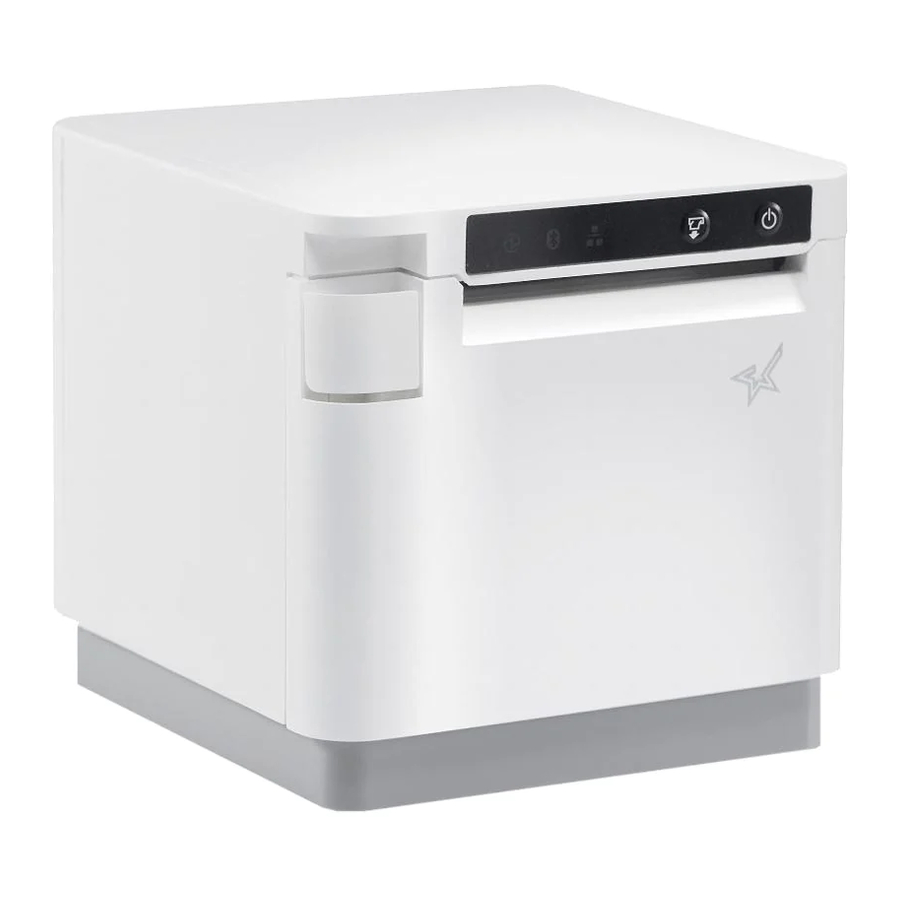
Кіріспе
Бұл құжат mC-Print3 пайдалану тәртібін түсіндіреді. Оқып болғаннан кейін оны мұқият сақтаңыз.
Жеткізілген керек-жарақтарды тексеріңіз
Егер пакеттегі заттардың бірі жоқ немесе зақымдалған болса, өнім сатып алынған дилерге хабарласыңыз.
* Керек-жарақтар принтер сатып алынған аймаққа байланысты өзгереді

 Утилита не істей алады
Утилита принтер мен перифериялық құрылғылардың параметрлерін өзгерту үшін қолданылуы мүмкін
Мысалдар:
- Bluetooth® қосылу
- Жад қосқышының өзгеруі, логотипті тіркеу
- Bluetooth параметрлері, LAN параметрлері
- Қосылған құрылғының USB PD (Power Delvery) қолдайтынын тексеру
- Бағдарламалық құралды жаңарту/диагностикалау
- Үлгіні басып шығару және т.б.
- Утилитаны пайдалану үшін оны сайттан жүктеп алыңыз.
mC-Print3 утилитасын жүктеу
www.star-m.jp/mcprint-app.html
![]()
- Осы нұсқаулықты пайдаланып орнатуды орындау үшін 1-қадамға өтіңіз.

Принтерді орнату
- Қағаз рулонын орнату
Ашу рычагын тартыңыз![]() және принтер қақпағын ашыңыз
және принтер қақпағын ашыңыз ![]() .
.

Қағазды орнатпас бұрын қағаз рулонының бос бөлігін алыңыз, қағаз рулонын суретте көрсетілгендей салыңыз.

Қағаз рулонының ұшын тіке тартыңыз![]() , және принтер қақпағын жабу үшін екі қолды пайдаланыңыз
, және принтер қақпағын жабу үшін екі қолды пайдаланыңыз ![]() .
.

![ақпарат]() 58 мм рулонды пайдаланған кезде, берілген қағаз рулонының бағыттаушысын орнатыңыз.
58 мм рулонды пайдаланған кезде, берілген қағаз рулонының бағыттаушысын орнатыңыз.
Қағаз рулонының бағыттаушысының А ойық бөлігін (үшбұрыш белгісі) төмен қаратып, бағыттаушыны оңға қарай бұрыштап салыңыз![]() .
.
А ойық бөлігі негізгі блоктың В қабырғасымен тураланатындай етіп орналастырыңыз, содан кейін бағыттаушыны оң жақтан жылжытыңыз![]() .
.

Жылжытылған қағаз рулонының бағыттаушысы тоқтаған кезде, оны тігінен тұрғызыңыз![]() және ол орнына түскенше басыңыз
және ол орнына түскенше басыңыз ![]() .
.

Қағаздың енін өзгерту үшін жад қосқышының параметрін өзгерту қажет. Толық ақпаратты онлайн нұсқаулықтан қараңыз.

 .
.

 ,
, 

 .
. .
.


- Негізгі блоктың қуатын қосу
Тырнақтарыңызды принтердің артқы жағындағы артқы қақпақтың оң және сол жақтарындағы саңылауларға салыңыз, содан кейін қақпақты алыңыз.

Қуат кабелін айнымалы ток адаптеріне қосыңыз![]() және кабель қосқышын суретте көрсетілгендей принтерге қосыңыз
және кабель қосқышын суретте көрсетілгендей принтерге қосыңыз ![]() . Штепсельді розеткаға салыңыз
. Штепсельді розеткаға салыңыз ![]() .
.

Қуат түймесін басыңыз![]() және жарықдиодты шамның (көк) жанғанын растаңыз
және жарықдиодты шамның (көк) жанғанын растаңыз ![]() .
.
![]()


-
Планшетті немесе компьютерді принтерге қосу
-
Android терминалын принтерге қосу
-
Bluetooth интерфейсі
Смартфон/планшеттің параметрлерін ашыңыз - Қосылу экранын және Bluetooth-ты таңдаңыз.

Bluetooth-ты қосыңыз. Көрсетілген USB PD (Power Delivery) құрылғысын таңдаңыз. Төмендегі процедураны орындаңыз және USB-C атын (mC-Print3-XXXXX) ауыстырыңыз. mC-Print3-XXXXX mC-Print3-XXXXX функциясын "Тек деректер" күйіне ауыстырыңыз.
 Жұптастыру кезінде көрсетілетін құрылғы атауы өнімге байланысты өзгереді. Оны принтерді сынақтан өткізу кезінде басып шығарылатын тізімдегі ***Bluetooth ақпаратынан*** [Dev Name] тексеруге болады (Сынақтан өткізу үшін FEED түймесін басып тұрып қуатты ҚОСЫҢЫЗ.)

Таңдалған құрылғы атауы "ЖҰПТАСТЫРЫЛҒАН ҚҰРЫЛҒЫЛАРДА" көрсетілген кезде, жұптастыру аяқталады.

USB интерфейсі
Сізге қажет:
- USB кабелі (принтермен бірге берілетін C-C
![]()

USB кабелін принтердің USB-C® коннекторына қосыңыз  .
.

Екінші ұшты смартфонға/планшетке қосыңыз  .
.

 Егер сіздің Android құрылғыңыз принтерге қосыла алмаса, ол USB PD (Power Delivery) қолдамауы мүмкін. Төмендегі процедураны орындаңыз және USB-C функциясын "Тек деректер" күйіне ауыстырыңыз.
Сымды LAN интерфейсі
Сізге қажет:
-
Сатылымда бар LAN кабелі
![]()

LAN кабелін принтердің LAN коннекторына қосыңыз  .
.

Екінші ұшты роутердің, хабтың немесе басқа LAN құрылғысының коннекторына қосыңыз  .
.


Сымды LAN параметрлері үшін DHCP әдепкі бойынша қосылған. Сымды LAN параметрлері үшін DHCP әдепкі бойынша қосылған. Үнемі бір IP мекенжайын пайдалану үшін, пайдаланудан бұрын статикалық IP 2 мекенжайын орнатыңыз.
Статикалық IP мекенжайын орнату процедурасы үшін онлайн нұсқаулықты қараңыз.
 USB-C функциясын қолмен ауыстыру (USB интерфейсін пайдалану үшін)
Егер байланыс қосылымы сәтті болмаса, төмендегі процедураны орындаңыз және USB-C функциясын ауыстырыңыз.

- Принтердің қуатын қосыңыз.
- Ашық тұтқаны тартыңыз, содан кейін принтер қақпағын ашыңыз.
- FEED (Жылжыту) түймесін 5 секунд басып тұрыңыз (диод қызыл болып жыпылықтайды).
- USB-C функциясын таңдау үшін FEED (Жылжыту) түймесін басып, босатыңыз.
Диод USB-C функциясы Сынақ басып шығарудың сипаттамасы Қызыл жыпылықтау Тек деректер USB-C: Тек деректер Көк жыпылықтау Тек қуат көзі USB-C: Тек қуат көзі Күлгін жыпылықтау Қуат көзі және деректер USB-C: Қуат көзі / Деректер -
Принтер қақпағын жабыңыз, содан кейін
![]() қадамда таңдалған функцияны сақтаңыз.
қадамда таңдалған функцияны сақтаңыз. -
Сынақ басып шығаруда сақталған функцияның күйін тексеріңіз.
 қадамда таңдалған функцияны сақтаңыз.
Windows планшетін немесе компьютер терминалын принтерге қосу
Windows драйверін орнату

- [mCollection Printer Software] жүктеп алыңыз.
- Жүктелген бағдарламалық құралды шығарып, "Setup.exe" файлын іске қосыңыз.
- Шебердің нұсқауларын орындап, бағдарламалық құралды орнатуды аяқтаңыз. параметрлерін және операциялық сынақты орындаңыз.
Windows драйвері mCollection Printer Software бағдарламалық құрамына кіреді. mCollection Printer Software принтер параметрлерін конфигурациялау және операциялық сынақты орындау үшін пайдаланылуы мүмкін.
mCollection Windows драйверіне арналған StarPRNT жүктеп алыңыз

www.star-m.jp/mcprint-wsw.html
Bluetooth интерфейсі
Windows 10
*Windows 7 немесе 8.1 процедуралары үшін онлайн нұсқаулықты қараңыз.
Параметрлерді ашыңыз  және [Құрылғылар] - [Bluetooth & басқа құрылғылар] тармағын таңдаңыз.
Bluetooth-ды қосыңыз.

[Принтерлер мен сканерлер] - [Принтер немесе сканер қосу] тармағын таңдаңыз.

Көрсетілген құрылғы атауын (mC-Print3- XXXXX) таңдап, [Құрылғы қосу] түймесін басыңыз немесе түртіңіз.
Жұптастыру кезінде көрсетілетін құрылғы атауы өнімге байланысты өзгереді. Оны принтерді сынақтан өткізу кезінде басып шығарылатын тізімдегі ***Bluetooth ақпаратынан*** [Dev Name] тексеруге болады (Сынақтан өткізу үшін FEED түймесін басып тұрып қуатты қосыңыз.)

Құрылғы "Принтерлер мен сканерлерде" пайда болған кезде жұптастыру аяқталады.

Бірнеше сәттен кейін "Драйвер қолжетімсіз" деген хабар көрсетіледі, бірақ жұптастыру аяқталды.
USB интерфейсі
Сізге қажет:
- Принтермен бірге берілген USB кабелі (C-C)
![]()

USB кабелін қосудан бұрын Windows драйверін орнатқаныңызға көз жеткізіңіз.
USB кабелін принтердің USB-C қосқышына қосыңыз  .
.

Екінші ұшты Windows планшетінің/компьютерінің қосқышына қосыңыз  .
.

 Егер сіздің Windows құрылғыңыз принтерге қосыла алмаса, онда ол мүмкін емес mCollection Windows драйвері USB PD (Power Delivery) қолдамайды.
Осы нұсқаулықтың алдыңғы бетіндегі "USB-C функциясын қолмен ауыстыру" бөлімін қараңыз, содан кейін функцияны "Тек деректер" күйіне ауыстырыңыз.
Сымды LAN интерфейсі
Сізге қажет:
- Коммерциялық қолжетімді LAN кабелі
![]()

LAN кабелін принтердің LAN қосқышына қосыңыз  .
.

Екінші ұшты USB кабелін қосудан бұрын маршрутизатордың, хабтың немесе басқа LAN құрылғысының қосқышына қосыңыз  .
.


Сымды LAN параметрлері үшін DHCP әдепкі бойынша қосылған. Бірдей IP мекенжайын үнемі пайдалану үшін, пайдалану алдында статикалық IP мекенжайын орнатыңыз.
Статикалық IP мекенжайын орнату процедурасы үшін онлайн нұсқаулықты қараңыз.
-
Mac/Linux терминалын принтерге қосу
Mac CUPS драйверін немесе Linux CUPS драйверін жүктеп алыңыз.
Толық ақпаратты онлайн нұсқаулықтан қараңыз.
- Mac CUPS драйверін жүктеп алыңыз
www.star-m.jp/mac-cps.html - Linux CUPS драйверін жүктеп алыңыз
www.star-m.jp/linux-cps.html
iOS құрылғысын және принтерді сымды LAN арқылы қосу
iOS құрылғыларымен USB/Bluetooth қосылымы қолдау көрсетілмейді.
Сымды LAN интерфейсі
Сізге қажет:
- Коммерциялық қолжетімді LAN кабелі
![]()
Қосылым суреті


Сымды LAN параметрлері үшін DHCP әдепкі бойынша қосылған. Бірдей IP мекенжайын үнемі пайдалану үшін, пайдалану алдында статикалық IP мекенжайын орнатыңыз.
Статикалық IP мекенжайын орнату тәртібі үшін Онлайн нұсқаулықты қараңыз.
LAN кабелін принтердің LAN қосқышына қосыңыз  .
.

Екінші ұшты маршрутизатордың, хабтың немесе басқа LAN құрылғысының қосқышына қосыңыз  .
.

Артқы қақпақты орнату
- Артқы қақпақты принтердің артқы жағына орнату
Артқы қақпақтың төменгі жағындағы A ілмектерін принтердің негізгі блогындағы ойықтарға басыңыз![]() , содан кейін артқы қақпақтың сол және оң жағындағы B ілмектерін принтердің негізгі блогына орнына түскенше орнатыңыз
, содан кейін артқы қақпақтың сол және оң жағындағы B ілмектерін принтердің негізгі блогына орнына түскенше орнатыңыз ![]() .
.

- Байланыс параметрлерін бастапқы күйге келтіру (Bluetooth және сымды LAN интерфейсі үшін)
Егер байланыс қосылымы сәтті болмаса, төмендегі процедураны орындаңыз және байланыс параметрін бастапқы күйге келтіріңіз.
Бастапқы күйге келтіргеннен кейін, 3-A, B немесе D-ның басынан бастап қайта қосылыңыз.
<Процедура>
Принтердің қуаты ӨШІРУЛІ екенін тексеріңіз. Кішкентай ұшы бар қаламды немесе ұқсас затты салыңыз және артқы жағындағы RESET қосқышын басыңыз![]() .
.
Сонымен бірге, POWER LED шамы жанғанша (қуат ҚОСУЛЫ) принтердің алдыңғы жағындағы қуат қосқышын басыңыз![]() .
.
Принтердің алдыңғы жағындағы Network LED (жасыл) жыпылықтағанша RESET қосқышын басып тұрыңыз![]() .
.
FEED түймесін басыңыз![]() және бастапқы күйге келтіру үшін байланыс параметрінің түрін таңдаңыз*, содан кейін растау үшін FEED түймесін басып тұрыңыз
және бастапқы күйге келтіру үшін байланыс параметрінің түрін таңдаңыз*, содан кейін растау үшін FEED түймесін басып тұрыңыз ![]() .
.

![]()
Сымды LAN параметрлерін бастапқы күйге келтіру ![]()
Bluetooth параметрлерін бастапқы күйге келтіру ![]()
Сымды LAN және Bluetooth параметрлерін бастапқы күйге келтіру


Сілтемелер
![www.star-m.jp]() Global Support Site - Star Micronics Global Support Center
Global Support Site - Star Micronics Global Support Center![www.star-m.jp]() Global Support Site - Star Micronics Global Support Center
Global Support Site - Star Micronics Global Support Center![www.star-m.jp]() CUPS Driver for macOS - Global Support Center
CUPS Driver for macOS - Global Support Center![www.star-m.jp]() CUPS Driver for Linux - Global Support Center
CUPS Driver for Linux - Global Support Center

Нұсқаулықты жүктеп алу
Мұнда нұсқаулықтың толық pdf нұсқасын жүктеп алуға болады, онда қосымша қауіпсіздік нұсқаулары, кепілдік туралы ақпарат, FCC ережелері және т.б. болуы мүмкін.
Star mC-Print3 MCP31CB жылдам орнату нұсқаулығы жүктеп алу

