Ajazz K870T klaviatuuri kasutusjuhend
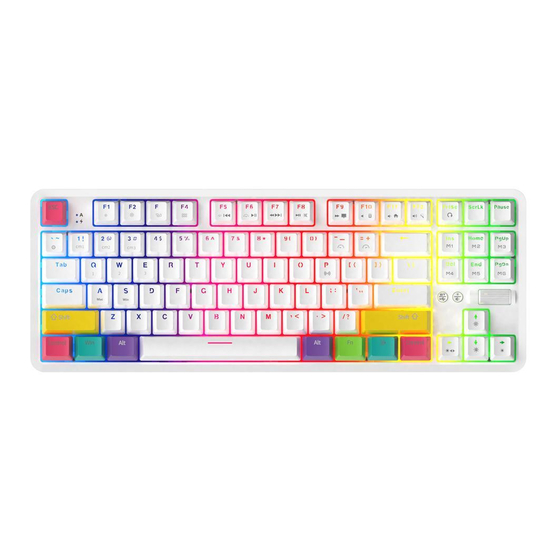
Sissejuhatus
Epomakeri kommentaarid
Kui arvate, et mõnda selle juhendi osa on vaja parandada, kohandada või uuendada, saatke meeskonnale sõnum aadressil support@epomaker.com. Saate sinna saata sõnumi ka siis, kui teil on oma klaviatuuriga probleeme.
Garantiiteave
Epomakeri garantii katab kõik tehasedefektid, mis võivad mõjutada teie ostu nõuetekohast funktsioneerimist. See ei kata kahjustusi, mis võivad tekkida tavapärasest kulumisest. Kui teie toode on defektne, saadame teile asendusseadme. Asendusseadmete puhul võime nõuda, et saadaksite defektse seadme Epomakerile tagasi.
Pakume oma toodetele 1-aastast garantiid, kui need on ostetud meie veebisaidilt (Epomaker.com). Teie tootele ei kehti 1-aastane garantii, kui ülevaatusel ilmneb märke muudatustest või muudatustest, mida algne toode ei toeta, sealhulgas: sisemiste komponentide muutmine, toote kokkupanek ja lahtivõtmine, akude vahetamine jne.
Katame toote AINULT juhul, kui see on ostetud meie kauplustest, teil ei ole meiega garantiid, kui ostsite toote mõnelt muult edasimüüjalt või muul sarnasel viisil. Probleemide lahendamiseks peate võtma nendega ühendust.
Kust osta
Veebisait
http://epomaker.com/
Amazon US
https://www.amazon.com/s?me=A31XCF3C216O31&marketplaceID=ATVPDKIKX0DER
Amazon UK
https://www.amazon.co.uk/s?k=EPOMAKER
Amazon DE
https://www.amazon.de/s?k=EPOMAKER
Aliexpress
https://www.aliexpress.com/store/5877346
Lahtipakkimine
Mis on karbis

- Epomaker Ajazz K870T
- Kümme vikerkaarevärvi klahvikorki
- USB-A–USB-C kaabel (1,6 m / 5,2 jalga)
- Ajazz K870T kasutusjuhend
- Klahvikorgi eemaldaja
Klaviatuuri tehnilised andmed
Toote kaubamärk: Ajazz
Toote mudel: K870T
Aku maht: 2000 mAh
Liidese tüüp: USB-C
Bluetoothi võimalus: Jah
Juhtmega võimalus: Jah
Klaviatuuri mõõtmed: 362 mm x 134 mm x 34,5 mm
Toote kaal: 880 g
Klaviatuuri paigutus: Tenkeyless, 87 klahvi
Ümberprogrammeeritav: Ei
Klahvikorgi mõõtmed

Klahvikorgi "ühikud" viitavad võrdlusele ühe "ühiku" standardklahviga. See tähendab, et 2u klahv on kaks 1u klahvi ühikut.
Klahvikombinatsioonid
Mac-klahvid
| F1 | Ekraani heleduse vähendamine |
| F2 | Ekraani heleduse suurendamine |
| F3 | Mission Controli juurdepääs |
| F4 | Peamine juhtpaneel |
| F7 | Eelmine laul |
| F8 | Esita/Paus |
| F9 | Järgmine laul |
| F10 | Vaigista |
| F11 | Helitugevus - |
| F12 | Helitugevus + |
Windowsi klahvid
| FN + F5 | Eelmine laul |
| FN + F7 | Järgmine laul |
| FN + F9 | Minu arvuti |
| FN + F10 | Kalkulaator |
| FN + F11 | Avaleht |
| Fn + F12 | Otsi |
Süsteemi vahetamine
| FN + S | Windowsi režiim |
| FN + A | Mac-režiim |
Taustvalgustuse sätted
| FN + INS | Alati sees/Üksikult sees/Üksikult väljas |
| FN + Home | Vikerkaare valikud |
| FN + Page Up | Vihm/Vikerkaare vihm/Aeglane vihm |
| FN + Del | Reageeriv vajutus |
| FN + End | Aeglane sähvimine |
| FN + Page Down | Pulseerivad lained |
| FN + 1 | FPS Lights* |
| FN + 2 | LOL Lights* |
| FN + 3 | Office Lights* |
| FN + ~ | Salvesta/Salvesta valgustusrežiim |
| FN + Ülesnool | Valguse heledus + |
| FN + Allanool | Valguse heledus - |
| FN + Vasaknool | Valguse suund |
| FN + Paremnoool | Taustvalguse värv |
| FN + + | Valguse kiirus + |
| FN + - | Valguse kiirus - |
* Tulesid saab redigeerida
Lisakiirklahvid
| FN + WIN | Lukusta Windowsi klahv |
| FN + P | Bluetoothi sidumisrežiim |
| FN + Q/W/E | Bluetooth-seadme vahetamine |
Kiirkäivitus
Indikaatori teave
 Caps Lock indikaator – sinine = sees
 Laadimise indikaator – punane = laadimine
 Ühenduse režiim – väljas = juhtmega, sees = Bluetooth
 Ratta funktsioon – väljas = helitugevus, taustvalgustuse heledus = sees
Laadimisteave
Kui klaviatuuri aku on tühi, vilgub FN-klahv, mis näitab, et klaviatuuri tuleb laadida. Kui klaviatuur laeb, peaksite nägema laadimise indikaatorit, mis on punane. Kui klaviatuur on täielikult laetud, lülitub see indikaator välja.
Bluetoothi eessõna
Juhtmega režiim
Lülitage ühenduse režiim välja. Ühendage USB-A–USB-C kaabel. Näete tulede animatsiooni, mis näitab, et klaviatuur on ühendatud. Juhtmega kasutamiseks ei pea klaviatuuri taga olevat lülitit sisse lülitama.
Traadita režiim
Veenduge, et taga olev lüliti on asendis "Sees" ja ühenduse režiimi indikaator on sees ja peaks olema sinine. Seejärel on klaviatuur sidumiseks valmis.
Bluetooth-ühendus
Windows 10 Bluetooth
- Esmalt laadige klaviatuur arvuti USB-pordi kaudu, kuni see on korralikult laetud. Kui see on täis, peaksite nägema, et punane tuli indikaatoril kustub.
- Veenduge, et tagaküljel olev lüliti on asendis "On" (Sees) ja ühenduse režiimi indikaator on sees ning peaks olema sinine. Seejärel on klaviatuur sidumiseks valmis.
- Esmalt vajutage FN + P, see vilgub valget värvi, mis näitab sidumisrežiimi.

- Vajutage Windowsi klahvi ja tippige otsingusse "Bluetooth".
- Valige "Bluetooth and other device settings" (Bluetoothi ja muud seadme seaded)

- Valige "Add Bluetooth or other device" (Lisa Bluetooth või muu seade)

- Valige seadmete lisamise jaotisest "Bluetooth". Veenduge, et teie "P" klahv vilgub endiselt. Kui see lakkab vilkumast, tähendab see, et teie seadet ei kuvata Bluetoothi loendis ja peate selle uuesti vajutama, et seda saaks siduda.

- Valige seadme valikust "Key" (Klahv), see võib ilmuda ka kui "Ajazz K870T Keyboard".
- Määrake seade klahvile. Saate määrata kuni kolm seadet, kasutades FN + Q, FN + W või FN + E.

Seejärel seotakse teie seade selle konkreetse nupuga. Klaviatuuri lahtiühendamiseks/uuesti ühendamiseks vajutage sama nuppu, kuni nupp muutub valgeks.


iOS Bluetoothi seadistamine
- Esmalt laadige klaviatuur arvuti USB-pordi kaudu, kuni see on korralikult laetud. Kui see on täis, peaksite nägema, et punane tuli indikaatoril kustub. Veenduge, et tagaküljel olev lüliti on asendis "On" (Sees) ja ühenduse režiimi indikaator on sees ning peaks olema sinine. Seejärel on klaviatuur sidumiseks valmis.
- Esmalt vajutage FN + P, see vilgub valget värvi, mis näitab sidumisrežiimi.
- Vajutage oma iSeadme avaekraani jaotisest "Settings" (Seaded) rakendust.

- Valige seadetest "Bluetooth". Veenduge, et see on sees. Veenduge, et teie seade on leitav.
- Määrake seade klahvile. Saate määrata kuni kolm seadet, kasutades FN + Q, FN + W või FN + E.

- Vajutage "AJAZZ K870T Keyboard" (AJAZZ K870T klaviatuur), et ühendada oma Epomaker Ajazz K870T.

Kui teie klaviatuur on teie iPhone'iga ühendatud, peaks see kuvama olekut "Connected" (Ühendatud). Peaksite saama sellel tavapäraselt tippida.

Märkus. Kui soovite seadme lahti ühendada, võite vajutada küljel olevat teabeikooni ja seejärel valida "Disconnect" (Katkesta ühendus) või "Forget this device" (Unusta see seade). Seejärel seotakse teie seade selle konkreetse nupuga. Klaviatuuri lahtiühendamiseks/uuesti ühendamiseks vajutage sama nuppu, kuni nupp muutub valgeks.


MacOS Bluetooth
Märkus: veenduge, et teie seade on leitav ja sisse lülitatud.

- Vajutage otsingu avamiseks Command + Space
- Tippige tühikuklahvile "Bluetooth", valige "Bluetooth" (ärge valige Bluetooth File Exchange).
- Esmalt laadige klaviatuur arvuti USB-pordi kaudu, kuni see on korralikult laetud. Kui see on täis, peaksite nägema, et punane tuli indikaatoril kustub.
- Veenduge, et tagaküljel olev lüliti on asendis "On" (Sees) ja ühenduse režiimi indikaator on sees ning peaks olema sinine. Seejärel on klaviatuur sidumiseks valmis.
- Esmalt vajutage FN + P, see vilgub valget värvi, mis näitab sidumisrežiimi.

- Bluetoothi seadmetes peaksite nägema "Ajazz K870T Keyboard".
Määrake seade klahvile. Saate määrata kuni kolm seadet, kasutades FN + Q, FN + W või FN + E , kui see seadmega ühendub. - Klaviatuuriga ühenduse loomiseks vajutage "Connect" (Ühenda).

- Peaksite nägema ühendatud klaviatuuri sümbolit. Võib ilmuda Maci klaviatuuri assistendi dialoog. Järgige juhiseid ja klaviatuur peaks sisendi korralikult registreerima.


Taustvalgustuse loomine
Looge taustvalgustuse eelseadistus

Saame määrata valgustuse kolmele eelseadistusele erinevad värvid. Saame valgustust muuta FN + 1, FN + 2 ja FN + 3 kaudu.
- Vajutage salvestusklahvi, hoides all klahve FN + ~. See võimaldab teil määrata erinevatele klahvidele valgustuse.
- Vajutage mis tahes klahvi, mida soovite valgustada, ja vajutage seda mitu korda, et muuta värve, ja võite seda paar korda vajutada ja see lülitab valguse välja.
- Vajutage klahvi, kuhu soovite oma kohandatud taustvalgustuse salvestada. Saate selle paigutada kas FN + 1, FN + 2 või FN + 3.
- Seejärel saate värve muuta, kasutades FN + vasak nool , kui teile valitud värvid ei meeldi ja soovite staatilist värvi.
Mitteametlik tarkvaratugi
Selles peatükis tutvustatud tarkvara ei ole Epomakeri poolt heaks kiidetud ja selle kasutamine on teie enda vastutusel. Me ei vastuta selle tarkvara kasutamise eest ja seda peaksid kasutama ainult edasijõudnud kasutajad. ÄRGE LAADIGE ALLA ÜHTEGI PÜSIVARA! Me ei paku sellele tarkvarale tehnilist tuge.
Mitteametliku tarkvara allalaadimine
Allalaadimislink: https://drive.google.com/file/d/1EHPGrqPKi1RgJYXHHFy_9UvXto29uQSG/

- Laadige alla fail RAKK Lam-Ang Tuner
- Ekstraktige fail kasutades 7Zip-i (https://www.7-zip.org/) või Winrar-i.

- Käivitage installer, kuni see installib tarkvara. Veenduge, et teie klaviatuur on ühendatud juhtmega režiimis, vastasel juhul ei tuvasta see seadet.

- Otsige tarkvara "RAKK Lam-Ang" ja käivitage rakendus.


Kohandatud taustavalgustuse valikud

- Minge rakenduse valgustuse jaotisse

- Valige oma eelseadistus, saate teha ka kasutaja määratud eelseadistusi, kui teie klaviatuur on ühendatud, siis näete, et see muutub soovitud valgustuseks. Saate valida ka oma värvi või "Full Color" (täisvärvi), mis on vikerkaare režiim.

Kohandatud paigutuse valikud

- Minge kohandamise jaotisse, valige üks klahvidest, mida soovite kohandada

- Valige klaviatuuri suvand, et määrata uuesti klaviatuuri klahvile. Saate seda kasutada ka klahvide, komboklahvide jne määramiseks. Pea meeles, et see ei ole ametlik tarkvara.
Mõned funktsioonid ei pruugi töötada.

- Määrake menüüsse soovitud klahv ja seejärel klõpsake selle klaviatuurile salvestamiseks nuppu "Ok" (OK).


Kohandatud makrode loomine

- Minge tarkvara makrode jaotisse, peaksite nägema jaotist, mida saab kasutada makrode salvestamiseks ja salvestamiseks.

- Sisestage nimi, mida soovite makro jaoks kasutada, ja seejärel vajutage nuppu "New" (Uus).

- Klõpsake "Start Record" (Alusta salvestamist) ja seejärel alustage tippimist, parempoolsel paneelil näete, et see salvestab teie klahvivajutused.
- Kui olete lõpetanud, klõpsake "Stop Recording" (Lõpeta salvestamine) ja "Apply" (Rakenda).



Viited
![epomaker.com]() Epomaker
–
epomaker
Epomaker
–
epomakerAmazon.com
Amazon.co.uk : EPOMAKER
Amazon.de : EPOMAKER
EPOMAKER Store - Amazing prodcuts with exclusive discounts on AliExpress
![drive.google.com]() RAKK Lam-Ang Pro FineTuner V1.00.rar - Google Drive
RAKK Lam-Ang Pro FineTuner V1.00.rar - Google Drive7-Zip
Amazon.com


Laadi alla juhend
Siin saate alla laadida juhendi täieliku pdf-versiooni, mis võib sisaldada täiendavaid ohutusjuhiseid, garantiiteavet, FCC eeskirju jne.
Laadi alla Ajazz K870T klaviatuuri kasutusjuhend


