Ajazz K870T billentyűzet kézikönyv
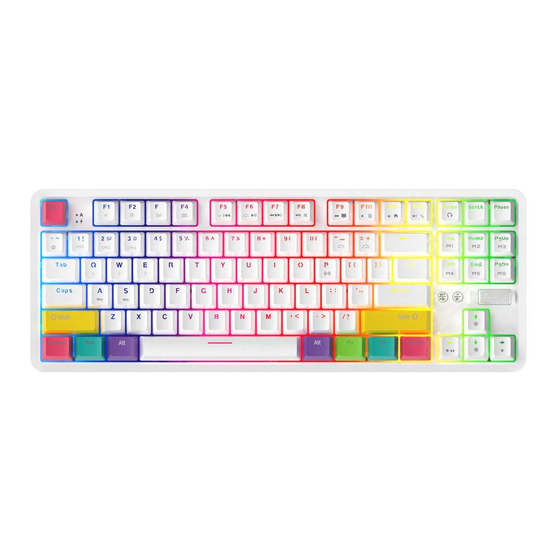
Bevezetés
Az Epomaker megjegyzései
Ha úgy gondolja, hogy a kézikönyv bármely részét ki kell javítani, módosítani vagy frissíteni kell, küldjön üzenetet a csapatnak a support@epomaker.com címre. Üzenetet is küldhet oda, ha bármilyen problémája van a billentyűzettel.
Garanciális információk
Az Epomaker garanciája fedezi azokat a gyári hibákat, amelyek befolyásolhatják a vásárlás megfelelő működését. Nem fedezi a normál kopásból eredő károkat. Ha a termék hibás, küldünk egy csereegységet. A csereegységekhez szükség lehet a hibás egység visszaküldésére az Epomakernek.
1 év garanciát vállalunk termékeinkre, ha azokat weboldalunkról vásárolják meg (Epomaker.com). A termékre nem vonatkozik az 1 éves garancia, ha az ellenőrzés során a terméken olyan módosítás vagy változtatás jelei mutatkoznak, amelyet az eredeti termék nem támogat, ide tartoznak: Belső alkatrészek cseréje, a termék összeszerelése és szétszerelése, akkumulátorok cseréje stb.
CSAK akkor fedezzük a terméket, ha az üzleteinkből vásárolták, nincs garanciája nálunk, ha a terméket egy másik viszonteladótól vagy hasonló helyről vásárolta. A problémák megoldásához fel kell vennie velük a kapcsolatot.
Hol lehet megvásárolni
Weboldal
http://epomaker.com/
Amazon US
https://www.amazon.com/s?me=A31XCF3C216O31&marketplaceID=ATVPDKIKX0DER
Amazon UK
https://www.amazon.co.uk/s?k=EPOMAKER
Amazon DE
https://www.amazon.de/s?k=EPOMAKER
Aliexpress
https://www.aliexpress.com/store/5877346
Kicsomagolás
Mi van a dobozban

- Epomaker Ajazz K870T
- Tíz szivárvány színű billentyűsapka
- USB-A - USB-C kábel (1,6 m / 5,2 láb)
- Ajazz K870T kézikönyv
- Billentyűsapka-lehúzó
Billentyűzet specifikációk
Termék márka: Ajazz
Termék modell: K870T
Akkumulátor kapacitása: 2000mAh
Interfész típusa: USB-C
Bluetooth képes: Igen
Vezetékes képes: Igen
Billentyűzet méretei: 362mm x 134mm x 34.5mm
Termék súlya: 880g
Billentyűzet elrendezése: Tenkeyless, 87 billentyű
Átprogramozható: Nem
Billentyűsapka méretek

A billentyűsapka "egységei" egy egy "egység" szabványos billentyű összehasonlítására vonatkoznak. Ez azt jelenti, hogy egy 2u-s billentyű két egysége lesz egy 1u-s billentyűnek.
Billentyűkombinációk
Mac billentyűk
| F1 | Képernyő fényerejének csökkentése |
| F2 | Képernyő fényerejének növelése |
| F3 | Mission Control elérés |
| F4 | Fő vezérlőpult |
| F7 | Előző szám |
| F8 | Play/Pause (Lejátszás/Szünet) |
| F9 | Következő szám |
| F10 | Némítás |
| F11 | Hangerő - |
| F12 | Hangerő + |
Windows billentyűk
| FN + F5 | Előző szám |
| FN + F7 | Következő szám |
| FN + F9 | Sajátgép |
| FN + F10 | Számológép |
| FN + F11 | Honlap |
| Fn + F12 | Keresés |
Rendszer váltás
| FN + S | Windows mód |
| FN + A | Mac mód |
Háttérvilágítás beállítások
| FN + INS | Mindig be/Egyes be/Egyes ki |
| FN + Home | Szivárvány opciók |
| FN + Page Up | Eső/Szivárvány eső/Lassú eső |
| FN + Del | Reaktív nyomás |
| FN + End | Lassú villogás |
| FN + Page Down | Pulzáló hullámok |
| FN + 1 | FPS fények* |
| FN + 2 | LOL fények* |
| FN + 3 | Irodai fények* |
| FN + ~ | Világítási mód rögzítése/mentése |
| FN + Fel nyíl | Fényerő + |
| FN + Le nyíl | Fényerő - |
| FN + Bal nyíl | Fény iránya |
| FN + Jobb nyíl | Háttérvilágítás színe |
| FN + + | Fény sebessége + |
| FN + - | Fény sebessége - |
* A fények szerkeszthetők
Extra parancsikonok
| FN + WIN | Windows billentyű zárolása |
| FN + P | Bluetooth párosítási mód |
| FN + Q/W/E | Bluetooth eszköz váltás |
Gyors indítás
Jelző információk
 Caps Lock jelző - Kék = Be
 Töltésjelző - Piros = Töltés
 Csatlakozási mód - Ki = Vezetékes, Be = Bluetooth
 Kerék funkció - Ki = Hangerő, Háttérvilágítás fényereje = Be
Töltési információk
Ha az akkumulátor lemerült a billentyűzeten, az FN billentyű villogni fog, jelezve, hogy a billentyűzetet tölteni kell. Amikor a billentyűzet töltődik, látnia kell a töltésjelzőt, amely piros színű lesz. Amikor a billentyűzet teljesen feltöltődött, ez a jelző kikapcsol.
Bluetooth előszó
Vezetékes mód
Kapcsolja ki a Csatlakozási módot. Csatlakoztassa az USB-A - USB-C kábelt. Látni fogja a fények animációját, amint kikapcsolnak, jelezve, hogy a billentyűzet csatlakoztatva van. A vezetékes használathoz nem kell bekapcsolnia a billentyűzet hátulján lévő kapcsolót.
Vezeték nélküli mód
Győződjön meg arról, hogy a hátoldalon lévő kapcsoló "Be" állásban van, és a Csatlakozási mód jelzője be van kapcsolva, és kék színűnek kell lennie. A billentyűzet ezután készen áll a párosításra.
Bluetooth kapcsolat
Windows 10 Bluetooth
- Először töltse fel a billentyűzetet a számítógép USB-portján keresztül, amíg megfelelően fel nem töltődik. Látnia kell, hogy a piros fény kialszik a jelzőn, amikor teljesen feltöltődött.
- Győződjön meg arról, hogy a hátoldalon lévő kapcsoló "On" (Be) állásban van, és a Connection Mode (Kapcsolati mód) jelzője be van kapcsolva, és kék színűnek kell lennie. A billentyűzet ekkor készen áll a párosításra.
- Először nyomja meg az FN + P billentyűket, ekkor fehér színnel villog, jelezve a párosítási módot.

- Nyomja meg a Windows billentyűt, és írja be a "Bluetooth" szót a keresőbe.
- Válassza a "Bluetooth and other device settings" (Bluetooth és egyéb eszközbeállítások) lehetőséget.

- Válassza az "Add Bluetooth or other device" (Bluetooth- vagy más eszköz hozzáadása) lehetőséget.

- Válassza a "Bluetooth" lehetőséget az eszközök hozzáadása szakaszban. Győződjön meg arról, hogy a "P" billentyű még mindig villog. Ha abbahagyja a villogást, az azt jelenti, hogy az eszköz nem lesz látható a Bluetooth listában, és újra meg kell nyomnia, hogy párosítható legyen.

- Válassza a "Key" (Billentyű) lehetőséget az eszközválasztékból, amely "Ajazz K870T Keyboard" néven is megjelenhet.
- Rendelje hozzá az eszközt egy billentyűhöz. Akár három eszközt is hozzárendelhet az FN + Q, FN + W, vagy FN + E billentyűkkel.

Az eszköz ezután párosítva lesz az adott gombhoz. A billentyűzet leválasztásához/újracsatlakoztatásához nyomja meg ugyanazt a gombot, amíg a gomb fehérre nem vált.


iOS Bluetooth beállítása
- Először töltse fel a billentyűzetet a számítógép USB-portján keresztül, amíg megfelelően fel nem töltődik. Látnia kell, hogy a piros fény kialszik a jelzőn, amikor teljesen feltöltődött. Győződjön meg arról, hogy a hátoldalon lévő kapcsoló "On" (Be) állásban van, és a Connection Mode (Kapcsolati mód) jelzője be van kapcsolva, és kék színűnek kell lennie. A billentyűzet ekkor készen áll a párosításra.
- Először nyomja meg az FN + P billentyűket, ekkor fehér színnel villog, jelezve a párosítási módot.
- Nyomja meg a "Settings" (Beállítások) alkalmazást az iDevice kezdőlapján.

- Válassza a "Bluetooth" lehetőséget a Beállítások közül. Győződjön meg róla, hogy be van kapcsolva. Győződjön meg arról, hogy az eszköze felderíthetőnek minősül.
- Rendelje hozzá az eszközt egy billentyűhöz. Akár három eszközt is hozzárendelhet az FN + Q, FN + W, vagy FN + E billentyűkkel.

- Nyomja meg az "AJAZZ K870T Keyboard" (AJAZZ K870T billentyűzet) elemet az Epomaker Ajazz K870T-hez való csatlakozáshoz.

Amikor a billentyűzet csatlakozik az iPhone-hoz, "Connected" (Csatlakoztatva) feliratnak kell megjelennie. Normál módon kell tudnia gépelni rajta.

Megjegyzés: Ha le szeretné választani az eszközt, megnyomhatja az oldalsó információs ikont, majd kiválaszthatja a "Disconnect" (Leválasztás) vagy a "Forget this device" (Eszköz elfelejtése) lehetőséget. Az eszköz ezután párosítva lesz az adott gombhoz. A billentyűzet leválasztásához/újracsatlakoztatásához nyomja meg ugyanazt a gombot, amíg a gomb fehérre nem vált.


MacOS Bluetooth
Megjegyzés: győződjön meg arról, hogy az eszköze felderíthető és be van kapcsolva.

- Nyomja meg a Command + Space billentyűket a Search (Keresés) megnyitásához
- Írja be a "Bluetooth" szót a Spacebar (Szóköz) mezőbe, válassza a "Bluetooth" lehetőséget (ne a Bluetooth File Exchange-et válassza).
- Először töltse fel a billentyűzetet a számítógép USB-portján keresztül, amíg megfelelően fel nem töltődik. Látnia kell, hogy a piros fény kialszik a jelzőn, amikor teljesen feltöltődött.
- Győződjön meg arról, hogy a hátoldalon lévő kapcsoló "On" (Be) állásban van, és a Connection Mode (Kapcsolati mód) jelzője be van kapcsolva, és kék színűnek kell lennie. A billentyűzet ekkor készen áll a párosításra.
- Először nyomja meg az FN + P billentyűket, ekkor fehér színnel villog, jelezve a párosítási módot.

- Látnia kell az "Ajazz K870T Keyboard" (Ajazz K870T billentyűzet) elemet a Bluetooth-eszközök között.
Rendelje hozzá az eszközt egy billentyűhöz. Akár három eszközt is hozzárendelhet az FN + Q, FN + W, vagy FN + E billentyűkkel, amikor csatlakozik az eszközhöz. - Nyomja meg a "Connect" (Csatlakozás) gombot a billentyűzethez való csatlakozáshoz.

- Látnia kell egy billentyűzetszimbólumot, amely csatlakoztatva van. A Mac billentyűzet-asszisztens párbeszédpanelje felugorhat. Kövesse az utasításokat, és a billentyűzetnek megfelelően kell regisztrálnia a bemenetet.


Háttérvilágítás létrehozása
Háttérvilágítási beállítás létrehozása

Különböző színeket rendelhetünk a világítás három beállításához. A világítást az FN + 1, FN + 2 és FN + 3 billentyűkkel módosíthatjuk.
- Nyomja meg a rögzítőgombot az FN + ~ lenyomva tartásával. Ez lehetővé teszi, hogy világítást rendeljen a különböző billentyűkhöz.
- Nyomja meg bármelyik billentyűt, amelyet szeretne megvilágítani, és nyomja meg többször a színek megváltoztatásához, és néhányszor megnyomhatja, és kikapcsolja a fényt.
- Nyomja meg azt a billentyűt, amelyre el szeretné menteni az egyéni háttérvilágítást. Elhelyezheti az FN + 1, FN + 2 vagy FN + 3 billentyűkben.
- Ezután megváltoztathatja a színeket az FN + Balra nyíl segítségével, ha nem tetszenek a kiválasztott színek, és statikus színt szeretne.
Nem hivatalos szoftvertámogatás
Az ebben a fejezetben bemutatott szoftvert az Epomaker nem támogatja, és használata saját felelősségre történik. Nem vállalunk felelősséget a szoftver használatáért, és azt csak haladó felhasználók használhatják. NE TÖLTSÖN LE SEMMILYEN FIRMWARE-T! Ehhez a szoftverhez nem nyújtunk technikai támogatást.
Nem hivatalos szoftver letöltése
Letöltési link: https://drive.google.com/file/d/1EHPGrqPKi1RgJYXHHFy_9UvXto29uQSG/

- Töltse le a RAKK Lam-Ang Tuner fájlt
- Csomagolja ki a fájlt a 7Zip (https://www.7-zip.org/) vagy a Winrar segítségével.

- Futtassa a telepítőt, amíg a szoftver települ. Győződjön meg arról, hogy a billentyűzet vezetékes módban van csatlakoztatva, különben nem fogja felismerni az eszközt.

- Keresse meg a "RAKK Lam-Ang" szoftvert, és indítsa el az alkalmazást.


Egyéni háttérvilágítási beállítások

- Lépjen az alkalmazás világítási részébe

- Válassza ki az előre beállított értéket, létrehozhat felhasználó által definiáltakat is. Ha a billentyűzet csatlakoztatva van, akkor látni fogja, hogy a kívánt világításra vált. Kiválaszthatja a színt is, vagy a "Full Color"-t (Teljes szín), ami a Szivárvány mód.

Egyéni elrendezési beállítások

- Lépjen a testreszabási részhez, válassza ki az egyik beállítani kívánt billentyűt

- Válassza ki a billentyűzet opciót, hogy újra hozzárendelje egy billentyűhöz. Ezzel billentyűket, kombinált billentyűket stb. is hozzárendelhet. Emlékeztetőül, ez nem hivatalos szoftver.
Lehet, hogy egyes funkciók nem működnek.

- Rendelje hozzá a kívánt billentyűt a menühöz, majd kattintson az "Ok" (Ok) gombra, hogy elmentse a billentyűzetre.


Egyéni makró létrehozása

- Lépjen a szoftver Makró részébe, látnia kell azt a részt, amely a makrók rögzítésére és mentésére használható.

- Adja meg a makróhoz használni kívánt nevet, majd nyomja meg a "New" (Új) gombot.

- Kattintson a "Start Record" (Felvétel indítása) gombra, majd kezdjen el gépelni, a jobb oldali panelen látni fogja, hogy rögzíti a billentyűleütéseket.
- Ha végzett, kattintson a "Stop Recording" (Felvétel leállítása) és az "Apply" (Alkalmaz) gombra.



Hivatkozások
![epomaker.com]() Epomaker
–
epomaker
Epomaker
–
epomakerAmazon.com
Amazon.co.uk : EPOMAKER
Amazon.de : EPOMAKER
EPOMAKER Store - Amazing prodcuts with exclusive discounts on AliExpress
![drive.google.com]() RAKK Lam-Ang Pro FineTuner V1.00.rar - Google Drive
RAKK Lam-Ang Pro FineTuner V1.00.rar - Google Drive7-Zip
Amazon.com


Kézikönyv letöltése
Itt letöltheti a kézikönyv teljes pdf verzióját, amely további biztonsági utasításokat, garanciális információkat, FCC szabályokat stb. tartalmazhat.
Ajazz K870T billentyűzet kézikönyv letöltése


