Ajazz K870T Klaviatūros vadovas
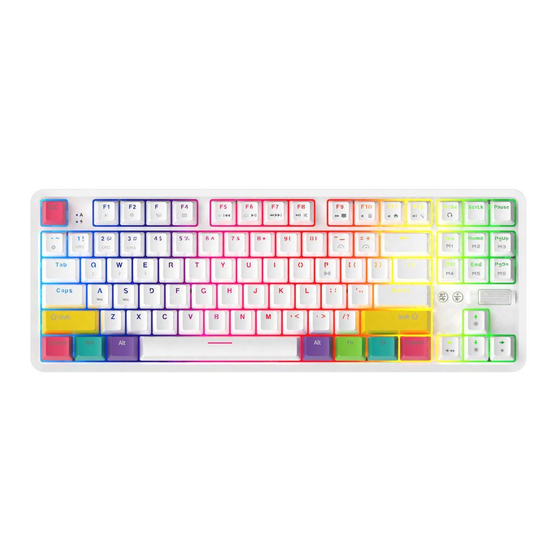
Įvadas
Epomaker komentarai
Jei manote, kad kurią nors šio vadovo dalį reikia pataisyti, pakoreguoti ar atnaujinti, atsiųskite komandai pranešimą adresu support@epomaker.com. Taip pat galite atsiųsti pranešimą ten, jei turite problemų su klaviatūra.
Informacija apie garantiją
„Epomaker“ garantija apima visus gamyklinius defektus, kurie gali turėti įtakos tinkamam jūsų pirkinio veikimui. Ji neapima jokios žalos, kuri gali atsirasti dėl įprasto nusidėvėjimo. Jei jūsų produktas yra sugedęs, mes atsiųsime jums pakaitinį įrenginį. Norint gauti pakaitinį įrenginį, gali tekti grąžinti sugedusį įrenginį atgal į „Epomaker“.
Savo gaminiams suteikiame 1 metų garantiją, kai jie perkami iš mūsų svetainės (Epomaker.com). Jūsų prekei nebus taikoma 1 metų garantija, jei apžiūra parodys bet kokius modifikavimo ar pakeitimų požymius, kurių nepalaiko originalus produktas, įskaitant: vidinių komponentų keitimą, produkto surinkimą ir išrinkimą, baterijų keitimą ir kt.
Mes padengsime tik prekę, jei ji bus nupirkta iš mūsų parduotuvių, jūs neturite garantijos, jei prekę įsigijote iš kito perpardavėjo ar panašiai. Norėdami išspręsti problemas, turite susisiekti su jais.
Kur pirkti
Svetainė
http://epomaker.com/
„Amazon US“
https://www.amazon.com/s?me=A31XCF3C216O31&marketplaceID=ATVPDKIKX0DER
„Amazon UK“
https://www.amazon.co.uk/s?k=EPOMAKER
„Amazon DE“
https://www.amazon.de/s?k=EPOMAKER
„Aliexpress“
https://www.aliexpress.com/store/5877346
Išpakavimas
Kas įeina į dėžę

- Epomaker Ajazz K870T
- Dešimt vaivorykštinių klavišų gaubtų
- USB-A į USB-C kabelis (1,6 m / 5,2 pėdos)
- Ajazz K870T vadovas
- Klavišų gaubtų nuėmiklis
Klaviatūros specifikacijos
Produkto prekės ženklas: Ajazz
Produkto modelis: K870T
Baterijos talpa: 2000mAh
Sąsajos tipas: USB-C
„Bluetooth“ palaikymas: Taip
Laidinis palaikymas: Taip
Klaviatūros matmenys: 362 mm x 134 mm x 34,5 mm
Produkto svoris: 880g
Klaviatūros išdėstymas: Be skaičių bloko, 87 klavišai
Perprogramuojama: Ne
Klavišų gaubtų matmenys

Klavišo gaubto "vienetai" nurodo palyginimą tarp vieno "vieneto" standartinio klavišo. Tai reiškia, kad 2u klavišas bus du 1u klavišo vienetai.
Klavišų kombinacijos
„Mac“ klavišai
| F1 | Sumažinti ekrano ryškumą |
| F2 | Padidinti ekrano ryškumą |
| F3 | Prieiga prie „Mission Control“ |
| F4 | Pagrindinis valdymo skydelis |
| F7 | Ankstesnė daina |
| F8 | "Play/Pause" (Paleisti/Pauzė) |
| F9 | Kita daina |
| F10 | Nutildyti |
| F11 | Garsumas - |
| F12 | Garsumas + |
„Windows“ klavišai
| FN + F5 | Ankstesnė daina |
| FN + F7 | Kita daina |
| FN + F9 | Mano kompiuteris |
| FN + F10 | Skaičiuotuvas |
| FN + F11 | Pagrindinis puslapis |
| Fn + F12 | Paieška |
Sistemos perjungimas
| FN + S | „Windows“ režimas |
| FN + A | „Mac“ režimas |
Apšvietimo nustatymai
| FN + INS | Visada įjungtas / Vienas įjungtas / Vienas išjungtas |
| FN + Home | Vaivorykštės parinktys |
| FN + Page Up | Lietus / Vaivorykštės lietus / Lėtas lietus |
| FN + Del | Reaktyvus paspaudimas |
| FN + End | Lėtas stroboskopas |
| FN + Page Down | Pulsuojančios bangos |
| FN + 1 | FPS lemputės* |
| FN + 2 | LOL lemputės* |
| FN + 3 | Biuro lemputės* |
| FN + ~ | Įrašyti / Išsaugoti apšvietimo režimą |
| FN + rodyklė aukštyn | Šviesos ryškumas + |
| FN + rodyklė žemyn | Šviesos ryškumas - |
| FN + rodyklė kairėn | Šviesos kryptis |
| FN + rodyklė dešinėn | Apšvietimo spalva |
| FN + + | Šviesos greitis + |
| FN + - | Šviesos greitis - |
* Lemputes galima redaguoti
Papildomi spartieji klavišai
| FN + WIN | Užrakinti „Windows“ klavišą |
| FN + P | „Bluetooth“ susiejimo režimas |
| FN + Q/W/E | „Bluetooth“ įrenginio perjungimas |
Greitas paleidimas
Informacija apie indikatorius
 „Caps Lock“ indikatorius - mėlyna = įjungta
 Įkrovimo indikatorius - raudona = įkraunama
 Ryšio režimas - išjungtas = laidinis, įjungtas = „Bluetooth“
 Ratuko funkcija - išjungta = garsumas, apšvietimo ryškumas = įjungtas
Informacija apie įkrovimą
Jei klaviatūros baterija išsikrovusi, FN klavišas mirksės, nurodydamas, kad klaviatūrą reikia įkrauti. Kai klaviatūra įkraunama, turėtumėte matyti įkrovimo indikatorių, kuris bus raudonas. Kai klaviatūra bus visiškai įkrauta, šis indikatorius išsijungs.
„Bluetooth“ įžanga
Laidinis režimas
Išjunkite ryšio režimą. Prijunkite USB-A į USB-C kabelį. Pamatysite, kaip išsijungia lemputės, nurodydamos, kad klaviatūra prijungta. Norint naudoti laidinį ryšį, nereikia įjungti jungiklio klaviatūros gale.
Belaidis režimas
Įsitikinkite, kad jungiklis gale yra įjungtas ("On"), o ryšio režimo indikatorius yra įjungtas ("On") ir turi būti mėlynos spalvos. Tada klaviatūra yra paruošta susiejimui.
Bluetooth ryšys
"Windows 10" Bluetooth
- Pirmiausia įkraukite klaviatūrą per kompiuterio USB prievadą, kol ji bus pakankamai įkrauta. Kai ji bus pilnai įkrauta, indikatoriuje turėtumėte pamatyti išsijungiančią raudoną šviesą.
- Įsitikinkite, kad jungiklis gale yra įjungtas į padėtį "On" (įjungta), o ryšio režimo indikatorius yra įjungtas ir turėtų būti mėlynos spalvos. Tada klaviatūra bus paruošta susiejimui.
- Pirmiausia paspauskite FN + P, jis mirksės balta spalva, nurodydamas susiejimo režimą.

- Paspauskite "Windows" klavišą ir į paiešką įveskite "Bluetooth".
- Pasirinkite "Bluetooth and other device settings" ("Bluetooth" ir kitų įrenginių nustatymai)

- Pasirinkite "Add Bluetooth or other device" ("Pridėti "Bluetooth" ar kitą įrenginį)

- Įrenginių pridėjimo skiltyje pasirinkite "Bluetooth". Įsitikinkite, kad jūsų "P" klavišas vis dar mirksi. Jei jis nustoja mirksėti, tai reiškia, kad jūsų įrenginys nebus matomas "Bluetooth" sąraše ir turėsite jį vėl paspausti, kad jį būtų galima susieti.

- Įrenginių pasirinkimo srityje pasirinkite "Key" (klavišas). Jis taip pat gali būti rodomas kaip "Ajazz K870T Keyboard".
- Priskirkite įrenginį klavišui. Galite priskirti iki trijų įrenginių naudodami FN + Q, FN + W, arba FN + E.

Tada jūsų įrenginys bus susietas su tuo konkrečiu mygtuku. Norėdami atjungti / vėl prijungti klaviatūrą, spauskite tą patį mygtuką, kol jis taps baltas.


"iOS" Bluetooth sąranka
- Pirmiausia įkraukite klaviatūrą per kompiuterio USB prievadą, kol ji bus pakankamai įkrauta. Kai ji bus pilnai įkrauta, indikatoriuje turėtumėte pamatyti išsijungiančią raudoną šviesą. Įsitikinkite, kad jungiklis gale yra įjungtas į padėtį "On" (įjungta), o ryšio režimo indikatorius yra įjungtas ir turėtų būti mėlynos spalvos. Tada klaviatūra bus paruošta susiejimui.
- Pirmiausia paspauskite FN + P, jis mirksės balta spalva, nurodydamas susiejimo režimą.
- Paspauskite "Settings" ("Nustatymai") programą pagrindiniame "iDevice" ekrane.

- Nustatymuose pasirinkite "Bluetooth". Įsitikinkite, kad jis įjungtas. Įsitikinkite, kad jūsų įrenginys yra aptinkamas.
- Priskirkite įrenginį klavišui. Galite priskirti iki trijų įrenginių naudodami FN + Q, FN + W, arba FN + E.

- Paspauskite "AJAZZ K870T Keyboard", kad prisijungtumėte prie savo "Epomaker Ajazz K870T".

Kai jūsų klaviatūra bus prijungta prie jūsų "iPhone", ji turėtų būti rodoma kaip "Connected" ("Prisijungta"). Turėtumėte galėti į ją įvesti tekstą įprastai.

Pastaba: jei norite atjungti įrenginį, galite paspausti informacijos piktogramą šone ir pasirinkti "Disconnect" ("Atjungti") arba "Forget this device" ("Pamiršti šį įrenginį"). Tada jūsų įrenginys bus susietas su tuo konkrečiu mygtuku. Norėdami atjungti / vėl prijungti klaviatūrą, spauskite tą patį mygtuką, kol jis taps baltas.


"MacOS" Bluetooth
Pastaba: įsitikinkite, kad jūsų įrenginys yra aptinkamas ir įjungtas.

- Paspauskite Command + Space, kad atidarytumėte paiešką
- Į tarpą įveskite "Bluetooth", pasirinkite "Bluetooth" (nesirinkite "Bluetooth File Exchange").
- Pirmiausia įkraukite klaviatūrą per kompiuterio USB prievadą, kol ji bus pakankamai įkrauta. Kai ji bus pilnai įkrauta, indikatoriuje turėtumėte pamatyti išsijungiančią raudoną šviesą.
- Įsitikinkite, kad jungiklis gale yra įjungtas į padėtį "On" (įjungta), o ryšio režimo indikatorius yra įjungtas ir turėtų būti mėlynos spalvos. Tada klaviatūra bus paruošta susiejimui.
- Pirmiausia paspauskite FN + P, jis mirksės balta spalva, nurodydamas susiejimo režimą.

- "Bluetooth" įrenginiuose turėtumėte pamatyti "Ajazz K870T Keyboard".
Priskirkite įrenginį klavišui. Galite priskirti iki trijų įrenginių naudodami FN + Q, FN + W, arba FN + E , kai jis prisijungia prie įrenginio. - Paspauskite "Connect" ("Prisijungti"), kad prisijungtumėte prie klaviatūros.

- Turėtumėte pamatyti prijungtą klaviatūros simbolį. Gali atsirasti "Mac" klaviatūros asistento dialogo langas. Vykdykite instrukcijas ir klaviatūra turėtų tinkamai registruoti įvestį.


Foninio apšvietimo kūrimas
Sukurkite foninio apšvietimo išankstinį nustatymą

Galime priskirti skirtingas spalvas trims apšvietimo išankstiniams nustatymams. Apšvietimą galime keisti naudodami FN + 1, FN + 2 ir FN + 3.
- Paspauskite įrašymo klavišą laikydami FN + ~. Tai leis jums priskirti apšvietimą skirtingiems klavišams.
- Paspauskite bet kurį klavišą, kurį norite apšviesti, ir spauskite jį kelis kartus, kad pakeistumėte spalvas, arba galite jį paspausti kelis kartus ir jis išjungs šviesą.
- Paspauskite klavišą, į kurį norite išsaugoti savo pasirinktinį foninį apšvietimą. Galite jį įdėti į FN + 1, FN + 2 arba FN + 3.
- Tada galite pakeisti spalvas naudodami FN + kairę rodyklę , jei jums nepatinka pasirinktos spalvos ir norite statinės spalvos.
Neoficiali programinės įrangos palaikymas
Šiame skyriuje pristatoma programinė įranga nėra patvirtinta "Epomaker" ir ją naudojate savo pačių rizika. Mes nebūsime atsakingi už šios programinės įrangos naudojimą ir ją turėtų naudoti tik patyrę vartotojai. NEATISIŲSKITE JOKIOS PROGRAMINĖS ĮRANGOS! Mes neteiksime jokios techninės pagalbos šiai programinei įrangai.
Atsisiųsti neoficialią programinę įrangą
Atsisiuntimo nuoroda: https://drive.google.com/file/d/1EHPGrqPKi1RgJYXHHFy_9UvXto29uQSG/

- Atsisiųskite failą RAKK Lam-Ang Tuner
- Išarchyvuokite failą naudodami 7Zip (https://www.7-zip.org/) arba Winrar.

- Paleiskite diegimo programą, kol įdiegsite programinę įrangą. Įsitikinkite, kad jūsų klaviatūra yra prijungta laidiniu režimu, kitaip ji neaptiks įrenginio.

- Ieškokite "RAKK Lam-Ang" programinės įrangos ir paleiskite programą.


Individualūs apšvietimo nustatymai

- Eikite į programos apšvietimo skyrių

- Pasirinkite savo išankstinį nustatymą, taip pat galite sukurti vartotojo apibrėžtus nustatymus, jei jūsų klaviatūra yra prijungta, pamatysite, kad ji pasikeis į norimą apšvietimą. Taip pat galite pasirinkti savo spalvą arba "Full Color" ("Visa spalva"), kuris yra vaivorykštės režimas.

Individualūs išdėstymo nustatymai

- Eikite į tinkinimo skyrių, pasirinkite vieną iš klavišų, kuriuos norite koreguoti

- Pasirinkite klaviatūros parinktį, kad iš naujo priskirtumėte klaviatūros klavišą. Taip pat galite naudoti tai klavišams, kombinuotiems klavišams ir kt. priskirti. Primename, kad tai nėra oficiali programinė įranga.
Kai kurios funkcijos gali neveikti.

- Priskirkite norimą klavišą į meniu ir spustelėkite "Ok" ("Gerai"), kad išsaugotumėte jį klaviatūroje.


Individualus makrokomandų kūrimas

- Eikite į programinės įrangos makrokomandų skyrių, turėtumėte pamatyti skyrių, kurį galima naudoti makrokomandoms įrašyti ir išsaugoti.

- Įveskite pavadinimą, kurį norite naudoti makrokomandai, ir paspauskite mygtuką "New" ("Naujas").

- Spustelėkite "Start Record" ("Pradėti įrašymą") ir pradėkite rašyti, dešinėje pusėje pamatysite, kad bus įrašomi jūsų klavišų paspaudimai.
- Kai baigsite, spustelėkite "Stop Recording" ("Sustabdyti įrašymą") ir "Apply" ("Taikyti").



Nuorodos
![epomaker.com]() Epomaker
–
epomaker
Epomaker
–
epomakerAmazon.com
Amazon.co.uk : EPOMAKER
Amazon.de : EPOMAKER
EPOMAKER Store - Amazing prodcuts with exclusive discounts on AliExpress
![drive.google.com]() RAKK Lam-Ang Pro FineTuner V1.00.rar - Google Drive
RAKK Lam-Ang Pro FineTuner V1.00.rar - Google Drive7-Zip
Amazon.com


Atsisiųsti instrukciją
Čia galite atsisiųsti visą pdf instrukcijos versiją, kurioje gali būti papildomų saugos instrukcijų, garantijos informacijos, FCC taisyklių ir kt.
Atsisiųsti Ajazz K870T Klaviatūros vadovas


