Manualul tastaturii Ajazz K870T
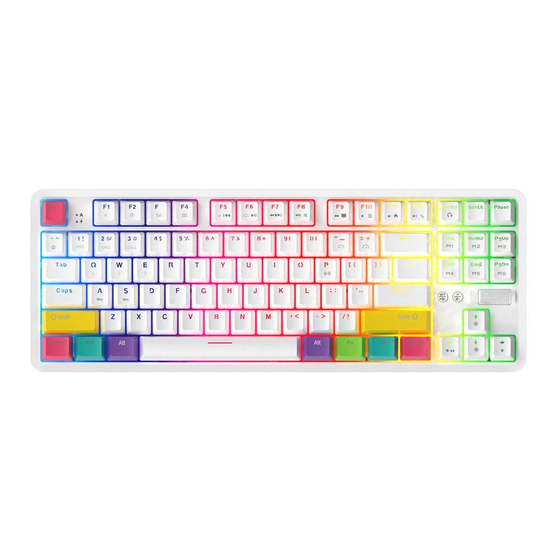
Introducere
Comentarii de la Epomaker
Dacă considerați că orice parte a acestui manual necesită corectare, ajustare sau actualizare, trimiteți echipei un mesaj la support@epomaker.com. Puteți trimite, de asemenea, un mesaj acolo dacă aveți probleme cu tastatura.
Informații despre garanție
Garanția Epomaker acoperă orice defecte de fabricație care ar putea afecta funcționalitatea corectă a achiziției dumneavoastră. Nu acoperă nicio deteriorare care poate apărea din cauza uzurii normale. Dacă produsul dumneavoastră este defect, vă vom trimite o unitate de înlocuire. Unitățile de înlocuire ar putea necesita returnarea unității defecte către Epomaker.
Oferim o garanție de 1 an pentru produsele noastre atunci când sunt cumpărate de pe site-ul nostru web (Epomaker.com). Articolul dumneavoastră nu va fi acoperit de garanția de 1 an dacă inspecția arată orice semn de modificare sau schimbări neacceptate de produsul original, acestea includ: Schimbarea componentelor interne, Asamblarea și reasamblarea produsului, Înlocuirea bateriilor, etc.
Vom acoperi articolul NUMAI dacă este cumpărat din magazinele noastre, nu aveți o garanție cu noi dacă ați cumpărat articolul de la un alt reseller sau similar. Vi se cere să îi contactați pentru a rezolva problemele.
De unde să cumpărați
Site-ul web
http://epomaker.com/
Amazon US
https://www.amazon.com/s?me=A31XCF3C216O31&marketplaceID=ATVPDKIKX0DER
Amazon UK
https://www.amazon.co.uk/s?k=EPOMAKER
Amazon DE
https://www.amazon.de/s?k=EPOMAKER
Aliexpress
https://www.aliexpress.com/store/5877346
Despachetarea
Ce este inclus în cutie

- Epomaker Ajazz K870T
- Zece taste Rainbow
- Cablu USB-A la USB-C (1,6 m / 5,2 ft)
- Manualul Ajazz K870T
- Extractor de taste
Specificațiile tastaturii
Marca produsului: Ajazz
Modelul produsului: K870T
Capacitatea bateriei: 2000mAh
Tipul interfeței: USB-C
Compatibil Bluetooth: Da
Compatibil cu fir: Da
Dimensiunile tastaturii: 362mm x 134mm x 34.5mm
Greutatea produsului: 880g
Aspectul tastaturii: Tenkeyless, 87 de taste
Reprogramabil: Nu
Dimensiunile tastelor

"Unitățile" unei taste se referă la o comparație între o tastă standard de o "unitate". Astfel, o tastă de 2u va fi de două unități ale unei taste de 1u.
Combinații de taste
Taste Mac
| F1 | Scăderea luminozității ecranului |
| F2 | Creșterea luminozității ecranului |
| F3 | Acces la Mission Control |
| F4 | Panoul principal de control |
| F7 | Cântecul anterior |
| F8 | Play/Pause (Redare/Pauză) |
| F9 | Cântecul următor |
| F10 | Mute (Mut) |
| F11 | Volum - |
| F12 | Volum + |
Taste Windows
| FN + F5 | Cântecul anterior |
| FN + F7 | Cântecul următor |
| FN + F9 | Computerul meu |
| FN + F10 | Calculator |
| FN + F11 | Pagina principală |
| Fn + F12 | Search (Căutare) |
Comutarea sistemului
| FN + S | Mod Windows |
| FN + A | Mod Mac |
Setări de iluminare de fundal
| FN + INS | Întotdeauna pornit/Unul singur pornit/Unul singur oprit |
| FN + Home | Opțiuni Rainbow (Curcubeu) |
| FN + Page Up | Ploaie/Ploaie curcubeu/Ploaie lentă |
| FN + Del | Apăsare reactivă |
| FN + End | Stroboscop lent |
| FN + Page Down | Valuri pulsatorii |
| FN + 1 | Lumini FPS* |
| FN + 2 | Lumini LOL* |
| FN + 3 | Lumini de birou* |
| FN + ~ | Înregistrare/Salvare mod de iluminare |
| FN + Săgeată sus | Luminozitatea luminii + |
| FN + Săgeată jos | Luminozitatea luminii - |
| FN + Săgeată stânga | Direcția luminii |
| FN + Săgeată dreapta | Culoarea luminii de fundal |
| FN + + | Viteza luminii + |
| FN + - | Viteza luminii - |
* Luminile pot fi editate
Comenzi rapide suplimentare
| FN + WIN | Blochează tasta Windows |
| FN + P | Mod de asociere Bluetooth |
| FN + Q/W/E | Comutarea dispozitivului Bluetooth |
Pornire rapidă
Informații despre indicator
 Indicator Caps Lock - Albastru = Activat
 Indicator de încărcare - Roșu = Se încarcă
 Modul de conectare - Oprit = Cu fir, Activat = Bluetooth
 Funcția roții - Oprit = Volum, Luminozitatea luminii de fundal = Activat
Informații despre încărcare
Dacă bateria este descărcată pe tastatură, tasta FN va clipi pentru a indica faptul că tastatura necesită o încărcare. Când tastatura se încarcă, ar trebui să vedeți indicatorul de încărcare, care va fi roșu. Când tastatura este complet încărcată, acest indicator se va stinge.
Prefață Bluetooth
Mod cu fir
Dezactivați modul de conectare în poziția oprit. Conectați cablul USB-A la USB-C. Veți vedea animația luminilor care se sting, indicând faptul că tastatura este conectată. Nu trebuie să porniți comutatorul de pe spatele tastaturii pentru a utiliza modul cu fir.
Mod fără fir
Asigurați-vă că comutatorul de pe spate este pornit pe "On" (Pornit), iar indicatorul modului de conectare este On (Pornit) și ar trebui să fie de culoare albastră. Tastatura este apoi gata de asociere.
Conexiune Bluetooth
Windows 10 Bluetooth
- În primul rând, încărcați tastatura printr-un port USB de pe computer până când are o încărcare decentă. Ar trebui să vedeți că lumina roșie se stinge pe indicator când este plină.
- Asigurați-vă că comutatorul din spate este pornit pe "On" și indicatorul modului de conectare este pornit și ar trebui să fie de culoare albastră. Tastatura este apoi gata de a fi asociată.
- Mai întâi apăsați FN + P, va clipi o culoare albă indicând modul de asociere.

- Apăsați tasta Windows și tastați "Bluetooth" în căutare.
- Selectați "Bluetooth and other device settings" ("Setări Bluetooth și alte dispozitive")

- Selectați "Add Bluetooth or other device" ("Adăugați Bluetooth sau alt dispozitiv")

- Selectați "Bluetooth" din secțiunea de adăugare a dispozitivelor. Asigurați-vă că tasta "P" încă clipește. Dacă nu mai clipește, înseamnă că dispozitivul dvs. nu va fi văzut în lista Bluetooth și va trebui să îl apăsați din nou pentru a putea fi asociat.

- Selectați "Key" ("Tasta") din selecția dispozitivului, ar putea apărea și ca "Ajazz K870T Keyboard".
- Atribuiți dispozitivul unei taste. Puteți atribui până la trei dispozitive folosind FN + Q, FN + W, sau FN + E.

Dispozitivul dvs. va fi apoi asociat pe acel buton specific. Pentru a deconecta/reconecta tastatura, apăsați același buton până când butonul devine alb.


Configurare Bluetooth iOS
- În primul rând, încărcați tastatura printr-un port USB de pe computer până când are o încărcare decentă. Ar trebui să vedeți că lumina roșie se stinge pe indicator când este plină. Asigurați-vă că comutatorul din spate este pornit pe "On" și indicatorul modului de conectare este pornit și ar trebui să fie de culoare albastră. Tastatura este apoi gata de a fi asociată.
- Mai întâi apăsați FN + P, va clipi o culoare albă indicând modul de asociere.
- Apăsați aplicația "Settings" ("Setări") din secțiunea principală de pe iDevice-ul dvs.

- Selectați "Bluetooth" din Setări. Asigurați-vă că este pornit. Asigurați-vă că dispozitivul dvs. este considerat detectabil.
- Atribuiți dispozitivul unei taste. Puteți atribui până la trei dispozitive folosind FN + Q, FN + W, sau FN + E.

- Apăsați "AJAZZ K870T Keyboard" pentru a vă conecta la Epomaker Ajazz K870T.

Când tastatura este conectată la iPhone, ar trebui să apară ca "Connected" ("Conectat"). Ar trebui să puteți tasta normal pe ea.

Notă: Dacă doriți să deconectați dispozitivul, puteți apăsa pictograma de informații din lateral și apoi selectați "Disconnect" ("Deconectare") sau "Forget this device" ("Uită acest dispozitiv"). Dispozitivul dvs. va fi apoi asociat pe acel buton specific. Pentru a deconecta/reconecta tastatura, apăsați același buton până când butonul devine alb.


MacOS Bluetooth
Notă: asigurați-vă că dispozitivul dvs. este detectabil și pornit.

- Apăsați Command + Space pentru a deschide Căutarea
- Tastați "Bluetooth" în bara de spațiu, selectați "Bluetooth" (nu selectați Bluetooth File Exchange).
- În primul rând, încărcați tastatura printr-un port USB de pe computer până când are o încărcare decentă. Ar trebui să vedeți că lumina roșie se stinge pe indicator când este plină.
- Asigurați-vă că comutatorul din spate este pornit pe "On" și indicatorul modului de conectare este pornit și ar trebui să fie de culoare albastră. Tastatura este apoi gata de a fi asociată.
- Mai întâi apăsați FN + P, va clipi o culoare albă indicând modul de asociere.

- Ar trebui să vedeți "Ajazz K870T Keyboard" în dispozitivele Bluetooth. Atribuiți dispozitivul unei taste. Puteți atribui până la trei dispozitive folosind FN + Q, FN + W, sau FN + E când se conectează la dispozitiv.
- Apăsați "Connect" ("Conectare") pentru a vă conecta la tastatură.

- Ar trebui să vedeți un simbol de tastatură care este conectat. Dialogul asistentului de tastatură mac ar putea apărea. Urmați instrucțiunile și tastatura ar trebui să înregistreze corect intrarea.


Crearea luminii de fundal
Creați o presetare a luminii de fundal

Putem atribui diferite culori celor trei presetări de pe iluminare. Putem schimba iluminarea în FN + 1, FN + 2, și FN + 3.
- Apăsați tasta de înregistrare ținând apăsat FN + ~. Acest lucru vă va permite să atribuiți iluminare diferitelor taste.
- Apăsați orice tastă pe care doriți să o aprindeți și apăsați-o de mai multe ori pentru a schimba culorile și o puteți apăsa de câteva ori și va stinge lumina.
- Apăsați tasta la care doriți să salvați iluminarea de fundal personalizată. Puteți să o plasați fie în FN + 1, FN + 2, sau FN + 3.
- Puteți apoi schimba culorile folosind FN + Săgeată stânga dacă nu vă plac culorile pe care le-ați ales și doriți o culoare statică.
Suport software neoficial
Software-ul prezentat în acest capitol nu este aprobat de Epomaker și ar trebui utilizat pe propriul risc. Nu vom fi responsabili pentru utilizarea acestui software și ar trebui utilizat doar de utilizatori avansați. NU DESCĂRCAȚI NICIUN FIRMWARE! Nu vom oferi suport tehnic pentru acest software.
Descărcați software neoficial
Link de descărcare: https://drive.google.com/file/d/1EHPGrqPKi1RgJYXHHFy_9UvXto29uQSG/

- Descărcați fișierul RAKK Lam-Ang Tuner
- Extrageți fișierul folosind 7Zip (https://www.7-zip.org/) sau Winrar.

- Parcurgeți programul de instalare până când instalează software-ul. Asigurați-vă că tastatura este conectată în modul cu fir sau nu va detecta dispozitivul.

- Căutați software-ul "RAKK Lam-Ang" și lansați aplicația.


Opțiuni de iluminare de fundal personalizate

- Accesați secțiunea de iluminare a aplicației

- Selectați presetarea, puteți face și unele definite de utilizator, dacă tastatura este conectată, atunci veți vedea că se schimbă în iluminarea dorită. Puteți selecta, de asemenea, culoarea sau "Full Color" ("Culoare completă"), care este modul Rainbow (Curcubeu).

Opțiuni de aspect personalizate

- Accesați secțiunea de personalizare, selectați una dintre tastele pe care doriți să le ajustați

- Selectați opțiunea de tastatură pentru a reatribui o tastă de tastatură. Puteți utiliza acest lucru și pentru a atribui taste, taste combo etc. Memento, acesta nu este un software oficial.
Este posibil ca unele funcții să nu funcționeze.

- Atribuiți tasta pe care doriți să o introduceți în meniu, apoi faceți clic pe "Ok" (Bine) pentru a o salva pe tastatură.


Creare macro personalizată

- Accesați secțiunea Macro a software-ului, ar trebui să vedeți secțiunea care poate fi utilizată pentru a înregistra și salva macrocomenzile.

- Introduceți numele pe care doriți să-l utilizați pentru macrocomandă, apoi apăsați butonul "New" (Nou).

- Faceți clic pe "Start Record" (Începe înregistrarea) și apoi începeți să tastați, veți vedea în panoul din dreapta că va înregistra apăsările de taste.
- Când ați terminat, faceți clic pe "Stop Recording" (Oprește înregistrarea) și "Apply" (Aplică).



Referințe
![epomaker.com]() Epomaker
–
epomaker
Epomaker
–
epomakerAmazon.com
Amazon.co.uk : EPOMAKER
Amazon.de : EPOMAKER
EPOMAKER Store - Amazing prodcuts with exclusive discounts on AliExpress
![drive.google.com]() RAKK Lam-Ang Pro FineTuner V1.00.rar - Google Drive
RAKK Lam-Ang Pro FineTuner V1.00.rar - Google Drive7-Zip
Amazon.com


Descărcați manualul
Aici puteți descărca versiunea completă pdf a manualului, aceasta poate conține instrucțiuni suplimentare de siguranță, informații despre garanție, reguli FCC etc.
Descărcați Manualul tastaturii Ajazz K870T


