Ajazz K870T пернетақта нұсқаулығы
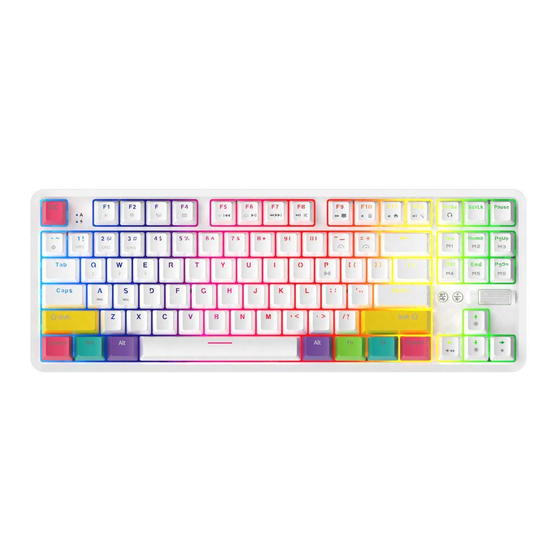
Кіріспе
Epomaker-дің пікірлері
Егер сіз осы нұсқаулықтың қандай да бір бөлігі түзетуді, реттеуді немесе жаңартуды қажет деп ойласаңыз, support@epomaker.com мекенжайы бойынша командаға хабарлама жіберіңіз. Сондай-ақ, пернетақтамен байланысты мәселелер туындаған жағдайда да хабарлама жіберуге болады.
Кепілдік туралы ақпарат
Epomaker кепілдігі сіздің сатып алуыңыздың дұрыс жұмыс істеуіне әсер етуі мүмкін кез келген зауыттық ақауларды қамтиды. Ол қалыпты тозудан болуы мүмкін кез келген зақымды қамтымайды. Егер сіздің өніміңізде ақау болса, біз сізге ауыстыру блогын жібереміз. Ауыстыру блоктары ақаулы блокты Epomaker-ге қайтаруды талап етуі мүмкін.
Біз өнімдерімізге біздің веб-сайттан сатып алған кезде 1 жылдық кепілдік береміз (Epomaker.com). Егер тексеру түпнұсқа өніммен қолдау көрсетілмеген өзгертулердің немесе өзгерістердің қандай да бір белгісін көрсетсе, сіздің затыңыз 1 жылдық кепілдікпен қамтылмайды, оларға мыналар кіреді: Ішкі құрамдастарды өзгерту, Өнімді құрастыру және қайта құрастыру, Батареяларды ауыстыру және т.б.
Біз затты тек біздің дүкендерден сатып алған жағдайда ғана жабамыз, егер сіз затты басқа сатушыдан немесе сол сияқты сатып алсаңыз, бізде кепілдік жоқ. Мәселелерді шешу үшін олармен байланысу қажет.
Қайдан сатып алуға болады
Веб-сайт
http://epomaker.com/
Amazon US
https://www.amazon.com/s?me=A31XCF3C216O31&marketplaceID=ATVPDKIKX0DER
Amazon UK
https://www.amazon.co.uk/s?k=EPOMAKER
Amazon DE
https://www.amazon.de/s?k=EPOMAKER
Aliexpress
https://www.aliexpress.com/store/5877346
Қаптамадан шығару
Қорапта не бар

- Epomaker Ajazz K870T
- Он кемпірқосақ пернеқабы
- USB-A - USB-C кабелі (1,6 м / 5,2 фут)
- Ajazz K870T нұсқаулығы
- Пернеқап тартқыш
Пернетақтаның техникалық сипаттамалары
Өнімнің бренді: Ajazz
Өнім үлгісі: K870T
Батарея сыйымдылығы: 2000mAh
Интерфейс түрі: USB-C
Bluetooth мүмкіндігі: Иә
Сымды қосылу мүмкіндігі: Иә
Пернетақта өлшемдері: 362мм x 134мм x 34.5мм
Өнімнің салмағы: 880g
Пернетақта орналасуы: Он пернесіз, 87 перне
Қайта бағдарламалауға болады: Жоқ
Пернеқап өлшемдері

Пернеқаптың "бірліктері" бір "бірлік" стандартты перне арасындағы салыстыруды білдіреді. Бұл 2u пернесі 1u пернесінің екі бірлігі болатындай.
Пернелер тіркесімдері
Mac пернелері
| F1 | Экран жарықтығын азайту |
| F2 | Экран жарықтығын арттыру |
| F3 | Mission Control Access |
| F4 | Негізгі басқару панелі |
| F7 | Алдыңғы ән |
| F8 | Ойнату/Кідірту (Play/Pause) |
| F9 | Келесі ән |
| F10 | Дыбысты өшіру (Mute) |
| F11 | Дыбыс деңгейі - |
| F12 | Дыбыс деңгейі + |
Windows пернелері
| FN + F5 | Алдыңғы ән |
| FN + F7 | Келесі ән |
| FN + F9 | Менің компьютерім |
| FN + F10 | Калькулятор |
| FN + F11 | Басты бет |
| Fn + F12 | Іздеу (Search) |
Жүйені ауыстыру
| FN + S | Windows режимі |
| FN + A | Mac режимі |
Артқы жарық параметрлері
| FN + INS | Әрқашан қосулы/Бір рет қосулы/Бір рет өшірулі |
| FN + Home | Кемпірқосақ опциялары |
| FN + Page Up | Жаңбыр/Кемпірқосақ жаңбыры/Баяу жаңбыр |
| FN + Del | Реактивті басу |
| FN + End | Баяу строб |
| FN + Page Down | Пульсациялық толқындар |
| FN + 1 | FPS шамдары* |
| FN + 2 | LOL шамдары* |
| FN + 3 | Кеңсе шамдары* |
| FN + ~ | Жарықтандыру режимін жазу/сақтау |
| FN + Жоғары көрсеткі | Жарық жарықтығы + |
| FN + Төмен көрсеткі | Жарық жарықтығы - |
| FN + Солға көрсеткі | Жарық бағыты |
| FN + Оңға көрсеткі | Артқы жарық түсі |
| FN + + | Жарық жылдамдығы + |
| FN + - | Жарық жылдамдығы - |
* Шамдарды өңдеуге болады
Қосымша сілтемелер
| FN + WIN | Windows пернесін құлыптау |
| FN + P | Bluetooth жұптастыру режимі |
| FN + Q/W/E | Bluetooth құрылғысын ауыстыру |
Жылдам іске қосу
Индикатор туралы ақпарат
 Caps Lock индикаторы - Көк = Қосулы
 Зарядтау индикаторы - Қызыл = Зарядталуда
 Қосылу режимі - Өшірулі = Сымды, Қосулы = Bluetooth
 Дөңгелек функциясы - Өшірулі = Дыбыс деңгейі, Артқы жарық жарықтығы = Қосулы
Зарядтау туралы ақпарат
Егер пернетақтада батарея заряды аз болса, FN пернесі пернетақтаның зарядталуын қажет ететінін көрсету үшін жыпылықтайды. Пернетақта зарядталып жатқанда, зарядтау индикаторын көру керек, ол қызыл болады. Пернетақта толық зарядталған кезде бұл индикатор өшеді.
Bluetooth кіріспесі
Сымды режим
Қосылу режимін өшірулі күйге келтіріңіз. USB-A - USB-C кабелін қосыңыз. Пернетақтаның қосылғанын көрсететін шамдардың өшіп тұрғанын көресіз. Сымды пайдалану үшін пернетақтаның артындағы қосқышты қосудың қажеті жоқ.
Сымсыз режим
Артқы жағындағы қосқыштың "Қосулы" күйге қосылғанына және Қосылу режимі индикаторының қосулы екеніне көз жеткізіңіз және көк түсті болуы керек. Содан кейін пернетақта жұптастыруға дайын болады.
Bluetooth қосылымы
Windows 10 Bluetooth
- Алдымен, пернетақтаны компьютердегі USB порты арқылы жақсы зарядталғанша зарядтаңыз. Толық болған кезде индикатордағы қызыл шамның сөнгенін көруіңіз керек.
- Артқы жағындағы қосқыштың "On" (қосулы) күйінде тұрғанына және Қосылым режимі индикаторының қосулы екеніне көз жеткізіңіз, ол көк түсті болуы керек. Пернетақта жұптастыруға дайын.
- Алдымен FN + P басыңыз, ол жұптастыру режимін көрсететін ақ түспен жыпылықтайды.

- Windows пернесін басып, іздеуге "Bluetooth" деп жазыңыз.
- "Bluetooth and other device settings" ("Bluetooth және басқа құрылғы параметрлері") таңдаңыз

- "Add Bluetooth or other device" ("Bluetooth немесе басқа құрылғы қосу") таңдаңыз

- Құрылғыларды қосу бөлімінен "Bluetooth" таңдаңыз. "P" пернесінің әлі де жыпылықтап тұрғанына көз жеткізіңіз. Егер ол жыпылықтауды тоқтатса, бұл сіздің құрылғыңыз Bluetooth тізімінде көрінбейді дегенді білдіреді және оны жұптастыру үшін қайтадан басу керек.

- Құрылғыны таңдаудан "Key" ("Кілт") таңдаңыз, ол "Ajazz K870T Keyboard" ("Ajazz K870T пернетақтасы") ретінде де көрінуі мүмкін.
- Құрылғыны кілтке тағайындаңыз. Сіз FN + Q, FN + W, немесе FN + E көмегімен үш құрылғыға дейін тағайындай аласыз.

Содан кейін сіздің құрылғыңыз сол нақты түймеде жұптастырылады. Пернетақтаны ажырату/қайта қосу үшін, түйме ақ түске айналғанша сол түймені басыңыз.


iOS Bluetooth орнату
- Алдымен, пернетақтаны компьютердегі USB порты арқылы жақсы зарядталғанша зарядтаңыз. Толық болған кезде индикатордағы қызыл шамның сөнгенін көруіңіз керек. Артқы жағындағы қосқыштың "On" (қосулы) күйінде тұрғанына және Қосылым режимі индикаторының қосулы екеніне көз жеткізіңіз, ол көк түсті болуы керек. Пернетақта жұптастыруға дайын.
- Алдымен FN + P басыңыз, ол жұптастыру режимін көрсететін ақ түспен жыпылықтайды.
- iDevice құрылғысының басты бөлімінен "Settings" ("Параметрлер") қосымшасын басыңыз.

- Параметрлерден "Bluetooth" таңдаңыз. Оның қосулы екеніне көз жеткізіңіз. Құрылғыңыздың анықталатын болып саналатынына көз жеткізіңіз.
- Құрылғыны кілтке тағайындаңыз. Сіз FN + Q, FN + W, немесе FN + E көмегімен үш құрылғыға дейін тағайындай аласыз.

- Epomaker Ajazz K870T құрылғысына қосылу үшін "AJAZZ K870T Keyboard" ("AJAZZ K870T пернетақтасы") басыңыз.

Пернетақта iPhone-ға қосылған кезде, ол "Connected" ("Қосылды") ретінде көрсетілуі керек. Сіз оған қалыпты түрде тере алатын боласыз.

Ескертпе: Егер сіз құрылғыны ажыратқыңыз келсе, бүйірдегі ақпарат белгішесін басып, содан кейін "Disconnect" ("Ажырату") немесе "Forget this device" ("Бұл құрылғыны ұмыту") таңдай аласыз. Содан кейін сіздің құрылғыңыз сол нақты түймеде жұптастырылады. Пернетақтаны ажырату/қайта қосу үшін, түйме ақ түске айналғанша сол түймені басыңыз.


MacOS Bluetooth
Ескертпе: құрылғыңыздың анықталатын және қосулы екеніне көз жеткізіңіз.

- Іздеуді ашу үшін Command + Space басыңыз
- Бос орынға "Bluetooth" деп жазыңыз, "Bluetooth" таңдаңыз ("Bluetooth File Exchange" таңдамаңыз).
- Алдымен, пернетақтаны компьютердегі USB порты арқылы жақсы зарядталғанша зарядтаңыз. Толық болған кезде индикатордағы қызыл шамның сөнгенін көруіңіз керек.
- Артқы жағындағы қосқыштың "On" (қосулы) күйінде тұрғанына және Қосылым режимі индикаторының қосулы екеніне көз жеткізіңіз, ол көк түсті болуы керек. Пернетақта жұптастыруға дайын.
- Алдымен FN + P басыңыз, ол жұптастыру режимін көрсететін ақ түспен жыпылықтайды.

- Bluetooth құрылғыларында "Ajazz K870T Keyboard" ("Ajazz K870T пернетақтасы") көруіңіз керек.
Құрылғыны кілтке тағайындаңыз. Құрылғыға қосылған кезде FN + Q, FN + W, немесе FN + E көмегімен үш құрылғыға дейін тағайындай аласыз. - Пернетақтаға қосылу үшін "Connect" ("Қосылу") басыңыз.

- Қосылған пернетақта белгішесін көруіңіз керек. Mac пернетақта көмекшісінің диалогы пайда болуы мүмкін. Нұсқауларды орындаңыз, сонда пернетақта дұрыс енгізуді тіркеуі керек.


Артқы жарық жасау
Артқы жарық алдын ала орнатуын жасау

Жарықтандырудағы үш алдын ала орнатуға әртүрлі түстерді тағайындай аламыз. Біз FN + 1, FN + 2 және FN + 3 ішіндегі жарықтандыруды өзгерте аламыз.
- FN + ~ ұстап тұру арқылы жазу пернесін басыңыз. Бұл әртүрлі пернелерге жарықтандыруды тағайындауға мүмкіндік береді.
- Жануын қалайтын кез келген пернені басыңыз және түстерді өзгерту үшін оны бірнеше рет басыңыз, сонымен қатар оны бірнеше рет басуға болады, сонда жарық өшеді.
- Арнайы артқы жарығыңызды сақтағыңыз келетін пернені басыңыз. Сіз оны FN + 1, FN + 2 немесе FN + 3 ішіне орналастыра аласыз.
- Егер сізге таңдаған түстер ұнамаса және статикалық түсті қаласаңыз, FN + Сол жақ көрсеткі арқылы түстерді өзгерте аласыз.
Ресми емес бағдарламалық қамтамасыз етуді қолдау
Бұл бөлімде ұсынылған бағдарламалық қамтамасыз етуді Epomaker мақұлдамайды және оны өз қаупіңізбен пайдалануыңыз керек. Біз бұл бағдарламалық қамтамасыз етуді пайдаланғаныңыз үшін жауапты болмаймыз және оны тек тәжірибелі пайдаланушылар ғана пайдалануы керек. ЕШҚАНДАЙ ФИРМАЛЫҚ БАҒДАРЛАМАНЫ ЖҮКТЕП АЛМАҢЫЗ! Біз бұл бағдарламалық қамтамасыз етуге ешқандай техникалық қолдау көрсетпейміз.
Ресми емес бағдарламалық қамтамасыз етуді жүктеп алу
Жүктеу сілтемесі: https://drive.google.com/file/d/1EHPGrqPKi1RgJYXHHFy_9UvXto29uQSG/

- RAKK Lam-Ang Tuner файлын жүктеп алыңыз
- 7Zip (https://www.7-zip.org/) немесе Winrar көмегімен файлды шығарыңыз.

- Бағдарламалық қамтамасыз ету орнатылғанша орнатушы арқылы өтіңіз. Пернетақта сымды режимде қосылғанына көз жеткізіңіз, әйтпесе құрылғыны анықтамайды.

- "RAKK Lam-Ang" бағдарламалық қамтамасыз етуін іздеп, қолданбаны іске қосыңыз.


Артқы жарықты реттеу опциялары

- Қолданбаның жарықтандыру бөліміне өтіңіз

- Алдын ала орнатуды таңдаңыз, сонымен қатар пайдаланушы анықтағандарын жасауға болады, егер пернетақта қосылған болса, онда оның қалаған жарықтандыруға өзгергенін көресіз. Сондай-ақ, түсіңізді немесе "Толық түсті" (кемпірқосақ режимі) таңдай аласыз.

Арнайы орналасу опциялары

- Реттеу бөліміне өтіп, реттегіңіз келетін пернелердің бірін таңдаңыз

- Пернетақта пернесіне қайта тағайындау үшін пернетақта опциясын таңдаңыз. Сондай-ақ, мұны пернелерді, аралас пернелерді және т.б. тағайындау үшін пайдалануға болады. Еске салайық, бұл ресми бағдарламалық қамтамасыз ету емес.
Кейбір мүмкіндіктер жұмыс істемеуі мүмкін.

- Мәзірге қалаған пернені тағайындап, пернетақтаға сақтау үшін "Ok" (Жарайды) түймесін басыңыз.


Арнайы макро жасау

- Бағдарламалық қамтамасыз етудің Macro (Макро) бөліміне өтіңіз, макростарды жазу және сақтау үшін пайдалануға болатын бөлімді көруіңіз керек.

- Макрос үшін пайдаланғыңыз келетін атауды енгізіп, "New" (Жаңа) түймесін басыңыз.

- "Start Record" (Жазуды бастау) түймесін басып, теруді бастаңыз, оң жақ панельде пернелерді басу жазылатынын көресіз.
- Аяқтағаннан кейін "Stop Recording" (Жазуды тоқтату) және "Apply" (Қолдану) түймесін басыңыз.



Сілтемелер
![epomaker.com]() Epomaker
–
epomaker
Epomaker
–
epomakerAmazon.com
Amazon.co.uk : EPOMAKER
Amazon.de : EPOMAKER
EPOMAKER Store - Amazing prodcuts with exclusive discounts on AliExpress
![drive.google.com]() RAKK Lam-Ang Pro FineTuner V1.00.rar - Google Drive
RAKK Lam-Ang Pro FineTuner V1.00.rar - Google Drive7-Zip
Amazon.com


Нұсқаулықты жүктеп алу
Мұнда нұсқаулықтың толық pdf нұсқасын жүктеп алуға болады, онда қосымша қауіпсіздік нұсқаулары, кепілдік туралы ақпарат, FCC ережелері және т.б. болуы мүмкін.
Ajazz K870T пернетақта нұсқаулығы жүктеп алу


