Ajazz K870T -näppäimistön käyttöohje
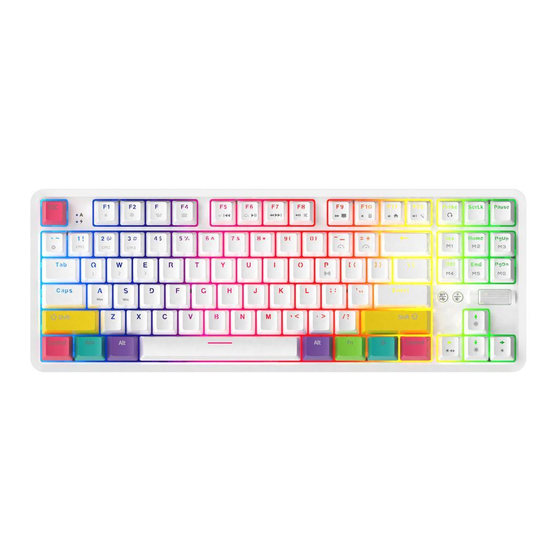
Johdanto
Epomakerin kommentit
Jos olet sitä mieltä, että jokin tämän käyttöohjeen osa kaipaa korjausta, säätöä tai päivitystä, lähetä tiimille viesti osoitteeseen support@epomaker.com. Voit myös lähettää viestin sinne, jos sinulla on ongelmia näppäimistön kanssa.
Takuutiedot
Epomakerin takuu kattaa kaikki tehdaspalvelut, jotka voivat vaikuttaa ostoksesi asianmukaiseen toimivuuteen. Se ei kata vahinkoja, joita voi aiheutua normaalista kulumisesta. Jos tuotteesi on viallinen, lähetämme sinulle korvaavan yksikön. Korvaavat yksiköt saattavat edellyttää, että lähetät viallisen yksikön takaisin Epomakerille.
Myönnämme tuotteillemme 1 vuoden takuun, kun ne on ostettu verkkosivustoltamme (Epomaker.com). Tuotteesi ei kuulu 1 vuoden takuun piiriin, jos tarkastuksessa ilmenee merkkejä muutoksista tai alkuperäisen tuotteen tukemista muutoksista, joita ovat esimerkiksi: Sisäisten komponenttien vaihtaminen, tuotteen kokoaminen ja purkaminen, paristojen vaihtaminen jne.
Katamme tuotteen VAIN, jos se on ostettu myymälöistämme, sinulla ei ole takuuta meiltä, jos olet ostanut tuotteen toiselta jälleenmyyjältä tai vastaavalta. Sinun on otettava heihin yhteyttä ongelmien ratkaisemiseksi.
Mistä ostaa
Verkkosivusto
http://epomaker.com/
Amazon US
https://www.amazon.com/s?me=A31XCF3C216O31&marketplaceID=ATVPDKIKX0DER
Amazon UK
https://www.amazon.co.uk/s?k=EPOMAKER
Amazon DE
https://www.amazon.de/s?k=EPOMAKER
Aliexpress
https://www.aliexpress.com/store/5877346
Pakkauksen avaaminen
Mitä laatikko sisältää

- Epomaker Ajazz K870T
- Kymmenen sateenkaariväristä näppäinhattua (Ten Rainbow Keycaps)
- USB-A–USB-C-kaapeli (1,6 m / 5,2 jalkaa)
- Ajazz K870T -käyttöohje
- Näppäinhatun irrotustyökalu (Keycap Puller)
Näppäimistön tekniset tiedot
Tuotemerkki: Ajazz
Tuotemalli: K870T
Akun kapasiteetti: 2000 mAh
Liitäntätyyppi: USB-C
Bluetooth-yhteensopiva: Kyllä
Langallinen yhteensopiva: Kyllä
Näppäimistön mitat: 362 mm x 134 mm x 34,5 mm
Tuotteen paino: 880 g
Näppäimistöasettelu: Tenkeyless, 87 näppäintä
Uudelleenohjelmoitava: Ei
Näppäinhatun mitat

Näppäinhatun "yksiköt" viittaavat yhden "yksikön" vakiokeyin vertailuun. Tämä on sellainen, että 2u-näppäin on kaksi 1u-näppäimen yksikköä.
Näppäinyhdistelmät
Mac-näppäimet
| F1 | Vähennä näytön kirkkautta |
| F2 | Lisää näytön kirkkautta |
| F3 | Mission Control -käyttö |
| F4 | Pääohjauspaneeli |
| F7 | Edellinen kappale |
| F8 | Toista/tauko (Play/Pause) |
| F9 | Seuraava kappale |
| F10 | Mykistä (Mute) |
| F11 | Äänenvoimakkuus - |
| F12 | Äänenvoimakkuus + |
Windows-näppäimet
| FN + F5 | Edellinen kappale |
| FN + F7 | Seuraava kappale |
| FN + F9 | Oma tietokone |
| FN + F10 | Laskin |
| FN + F11 | Kotisivu (Homepage) |
| Fn + F12 | Haku (Search) |
Järjestelmän vaihto
| FN + S | Windows-tila |
| FN + A | Mac-tila |
Taustavalon asetukset
| FN + INS | Aina päällä/Yksi päällä/Yksi pois (Always On/Single On/Single Off) |
| FN + Home | Sateenkaariasetukset (Rainbow Options) |
| FN + Page Up | Sade/Sateenkaarisade/Hidas sade (Rain/Rainbow Rain/Slow Rain) |
| FN + Del | Reaktiivinen painallus (Reactive Press) |
| FN + End | Hidas välähdys (Slow Strobe) |
| FN + Page Down | Sykkivät aallot (Pulsating Waves) |
| FN + 1 | FPS-valot* |
| FN + 2 | LOL-valot* |
| FN + 3 | Toimistovalot* (Office Lights*) |
| FN + ~ | Tallenna/Tallenna valaistustila (Record/Save Lighting Mode) |
| FN + Ylänuoli (Up Arrow) | Valon kirkkaus + (Light Brightness +) |
| FN + Alanuoli (Down Arrow) | Valon kirkkaus - (Light Brightness -) |
| FN + Vasen nuoli (Left Arrow) | Valon suunta (Light Direction) |
| FN + Oikea nuoli (Right Arrow) | Taustavalon väri (Backlight Color) |
| FN + + | Valon nopeus + (Light Speed +) |
| FN + - | Valon nopeus - (Light Speed -) |
* Valoja voidaan muokata
Lisäpikakuvakkeet
| FN + WIN | Lukitse Windows-näppäin (Lock Windows Key) |
| FN + P | Bluetooth-pariliitostila (Bluetooth Pairing Mode) |
| FN + Q/W/E | Bluetooth-laitteen vaihto (Bluetooth Device Switching) |
Pikakäynnistys
Ilmaisintiedot
 Caps Lock -ilmaisin – Sininen = Päällä
 Latauksen ilmaisin – Punainen = Lataus
 Yhteystila – Pois = Langallinen, Päällä = Bluetooth
 Pyörän toiminto – Pois = Äänenvoimakkuus, Taustavalon kirkkaus = Päällä
Lataustiedot
Jos näppäimistön akku on vähissä, FN-näppäin vilkkuu osoittaen, että näppäimistö on ladattava. Kun näppäimistö latautuu, latauksen ilmaisin palaa punaisena. Kun näppäimistö on ladattu täyteen, ilmaisin sammuu.
Bluetooth-esipuhe
Langallinen tila
Poista yhteystila käytöstä. Liitä USB-A–USB-C-kaapeli. Näet valojen sammumisen, mikä osoittaa, että näppäimistö on yhdistetty. Sinun ei tarvitse kytkeä näppäimistön takana olevaa kytkintä päälle käyttääksesi langallista yhteyttä.
Langaton tila
Varmista, että takana oleva kytkin on asennossa "Päällä" ja yhteystilan ilmaisin on päällä ja sen pitäisi olla sininen. Tämän jälkeen näppäimistö on valmis pariliitokseen.
Bluetooth-yhteys
Windows 10 Bluetooth
- Lataa ensin näppäimistö tietokoneesi USB-portin kautta, kunnes siinä on riittävästi virtaa. Punaisen valon pitäisi sammua merkkivalosta, kun se on täynnä.
- Varmista, että takana oleva kytkin on asennossa "On" (Päällä) ja Connection Mode (Yhteystila) -merkkivalo on päällä ja sen pitäisi olla sininen. Näppäimistö on sitten valmis pariliitokseen.
- Paina ensin FN + P, se vilkkuu valkoisena osoittaen pariliitostilaa.

- Paina Windows-näppäintä ja kirjoita hakukenttään "Bluetooth".
- Valitse "Bluetooth and other device settings" (Bluetooth- ja muut laiteasetukset)

- Valitse "Add Bluetooth or other device" (Lisää Bluetooth- tai muu laite)

- Valitse "Bluetooth" laitteiden lisäysosiosta. Varmista, että "P"-näppäin vilkkuu edelleen. Jos se lakkaa vilkkumasta, se tarkoittaa, että laitettasi ei näy Bluetooth-luettelossa ja sinun on painettava sitä uudelleen, jotta se voidaan yhdistää.

- Valitse "Key" (Näppäin) laitevalinnasta, se voi näkyä myös nimellä "Ajazz K870T Keyboard".
- Määritä laite näppäimelle. Voit määrittää jopa kolme laitetta käyttämällä FN + Q, FN + W, tai FN + E.

Laitteesi yhdistetään sitten kyseiseen painikkeeseen. Katkaise/yhdistä näppäimistö painamalla samaa painiketta, kunnes painike muuttuu valkoiseksi.


iOS Bluetooth -asennus
- Lataa ensin näppäimistö tietokoneesi USB-portin kautta, kunnes siinä on riittävästi virtaa. Punaisen valon pitäisi sammua merkkivalosta, kun se on täynnä. Varmista, että takana oleva kytkin on asennossa "On" (Päällä) ja Connection Mode (Yhteystila) -merkkivalo on päällä ja sen pitäisi olla sininen. Näppäimistö on sitten valmis pariliitokseen.
- Paina ensin FN + P, se vilkkuu valkoisena osoittaen pariliitostilaa.
- Paina "Settings" (Asetukset) -sovellusta iDevicen aloitusnäytöstä.

- Valitse "Bluetooth" Settings (Asetukset) -valikosta. Varmista, että se on päällä. Varmista, että laitteesi on havaittavissa.
- Määritä laite näppäimelle. Voit määrittää jopa kolme laitetta käyttämällä FN + Q, FN + W, tai FN + E.

- Paina "AJAZZ K870T Keyboard" yhdistääksesi Epomaker Ajazz K870T -näppäimistöön.

Kun näppäimistösi on yhdistetty iPhoneen, sen pitäisi näkyä "Connected" (Yhdistetty). Sinun pitäisi pystyä kirjoittamaan sillä normaalisti.

Huomautus: Jos haluat katkaista laitteen yhteyden, voit painaa sivussa olevaa tiedot-kuvaketta ja valita sitten "Disconnect" (Katkaise yhteys) tai "Forget this device" (Unohda tämä laite). Laitteesi yhdistetään sitten kyseiseen painikkeeseen. Katkaise/yhdistä näppäimistö painamalla samaa painiketta, kunnes painike muuttuu valkoiseksi.


MacOS Bluetooth
Huomautus: varmista, että laitteesi on havaittavissa ja päällä.

- Paina Command + Space avataksesi Search (Haku)
- Kirjoita "Bluetooth" välilyöntiin, valitse "Bluetooth" (Älä valitse Bluetooth File Exchange).
- Lataa ensin näppäimistö tietokoneesi USB-portin kautta, kunnes siinä on riittävästi virtaa. Punaisen valon pitäisi sammua merkkivalosta, kun se on täynnä.
- Varmista, että takana oleva kytkin on asennossa "On" (Päällä) ja Connection Mode (Yhteystila) -merkkivalo on päällä ja sen pitäisi olla sininen. Näppäimistö on sitten valmis pariliitokseen.
- Paina ensin FN + P, se vilkkuu valkoisena osoittaen pariliitostilaa.

- Sinun pitäisi nähdä "Ajazz K870T Keyboard" Bluetooth-laitteissa.
Määritä laite näppäimelle. Voit määrittää jopa kolme laitetta käyttämällä FN + Q, FN + W, tai FN + E , kun se yhdistää laitteeseen. - Paina "Connect" (Yhdistä) yhdistääksesi näppäimistöön.

- Sinun pitäisi nähdä näppäimistösymboli, joka on yhdistetty. Mac-näppäimistöavustajan valintaikkuna saattaa ponnahdusikkuna. Noudata ohjeita ja näppäimistön pitäisi rekisteröidä syöttö oikein.


Taustavalon luominen
Luo taustavalon esiasetus

Voimme määrittää valaistuksen kolmelle esiasetukselle eri värejä. Voimme muuttaa valaistusta FN + 1, FN + 2 ja FN + 3 -näppäimillä.
- Paina tallennusnäppäintä pitämällä painettuna FN + ~. Tämän avulla voit määrittää valaistuksen eri näppäimille.
- Paina mitä tahansa näppäintä, jonka haluat syttyvän, ja paina sitä useita kertoja vaihtaaksesi värejä, ja voit painaa sitä muutaman kerran, jolloin valo sammuu.
- Paina näppäintä, johon haluat tallentaa mukautetun taustavalon. Voit sijoittaa sen joko FN + 1, FN + 2 tai FN + 3 -näppäimiin.
- Voit sitten muuttaa värejä käyttämällä FN + vasen nuoli , jos et pidä valitsemistasi väreistä ja haluat staattisen värin.
Epävirallinen ohjelmistotuki
Tässä luvussa esiteltyä ohjelmistoa ei ole Epomakerin hyväksymä, ja sen käyttö on omalla vastuulla. Emme ole vastuussa tämän ohjelmiston käytöstä, ja sitä tulisi käyttää vain edistyneiden käyttäjien. ÄLÄ LATAA MITÄÄN LAITE-OHJELMISTOA! Emme tarjoa teknistä tukea tälle ohjelmistolle.
Epävirallisen ohjelmiston lataaminen
Latauslinkki: https://drive.google.com/file/d/1EHPGrqPKi1RgJYXHHFy_9UvXto29uQSG/

- Lataa tiedosto RAKK Lam-Ang Tuner
- Pura tiedosto käyttämällä 7Zip:iä (https://www.7-zip.org/) tai Winraria.

- Suorita asennusohjelma, kunnes se asentaa ohjelmiston. Varmista, että näppäimistösi on kytketty langallisessa tilassa, muuten se ei tunnista laitetta.

- Etsi "RAKK Lam-Ang" -ohjelmisto ja käynnistä sovellus.


Mukautetut taustavaloasetukset

- Siirry sovelluksen valaistusosioon

- Valitse esiasetuksesi, voit myös tehdä käyttäjän määrittämiä, jos näppäimistösi on kytketty, näet sen muuttuvan haluamaksesi valaistukseksi. Voit myös valita värin tai "Full Color" (täysväri), joka on sateenkaarimoodi.

Mukautetut asetteluasetukset

- Siirry mukautusosioon, valitse yksi näppäimistä, joita haluat säätää

- Valitse näppäimistöasetus, jonka haluat määrittää uudelleen näppäimistönäppäimeksi. Voit myös käyttää tätä näppäinten, yhdistelmänäppäinten jne. määrittämiseen. Muistutus, tämä ei ole virallinen ohjelmisto.
Jotkin ominaisuudet eivät välttämättä toimi.

- Määritä haluamasi näppäin valikkoon ja napsauta sitten "Ok" (Ok) tallentaaksesi sen näppäimistöön.


Mukautetun makron luominen

- Siirry ohjelmiston makro-osioon, sinun pitäisi nähdä osio, jota voidaan käyttää makrojen tallentamiseen ja tallentamiseen.

- Kirjoita nimi, jota haluat käyttää makrolle, ja paina sitten "New" (Uusi) -painiketta.

- Napsauta "Start Record" (Aloita tallennus) ja aloita sitten kirjoittaminen, näet oikeassa paneelissa, että se tallentaa näppäinpainalluksesi.
- Kun olet valmis, napsauta "Stop Recording" (Lopeta tallennus) ja "Apply" (Käytä).



Viitteet
![epomaker.com]() Epomaker
–
epomaker
Epomaker
–
epomakerAmazon.com
Amazon.co.uk : EPOMAKER
Amazon.de : EPOMAKER
EPOMAKER Store - Amazing prodcuts with exclusive discounts on AliExpress
![drive.google.com]() RAKK Lam-Ang Pro FineTuner V1.00.rar - Google Drive
RAKK Lam-Ang Pro FineTuner V1.00.rar - Google Drive7-Zip
Amazon.com


Lataa käyttöohje
Täältä voit ladata täydellisen pdf-version käyttöohjeesta, se voi sisältää lisäturvallisuusohjeita, takuutietoja, FCC-sääntöjä jne.
Lataa Ajazz K870T -näppäimistön käyttöohje


