Руководство для клавиатуры Ajazz K870T
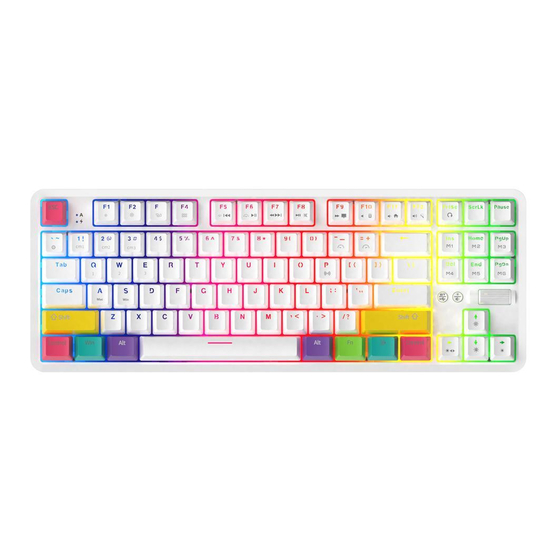
Введение
Комментарии от Epomaker
Если вы считаете, что какая-либо часть этого руководства нуждается в исправлении, корректировке или обновлении, отправьте сообщение команде по адресу support@epomaker.com. Вы также можете отправить туда сообщение, если у вас возникнут какие-либо проблемы с вашей клавиатурой.
Информация о гарантии
Гарантия Epomaker распространяется на любые заводские дефекты, которые могут повлиять на надлежащую функциональность вашей покупки. Она не распространяется на любые повреждения, которые могут возникнуть в результате нормального износа. Если ваш продукт окажется дефектным, мы отправим вам замену. Для замены может потребоваться отправка дефектного устройства обратно в Epomaker.
Мы предоставляем 1 год гарантии на наши продукты, приобретенные на нашем веб-сайте (Epomaker.com). На ваш товар не будет распространяться 1 год гарантии, если проверка покажет какие-либо признаки модификации или изменений, не поддерживаемых оригинальным продуктом, включая: замену внутренних компонентов, сборку и разборку продукта, замену батарей и т. д.
Мы будем обслуживать товар ТОЛЬКО в том случае, если он был приобретен в наших магазинах. Если вы приобрели товар у другого реселлера или аналогичным образом, у вас нет гарантии от нас. Вам необходимо связаться с ними для решения проблем.
Где купить
Веб-сайт
http://epomaker.com/
Amazon US
https://www.amazon.com/s?me=A31XCF3C216O31&marketplaceID=ATVPDKIKX0DER
Amazon UK
https://www.amazon.co.uk/s?k=EPOMAKER
Amazon DE
https://www.amazon.de/s?k=EPOMAKER
Aliexpress
https://www.aliexpress.com/store/5877346
Распаковка
Что входит в комплект поставки

- Epomaker Ajazz K870T
- Десять радужных колпачков клавиш
- Кабель USB-A — USB-C (1,6 м / 5,2 фута)
- Руководство Ajazz K870T
- Съемник колпачков клавиш
Характеристики клавиатуры
Бренд продукта: Ajazz
Модель продукта: K870T
Емкость аккумулятора: 2000mAh
Тип интерфейса: USB-C
Поддержка Bluetooth: Да
Проводное подключение: Да
Размеры клавиатуры: 362mm x 134mm x 34.5mm
Вес продукта: 880g
Раскладка клавиатуры: Tenkeyless, 87 Keys
Перепрограммируемая: Нет
Размеры колпачков клавиш

"Единицы" колпачка клавиши относятся к сравнению со стандартной клавишей в одну "единицу". Таким образом, клавиша 2u будет равна двум единицам клавиши 1u.
Комбинации клавиш
Клавиши Mac
| F1 | Уменьшить яркость экрана |
| F2 | Увеличить яркость экрана |
| F3 | Доступ к Mission Control |
| F4 | Главная панель управления |
| F7 | Предыдущая песня |
| F8 | Play/Pause (Воспроизведение/Пауза) |
| F9 | Следующая песня |
| F10 | Mute (Отключить звук) |
| F11 | Volume - (Громкость -) |
| F12 | Volume + (Громкость +) |
Клавиши Windows
| FN + F5 | Предыдущая песня |
| FN + F7 | Следующая песня |
| FN + F9 | My Computer (Мой компьютер) |
| FN + F10 | Calculator (Калькулятор) |
| FN + F11 | Homepage (Домашняя страница) |
| Fn + F12 | Search (Поиск) |
Переключение системы
| FN + S | Режим Windows |
| FN + A | Режим Mac |
Настройки подсветки
| FN + INS | Always On/Single On/Single Off (Всегда включено/Одиночное включение/Одиночное выключение) |
| FN + Home | Rainbow Options (Радужные варианты) |
| FN + Page Up | Rain/Rainbow Rain/Slow Rain (Дождь/Радужный дождь/Медленный дождь) |
| FN + Del | Reactive Press (Реактивное нажатие) |
| FN + End | Slow Strobe (Медленный стробоскоп) |
| FN + Page Down | Pulsating Waves (Пульсирующие волны) |
| FN + 1 | FPS Lights* |
| FN + 2 | LOL Lights* |
| FN + 3 | Office Lights* |
| FN + ~ | Record/Save Lighting Mode (Запись/Сохранение режима освещения) |
| FN + Up Arrow | Light Brightness + (Яркость света +) |
| FN + Down Arrow | Light Brightness - (Яркость света -) |
| FN + Left Arrow | Light Direction (Направление света) |
| FN + Right Arrow | Backlight Color (Цвет подсветки) |
| FN + + | Light Speed + (Скорость света +) |
| FN + - | Light Speed - (Скорость света -) |
* Lights Can Be Edited (Огни можно редактировать)
Дополнительные сочетания клавиш
| FN + WIN | Lock Windows Key (Заблокировать клавишу Windows) |
| FN + P | Bluetooth Pairing Mode (Режим сопряжения Bluetooth) |
| FN + Q/W/E | Bluetooth Device Switching (Переключение устройств Bluetooth) |
Быстрый старт
Информация об индикаторах
 Индикатор Caps Lock — Синий = Вкл.
 Индикатор зарядки — Красный = Зарядка
 Режим подключения — Выкл. = Проводной, Вкл. = Bluetooth
 Функция колеса — Выкл. = Громкость, Яркость подсветки = Вкл.
Информация о зарядке
Если уровень заряда батареи клавиатуры низкий, клавиша FN будет мигать, указывая на то, что клавиатуру необходимо зарядить. Во время зарядки клавиатуры должен гореть красный индикатор зарядки. Когда клавиатура будет полностью заряжена, этот индикатор погаснет.
Предисловие о Bluetooth
Проводной режим
Отключите режим подключения. Подключите кабель USB-A к USB-C. Вы увидите анимацию выключения индикаторов, показывающую, что клавиатура подключена. Для использования проводного подключения не нужно включать переключатель на задней панели клавиатуры.
Беспроводной режим
Убедитесь, что переключатель сзади находится в положении "On" (Вкл.), а индикатор режима подключения включен и имеет синий цвет. Теперь клавиатура готова к сопряжению.
Bluetooth-соединение
Bluetooth в Windows 10
- Сначала зарядите клавиатуру через USB-порт на вашем компьютере, пока она не зарядится достаточно. Вы должны увидеть, что красный индикатор погаснет, когда она будет полностью заряжена.
- Убедитесь, что переключатель сзади находится в положении "On" (включено), а индикатор режима подключения горит синим цветом. Клавиатура готова к сопряжению.
- Сначала нажмите FN + P, индикатор начнет мигать белым цветом, показывая режим сопряжения.

- Нажмите клавишу Windows и введите "Bluetooth" в поиск.
- Выберите "Bluetooth and other device settings" ("Параметры Bluetooth и других устройств")

- Выберите "Add Bluetooth or other device" ("Добавить Bluetooth или другое устройство")

- Выберите "Bluetooth" в разделе добавления устройств. Убедитесь, что ваша клавиша "P" все еще мигает. Если она перестанет мигать, это означает, что ваше устройство не будет видно в списке Bluetooth, и вам нужно будет нажать ее снова, чтобы его можно было подключить.

- Выберите "Key" ("Клавиатура") из списка устройств, она также может отображаться как "Ajazz K870T Keyboard".
- Назначьте устройство клавише. Вы можете назначить до трех устройств, используя FN + Q, FN + W или FN + E.

Ваше устройство будет подключено к этой конкретной кнопке. Чтобы отключить/подключить клавиатуру, нажимайте ту же кнопку, пока она не станет белой.


Настройка Bluetooth в iOS
- Сначала зарядите клавиатуру через USB-порт на вашем компьютере, пока она не зарядится достаточно. Вы должны увидеть, что красный индикатор погаснет, когда она будет полностью заряжена. Убедитесь, что переключатель сзади находится в положении "On" (включено), а индикатор режима подключения горит синим цветом. Клавиатура готова к сопряжению.
- Сначала нажмите FN + P, индикатор начнет мигать белым цветом, показывая режим сопряжения.
- Нажмите на приложение "Settings" ("Настройки") на главном экране вашего iDevice.

- Выберите "Bluetooth" в настройках. Убедитесь, что он включен. Убедитесь, что ваше устройство доступно для обнаружения.
- Назначьте устройство клавише. Вы можете назначить до трех устройств, используя FN + Q, FN + W или FN + E.

- Нажмите "AJAZZ K870T Keyboard", чтобы подключиться к вашей Epomaker Ajazz K870T.

Когда ваша клавиатура подключена к вашему iPhone, она должна отображаться как "Connected" ("Подключено"). Вы должны иметь возможность нормально печатать на ней.

Примечание: Если вы хотите отключить устройство, вы можете нажать на значок информации сбоку, а затем выбрать "Disconnect" ("Отключить") или "Forget this device" ("Забыть это устройство"). Ваше устройство будет подключено к этой конкретной кнопке. Чтобы отключить/подключить клавиатуру, нажимайте ту же кнопку, пока она не станет белой.


Bluetooth в MacOS
Примечание: убедитесь, что ваше устройство доступно для обнаружения и включено.

- Нажмите Command + Space, чтобы открыть поиск
- Введите "Bluetooth" в строку поиска, выберите "Bluetooth" (не выбирайте Bluetooth File Exchange).
- Сначала зарядите клавиатуру через USB-порт на вашем компьютере, пока она не зарядится достаточно. Вы должны увидеть, что красный индикатор погаснет, когда она будет полностью заряжена.
- Убедитесь, что переключатель сзади находится в положении "On" (включено), а индикатор режима подключения горит синим цветом. Клавиатура готова к сопряжению.
- Сначала нажмите FN + P, индикатор начнет мигать белым цветом, показывая режим сопряжения.

- Вы должны увидеть "Ajazz K870T Keyboard" в списке устройств Bluetooth. Назначьте устройство клавише. Вы можете назначить до трех устройств, используя FN + Q, FN + W или FN + E, когда оно подключится к устройству.
- Нажмите "Connect" ("Подключить"), чтобы подключиться к клавиатуре.

- Вы должны увидеть значок клавиатуры, который подключен. Может появиться диалоговое окно помощника клавиатуры Mac. Следуйте инструкциям, и клавиатура должна правильно регистрировать ввод.


Создание подсветки
Создание предустановки подсветки

Мы можем назначить разные цвета трем предустановкам подсветки. Мы можем изменять подсветку с помощью FN + 1, FN + 2 и FN + 3.
- Нажмите клавишу записи, удерживая FN + ~. Это позволит вам назначить подсветку разным клавишам.
- Нажмите любую клавишу, которую вы хотите подсветить, и нажимайте ее несколько раз, чтобы изменить цвета, или нажмите ее несколько раз, и свет выключится.
- Нажмите клавишу, на которую вы хотите сохранить свою пользовательскую подсветку. Вы можете поместить ее в FN + 1, FN + 2 или FN + 3.
- Затем вы можете изменить цвета с помощью FN + Стрелка влево, если вам не нравятся выбранные цвета и вы хотите статический цвет.
Неофициальная поддержка программного обеспечения
Программное обеспечение, представленное в этой главе, не одобрено Epomaker, и вы должны использовать его на свой страх и риск. Мы не несем ответственности за использование этого программного обеспечения, и оно должно использоваться только опытными пользователями. НЕ ЗАГРУЖАЙТЕ НИКАКИЕ ПРОШИВКИ! Мы не будем оказывать техническую поддержку для этого программного обеспечения.
Загрузка неофициального программного обеспечения
Ссылка для скачивания: https://drive.google.com/file/d/1EHPGrqPKi1RgJYXHHFy_9UvXto29uQSG/

- Загрузите файл RAKK Lam-Ang Tuner
- Извлеките файл с помощью 7Zip (https://www.7-zip.org/) или Winrar.

- Запустите установщик и дождитесь установки программного обеспечения. Убедитесь, что ваша клавиатура подключена в проводном режиме, иначе она не обнаружит устройство.

- Найдите программное обеспечение "RAKK Lam-Ang" и запустите приложение.


Пользовательские параметры подсветки

- Перейдите в раздел освещения приложения

- Выберите предустановку, вы также можете создать пользовательские, если ваша клавиатура подключена, то вы увидите, как она изменится на желаемое освещение. Вы также можете выбрать свой цвет или "Full Color" ("Полный цвет"), который является режимом "Rainbow Mode" ("Радуга").

Пользовательские параметры раскладки

- Перейдите в раздел настройки, выберите одну из клавиш, которую вы хотите настроить

- Выберите опцию клавиатуры, чтобы переназначить на клавишу клавиатуры. Вы также можете использовать это для назначения клавиш, комбинаций клавиш и т. д. Напоминаем, что это неофициальное программное обеспечение.
Некоторые функции могут не работать.

- Назначьте клавишу, которую вы хотите, в меню, а затем нажмите "Ok" ("Ок"), чтобы сохранить ее на клавиатуре.


Создание пользовательских макросов

- Перейдите в раздел макросов программного обеспечения, вы должны увидеть раздел, который можно использовать для записи и сохранения макросов.

- Введите имя, которое вы хотите использовать для макроса, а затем нажмите кнопку "New" ("Новый").

- Нажмите "Start Record" ("Начать запись"), а затем начните печатать, вы увидите на правой панели, что он записывает ваши нажатия клавиш.
- Когда закончите, нажмите "Stop Recording" ("Остановить запись") и "Apply" ("Применить").



Ссылки
![epomaker.com]() Epomaker
–
epomaker
Epomaker
–
epomakerAmazon.com
Amazon.co.uk : EPOMAKER
Amazon.de : EPOMAKER
EPOMAKER Store - Amazing prodcuts with exclusive discounts on AliExpress
![drive.google.com]() RAKK Lam-Ang Pro FineTuner V1.00.rar - Google Drive
RAKK Lam-Ang Pro FineTuner V1.00.rar - Google Drive7-Zip
Amazon.com


Скачать инструкцию
Здесь вы можете скачать полную PDF‑версию инструкции. Она может содержать дополнительные инструкции по безопасности, информацию о гарантии, правила FCC и т. д.
Скачать Руководство для клавиатуры Ajazz K870T


