dji PHANTOM 4 RTK -käyttöohje
Yleiskatsaus
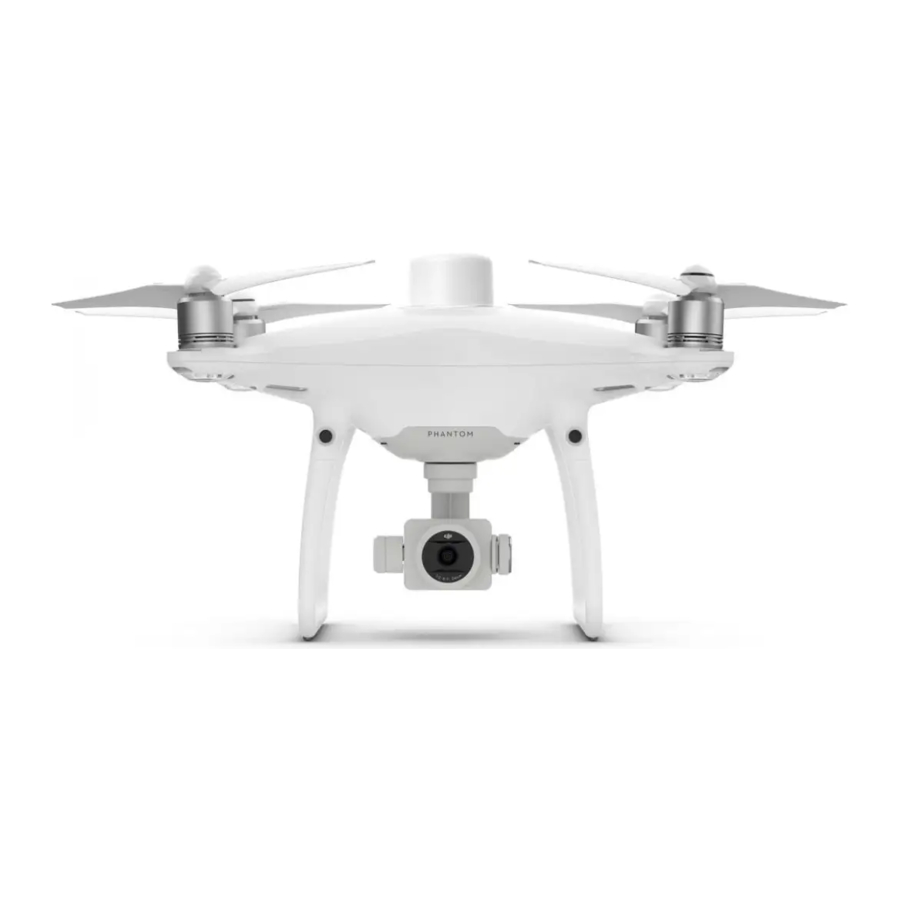
PHANTOMTM 4 RTK on älykäs kartoitus- ja kuvauskopteri, joka pystyy erittäin tarkkoihin kartoitustoimintoihin. Ilma-aluksessa on sisäänrakennettu DJITM Onboard D-RTK*, joka tarjoaa tarkkuustietoja senttimetritason paikannustarkkuutta varten. Monisuuntainen esteentunnistus on mahdollista etu-, taka- ja alaspäin suuntautuvien näkö- ja infrapuna-antureiden* avulla. Kamerassa on 1 tuuman 20 megapikselin CMOS-kenno, joka on sijoitettu erittäin vakaaseen kardaaniripustukseen. Kartoituksessa tehokas mekaaninen suljin eliminoi liikkuvan sulkimen aiheuttaman vääristymän kuvattaessa kuvia nopeasti. Kuvadataa voidaan käyttää karttojen luomiseen peltojen suunnittelua varten käytettäessä DJI AGRASTM -ilma-alusta. Käyttäjät voivat myös tuoda valokuvia DJI PC GS Pro -sovellukseen tai kolmannen osapuolen kartoitusohjelmistoon laatiakseen erittäin tarkkoja karttoja eri sovelluksiin.


- Kardaaniripustus ja kamera
- Alaspäin suuntautuva näköjärjestelmä
- Micro-USB-portti
- Kameran/linkin tilan merkkivalo ja linkkipainike
- Kameran microSD-korttipaikka
- Eteenpäin suuntautuva näköjärjestelmä
- Infrapunatunnistusjärjestelmä
- Etu-LEDit
- Moottorit
- Potkurit
- Ilma-aluksen tilan merkkivalot
- OCUSYNC TM -antennit
- Onboard D-RTK TM -antenni
- Takaa suuntautuva näköjärjestelmä
- Älykäs lentoakku
- Virtapainike
- Akun varaustason merkkivalot
* Tätä tulisi käyttää Network RTK -palvelun, DJI D-RTK 2 High-Precision GNSS Mobile Station -tukiaseman (ostetaan erikseen) tai jälkikäsitellyn kinemaattisen (PPK) datan kanssa (suositellaan, kun RTK-signaali on heikko käytön aikana). Näkö- ja infrapunatunnistusjärjestelmiin vaikuttavat ympäröivät olosuhteet. Lue vastuuvapauslauseke ja turvallisuusohjeet saadaksesi lisätietoja.
Kauko-ohjain
Phantom 4 RTK -kauko-ohjaimen lähetysetäisyys on jopa 4,3 mi (7 km) * ja siinä on säätimet kameran kallistusta ja valokuvien ottamista varten. DJI OcuSync on sisäänrakennettu kauko-ohjaimeen ja se lähettää reaaliaikaista HD-kuvaa suoraan kamerasta. Suunnittele toiminto kätevästi napauttamalla näyttöä DJI GS RTK -sovelluksessa tai tuomalla KML/KMZ-tiedostoja. Käyttäjät voivat myös yhdistää kauko-ohjaimen tietokoneeseen käyttääkseen DJI PC GS Pro -sovellusta toimintojen suunnitteluun ja suorittamiseen. Kauko-ohjaimen Multi-Aircraft Control -tilaa voidaan käyttää jopa viiden ilma-aluksen samanaikaisen toiminnan koordinointiin, jolloin lentäjät voivat työskennellä tehokkaammin. Vaihdettavat akut voidaan helposti vaihtaa lennossa, ja antennit on helppo irrottaa nopeaa huoltoa varten.


- Virtapainike
- RTH-painike
- Ohjaussauvat
- Kaiutin
- Kiinnityskohta kaulanauhalle
- Tilan LED
- Akun varaustason LEDit
- USB-C-portti
- 3,5 mm:n ääniliitäntä
- MicroSD-korttipaikka
- Näyttölaite
- Lepotila-/herätyspainike
- Antennit
- Kardaaniripustuksen valitsin
- Ilma-aluksen ohjauskytkimen valitsin
- Tallennuspainike
- Tauko-kytkin
- Suljinpainike
- Varattu painike
- Painike C1 (muokattavissa)
- Painike C2 (muokattavissa)
- Akkulokeron kansi
- Akkulokeron kannen lukko
- Dongle-lokeron kansi
Alla olevassa kuvassa näkyy kunkin ohjaussauvan liikkeen suorittama toiminto käyttämällä esimerkkinä tilaa 2. Vasen sauva ohjaa ilma-aluksen korkeutta ja suuntaa, kun taas oikea sauva ohjaa sen eteen-, taakse-, vasemmalle- ja oikealleliikkeitä. Kardaaniripustuksen valitsin ohjaa kameran kallistusta.
Vasen sauva

Oikea sauva

Kardaaniripustuksen valitsin

* Kauko-ohjain pystyy saavuttamaan suurimman lähetysetäisyytensä (FCC) laajalla avoimella alueella, jossa ei ole sähkömagneettisia häiriöitä, ja noin 400 jalan (120 metrin) korkeudessa.
Phantom 4 RTK:n käyttäminen
- Kauko-ohjaimen akun asentaminen
Kauko-ohjain käyttää helposti irrotettavaa vaihdettavaa älykästä akkua pitkäaikaiseen käyttöön.
![]()
- Liu'uta akkulokeron kannen lukko kauko-ohjaimen takaosassa alas avataksesi kannen.
- Aseta älykäs akku lokeroon ja työnnä se ylös.
- Sulje kansi.

![information]() Poista älykäs akku avaamalla kansi, painamalla ja pitämällä akun vapautuspainiketta painettuna ja työntämällä sitten akkua alaspäin.
Poista älykäs akku avaamalla kansi, painamalla ja pitämällä akun vapautuspainiketta painettuna ja työntämällä sitten akkua alaspäin.
 Poista älykäs akku avaamalla kansi, painamalla ja pitämällä akun vapautuspainiketta painettuna ja työntämällä sitten akkua alaspäin.
- Donglen ja SIM-kortin asentaminen
![caution]() Phantom 4 RTK -kauko-ohjain voi käyttää Internetiä 4G-donglen ja SIM-kortin tai Wi-Fi-signaalin avulla. UK-, EU-, ACUK- tai ACEU-versioissa Network RTK -palvelinta voidaan käyttää vain 4G-donglen ja SIM-kortin avulla. AU- tai AFUS-versioissa 4G-donglen ja SIM-kortin käyttö on suositeltavaa, mutta myös WiFi-signaalia voidaan käyttää. Vahvista laitteesi versio tarkastelemalla tuotteen nimen jälkeistä versiotunnusta tuotepakkauksen etiketissä. Kun lataat tai lataat järjestelmälokeja tai toimintatietoja, on suositeltavaa käyttää Wi-Fi-signaalia Internet-yhteyteen.
Phantom 4 RTK -kauko-ohjain voi käyttää Internetiä 4G-donglen ja SIM-kortin tai Wi-Fi-signaalin avulla. UK-, EU-, ACUK- tai ACEU-versioissa Network RTK -palvelinta voidaan käyttää vain 4G-donglen ja SIM-kortin avulla. AU- tai AFUS-versioissa 4G-donglen ja SIM-kortin käyttö on suositeltavaa, mutta myös WiFi-signaalia voidaan käyttää. Vahvista laitteesi versio tarkastelemalla tuotteen nimen jälkeistä versiotunnusta tuotepakkauksen etiketissä. Kun lataat tai lataat järjestelmälokeja tai toimintatietoja, on suositeltavaa käyttää Wi-Fi-signaalia Internet-yhteyteen.- Käytä vain DJIn hyväksymää donglea.
- Dongle tukee erilaisia verkkostandardeja. Käytä SIM-korttia, joka on yhteensopiva valitun matkaviestintäverkon tarjoajan kanssa, ja valitse mobiilidatapaketti suunnitellun käyttötason mukaan.
- Donglea ja SIM-korttia käytetään, jotta kauko-ohjain voi käyttää tiettyjä verkkoja ja alustoja, kuten DJI AG -alustaa. Varmista, että asennat ne oikein, tai verkkoyhteys ei ole käytettävissä.
Nosta dongle-lokeron kansi sen oikean alakulman raosta ja poista se sitten.

* Testausmenettely: Paina kauko-ohjaimen virtapainiketta kerran ja paina sitten uudelleen ja pidä sitä painettuna kytkeäksesi kauko-ohjaimen päälle. Napauta DJI GS RTK -sovelluksessa kohtaa![]() >
>![]() ja valitse Verkkodiagnostiikka. Jos kaikkien verkkoketjun laitteiden tilat näkyvät vihreänä, dongle ja SIM-kortti toimivat oikein.
ja valitse Verkkodiagnostiikka. Jos kaikkien verkkoketjun laitteiden tilat näkyvät vihreänä, dongle ja SIM-kortti toimivat oikein.
 Phantom 4 RTK -kauko-ohjain voi käyttää Internetiä 4G-donglen ja SIM-kortin tai Wi-Fi-signaalin avulla. UK-, EU-, ACUK- tai ACEU-versioissa Network RTK -palvelinta voidaan käyttää vain 4G-donglen ja SIM-kortin avulla. AU- tai AFUS-versioissa 4G-donglen ja SIM-kortin käyttö on suositeltavaa, mutta myös WiFi-signaalia voidaan käyttää. Vahvista laitteesi versio tarkastelemalla tuotteen nimen jälkeistä versiotunnusta tuotepakkauksen etiketissä. Kun lataat tai lataat järjestelmälokeja tai toimintatietoja, on suositeltavaa käyttää Wi-Fi-signaalia Internet-yhteyteen.
 >
> ja valitse Verkkodiagnostiikka. Jos kaikkien verkkoketjun laitteiden tilat näkyvät vihreänä, dongle ja SIM-kortti toimivat oikein.
- Akun varaustasojen tarkistaminen
Paina kerran tarkistaaksesi akun varaustason. Paina lyhyesti kerran, sitten paina pitkään ja pidä painettuna kytkeäksesi päälle/pois.


- Akkujen lataaminen


![caution]() Lataa akut täyteen ennen ensimmäistä käyttökertaa.
Lataa akut täyteen ennen ensimmäistä käyttökertaa.- Varmista, että älykkäät lentoakut on kytketty latauskeskittimeen kuvan osoittamalla tavalla.
- Varmista, että älykkään lentoakun latauskeskittimen tilakytkin on asetettu Charging Mode (lataustila) -asentoon.
- Kauko-ohjaimen valmistelu

Yritä pitää ilma-alus optimaalisella lähetysalueella. Jos signaali on heikko, säädä antenneja tai lennätä ilma-alusta lähemmäksi.
![]()


- Lähdön valmistelu
Irrota kardaaniripustimen kiinnike kamerasta.

![]()
Kun käytät Phantom 4 RTK:ta ensimmäistä kertaa, aktivoi se DJI GS RTK -sovelluksella. Varmista, että kauko-ohjaimella on Internet-yhteys.

![caution]() Tarkista ennen jokaista lentoa, että potkurit ovat tukevasti kiinni.
Tarkista ennen jokaista lentoa, että potkurit ovat tukevasti kiinni.


- Lento
Valmis lähtöön (RTK)
Ennen lentoonlähtöä varmista, että DJI GS RTK -sovelluksen ilma-aluksen tilapalkki osoittaa Ready to Go (RTK)* (valmis lähtöön (RTK)) tai Ready to Go (GNSS) (valmis lähtöön (GNSS)).
Lento

Laskeutuminen
![]()


![caution]() Pyörivät potkurit voivat olla vaarallisia. Pysy kaukana pyörivistä potkureista ja moottoreista. ÄLÄ käynnistä moottoreita ahtaissa tiloissa tai kun lähellä on ihmisiä.
Pyörivät potkurit voivat olla vaarallisia. Pysy kaukana pyörivistä potkureista ja moottoreista. ÄLÄ käynnistä moottoreita ahtaissa tiloissa tai kun lähellä on ihmisiä.- Pidä aina kätesi kauko-ohjaimella, kun moottorit pyörivät.
- Moottoreiden pysäyttäminen kesken lennon: Pysäytä moottorit suorittamalla CSC. Tämä ominaisuus on oletuksena poissa käytöstä. Se voidaan ottaa käyttöön sovelluksessa. Pysäytä moottorit kesken lennon vain hätätilanteissa, kun se voi vähentää vahinkojen tai loukkaantumisten riskiä.
![information]() On tärkeää ymmärtää lentämisen perusohjeet sekä itsesi että ympärilläsi olevien turvallisuuden vuoksi. Älä unohda lukea vastuuvapauslauseketta ja turvallisuusohjeita.
On tärkeää ymmärtää lentämisen perusohjeet sekä itsesi että ympärilläsi olevien turvallisuuden vuoksi. Älä unohda lukea vastuuvapauslauseketta ja turvallisuusohjeita.
* RTK-paikannusta suositellaan. Mene kohtaan DJI GS RTK > Fly (lennä) >![]() > RTK ottaaksesi RTK-moduulin käyttöön ja valitaksesi menetelmän RTK-signaalien vastaanottamiseen.
> RTK ottaaksesi RTK-moduulin käyttöön ja valitaksesi menetelmän RTK-signaalien vastaanottamiseen.
 > RTK ottaaksesi RTK-moduulin käyttöön ja valitaksesi menetelmän RTK-signaalien vastaanottamiseen.
- Aloita toiminnot
Fotogrammetria- ja reittipistetoimintoja voidaan suorittaa sekä PC GS Pro -ohjelmistolla että DJI GS RTK -sovelluksella. Seuraava esimerkki sisältää ohjeet fotogrammetriatoimintojen suorittamiseen DJI GS RTK -sovelluksella. Katso lisätietoja PC GS Pro -käyttöoppaasta (jos käytössä).

* Käyttäjät voivat myös tuoda KML/KMZ-tiedostoja sovellukseen microSD-kortin kautta fotogrammetriatoimintojen suunnittelua varten. Katso lisätietoja Phantom 4 RTK -käyttöoppaasta.
** Valitse toiminto uudelleen seuraavalla tavalla, jos toimintoa ei käytetty heti. Mene DJI GS RTK -päänäyttöön > Fly (lennä) > valitse vasemmalla toiminto suunnitteluluettelosta ja napauta Invoke (käynnistä).

![caution]() Nouse ilmaan vain avoimilla alueilla.
Nouse ilmaan vain avoimilla alueilla.- Toiminto voidaan keskeyttää kytkemällä taukokytkin päälle. Ilma-alus jää leijumaan ja tallentaa katkoksen, minkä jälkeen ilma-alusta voidaan ohjata manuaalisesti. Jatka toimintoa valitsemalla se uudelleen luettelosta ja jatkamalla sitten. Ilma-alus palaa automaattisesti katkospisteeseen ja jatkaa toimintoa.
- Ilma-alus palaa automaattisesti kotipisteeseen, kun toiminto on valmis. RTH:n sijaan ilma-alus voidaan myös asettaa suorittamaan muita lentotoimintoja sovelluksessa.
- Sovellukset
 | Kentän suunnittelu Tuo ilmakuvia PC GS Pro -sovellukseen karttojen jälkikäsittelyä varten. Suunnittele sitten kenttä PC GS Pro -sovelluksessa. Käytä microSD-korttia tuodaksesi suunnittelutiedosto PC GS Pro -sovelluksesta Agras MG- 1S Advanced / MG-1P -sarjan kauko-ohjaimeen. Katso lisätietoja vastaavista käyttöoppaista. |
 | Erittäin tarkka kartoitus Tuo alkuperäiset ilmakuvat PC GS Pro -sovellukseen ja suorita kartan jälkikäsittely korkean tarkkuuden kartan tuottamiseksi. Katso lisätietoja PC GS Pro -käyttöoppaasta. |
Käy alla olevassa linkissä saadaksesi lisätietoja PC GS Pro -sovelluksesta:
http://www.dji.com/pc-gs-pro
Tekniset tiedot

* tuetaan myöhemmin
** Todellinen tarkkuus riippuu ympäröivästä valaistuksesta ja kuvioista, ilma-aluksen korkeudesta, käytetystä kartoitusohjelmistosta ja muista kuvaamisen aikana vaikuttavista tekijöistä.

※Tätä pikaopasta voidaan muuttaa ilman ennakkoilmoitusta.
Viitteet

Lataa käyttöohje
Täältä voit ladata täydellisen pdf-version käyttöohjeesta, se voi sisältää lisäturvallisuusohjeita, takuutietoja, FCC-sääntöjä jne.
Lataa dji PHANTOM 4 RTK -käyttöohje


