Manual del dji PHANTOM 4 RTK
Descripción general
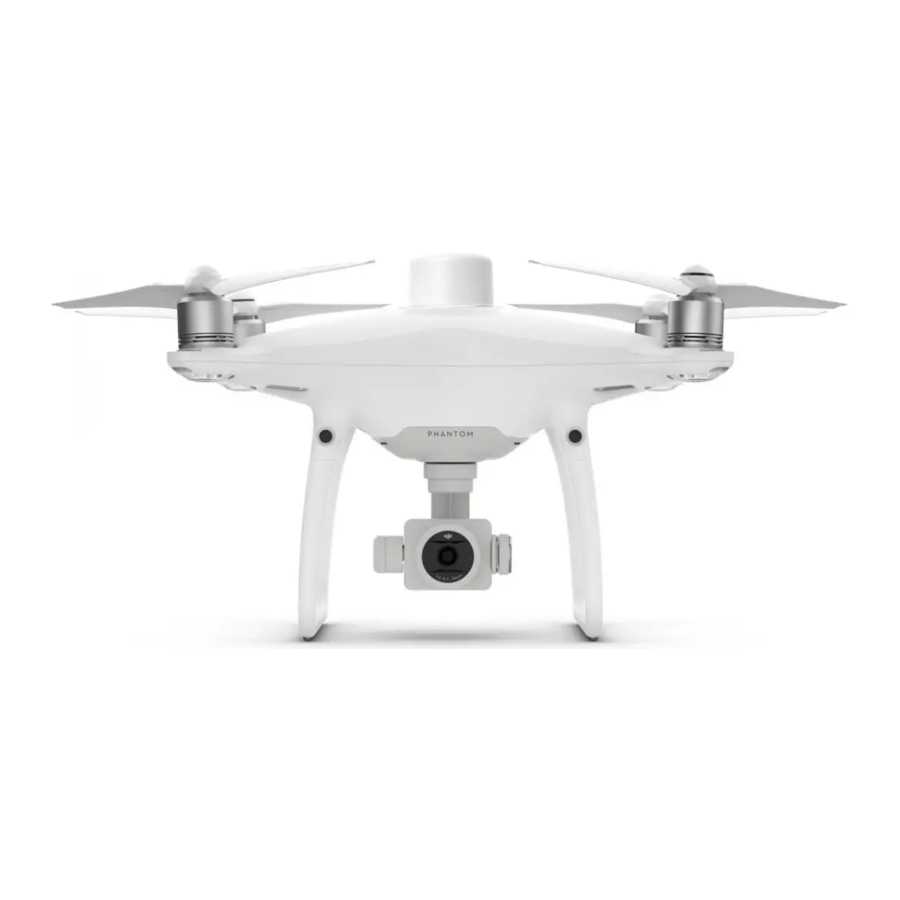
El PHANTOMTM 4 RTK es un dron inteligente de cartografía e imagen capaz de realizar funciones de cartografía de alta precisión. La aeronave tiene un DJITM Onboard D-RTK* incorporado, que proporciona datos de precisión para una exactitud de posicionamiento de nivel centimétrico. La detección multidireccional de obstáculos se activa mediante la visión delantera, trasera y descendente y sensores de infrarrojos*. La cámara cuenta con un sensor CMOS de 1 pulgada y 20 megapíxeles alojado en un estabilizador de alta estabilidad. En lo que respecta a la cartografía, el obturador mecánico de alto rendimiento elimina la distorsión del obturador rotatorio al capturar imágenes a gran velocidad. Los datos de imagen se pueden utilizar para generar mapas para la planificación de campo al operar una aeronave DJI AGRASTM. Los usuarios también pueden importar fotos a la aplicación DJI PC GS Pro o a un software de cartografía de terceros para crear mapas de gran precisión para diferentes aplicaciones.


- Estabilizador y cámara
- Sistema de visión descendente
- Puerto micro USB
- Indicador de estado de la cámara/vinculación y botón de enlace
- Ranura para tarjeta microSD de la cámara
- Sistema de visión delantera
- Sistema de detección de infrarrojos
- LED frontales
- Motores
- Hélices
- Indicadores de estado de la aeronave
- Antenas OCUSYNC TM
- Antena Onboard D-RTK TM
- Sistema de visión trasera
- Batería de vuelo inteligente
- Botón de encendido
- Indicadores de nivel de batería
* Esto debe utilizarse con el servicio Network RTK, una estación móvil GNSS de alta precisión DJI D-RTK 2 (adquirida adicionalmente) o datos cinemáticos post-procesados (PPK) (recomendado cuando la señal RTK es débil durante el funcionamiento). Los sistemas de visión y detección de infrarrojos se ven afectados por las condiciones del entorno. Lea el Descargo de responsabilidad y las directrices de seguridad para obtener más información.
Control remoto
El control remoto del Phantom 4 RTK tiene un alcance de transmisión de hasta 7 km (4,3 millas)* con controles para la inclinación de la cámara y la captura de fotos. DJI OcuSync está integrado en el control remoto y transmite imágenes HD en directo desde la cámara directamente. Simplemente pulse la pantalla en la aplicación DJI GS RTK o importe archivos KML/KMZ para planificar una operación para una gestión de proyectos cómoda. Los usuarios también pueden conectar el control remoto a un PC para acceder a DJI PC GS Pro para planificar y ejecutar operaciones. El modo de control multi-aeronave del control remoto se puede utilizar para coordinar el funcionamiento de hasta cinco aeronaves al mismo tiempo, lo que permite a los pilotos trabajar de forma más eficiente. Las baterías reemplazables se pueden intercambiar fácilmente en caliente y las antenas se pueden quitar fácilmente para un mantenimiento rápido.


- Botón de encendido
- Botón RTH
- Joysticks
- Altavoz
- Accesorio para cordón
- LED de estado
- LED de nivel de batería
- Puerto USB-C
- Conector de audio de 3,5 mm
- Ranura para tarjeta microSD
- Dispositivo de visualización
- Botón de reposo/activación
- Antenas
- Dial del estabilizador
- Dial del conmutador de control de la aeronave
- Botón de grabación
- Conmutador de pausa
- Botón del obturador
- Botón reservado
- Botón C1 (personalizable)
- Botón C2 (personalizable)
- Tapa del compartimento de la batería
- Bloqueo de la tapa del compartimento de la batería
- Tapa del compartimento del dongle
La siguiente figura muestra la función que realiza cada movimiento del joystick, utilizando el modo 2 como ejemplo. El joystick izquierdo controla la altitud y el rumbo de la aeronave, mientras que el joystick derecho controla sus movimientos hacia delante, hacia atrás, hacia la izquierda y hacia la derecha. El dial del estabilizador controla la inclinación de la cámara.
Joystick izquierdo

Joystick derecho

Dial del estabilizador

* El control remoto puede alcanzar su distancia máxima de transmisión (FCC) en una zona amplia y abierta sin interferencias electromagnéticas y a una altitud de unos 120 metros (400 pies).
Uso de Phantom 4 RTK
- Montar la batería del control remoto
El control remoto utiliza una batería inteligente intercambiable fácilmente extraíble para un funcionamiento a largo plazo.
![]()
- Deslice el bloqueo de la tapa del compartimento de la batería en la parte posterior del control remoto hacia abajo para abrir la tapa.
- Inserte la batería inteligente en el compartimento y empújela hacia la parte superior.
- Cierre la tapa.

![information]() Para extraer la batería inteligente, abra la tapa, pulse y mantenga pulsado el botón de liberación de la batería y, a continuación, empuje la batería hacia abajo.
Para extraer la batería inteligente, abra la tapa, pulse y mantenga pulsado el botón de liberación de la batería y, a continuación, empuje la batería hacia abajo.
 Para extraer la batería inteligente, abra la tapa, pulse y mantenga pulsado el botón de liberación de la batería y, a continuación, empuje la batería hacia abajo.
- Montar el dongle y la tarjeta SIM
![caution]() El control remoto del Phantom 4 RTK puede acceder a Internet mediante un dongle 4G con tarjeta SIM o señal Wi-Fi. Para las versiones UK, EU, ACUK o ACEU, solo se puede acceder a un servidor Network RTK mediante un dongle 4G con tarjeta SIM. Para las versiones AU o AFUS, se recomienda utilizar un dongle 4G con tarjeta SIM, pero también se puede utilizar una señal WiFi. Para confirmar la versión de su unidad, consulte el código de versión después del nombre del producto en la etiqueta del embalaje del producto. Al cargar o descargar registros del sistema o datos de funcionamiento, se recomienda utilizar una señal Wi-Fi para acceder a Internet.
El control remoto del Phantom 4 RTK puede acceder a Internet mediante un dongle 4G con tarjeta SIM o señal Wi-Fi. Para las versiones UK, EU, ACUK o ACEU, solo se puede acceder a un servidor Network RTK mediante un dongle 4G con tarjeta SIM. Para las versiones AU o AFUS, se recomienda utilizar un dongle 4G con tarjeta SIM, pero también se puede utilizar una señal WiFi. Para confirmar la versión de su unidad, consulte el código de versión después del nombre del producto en la etiqueta del embalaje del producto. Al cargar o descargar registros del sistema o datos de funcionamiento, se recomienda utilizar una señal Wi-Fi para acceder a Internet.- Utilice únicamente un dongle aprobado por DJI.
- El dongle es compatible con varios estándares de red. Utilice una tarjeta SIM que sea compatible con el proveedor de red móvil elegido y seleccione un plan de datos móviles de acuerdo con el nivel de uso previsto.
- El dongle y la tarjeta SIM se utilizan para permitir que el control remoto acceda a redes y plataformas específicas, como la plataforma DJI AG. Asegúrese de montarlos correctamente, o de lo contrario el acceso a la red no estará disponible.
Levante la tapa del compartimento del dongle en el hueco de la esquina inferior derecha y, a continuación, retírela.

* Procedimiento de prueba: Pulse el botón de encendido del control remoto una vez y, a continuación, vuelva a pulsarlo y manténgalo pulsado para encender el control remoto. En la aplicación DJI GS RTK, pulse![]() >
>![]() y seleccione Diagnóstico de red. Si los estados de todos los dispositivos de la cadena de red se muestran en verde, el dongle y la tarjeta SIM funcionan correctamente.
y seleccione Diagnóstico de red. Si los estados de todos los dispositivos de la cadena de red se muestran en verde, el dongle y la tarjeta SIM funcionan correctamente.
 El control remoto del Phantom 4 RTK puede acceder a Internet mediante un dongle 4G con tarjeta SIM o señal Wi-Fi. Para las versiones UK, EU, ACUK o ACEU, solo se puede acceder a un servidor Network RTK mediante un dongle 4G con tarjeta SIM. Para las versiones AU o AFUS, se recomienda utilizar un dongle 4G con tarjeta SIM, pero también se puede utilizar una señal WiFi. Para confirmar la versión de su unidad, consulte el código de versión después del nombre del producto en la etiqueta del embalaje del producto. Al cargar o descargar registros del sistema o datos de funcionamiento, se recomienda utilizar una señal Wi-Fi para acceder a Internet.
 >
> y seleccione Diagnóstico de red. Si los estados de todos los dispositivos de la cadena de red se muestran en verde, el dongle y la tarjeta SIM funcionan correctamente.
- Comprobar los niveles de batería
Pulse una vez para comprobar el nivel de batería. Pulse brevemente una vez y, a continuación, mantenga pulsado para encenderlo/apagarlo.


- Cargar las baterías


![caution]() Cargue completamente las baterías antes de usarlas por primera vez.
Cargue completamente las baterías antes de usarlas por primera vez.- Asegúrese de conectar las baterías de vuelo inteligentes al centro de carga como se muestra en la figura anterior.
- Asegúrese de que el conmutador de modo del centro de carga de la batería de vuelo inteligente esté configurado en la posición Modo de carga.
- Preparar el control remoto

Intente mantener la aeronave dentro de la zona de transmisión óptima. Si la señal es débil, ajuste las antenas o vuele la aeronave más cerca.
![]()


- Preparar el despegue
Retire la abrazadera del estabilizador de la cámara.

![]()
Cuando utilice su Phantom 4 RTK por primera vez, actívelo utilizando la aplicación DJI GS RTK. Asegúrese de que el control remoto tenga acceso a Internet.

![caution]() Compruebe que las hélices están seguras antes de cada vuelo.
Compruebe que las hélices están seguras antes de cada vuelo.


- Vuelo
Listo para volar (RTK)
Antes de despegar, asegúrese de que la barra de estado de la aeronave en la aplicación DJI GS RTK indica Listo para volar (RTK)* o Listo para volar (GNSS).
Despegue

Aterrizaje
![]()


![caution]() Las hélices giratorias pueden ser peligrosas. Manténgase alejado de las hélices y los motores giratorios. NO ponga en marcha los motores en espacios confinados o cuando haya gente cerca.
Las hélices giratorias pueden ser peligrosas. Manténgase alejado de las hélices y los motores giratorios. NO ponga en marcha los motores en espacios confinados o cuando haya gente cerca.- Mantenga siempre las manos en el control remoto cuando los motores estén girando.
- Detener los motores en pleno vuelo: realice el CSC para detener los motores. Esta función está desactivada de forma predeterminada. Se puede activar en la aplicación. Solo detenga los motores en pleno vuelo en situaciones de emergencia en las que hacerlo pueda reducir el riesgo de daños o lesiones.
![information]() Es importante comprender las directrices básicas de vuelo, por su seguridad y la de quienes le rodean. No olvide leer el Descargo de responsabilidad y las directrices de seguridad.
Es importante comprender las directrices básicas de vuelo, por su seguridad y la de quienes le rodean. No olvide leer el Descargo de responsabilidad y las directrices de seguridad.
* Se recomienda el posicionamiento RTK. Vaya a DJI GS RTK > Fly >![]() > RTK para activar el módulo RTK y seleccione un método para recibir señales RTK.
> RTK para activar el módulo RTK y seleccione un método para recibir señales RTK.
 > RTK para activar el módulo RTK y seleccione un método para recibir señales RTK.
- Iniciar operaciones
Las acciones de fotogrametría y waypoints se pueden realizar tanto con el software PC GS Pro como con la aplicación DJI GS RTK. El siguiente ejemplo incluye instrucciones para la operación de fotogrametría utilizando la aplicación DJI GS RTK. Consulte el Manual de usuario de PC GS Pro para obtener más detalles (si está en uso).

* Los usuarios también pueden importar archivos KML/KMZ a la aplicación a través de una tarjeta microSD para planificar operaciones de fotogrametría. Consulte el Manual de usuario del Phantom 4 RTK para obtener más detalles.
** Seleccione la operación de nuevo a través del siguiente método si la operación no se utilizó inmediatamente. Vaya a la pantalla principal de DJI GS RTK > Fly > a la izquierda, seleccione la operación de la lista de planificación y pulse Invocar (Invoke).

![caution]() Solo despegue en áreas abiertas.
Solo despegue en áreas abiertas.- Una operación se puede pausar activando el conmutador de pausa (Pause Switch). La aeronave se mantendrá en el aire y registrará el punto de interrupción, y entonces la aeronave se puede controlar manualmente. Para continuar la operación, selecciónela de nuevo de la lista y, a continuación, reanude. La aeronave volverá automáticamente al punto de interrupción y reanudará la operación.
- La aeronave volverá al punto de inicio automáticamente una vez que la operación se haya completado. En lugar de RTH, la aeronave también se puede configurar para realizar otras acciones de vuelo dentro de la aplicación.
- Aplicaciones
 | Planificación de campo Importe fotos aéreas a PC GS Pro para realizar el post-procesamiento del mapa. A continuación, planifique el campo en PC GS Pro. Utilice una tarjeta microSD para importar el archivo de plan desde PC GS Pro al control remoto de la serie Agras MG-1S Advanced / MG-1P. Consulte los manuales de usuario correspondientes para obtener más detalles. |
 | Cartografía de alta precisión Importe las fotos aéreas originales a PC GS Pro y realice el post-procesamiento del mapa para producir un mapa de alta precisión. Consulte el Manual de usuario de PC GS Pro para obtener más detalles. |
Visite el siguiente enlace para obtener más información sobre PC GS Pro:
http://www.dji.com/pc-gs-pro
Especificaciones

* compatible más adelante
** La precisión real depende de la iluminación y los patrones del entorno, la altitud de la aeronave, el software de cartografía utilizado y otros factores al disparar.

※Esta guía de inicio rápido está sujeta a cambios sin previo aviso.
Referencias

Descargar el manual
Aquí puede descargar la versión PDF completa del manual. Puede contener instrucciones de seguridad adicionales, información de garantía, reglas de la FCC, etc.
Descargar Manual del dji PHANTOM 4 RTK


