Manualul dji PHANTOM 4 RTK
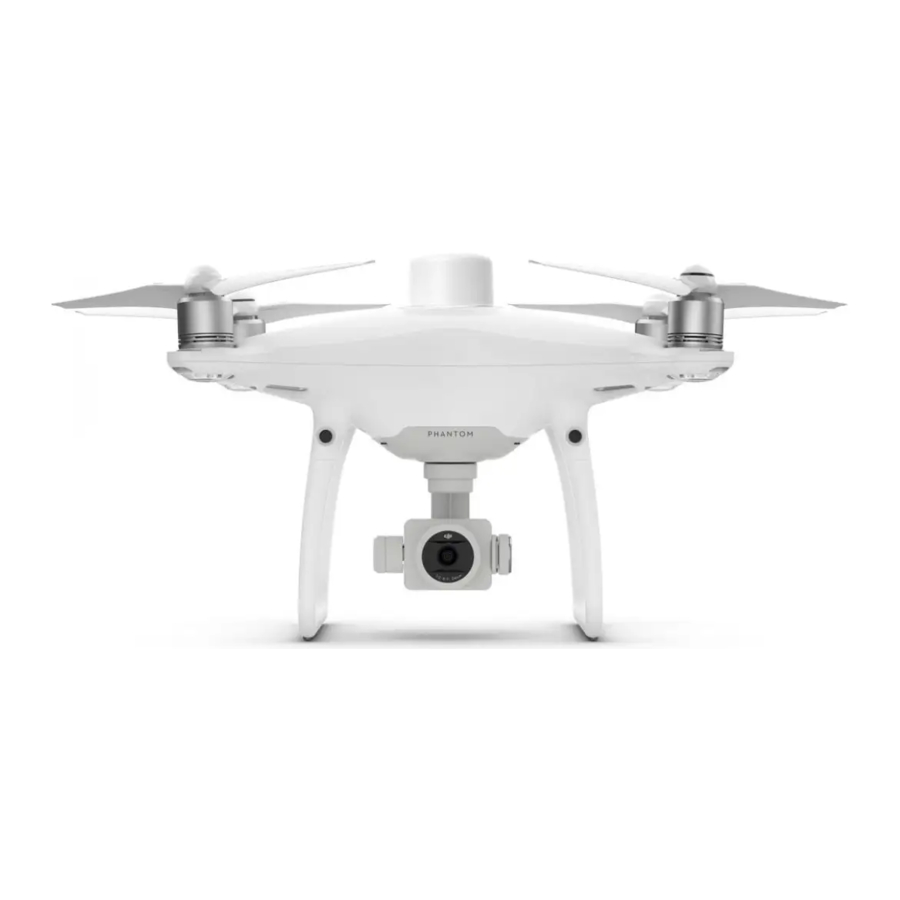
Prezentare generală
PHANTOMTM 4 RTK este o dronă inteligentă de cartografiere și imagistică, capabilă de funcții de cartografiere extrem de precise. Aeronava are un sistem DJITM Onboard D-RTK* încorporat, care oferă date precise pentru o acuratețe a poziționării la nivel de centimetru. Detectarea multidirecțională a obstacolelor este activată de senzori de vedere și infraroșu* orientați în față, în spate și în jos. Camera dispune de un senzor CMOS de 1 inch, cu 20 de megapixeli, găzduit într-un cardan de înaltă stabilitate. Când vine vorba de cartografiere, obturatorul mecanic de înaltă performanță elimină distorsiunea obturatorului rulant la captarea imaginilor în viteză. Datele de imagine pot fi utilizate pentru a genera hărți pentru planificarea câmpului atunci când operează o aeronavă DJI AGRASTM. Utilizatorii pot importa, de asemenea, fotografii în aplicația DJI PC GS Pro sau în software-ul de cartografiere terță parte pentru a compune hărți extrem de precise pentru diferite aplicații.


- Cardan și cameră
- Sistem de vedere orientat în jos
- Port Micro USB
- Indicator de stare cameră/conectare și buton de conectare
- Slot pentru card microSD cameră
- Sistem de vedere orientat în față
- Sistem de detectare în infraroșu
- LED-uri frontale
- Motoare
- Elice
- Indicatoare de stare aeronavă
- Antene OCUSYNC TM
- Antenă Onboard D-RTK TM
- Sistem de vedere orientat în spate
- Baterie inteligentă de zbor
- Buton de alimentare
- Indicatoare de nivel al bateriei
* Acesta trebuie utilizat cu serviciul Network RTK, cu o stație mobilă GNSS de înaltă precizie DJI D-RTK 2 (achiziționată suplimentar) sau cu date cinematice post-procesate (PPK) (recomandat atunci când semnalul RTK este slab în timpul funcționării). Sistemele de vedere și detectare în infraroșu sunt afectate de condițiile din jur. Citiți Declarația de declinare a răspunderii și Ghidul de siguranță pentru a afla mai multe.
Telecomanda
Telecomanda Phantom 4 RTK are o rază de transmisie de până la 7 km (4,3 mi)* cu comenzi pentru înclinarea camerei și captarea fotografiilor. DJI OcuSync este încorporat în telecomandă, transmițând imagini HD live de la cameră direct. Pur și simplu atingeți ecranul din aplicația DJI GS RTK sau importați fișiere KML/KMZ pentru a planifica o operațiune pentru o gestionare convenabilă a proiectului. Utilizatorii pot conecta, de asemenea, telecomanda la un PC pentru a accesa DJI PC GS Pro pentru planificarea și executarea operațiunilor. Modul de control multi-aeronavă al telecomenzii poate fi utilizat pentru a coordona operarea a până la cinci aeronave în același timp, permițând piloților să lucreze mai eficient. Bateriile înlocuibile pot fi ușor înlocuite la cald, iar antenele sunt ușor de îndepărtat pentru o întreținere rapidă.


- Buton de alimentare
- Buton RTH
- Joystick-uri de control
- Difuzor
- Atasare curea de fixare
- LED de stare
- LED-uri nivel baterie
- Port USB-C
- Mufă audio de 3,5 mm
- Slot pentru card MicroSD
- Dispozitiv de afișare
- Buton de repaus/pornire
- Antene
- Selector cardan
- Selector comutator control aeronavă
- Buton de înregistrare
- Comutator de pauză
- Buton obturator
- Buton rezervat
- Buton C1 (personalizabil)
- Buton C2 (personalizabil)
- Capac compartiment baterie
- Blocare capac compartiment baterie
- Capac compartiment dongle
Figura de mai jos arată funcția pe care o îndeplinește fiecare mișcare a joystick-ului de control, folosind modul 2 ca exemplu. Joystick-ul din stânga controlează altitudinea și direcția aeronavei, în timp ce joystick-ul din dreapta controlează mișcările acesteia înainte, înapoi, la stânga și la dreapta. Selectorul cardan controlează înclinarea camerei.
Joystick stânga

Joystick dreapta

Selector cardan

* Telecomanda este capabilă să atingă distanța maximă de transmisie (FCC) într-o zonă larg deschisă, fără interferențe electromagnetice și la o altitudine de aproximativ 120 de metri (400 de picioare).
Utilizarea Phantom 4 RTK
- Montați bateria telecomenzii
Telecomanda utilizează o baterie inteligentă interschimbabilă ușor de îndepărtat pentru o funcționare pe termen lung.
![]()
- Glisați în jos blocarea capacului compartimentului bateriei de pe spatele telecomenzii pentru a deschide capacul.
- Introduceți bateria inteligentă în compartiment și împingeți-o în partea de sus.
- Închideți capacul.

![informații]() Pentru a scoate bateria inteligentă, deschideți capacul, apăsați și mențineți apăsat butonul de eliberare a bateriei, apoi împingeți bateria în jos.
Pentru a scoate bateria inteligentă, deschideți capacul, apăsați și mențineți apăsat butonul de eliberare a bateriei, apoi împingeți bateria în jos.
 Pentru a scoate bateria inteligentă, deschideți capacul, apăsați și mențineți apăsat butonul de eliberare a bateriei, apoi împingeți bateria în jos.
- Montați dongle-ul și cardul SIM
![atenție]() Telecomanda Phantom 4 RTK poate accesa Internetul utilizând un dongle 4G cu card SIM sau un semnal Wi-Fi. Pentru versiunile UK, EU, ACUK sau ACEU, un server Network RTK poate fi accesat numai utilizând un dongle 4G cu card SIM. Pentru versiunile AU sau AFUS, se recomandă utilizarea unui dongle 4G cu card SIM, dar poate fi utilizat și un semnal WiFi. Pentru a confirma versiunea unității dvs., vă rugăm să vizualizați codul versiunii după numele produsului de pe eticheta de pe ambalajul produsului. Când încărcați sau descărcați jurnalele de sistem sau datele de funcționare, se recomandă utilizarea unui semnal Wi-Fi pentru accesul la Internet.
Telecomanda Phantom 4 RTK poate accesa Internetul utilizând un dongle 4G cu card SIM sau un semnal Wi-Fi. Pentru versiunile UK, EU, ACUK sau ACEU, un server Network RTK poate fi accesat numai utilizând un dongle 4G cu card SIM. Pentru versiunile AU sau AFUS, se recomandă utilizarea unui dongle 4G cu card SIM, dar poate fi utilizat și un semnal WiFi. Pentru a confirma versiunea unității dvs., vă rugăm să vizualizați codul versiunii după numele produsului de pe eticheta de pe ambalajul produsului. Când încărcați sau descărcați jurnalele de sistem sau datele de funcționare, se recomandă utilizarea unui semnal Wi-Fi pentru accesul la Internet.- Utilizați numai un dongle aprobat de DJI.
- Dongle-ul acceptă diverse standarde de rețea. Utilizați un card SIM care este compatibil cu furnizorul de rețea mobilă ales și selectați un plan de date mobile în funcție de nivelul de utilizare planificat.
- Dongle-ul și cardul SIM sunt utilizate pentru a permite telecomenzii să acceseze rețele și platforme specifice, cum ar fi platforma DJI AG. Asigurați-vă că le montați corect, altfel accesul la rețea nu va fi disponibil.
Ridicați capacul compartimentului dongle-ului de la spațiul din colțul din dreapta jos, apoi scoateți-l.

* Procedura de testare: Apăsați o dată butonul de alimentare al telecomenzii, apoi apăsați din nou și mențineți apăsat pentru a porni telecomanda. În aplicația DJI GS RTK, atingeți![]() >
>![]() și selectați Network Diagnostics (Diagnosticare rețea). Dacă stările tuturor dispozitivelor din lanțul de rețea sunt afișate în verde, dongle-ul și cardul SIM funcționează corect.
și selectați Network Diagnostics (Diagnosticare rețea). Dacă stările tuturor dispozitivelor din lanțul de rețea sunt afișate în verde, dongle-ul și cardul SIM funcționează corect.
 Telecomanda Phantom 4 RTK poate accesa Internetul utilizând un dongle 4G cu card SIM sau un semnal Wi-Fi. Pentru versiunile UK, EU, ACUK sau ACEU, un server Network RTK poate fi accesat numai utilizând un dongle 4G cu card SIM. Pentru versiunile AU sau AFUS, se recomandă utilizarea unui dongle 4G cu card SIM, dar poate fi utilizat și un semnal WiFi. Pentru a confirma versiunea unității dvs., vă rugăm să vizualizați codul versiunii după numele produsului de pe eticheta de pe ambalajul produsului. Când încărcați sau descărcați jurnalele de sistem sau datele de funcționare, se recomandă utilizarea unui semnal Wi-Fi pentru accesul la Internet.
 >
> și selectați Network Diagnostics (Diagnosticare rețea). Dacă stările tuturor dispozitivelor din lanțul de rețea sunt afișate în verde, dongle-ul și cardul SIM funcționează corect.
- Verificați nivelurile bateriei
Apăsați o dată pentru a verifica nivelul bateriei. Apăsați scurt o dată, apoi apăsați lung și mențineți apăsat pentru a porni/opri.


- Încărcați bateriile


![atenție]() Încărcați complet bateriile înainte de prima utilizare.
Încărcați complet bateriile înainte de prima utilizare.- Asigurați-vă că conectați bateriile inteligente de zbor la hub-ul de încărcare așa cum se arată în figura de mai sus.
- Asigurați-vă că comutatorul de mod al hub-ului de încărcare al bateriei inteligente de zbor este setat în poziția Charging Mode (Mod de încărcare).
- Pregătiți telecomanda

Încercați să mențineți aeronava în interiorul zonei optime de transmisie. Dacă semnalul este slab, reglați antenele sau zburați cu aeronava mai aproape.
![]()


- Pregătiți-vă pentru decolare
Scoateți clema cardanului de pe cameră.

![]()
Când utilizați Phantom 4 RTK pentru prima dată, activați-l utilizând aplicația DJI GS RTK. Asigurați-vă că telecomanda are acces la Internet.

![atenție]() Verificați dacă elicele sunt fixate înainte de fiecare zbor.
Verificați dacă elicele sunt fixate înainte de fiecare zbor.


- Zbor
Gata de plecare (RTK)
Înainte de a decola, asigurați-vă că bara de stare a aeronavei din aplicația DJI GS RTK indică Ready to Go (RTK)* (Gata de plecare (RTK)) sau Ready to Go (GNSS) (Gata de plecare (GNSS)).
Decolare

Aterizare
![]()


![atenție]() Elicele care se învârt pot fi periculoase. Stați departe de elicele și motoarele care se învârt. NU porniți motoarele în spații închise sau când sunt persoane în apropiere.
Elicele care se învârt pot fi periculoase. Stați departe de elicele și motoarele care se învârt. NU porniți motoarele în spații închise sau când sunt persoane în apropiere.- Țineți întotdeauna mâinile pe telecomandă când motoarele se învârt.
- Oprirea motoarelor în timpul zborului: Efectuați CSC pentru a opri motoarele. Această funcție este dezactivată în mod implicit. Poate fi activată în aplicație. Opriți motoarele în timpul zborului numai în situații de urgență, atunci când acest lucru poate reduce riscul de daune sau vătămări.
![informații]() Este important să înțelegeți regulile de bază de zbor, pentru siguranța dumneavoastră și a celor din jurul dumneavoastră. Nu uitați să citiți Declarația de declinare a răspunderii și Ghidul de siguranță.
Este important să înțelegeți regulile de bază de zbor, pentru siguranța dumneavoastră și a celor din jurul dumneavoastră. Nu uitați să citiți Declarația de declinare a răspunderii și Ghidul de siguranță.
* Se recomandă poziționarea RTK. Accesați DJI GS RTK > Fly (Zbor) >![]() > RTK pentru a activa modulul RTK și selectați o metodă de primire a semnalelor RTK.
> RTK pentru a activa modulul RTK și selectați o metodă de primire a semnalelor RTK.
 > RTK pentru a activa modulul RTK și selectați o metodă de primire a semnalelor RTK.
- Începeți operațiunile
Acțiunile de fotogrammetrie și waypoint pot fi efectuate atât cu software-ul PC GS Pro, cât și cu aplicația DJI GS RTK. Următorul exemplu include instrucțiuni pentru operațiunea de fotogrammetrie utilizând aplicația DJI GS RTK. Consultați Manualul de utilizare PC GS Pro pentru detalii (dacă este utilizat).

* Utilizatorii pot importa, de asemenea, fișiere KML/KMZ în aplicație printr-un card microSD pentru a planifica operațiuni de fotogrammetrie. Consultați Manualul de utilizare Phantom 4 RTK pentru detalii.
** Selectați din nou operațiunea prin următoarea metodă dacă operațiunea nu a fost utilizată imediat. Accesați ecranul principal DJI GS RTK > Fly (Zbor) > în stânga, selectați operațiunea din lista de planificare și atingeți Invoke (Invocare).

![atenție]() Decolați numai în zone deschise.
Decolați numai în zone deschise.- O operațiune poate fi întreruptă prin comutarea comutatorului de pauză. Aeronava va pluti și va înregistra punctul de întrerupere, iar apoi aeronava poate fi controlată manual. Pentru a continua operațiunea, selectați-o din nou din listă și apoi reluați. Aeronava va reveni automat la punctul de întrerupere și va relua operațiunea.
- Aeronava va reveni automat la Punctul de origine odată ce operațiunea este finalizată. În loc de RTH, aeronava poate fi, de asemenea, setată să efectueze alte acțiuni de zbor în cadrul aplicației.
- Aplicații
 | Planificarea câmpului Importați fotografii aeriene în PC GS Pro pentru a efectua post-procesarea hărții. Apoi planificați câmpul în PC GS Pro. Utilizați un card microSD pentru a importa fișierul plan din PC GS Pro în telecomanda Agras MG- 1S Advanced / MG-1P series. Consultați manualele de utilizare corespunzătoare pentru mai multe detalii. |
 | Cartografiere de înaltă precizie Importați fotografiile aeriene originale în PC GS Pro și efectuați post-procesarea hărții pentru a produce o hartă de înaltă precizie. Vă rugăm să consultați Manualul de utilizare PC GS Pro pentru mai multe detalii. |
Vizitați link-ul de mai jos pentru a afla mai multe despre PC GS Pro:
http://www.dji.com/pc-gs-pro
Specificații

* acceptat ulterior
** Acuratețea reală depinde de iluminarea și modelele din jur, de altitudinea aeronavei, de software-ul de cartografiere utilizat și de alți factori la fotografiere.

※Acest ghid de pornire rapidă poate fi modificat fără notificare prealabilă.
Referințe

Descărcați manualul
Aici puteți descărca versiunea completă pdf a manualului, aceasta poate conține instrucțiuni suplimentare de siguranță, informații despre garanție, reguli FCC etc.
Descărcați Manualul dji PHANTOM 4 RTK


