GIGABYTE AORUS FI27Q-P - Manuel du Moniteur de Jeu Tactique
- 1 INTRODUCTION
- 2 PREMIERS PAS
- 3 UTILISATION DE L'APPAREIL
- 4 OPÉRATIONS
- 5 Spécifications
- 6 Liste des temporisations prises en charge
- 7 Dépannage
- 8 Entretien de base
- 9 Remarques sur la charge USB
- 10 INFORMATIONS DE SÉCURITÉ
- 11 Informations sur le service GIGABYTE
- 12 Droits d'auteur
- 13 Avertissement
- 14 Références
- 15 Télécharger le manuel
- 16 Dans d'autres langues
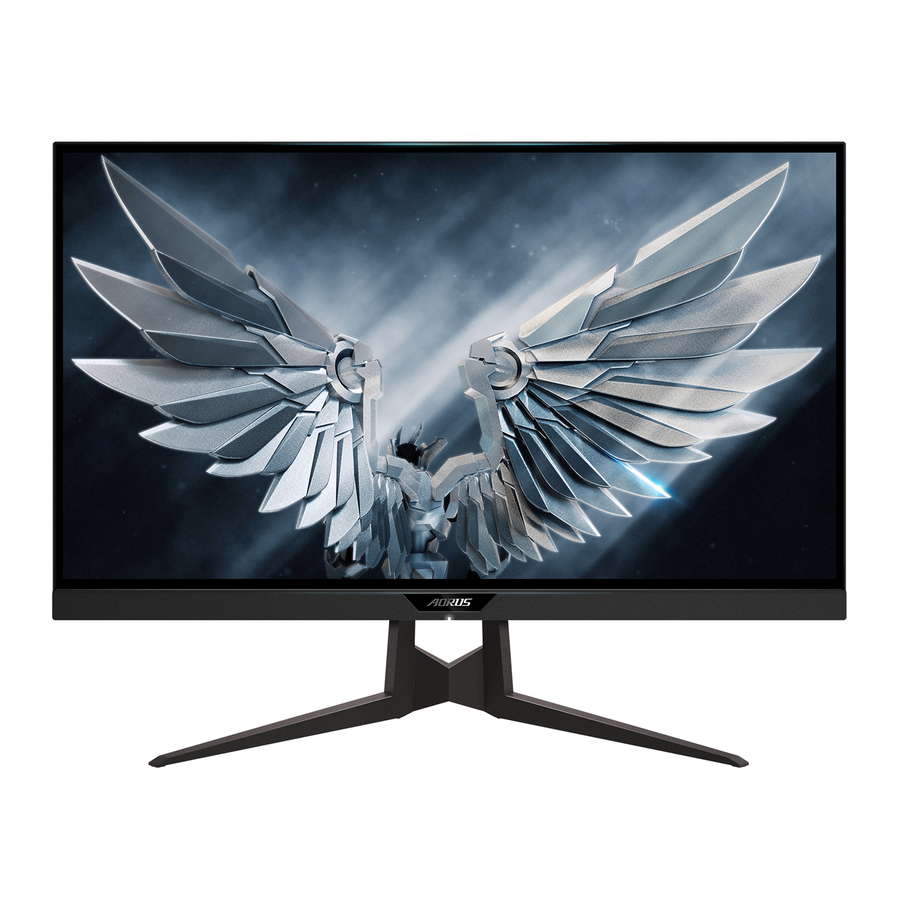
INTRODUCTION
Déballage
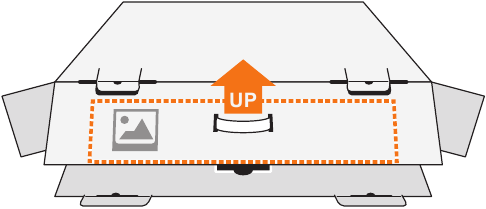
- Ouvrez le couvercle supérieur de la boîte d'emballage. Observez ensuite l'étiquette de déballage apposée sur le couvercle intérieur.
- Assurez-vous que la boîte est dans la bonne orientation, puis posez-la délicatement sur une surface stable.

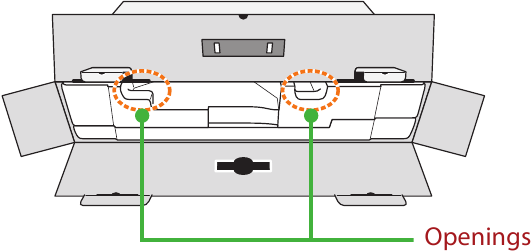
- Ouvrez le couvercle intérieur.

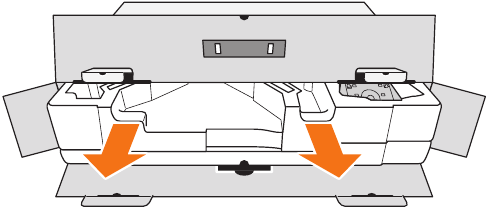
- Saisissez l'ensemble en mousse EPS (par les ouvertures) pour le sortir de la boîte.

- Retirez les éléments de la mousse EPS supérieure.

- Retirez la mousse EPS supérieure. Vous pouvez ensuite retirer le moniteur de la mousse EPS inférieure.

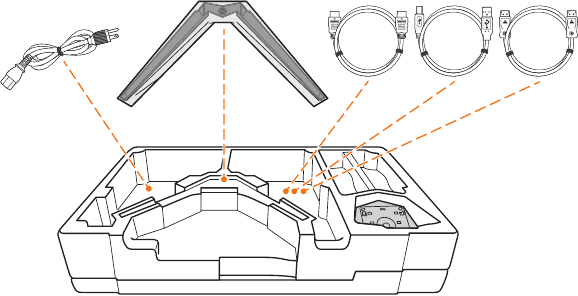
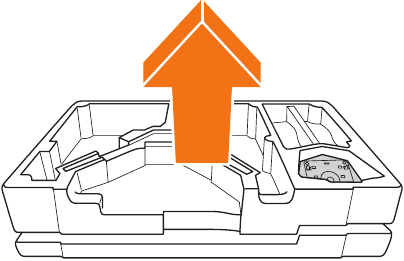
Contenu de l'emballage
Les éléments suivants sont inclus dans votre boîte d'emballage. Si l'un d'eux est manquant, veuillez contacter votre revendeur local.
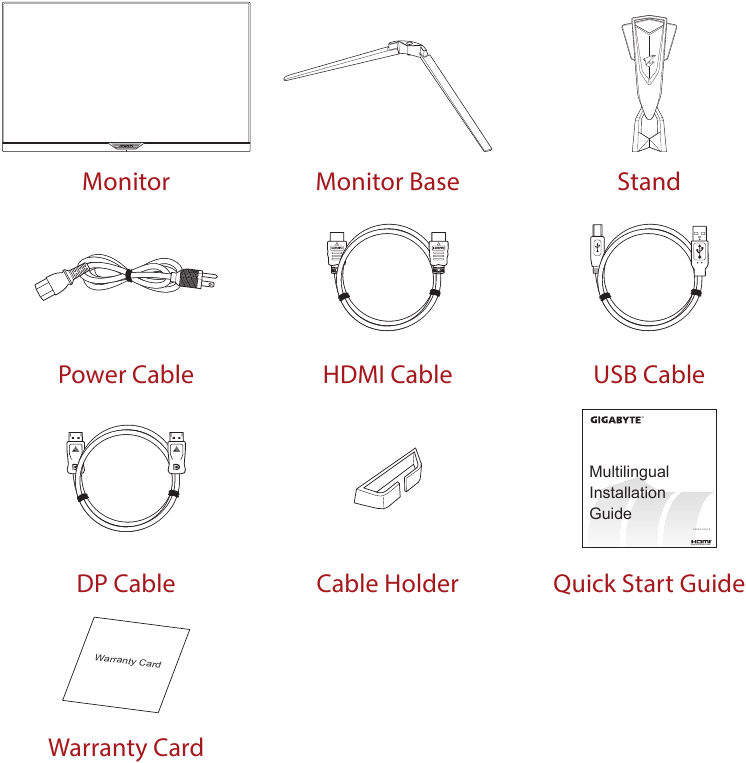
Remarque : Veuillez conserver la boîte d'emballage et les matériaux d'emballage pour le transport futur du moniteur.
Aperçu du produit
Vue avant
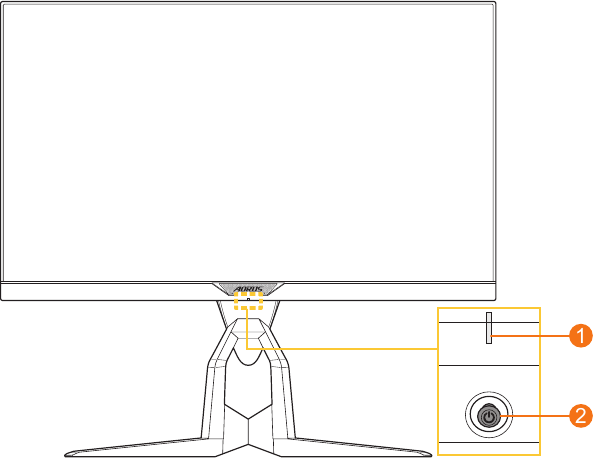
- Témoin d'alimentation
- Bouton de contrôle
Vue arrière
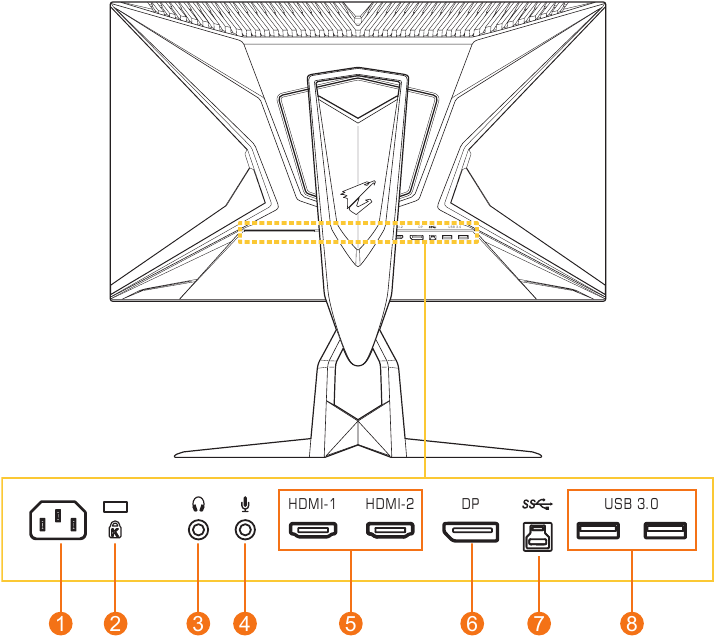
- Prise AC IN
- Encoche de sécurité Kensington
- Prise casque
- Prise microphone
- Ports HDMI (x2)
- DisplayPort
- Port USB amont
- Ports USB 3.0 (x2)
PREMIERS PAS
Installation du Pied du Moniteur
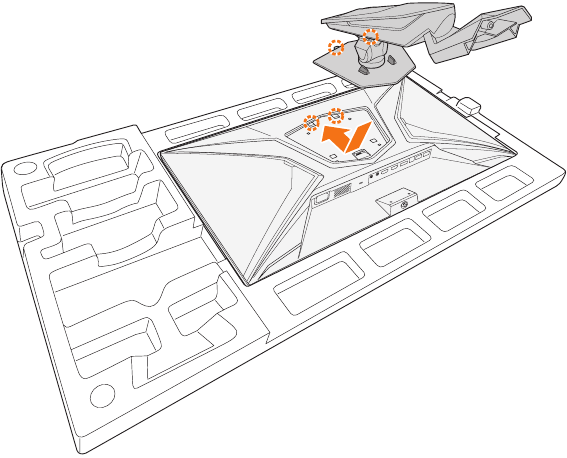
- Placez le moniteur sur la mousse EPS inférieure, l'écran vers le bas.
- Alignez et faites glisser les crochets du pied dans les fentes de montage à l'arrière de l'écran.

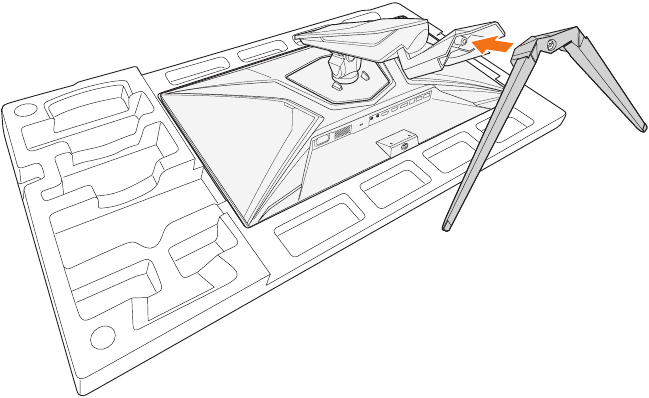
- Alignez la base du moniteur avec l'entretoise située sous le pied. Fixez ensuite la base sur le pied.

- Serrez la vis pour fixer la base du moniteur.

Remarque : Vous pouvez utiliser une pièce de monnaie ou un petit tournevis plat pour serrer la vis. - Redressez le moniteur et placez-le sur une table.

Réglage de l'Angle de Vue
Remarque : Tenez la base du moniteur afin que l'écran ne bascule pas lorsque vous effectuez le réglage.
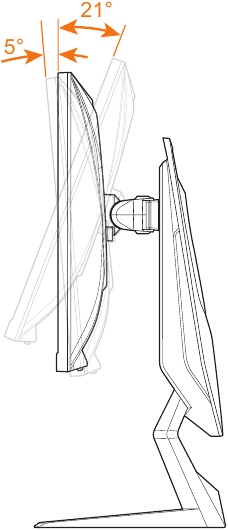
Réglage de l'Angle d'Inclinaison
Inclinez l'écran vers l'avant ou vers l'arrière pour obtenir l'angle de vue souhaité (-5º à 21º).
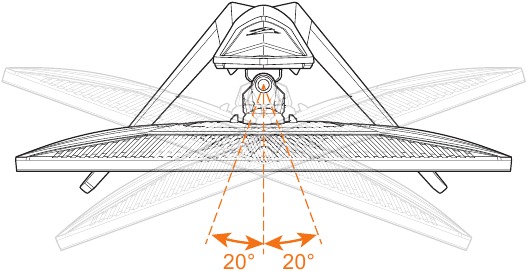
Réglage de l'Angle de Pivotement
Pivotez l'écran vers la gauche ou vers la droite pour obtenir l'angle de vue souhaité (20º).
Modification de l'Orientation de l'Écran
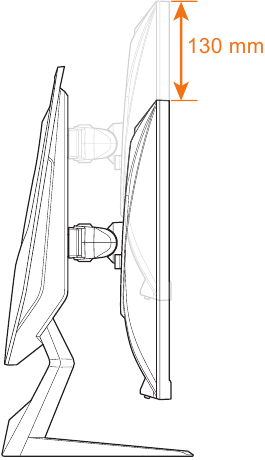
- Élevez l'écran à la position la plus haute (130 mm).
![]()
- Faites pivoter le moniteur (90º dans le sens des aiguilles d'une montre) en orientation portrait.


Installation d'un Support de Montage Mural (Optionnel)
Utilisez uniquement le kit de montage mural 100 x 100 mm recommandé par le fabricant.
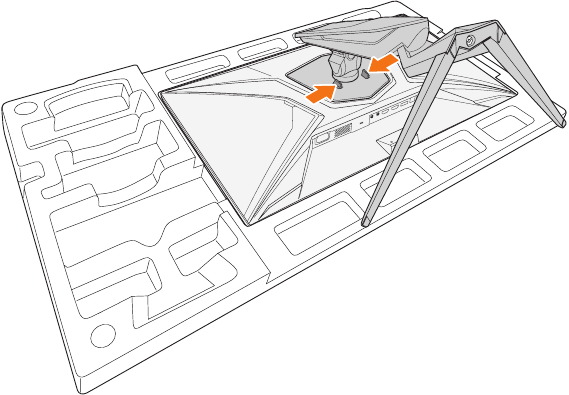
- Placez le moniteur sur la mousse EPS inférieure, l'écran vers le bas.
- Poussez les clips de verrouillage vers l'intérieur pour détacher le pied du moniteur.

- Tirez légèrement le pied vers le bas pour désengager les crochets. Retirez ensuite le pied.

- Fixez le support de montage aux trous de montage à l'arrière du moniteur. Utilisez ensuite les vis pour fixer le support en place.

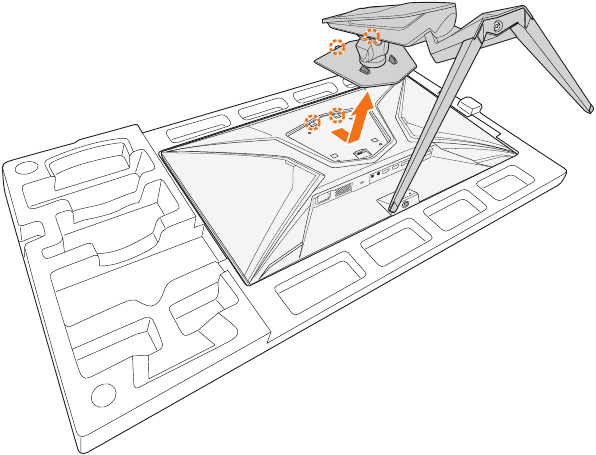

Remarque : Pour monter le moniteur au mur, reportez-vous au guide d'installation inclus dans le kit de support de montage mural.
Établissement des Connexions
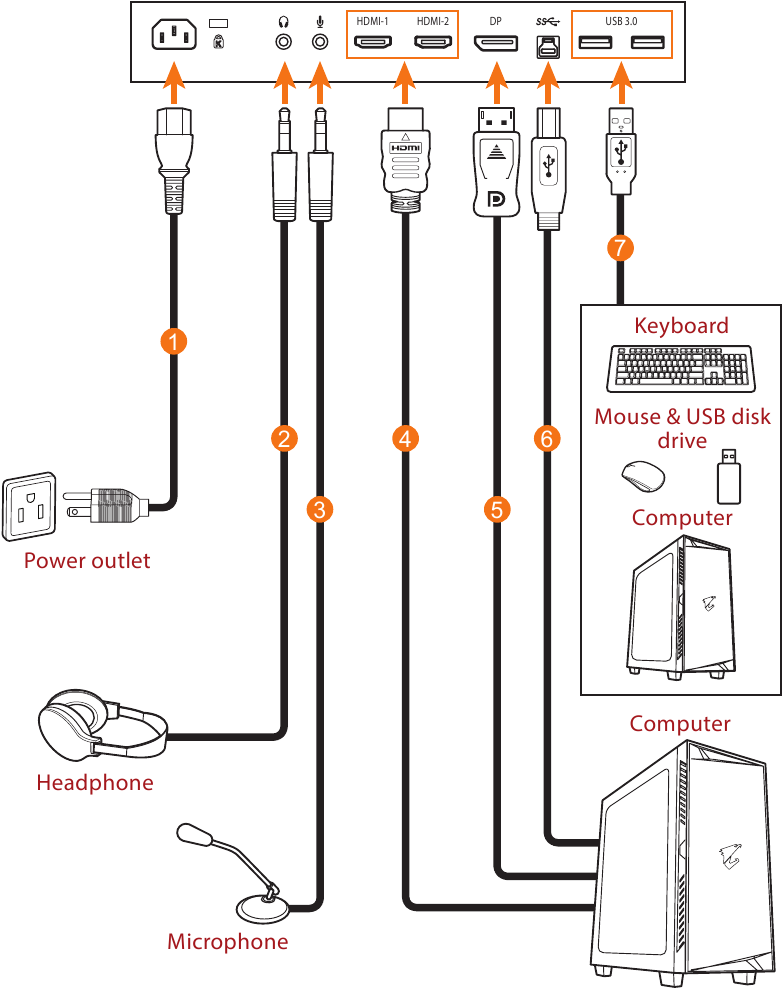
- Câble d'alimentation
- Câble casque
- Câble microphone
- Câble HDMI
- Câble DisplayPort
- Câble USB (A mâle vers B mâle)
- Câble USB
UTILISATION DE L'APPAREIL
Mise sous/hors tension
Mise sous tension
- Connectez une extrémité du câble d'alimentation à la prise AC IN située à l'arrière du moniteur.
- Connectez l'autre extrémité du câble d'alimentation à une prise de courant.
- Appuyez sur le Control (Contrôle) pour allumer le moniteur. Le témoin d'alimentation s'allumera en blanc, indiquant que le moniteur est prêt à l'emploi.


Remarque : Si le témoin d'alimentation reste éteint après avoir allumé le moniteur, veuillez vérifier le réglage LED Indicator (Témoin LED) dans le menu Settings (Paramètres).
Mise hors tension
Appuyez sur le Control (Contrôle) pendant 2 secondes pour éteindre le moniteur.
Remarque : Lorsque le menu Main (Principal) apparaît à l'écran, vous pouvez également éteindre le moniteur en déplaçant le Control (Contrôle) vers le bas ( ).
).
Gestion des Câbles
- Alignez le clip de câble avec les trous du clip à l'arrière du moniteur.

- Appuyez fermement sur le clip de câble jusqu'à ce qu'il soit entièrement en place. Faites ensuite passer les câbles connectés à travers le clip.

Recommandations de Confort pour l'Utilisateur
Voici quelques conseils pour une visualisation confortable de votre moniteur :
- Les distances de vision optimales pour les moniteurs varient d'environ 510 mm à 760 mm (20" à 30").
- Une directive générale est de positionner le moniteur de manière à ce que le haut de l'écran soit à la hauteur de vos yeux ou légèrement en dessous lorsque vous êtes confortablement assis.
- Utilisez un éclairage adéquat pour le type de travail que vous effectuez.
- Prenez des pauses régulières et fréquentes (au moins 10 minutes) toutes les demi-heures.
- Assurez-vous de détourner périodiquement le regard de l'écran de votre moniteur et de vous concentrer sur un objet éloigné pendant au moins 20 secondes pendant les pauses.
- Des exercices oculaires peuvent aider à réduire la fatigue oculaire. Répétez ces exercices fréquemment :
- regardez de haut en bas
- faites rouler lentement vos yeux
- déplacez vos yeux en diagonale.
Sélection de la Source d'Entrée
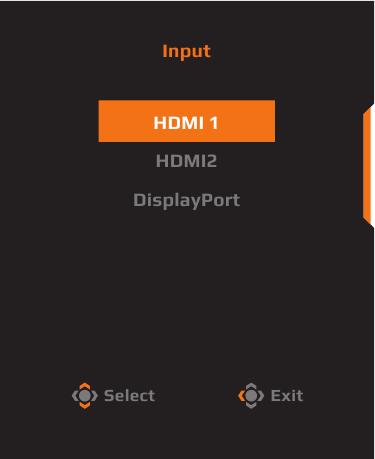
- Déplacez le bouton Control (Contrôle) vers la droite (
![]() ) pour accéder au menu Input (Entrée).
) pour accéder au menu Input (Entrée). - Déplacez le bouton Control (Contrôle) vers le haut/bas (
![]() ) pour sélectionner la source d'entrée souhaitée. Appuyez ensuite sur le bouton Control (Contrôle) pour confirmer.
) pour sélectionner la source d'entrée souhaitée. Appuyez ensuite sur le bouton Control (Contrôle) pour confirmer.
 ) pour sélectionner la source d'entrée souhaitée. Appuyez ensuite sur le bouton
 OPÉRATIONS
Menu rapide
Raccourci clavier
Par défaut, le bouton Control s'est vu attribuer la fonction spécifique.
Note : Pour modifier la fonction de raccourci clavier prédéfinie, se référer à la section "Quick Switch".
Pour accéder à la fonction de raccourci clavier, procédez comme suit :
- Déplacez le bouton Control vers le haut (
![]() ) pour entrer dans le menu Black Equalizer 2.0.
) pour entrer dans le menu Black Equalizer 2.0.
Déplacez le bouton Control vers le haut/bas (![]() ) pour ajuster le réglage et appuyez sur le bouton Control pour confirmer.
) pour ajuster le réglage et appuyez sur le bouton Control pour confirmer.

- Déplacez le bouton Control vers le bas (
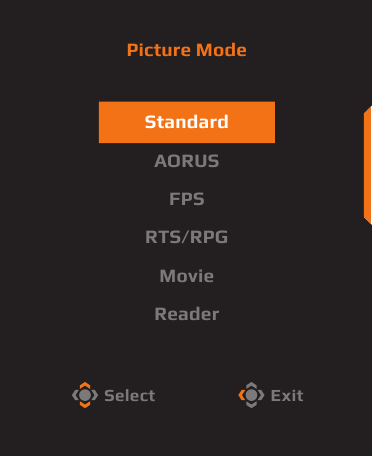
![]() ) pour entrer dans le menu Picture Mode.
) pour entrer dans le menu Picture Mode.
Déplacez le bouton Control vers le haut/bas (![]() ) pour sélectionner l'option souhaitée et appuyez sur le bouton Control pour confirmer.
) pour sélectionner l'option souhaitée et appuyez sur le bouton Control pour confirmer.

- Déplacez le bouton Control vers la gauche (
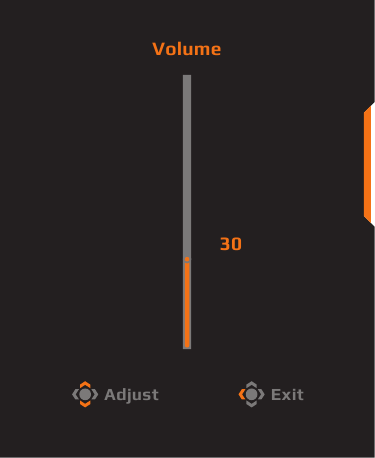
![]() ) pour entrer dans le menu Volume.
) pour entrer dans le menu Volume.
Déplacez le bouton Control vers le haut/bas (![]() ) pour ajuster le niveau de volume du casque et appuyez sur le bouton Control pour confirmer.
) pour ajuster le niveau de volume du casque et appuyez sur le bouton Control pour confirmer.

- Déplacez le bouton Control vers la droite (
![]() ) pour entrer dans le menu Input. Se référer à la section "Selecting the Input Source".
) pour entrer dans le menu Input. Se référer à la section "Selecting the Input Source".

Note : Pour fermer le menu, déplacez le bouton Control vers la gauche ( ).
).
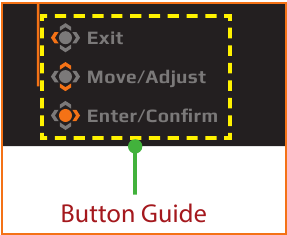
Guide des touches de fonction
Appuyez sur le bouton Control pour afficher le menu Main.
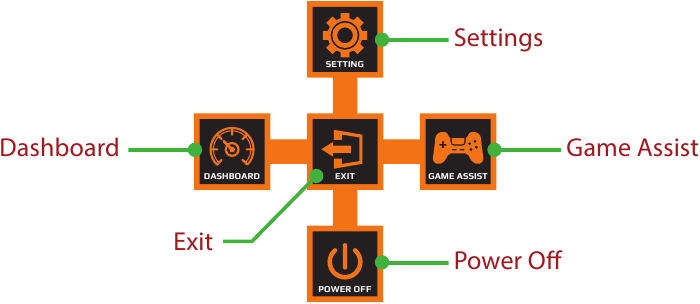
Utilisez ensuite le bouton Control pour sélectionner la fonction souhaitée et configurer les réglages associés.
Dashboard
Lorsque le menu Main apparaît à l'écran, déplacez le bouton Control vers la gauche () pour entrer dans le menu Dashboard.
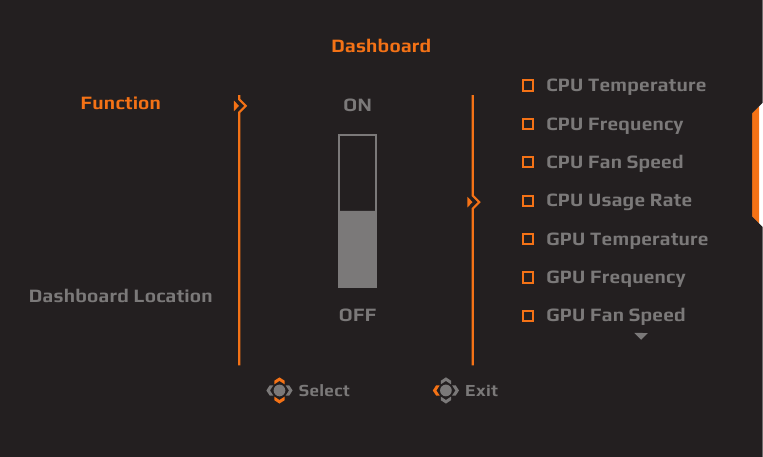
- Function : Activer/Désactiver la fonction. Une fois activée, vous pouvez sélectionner la ou les options souhaitées à afficher à l'écran.
- Dashboard Location : Spécifie l'emplacement des informations du Dashboard à afficher à l'écran.
Une fois la configuration du Dashboard terminée, les données système seront transférées au SOC via le port USB et afficheront la valeur de la ou des fonctions sélectionnées à l'écran.
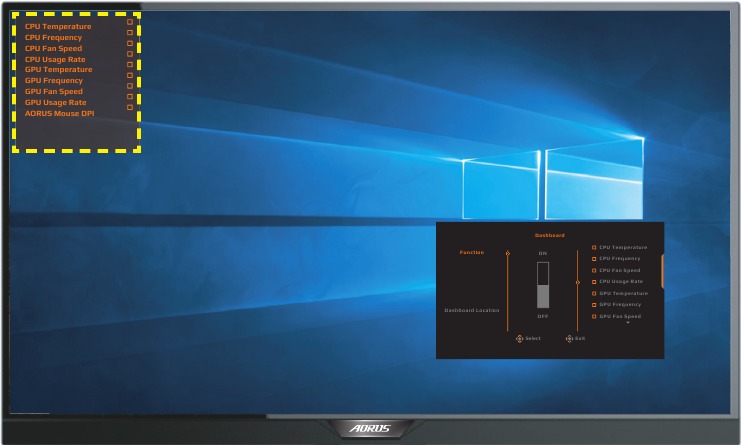
Note : Assurez-vous que le câble USB est correctement connecté au port USB en amont du moniteur et au port USB de votre ordinateur.
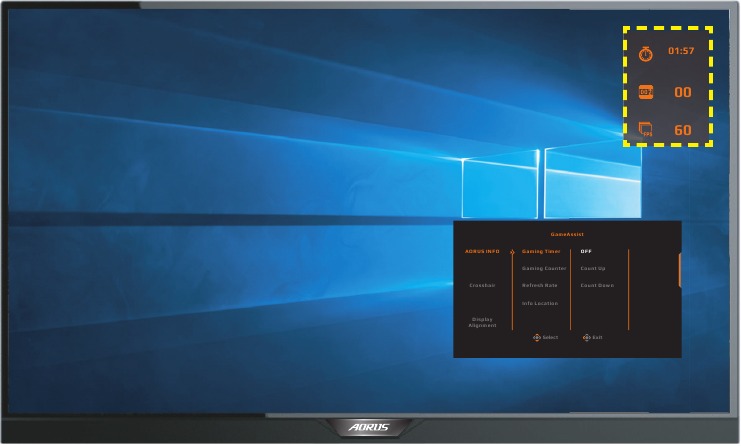
Game Assist
Lorsque le menu Main apparaît à l'écran, déplacez le bouton Control vers la droite ( ) pour entrer dans le menu Game Assist.
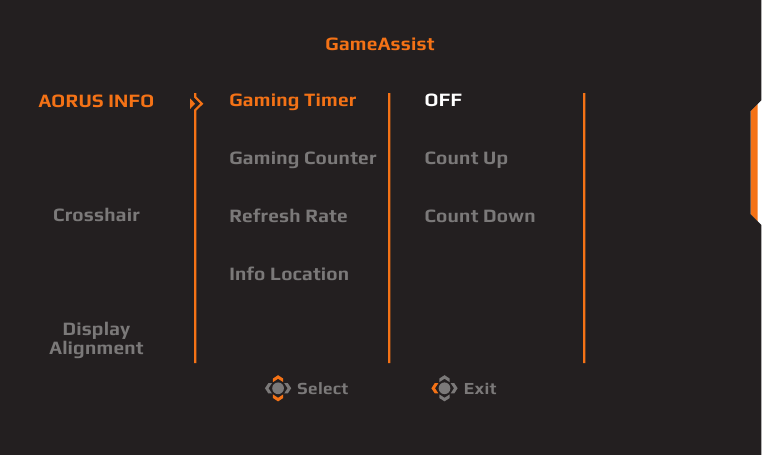
- AORUS INFO : Configure les réglages liés au jeu FPS (First Person Shooting).
- Sélectionnez Gaming Timer pour choisir le mode de compte à rebours. Pour désactiver cette fonction, réglez le paramètre sur OFF.
- Sélectionnez Gaming Counter ou Refresh Rate pour activer/désactiver le compteur de jeu ou le réglage du taux de rafraîchissement en temps réel.
- Sélectionnez Info Location pour spécifier l'emplacement des informations à afficher à l'écran.

- Crosshair : Sélectionnez le type de réticule souhaité pour s'adapter à votre environnement de jeu. Cela facilite grandement la visée.
- Display Alignment : Lorsque la fonction est activée, elle affiche des lignes d'alignement sur les quatre côtés de l'écran, offrant un outil pratique pour aligner parfaitement plusieurs moniteurs.
Configurer les paramètres de l'appareil
Lorsque le menu Main (Principal) apparaît à l'écran, déplacez le bouton Control (Contrôle) vers le haut ( ) pour entrer dans le menu Settings (Paramètres).
Remarque : Utilisez le bouton Control (Contrôle) pour naviguer dans le menu et effectuer des ajustements.
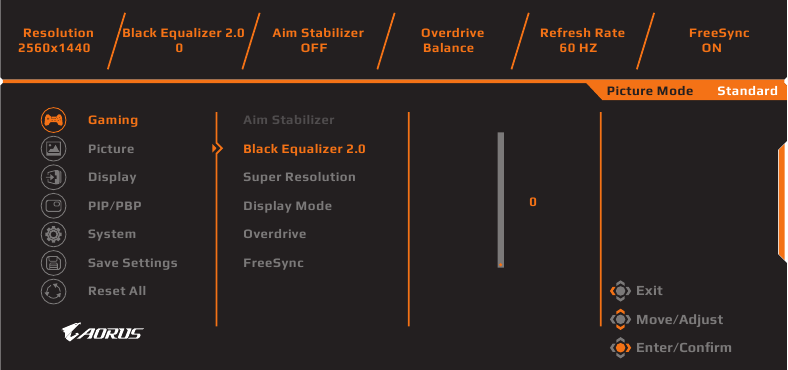
Jeu
Configurez les paramètres liés au jeu.
| Élément | Description |
| Aim Stabilizer | Lorsque cette fonction est activée, elle réduit le flou de mouvement dans les jeux rapides. Remarque : Cette fonction n'est pas disponible dans les conditions suivantes :
|
| Black Equalizer 2.0 | Ajuste la luminosité des zones sombres. |
| Super Resolution | Rend les images à basse résolution plus nettes. |
| Display Mode (Mode d'affichage) | Sélectionnez le rapport d'aspect de l'écran.
Remarque : Cette option n'est pas compatible avec la fonction FreeSync. |
| Overdrive | Améliore le temps de réponse du moniteur LCD. |
| FreeSync | Lorsque cette fonction est activée, elle élimine le décalage et le déchirement de l'écran pendant les jeux. |
Image
Configurez les paramètres liés à l'image.
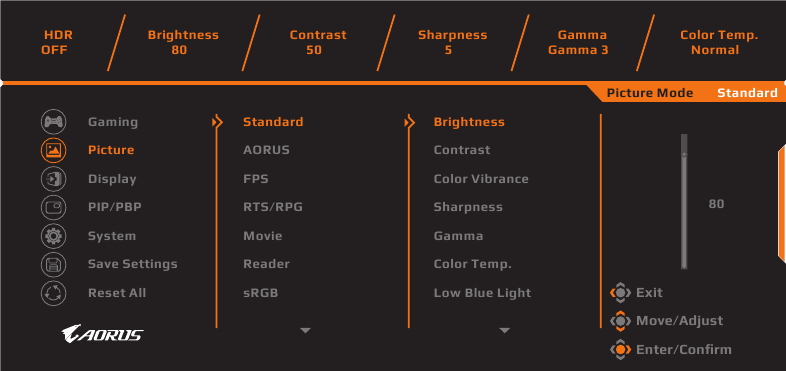
Sélectionnez l'un des modes d'image prédéfinis.
- Standard (Standard) : Pour éditer des documents ou naviguer sur des sites web.
- AORUS : Pour jouer aux jeux AORUS GAMER.
- FPS : Pour jouer aux jeux FPS (First Person Shooting).
- RTS/RPG : Pour jouer aux jeux RTS (Real-Time Strategy) ou RPG (Role-Playing Game).
- Movie (Film) : Pour regarder des films.
- Reader (Lecture) : Pour visualiser des documents.
- sRGB : Pour visualiser des photos et des graphiques sur l'ordinateur.
- Custom 1 (Personnalisé 1) : Paramètres du mode d'image personnalisé.
- Custom 2 (Personnalisé 2) : Paramètres du mode d'image personnalisé.
- Custom 3 (Personnalisé 3) : Paramètres du mode d'image personnalisé.
Ensuite, vous pouvez configurer les paramètres d'image suivants.
| Élément | Description | ||
| Brightness (Luminosité) | Ajuste la luminosité de l'image. | ||
| Contrast (Contraste) | Ajuste le contraste de l'image. | ||
| Color Vibrance (Vibrance des couleurs) | Ajuste l'intensité des couleurs plus discrètes. | ||
| Sharpness (Netteté) | Ajuste la netteté de l'image. | ||
| Gamma | Ajuste le niveau intermédiaire de luminance. | ||
| Color Temperature (Température de couleur) | Sélectionnez la température de couleur. Remarque : Sélectionnez User Define (Définir par l'utilisateur) pour personnaliser la température de couleur en ajustant le niveau de rouge (R), de vert (G) ou de bleu (B) selon votre préférence. | ||
| Low Blue Light (Faible lumière bleue) | Réduit la quantité de lumière bleue émise par l'écran.
Remarque : Le niveau 10 est le réglage optimisé. Il est conforme à la certification TUV Low Blue Light. | ||
| Dynamic Contrast (Contraste dynamique) | Ajuste le niveau de noir de l'image pour obtenir le contraste optimal. | ||
| Senseye Demo | Divise l'écran en deux (2 fenêtres). L'image du mode sélectionné avec ses paramètres par défaut apparaîtra dans la fenêtre de gauche et l'image ajustée avec les nouveaux paramètres apparaîtra dans la fenêtre de droite. | ||
| Reset Picture (Réinitialiser l'image) | Réinitialise tous les paramètres Picture (Image) aux paramètres par défaut. |
Affichage
Configurez les paramètres liés à l'écran d'affichage.
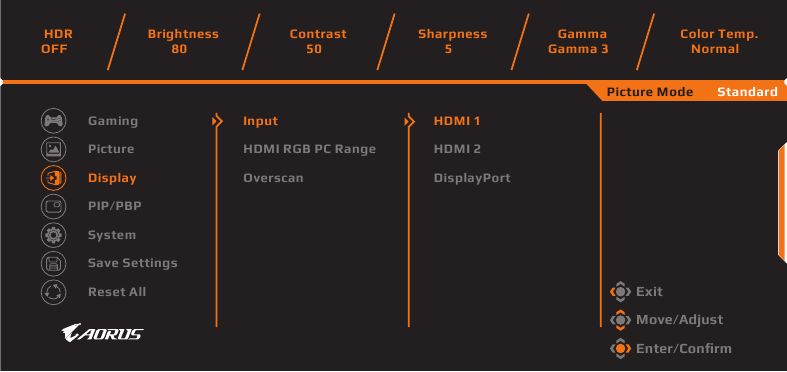
| Élément | Description |
| Input (Entrée) | Sélectionnez la source d'entrée. |
| HDMI RGB PC Range | Sélectionnez un réglage de plage RGB approprié ou laissez le moniteur le détecter automatiquement. Remarque : Cette option est uniquement disponible pour l'entrée HDMI. |
| Overscan | Lorsque cette fonction est activée, elle agrandit légèrement l'image d'entrée pour masquer les bords extérieurs de l'image. Remarque : Cette option est uniquement disponible pour l'entrée HDMI. |
PIP/PBP
Configurez les paramètres liés à l'affichage multi-image.
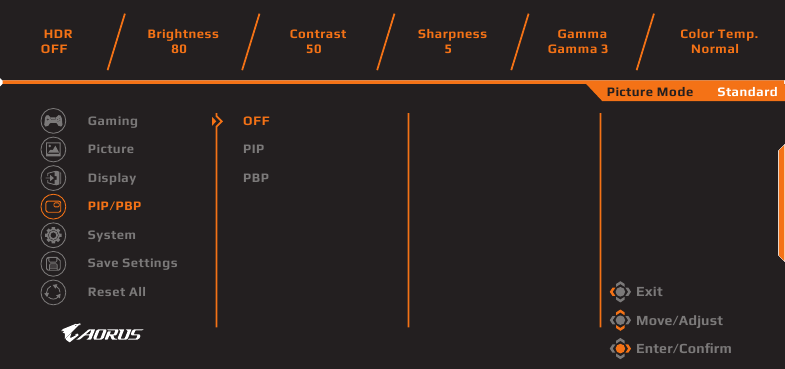
| Élément | Description |
| OFF (Désactivé) | Désactive la fonction PIP/PBP. |
| PIP | Divise l'écran en 2 parties (fenêtre principale et fenêtre incrustée).
|
| PBP | Affiche un écran partagé 1x1 (fenêtres gauche et droite).
|
Remarque : PIP/PBP n'est pas compatible avec les fonctions HDR et FreeSync.
Système
Configurez les paramètres liés au système.
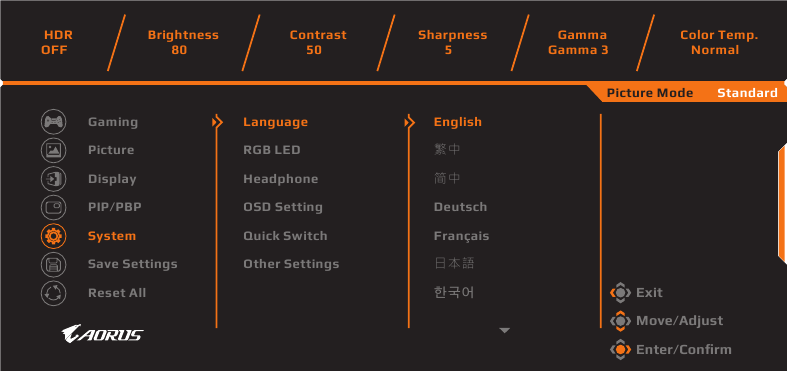
| Élément | Description |
| Language (Langue) | Sélectionne une langue disponible pour le menu OSD. |
| RGB LED | Lorsque cette fonction est activée, vous pouvez sélectionner la couleur et l'effet LED prédéfinis à afficher à l'arrière du moniteur. |
| Headphone (Casque) | Configure les paramètres du casque.
|
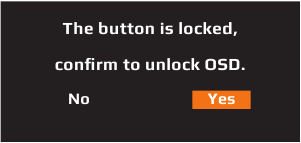
| OSD Settings (Paramètres OSD) | Configure les paramètres liés au menu d'affichage à l'écran (OSD).
|
| Quick Switch (Changement rapide) | Attribue la fonction des touches de raccourci. Options disponibles : Aim Stabilizer, Black Equalizer 2.0, Low Blue Light, Volume (Volume), Input (Entrée), Contrast (Contraste), Brightness (Luminosité) et Picture Mode (Mode d'image). Le réglage par défaut des touches de raccourci est le suivant :
|
| Other Settings (Autres paramètres) |
|
Enregistrer les paramètres
Définissez les configurations OSD personnalisées pour Setting1, Setting2 ou Setting3.
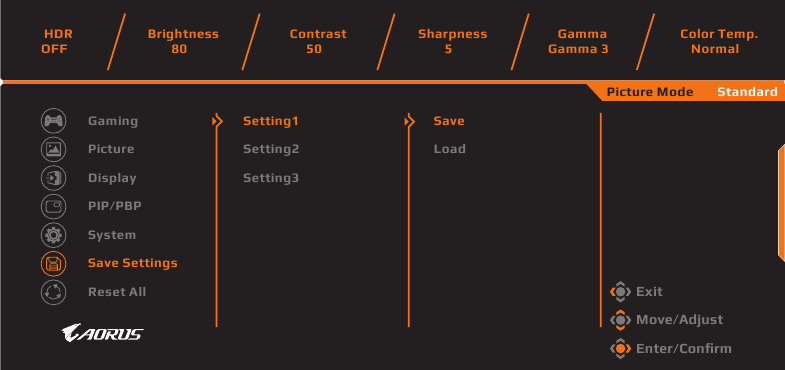
| Élément | Description |
| Save (Enregistrer) | Enregistre les paramètres personnalisés. |
| Load (Charger) | Charge les paramètres enregistrés. |
Tout réinitialiser
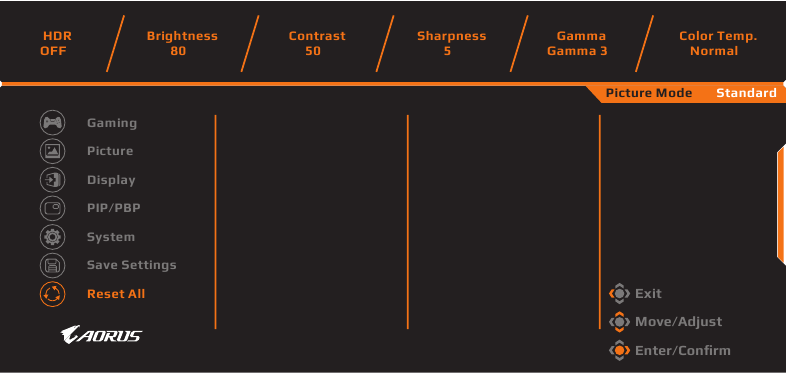
Rétablit les paramètres d'usine par défaut du moniteur.
Spécifications
| Caractéristique | Spécifications | |
| Taille de l'écran | 27 pouces | |
| Format d'image | 16:9 | |
| Résolution | 2560 x 1440 | |
| Taux de rafraîchissement | 165Hz | |
| Durée de vie des LED | 30000 heures (min.) | |
| Pas de pixel | 0.233 x 0.233 | |
| Temps de réponse | 1 ms (MPRT) | |
| Luminosité | 350 nits (typ.) / 280 nits (min.) | |
| Taux de contraste | 1000:1 (typ.) | |
| Taux de contraste dynamique | 12M:1 (typ.) | |
| Profondeur de couleur | 1.073G | |
| Zone d'affichage active | 596.736(H) x 335.664(V) | |
| Angle de vision | 178º(H) / 178º(V) | |
| Fréquence | 48~165Hz (mode jeu) | |
| Bornes d'entrée/sortie |
| |
| Alimentation | CA 100~240V à 50/60Hz | |
| Consommation électrique |
| |
| Dimensions (L x H x P) | 614.9 x 565.9 x 236.9 mm (avec support) | |
| Poids | 8.0±0.5 kg (Net) | |
| Plage de température (fonctionnement) | 0ºC à 40ºC | |
Remarque : Les spécifications peuvent être modifiées sans préavis.
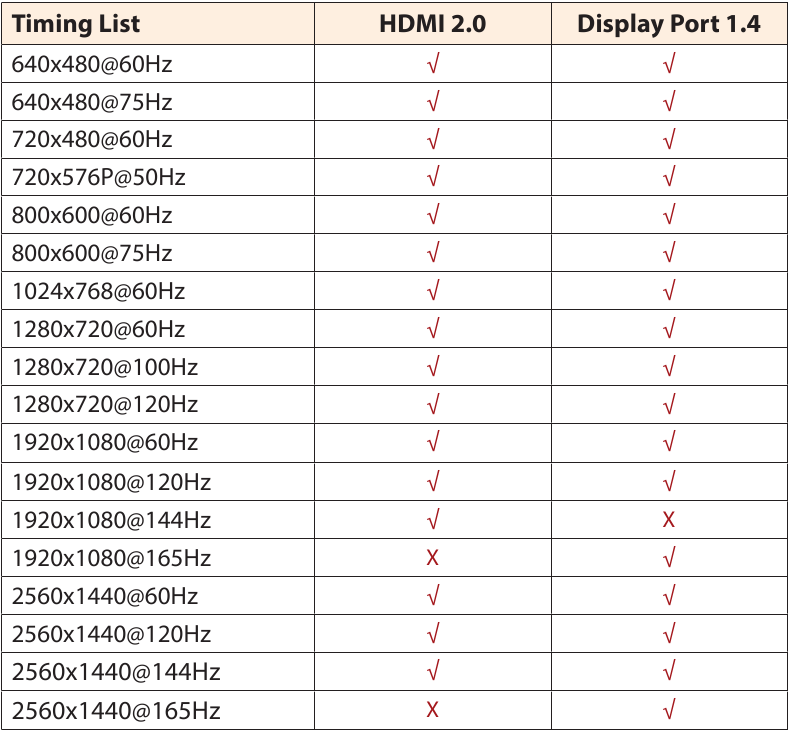
Liste des temporisations prises en charge
Dépannage
| Problème | Solution(s) possible(s) |
| Pas d'alimentation |
|
| Aucune image n'apparaît à l'écran |
|
| L'image ne remplit pas tout l'écran |
|
| Les couleurs sont déformées |
|
| Pas de son ou volume faible |
|
Remarque : Si le problème persiste, veuillez contacter notre service client pour une assistance supplémentaire.
Entretien de base
Lorsque l'écran devient sale, procédez comme suit pour le nettoyer :
- Essuyez l'écran avec un chiffon doux et non pelucheux pour éliminer toute poussière résiduelle.
- Vaporisez ou appliquez le liquide de nettoyage sur un chiffon doux. Essuyez ensuite délicatement l'écran avec le chiffon humide.
Remarque :
- Assurez-vous que le chiffon est humide, mais pas mouillé.
- Lors de l'essuyage, évitez d'appliquer une pression excessive sur l'écran.
- Les nettoyants acides ou abrasifs peuvent endommager l'écran.
Remarques sur la charge USB
Les appareils suivants ne sont pas compatibles avec BC 1.2 du mode CDP. Lorsque le concentrateur est connecté à un PC, ces appareils ne peuvent pas être chargés à l'aide du câble USB.
| Fabricant | Appareil | PID/VID |
| Apple | IPad | PID 129A/VlD 05AC |
| Samsung | GalaxyTab2 1 0.1 | PID 6860/VlD 04E8 |
| Samsung | GALAXYTabPro | PID 6860/VlD 04E8 |
INFORMATIONS DE SÉCURITÉ
Lisez les Précautions de sécurité suivantes avant d'utiliser le moniteur.
- Utilisez uniquement les accessoires fournis avec le moniteur ou ceux recommandés par le fabricant.
- Conservez le sac d'emballage en plastique du produit dans un endroit inaccessible aux enfants.
- Avant de connecter le moniteur à la prise de courant, assurez-vous que la tension nominale du câble d'alimentation est compatible avec les spécifications d'alimentation du pays où vous vous trouvez.
- La fiche du cordon d'alimentation doit être connectée à une prise de courant correctement câblée et mise à la terre.
- Ne touchez pas la fiche avec des mains mouillées, cela pourrait facilement provoquer un choc électrique.
- Placez le moniteur dans un endroit stable et bien ventilé.
- Ne placez pas le moniteur à proximité de sources de chaleur telles que des radiateurs électriques ou la lumière directe du soleil.
- Les trous ou ouvertures du moniteur sont destinés à la ventilation. Ne couvrez pas et n'obstruez pas les trous de ventilation avec des objets.
- N'utilisez pas le moniteur près de l'eau, de boissons ou de tout type de liquide. Le non-respect de cette consigne peut entraîner un choc électrique ou des dommages au moniteur.
- Assurez-vous de débrancher le moniteur de la prise de courant avant de le nettoyer.
- Comme la surface de l'écran est facilement rayable, évitez de la toucher avec des objets durs ou coupants.
- Utilisez un chiffon doux et non pelucheux au lieu d'un mouchoir pour essuyer l'écran. Vous pouvez utiliser un nettoyant pour vitres pour nettoyer le moniteur si nécessaire. Cependant, ne vaporisez jamais le nettoyant directement sur l'écran.
- Déconnectez le câble d'alimentation si le moniteur n'est pas utilisé pendant une longue période.
- N'essayez pas de démonter ou de réparer le moniteur vous-même.
Informations sur le service GIGABYTE
Pour plus d'informations sur le service, veuillez visiter le site officiel de GIGABYTE : https://www.gigabyte.com/
Droits d'auteur
© 2019 GIGA-BYTE TECHNOLOGY CO., LTD. Tous droits réservés.
Les marques déposées mentionnées dans ce manuel sont légalement enregistrées auprès de leurs propriétaires respectifs.
Avertissement
Les informations contenues dans ce manuel sont protégées par les lois sur le droit d'auteur et sont la propriété de GIGABYTE.
Des modifications aux spécifications et aux fonctionnalités de ce manuel peuvent être apportées par GIGABYTE sans préavis.
Aucune partie de ce manuel ne peut être reproduite, copiée, traduite, transmise ou publiée sous quelque forme ou par quelque moyen que ce soit sans l'autorisation écrite préalable de GIGABYTE.
- Afin de faciliter l'utilisation de ce moniteur, lisez attentivement le Guide de l'utilisateur.
- Pour plus d'informations, consultez notre site web à l'adresse : https://www.gigabyte.com

Références

Télécharger le manuel
Ici, vous pouvez télécharger la version PDF complète du manuel. Elle peut contenir des instructions de sécurité supplémentaires, des informations de garantie, des règles de la FCC, etc.
Télécharger GIGABYTE AORUS FI27Q-P - Manuel du Moniteur de Jeu Tactique


