D-Link DSR-250V2 - Panduan Instalasi Cepat Router VPN Layanan Terpadu
Tentang Panduan Ini
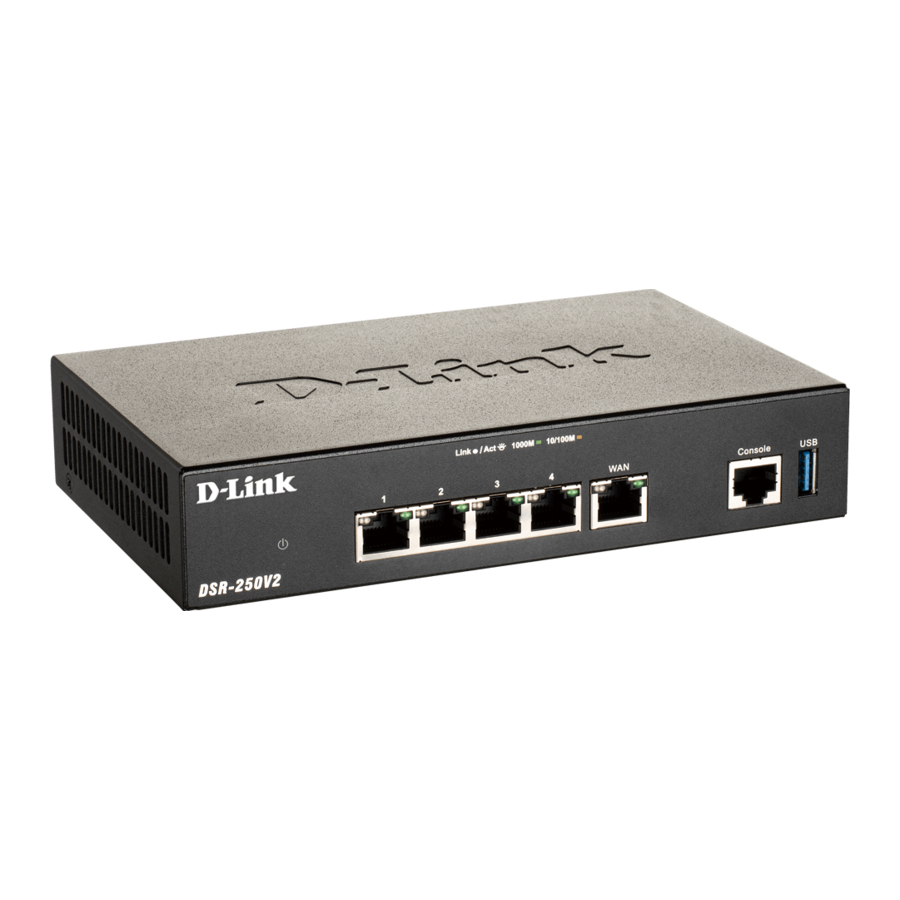
Panduan ini memberikan instruksi langkah demi langkah untuk menyiapkan D-Link DSR-250V2 Services Router. Harap perhatikan bahwa model yang Anda beli mungkin terlihat sedikit berbeda dari yang ditunjukkan pada ilustrasi.
Membongkar Produk
Buka karton pengiriman dan bongkar isinya dengan hati-hati. Silakan lihat daftar kemasan yang terletak pada informasi berikut untuk memastikan semua item ada dan tidak rusak. Jika ada item yang hilang atau rusak, silakan hubungi penjual D-Link setempat untuk penggantian.
- Satu (1) DSR-250V2 Unified Services Router Appliance
- Satu (1) Adaptor Daya 12V/1.5A
- Satu (1) Kabel Konsol (Kabel RJ45-ke-DB9)
- Satu (1) Kabel Ethernet (CAT5 UTP/Straight Through)
Ikhtisar Produk
Bab ini memberikan deskripsi rinci tentang perangkat DSR-250V2 dan komponen-komponennya.
Panel Depan

Gambar 1. Panel Depan DSR-250V2
| Item | Fitur | Deskripsi |
| A | LED (Atas ke bawah) | LED Daya: Menunjukkan Services Router dihidupkan. |
| B | Port USB (1) | Dapat mendukung berbagai perangkat USB 2.0, 3.0 di bawah ini:
|
| C | Port Gigabit LAN (1-4) | Menghubungkan perangkat Ethernet, seperti komputer, switch dan hub. |
| D | Port Gigabit WAN (1) | Satu port auto MDI/MDIX WAN adalah koneksi untuk kabel Ethernet ke kabel atau modem DSL. |
| E | Port Konsol (1) | Digunakan untuk mengakses Command Line Interface (CLI) melalui Kabel konsol RJ45-ke-DB9. |
Tabel 1: Deskripsi Panel Depan DSR-250V2
LED Status Perangkat dan LED Port Ethernet

Gambar 2. LED Port Ethernet RJ-45
LED perangkat menunjukkan informasi tentang status perangkat saat ini. Saat perangkat dihidupkan, LED POWER/STATUS akan menunjukkan warna oranye solid selama proses menghidupkan. Startup membutuhkan waktu sekitar satu menit untuk selesai, LED akan berubah menjadi hijau solid. Jika Anda ingin mematikan dan menghidupkan perangkat lagi, kami sarankan Anda menunggu beberapa detik antara mematikannya dan menghidupkannya kembali. LED Ethernet menunjukkan status setiap port Ethernet. Tabel 2 mencantumkan nama, warna, status, dan deskripsi setiap LED perangkat.
| Indikator LED | Warna | Status | Deskripsi |
| Daya / Status | Oranye/Hijau/Merah | Oranye Solid | Perangkat selama proses menghidupkan |
| Hijau Solid | Penyelesaian menghidupkan | ||
| Merah Solid | Factory Reset (Pengaturan Ulang Pabrik) | ||
| Merah Berkedip | Peningkatan firmware | ||
| Lampu Mati | Perangkat mati | ||
| Status TX/RX | Hijau | Lampu Mati | Tidak Ada Tautan. |
| Hijau Solid | Tautan hadir. | ||
| Hijau Berkedip | Port mengirim atau menerima data. | ||
| Kecepatan TAUTAN | Hijau/Oranye | Oranye Solid | Port beroperasi pada 10Mbps. |
| Oranye Solid | Port beroperasi pada 100Mbps | ||
| Hijau Solid | Port beroperasi pada 1000Mbps |
Tabel 2: Deskripsi LED Status Perangkat
Pengaturan Antarmuka Default DSR-250V2
| Ethernet Antarmuka | Jenis Antarmuka | Alamat IP | Manajemen Berbasis Web | Server DHCP |
| LAN(1-4) | IP Statis | 192.168.10.1 | Diaktifkan | Diaktifkan |
| WAN | Klien DHCP | 0.0.0.0 | Dinonaktifkan | Dinonaktifkan |
Tabel 3: Pengaturan Antarmuka Default
Catatan: D-Link Services Router hanya mengizinkan akses Web GUI dari antarmuka LAN secara default karena alasan keamanan.
Memasang dan Menghubungkan Perangkat
Bab ini menjelaskan cara menghubungkan kabel dan daya ke perangkat.
Sebelum Anda Memulai
Perhatikan tindakan pencegahan berikut untuk membantu mencegah pematian, kerusakan peralatan, dan cedera:
- Sebelum pemasangan, selalu periksa apakah catu daya terputus
- Pastikan ruangan tempat Anda mengoperasikan perangkat memiliki sirkulasi udara yang memadai dan suhu ruangan Tidak melebihi 40˚C (104˚F)
- Sisakan ruang kosong 1 meter (3 kaki) di depan dan belakang perangkat.
- Jangan letakkan perangkat di rangka rak peralatan yang menghalangi ventilasi udara di sisi sasis. Pastikan rak tertutup memiliki kipas dan sisi berlubang.
- Perbaiki kondisi berbahaya ini sebelum pemasangan apa pun: lantai lembap atau basah, kebocoran, kabel daya yang tidak diarde atau berjumbai, atau arde pengaman yang hilang.
Menghubungkan Daya dan Menghidupkan/Mematikan Perangkat
Adaptor Daya AC/DC yang dikirimkan bersama perangkat menghubungkan perangkat ke ground saat dicolokkan ke stopkontak daya tipe grounding AC. Perangkat harus terhubung ke ground selama pengoperasian normal.
Untuk menghubungkan daya ke perangkat, colokkan adaptor daya AC/DC ke jet telepon daya DC di panel belakang perangkat.
Catatan: Kami merekomendasikan penggunaan pelindung lonjakan arus untuk koneksi daya.
Untuk menghidupkan perangkat DSR-250V2, tekan sakelar daya DC pada panel belakang ke posisi hidup. Untuk mematikan perangkat, tekan sakelar daya ke posisi mati.
Menghubungkan Perangkat ke Jaringan
Bagian ini memberikan informasi dasar tentang menghubungkan DSR-250V2 secara fisik ke jaringan. Untuk menghubungkan kabel yang diperlukan seperti yang ditunjukkan pada Gambar 3.

Gambar 3. Contoh Pemasangan Kabel Dasar
- Hubungkan kabel RJ-45 dari port berlabel WAN ke router eksternal. Port WAN telah dialokasikan sebelumnya ke segmen jaringan WAN.
- Hubungkan kabel RJ-45 dari port berlabel LAN (1-4) ke switch di segmen jaringan LAN.
- Hubungkan kabel RJ45-ke-DB9 dari port konsol untuk akses manajemen CLI (Command Line Interface).
Konfigurasi Awal Perangkat
Perangkat lunak services router telah diinstal sebelumnya pada perangkat DSR-250V2. Saat perangkat dihidupkan, perangkat siap untuk dikonfigurasi. Meskipun perangkat memiliki konfigurasi pabrik default yang memungkinkan Anda untuk awalnya terhubung ke perangkat, Anda harus melakukan konfigurasi lebih lanjut untuk persyaratan jaringan spesifik Anda.
Menggunakan WebUI
Untuk menggunakan WebUI, workstation tempat Anda mengelola perangkat awalnya harus berada di subnet yang sama dengan perangkat.
Untuk mengakses perangkat dengan WebUI:
- Hubungkan workstation Anda pada port berlabel LAN (1-4), yang telah dialokasikan sebelumnya ke LAN.
- Pastikan workstation Anda mengaktifkan Klien DHCP atau dikonfigurasi dengan alamat IP statis di subnet 192.168.10.0/24.
- Masuk ke Antarmuka Web Services Router 192.168.10.1, informasi masuk default adalah:
Username (Nama Pengguna): admin
Password (Kata Sandi): Admin$123
![]()

Menggunakan Koneksi Konsol (RJ45-ke-DB9 DCE)
Services Router menyediakan port serial yang memungkinkan koneksi ke komputer atau terminal untuk memantau dan mengonfigurasi perangkat. Port ini adalah konektor RJ-45, yang diimplementasikan sebagai koneksi peralatan terminal komunikasi data (DCE).
Untuk menggunakan koneksi port konsol, Anda memerlukan peralatan berikut:
- Terminal atau komputer dengan port serial dan kemampuan untuk meniru terminal.
- RJ45-ke-DB9 RS-232 dengan konektor female. (Sudah termasuk dalam daftar kemasan)
- Jika Laptop atau PC Anda tidak memiliki konektor RS-232, diperlukan konverter.
Catatan: DSR-250V2 tidak dilengkapi dengan konverter RS-232 dan ini harus dibeli secara terpisah.
Untuk membuat koneksi konsol:
- Colokkan konektor RJ-45 dari kabel RJ45-ke-DB9 yang disertakan langsung ke port konsol pada Services Router.
- Hubungkan ujung kabel yang lain ke terminal atau ke konektor serial komputer yang menjalankan perangkat lunak emulasi terminal. Atur perangkat lunak emulasi terminal sebagai berikut:
Baud rate (Laju baud): 115200
Data bits (Bit data): 8
Parity (Paritas): None (Tidak Ada)
Stop bits (Bit berhenti): 1
Flow control (Kontrol aliran): None (Tidak Ada) - Saat Anda telah mengatur terminal dengan benar, setelah sebelumnya mengikuti instruksi di bagian "Menghubungkan Daya dan Menghidupkan/Mematikan Perangkat" lalu hidupkan perangkat Anda. Urutan boot muncul di terminal.
- Setelah urutan boot selesai, prompt perintah ditampilkan, perangkat siap untuk dikonfigurasi.
Kebijakan Dukungan Teknis dan Garansi


Referensi

Unduh manual
Di sini Anda dapat mengunduh versi pdf lengkap manual, mungkin berisi instruksi keselamatan tambahan, informasi garansi, aturan FCC, dll.
Unduh D-Link DSR-250V2 - Panduan Instalasi Cepat Router VPN Layanan Terpadu


