Panduan Dell EMC Unity
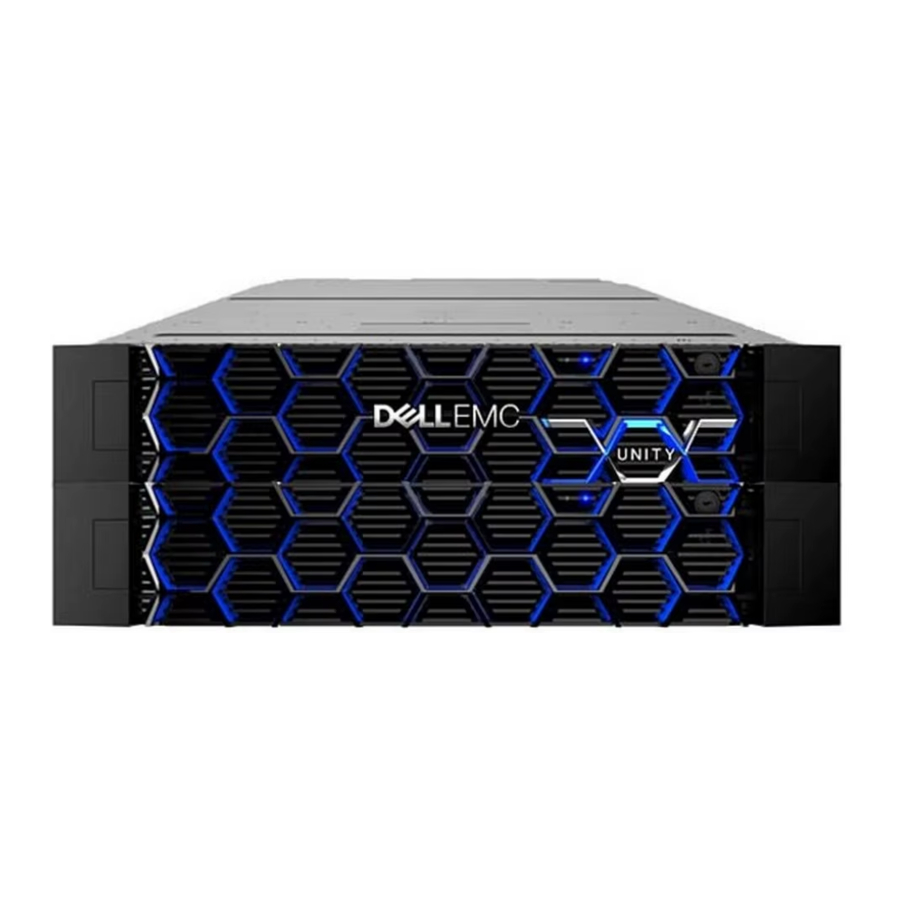
Sebelum Anda Memulai
Wajib
- Buat akun Dukungan Online EMC: https://support.emc.com. Anda akan memerlukan akun ini nanti dalam proses instalasi untuk mengaktifkan lisensi perangkat lunak dan mengonfigurasi ESRS (EMC Secure Remote Services).
- Jika sistem Unity Anda tiba sudah dipasang di rak, mulai instalasi di Langkah 4 pada panduan ini.
- Dapatkan bantuan dari orang kedua untuk memasang enklosur ke dalam rak, atau gunakan lift mekanis.
- Jika Anda memiliki lebih dari satu enklosur untuk dipasang, gunakan Panduan Instalasi Unity untuk menyelesaikan instalasi Anda. Panduan instalasi mencakup instruksi pemasangan dan pemasangan kabel yang diperlukan untuk enklosur tambahan, yang tidak dibahas di sini. Panduan Instalasi Unity terletak di sini: http://bit.ly/unityinfohub.
Disarankan
- Unduh Utilitas Koneksi di http://bit.ly/unityinfohub. Anda akan memerlukan utilitas ini jika Anda ingin menetapkan alamat IP statis ke sistem Anda. Anda tidak akan memerlukan utilitas ini jika Anda berencana menggunakan DHCP untuk menetapkan alamat IP ke sistem Anda secara otomatis.
- Jika Anda memasang sistem Anda di lokasi dengan akses internet terbatas, unduh Utilitas Koneksi dan file lisensi Anda sebelum memulai proses instalasi: http://bit.ly/unityinfohub.
- Tonton video Instalasi Mulai Cepat Unity: http:// bit.ly/unityinfohub.
- Lihat bagian Apa Selanjutnya untuk detail penting tentang menambahkan enklosur dan menggunakan bantuan online Unisphere.
Tujuan dokumen ini

Bongkar sistem Anda
Pastikan Anda memiliki komponen berikut:
- Enklosur Prosesor Disk (DPE) 2U dengan 12 slot drive 3,5" atau 25 slot drive 2,5"
- Kit rel, termasuk 2 rel dengan 6 sekrup pemasangan
- 2 kabel daya (100-240Vac)
- Bezel
- Tidak disediakan oleh EMC, tetapi Anda juga akan memerlukan:
- Obeng kepala Phillips dengan ujung magnetis
- 2 kabel Ethernet CAT 5 atau yang lebih baik
Pasang rel
Rel ditetapkan Kiri dan Kanan dan tidak dapat dipertukarkan.

- Pertama, orientasikan rel. Hadapkan bagian depan kabinet saat mengorientasikan penempatan rel Kiri dan Kanan. Bagian depan setiap rel dicap L atau R.
- Dari bagian belakang kabinet, masukkan adaptor ke dalam lubang pada saluran rak belakang dengan rel diperpanjang seperti yang ditunjukkan pada gambar di bawah ini.
- Dorong rel ke dalam lubang pemasangan belakang hingga klip pegas terpasang pada bagian luar saluran rak belakang:
![]()
Pastikan lubang pada rel sejajar dengan lubang pada kabinet. Ini akan memastikan penyelarasan rel yang tepat. Selain itu, periksa apakah rel sejajar dari depan ke belakang dan kiri ke kanan. Pastikan Anda menggunakan penanda unit yang sama dari bagian depan kabinet ke bagian belakang kabinet.
![]()
Tonton Video Instalasi Mulai Cepat Unity: http://bit.ly/unityinfohub - Dari bagian belakang kabinet, kencangkan rel pada tempatnya menggunakan satu sekrup M5 pada setiap rel:

- Selanjutnya, bekerja dari bagian depan kabinet, sejajarkan adaptor dengan lubang pemasangan di bagian depan rak, seperti yang ditunjukkan pada gambar di bawah ini pada Langkah 6.
![]()
Pastikan lubang pada rel sejajar dengan lubang pada kabinet. Ini akan memastikan penyelarasan rel yang tepat. Selain itu, periksa apakah rel sejajar dari depan ke belakang dan kiri ke kanan. Pastikan Anda menggunakan penanda unit yang sama dari bagian depan kabinet ke bagian belakang kabinet. - Tekan klip pegas sambil menarik rel ke depan. Saat klip pegas berada di depan saluran rak depan, dan adaptor berada di lubang pemasangan, lepaskan klip pegas sehingga menahan rel pada tempatnya.
![]()
Pastikan klip pegas terpasang dengan aman ke saluran. Mungkin perlu menekan klip untuk membantu memasangnya pada tempatnya.


Pasang sistem ke rel

Enklosur berat dan harus dipasang ke atau dikeluarkan dari rak oleh dua orang. Untuk menghindari cedera pribadi dan/atau kerusakan pada peralatan, jangan mencoba mengangkat dan memasang enklosur ke rak tanpa lift mekanis dan/atau bantuan dari orang lain.
- Dari bagian depan rak, geser enklosur ke rel:

- Kencangkan enklosur ke saluran vertikal depan kabinet dengan 4 sekrup (2 per sisi).


Catat nomor seri sistem Anda
Temukan dan catat tag nomor seri produk di bagian depan sasis DPE di salah satu lokasi yang ditunjukkan di bawah ini. Anda akan menggunakan nomor ini untuk mendapatkan lisensi produk nanti dalam proses instalasi:
Enklosur 12 drive: Bagian bawah tepi atas dekat sisi kanan.

Enklosur 25 drive: Di bawah LED status daya yang terletak di antara slot drive 16 dan 17.

Kabel sistem ke jaringan
Hubungkan dua kabel Ethernet CAT 5 (atau yang lebih baik) dari jaringan lokal (LAN) Anda ke port manajemen RJ45 di bagian belakang sistem. Port manajemen memiliki batas putih di sekelilingnya.

Nyalakan
- Pastikan pemutus sirkuit kabinet berada di posisi ON dan daya terhubung ke kabinet.
- Hubungkan setiap kabel daya DPE ke komponen daya sistem dan ke PDU. Setelah Anda mencolokkan kabel daya, sistem akan segera menyala:

- Amankan setiap kabel ke komponen sistem dengan klip kabel:
![]()
- Pastikan LED Service Processor menampilkan kondisi yang benar sebelum melanjutkan dengan inisialisasi sistem (boot sistem awal dapat memakan waktu 15-60 menit untuk selesai, tergantung pada konfigurasi pabrik).


Lihat Panduan Instalasi Unity (http://bit.ly/unityinfohub) untuk memverifikasi kondisi LED sistem atau untuk memasang enklosur drive tambahan.
Tetapkan alamat manajemen
Sebelum Anda dapat mengonfigurasi dan mengelola sistem Unity, Anda harus menetapkan alamat jaringan ke sana. Ada dua cara untuk melakukan ini:
 Catatan: Utilitas Koneksi dapat membutuhkan waktu 10-15 menit untuk mengenali dan mengisi nomor seri.
Catatan: Nonaktifkan perangkat lunak keamanan apa pun yang berjalan di workstation Anda yang dapat mencegah sistem yang diinisialisasi terdeteksi.
- Izinkan sistem untuk mendapatkan alamat IP secara dinamis dengan menggunakan DHCP. Jika DHCP didukung di jaringan Anda, sistem Unity secara otomatis mendapatkan alamat jaringan saat Anda menyalakannya. Tanyakan kepada administrator jaringan Anda tentang ketersediaan DHCP di jaringan Anda.
- Tetapkan alamat statis ke sistem. Unduh, pasang, dan jalankan perangkat lunak Utilitas Koneksi. Ini harus dilakukan pada komputer dengan akses ke subnet tempat Anda memasang sistem Unity Anda. Utilitas Koneksi memerlukan hal berikut:
- Nomor seri sistem Anda. Ini mengidentifikasi sistem di jaringan.
- Alamat IP sistem. Dapatkan alamat IP dari administrator jaringan Anda.
- Masker subnet.
- Gateway default.
Luncurkan Wisaya Konfigurasi Awal Unisphere
Wisaya Konfigurasi Awal memandu Anda melalui langkah-langkah untuk memasang lisensi, mengonfigurasi pengaturan jaringan, membuat pool, mengelola pemberitahuan, menentukan opsi dukungan, mengonfigurasi antarmuka jaringan, dan membuat server NAS.
- Selesaikan Lembar Kerja Konfigurasi. Lembar kerja ini terletak di Panduan Instalasi Unity atau sebagai unduhan terpisah dari Unity Info Hub: http://bit.ly/unityinfohub.
- Akses aplikasi manajemen Unisphere.
- Jika Anda mengonfigurasi sistem secara manual dengan Utilitas Koneksi, klik Luncurkan Unisphere, atau buka browser web dan masukkan alamat IP yang Anda tetapkan ke sistem Unity.
- Jika sistem secara otomatis mendapatkan alamat IP melalui DHCP, masukkan nomor seri sistem Unity dan domain jaringannya di bilah alamat browser sebagai berikut: Contoh URL: FM100000000017.mylab.xyz.com
Catatan: Jika Anda menerima kesalahan sertifikat saat mencoba mengakses Unisphere, lihat instruksi browser internet Anda untuk melewati kesalahan atau memasang sertifikat larik yang ditandatangani sendiri. Untuk detail lebih lanjut tentang sertifikat sistem Anda, lihat Panduan Konfigurasi Keamanan Keluarga EMC Unity.
- Masuk dengan nama pengguna dan kata sandi default. Harap selesaikan tugas-tugas yang terkait dengan wisaya ini sebelum menggunakan sistem.
- Nama pengguna: admin
- Kata sandi: Password123#
- Pemberian lisensi sistem Anda meliputi:
- Wisaya Konfigurasi Awal Unisphere secara otomatis membawa Anda ke Pusat Pemberian Lisensi SW.
- Daftar, aktifkan, dan unduh file lisensi Anda seperti yang dijelaskan di Pusat Pemberian Lisensi SW.
- Pasang lisensi di larik Anda menggunakan Wisaya Konfigurasi Awal Unisphere.
Apa selanjutnya?
- Gunakan Bantuan Online Unisphere untuk lebih memandu Anda melalui proses konfigurasi.
- Jika Anda perlu menambahkan Enklosur Larik Disk (DAE) ke sistem di kemudian hari, gunakan panduan Memasang Enklosur Larik Disk Opsional (15 atau 25 drive) di http://bit.ly/unityinfohub_cru.
http:// support.emc.com
Unduh manual
Di sini Anda dapat mengunduh versi pdf lengkap manual, mungkin berisi instruksi keselamatan tambahan, informasi garansi, aturan FCC, dll.


