Príručka pre Dell EMC Unity
- 1 Pred začatím
- 2 Účel tohto dokumentu
- 3 Vybaľte systém
- 4 Nainštalujte koľajnice
- 5 Nainštalujte systém na koľajnice
- 6 Zaznamenajte si sériové číslo systému
- 7 Pripojte systém káblom k sieti
- 8 Zapnutie
- 9 Priraďte riadiacu adresu
- 10 Spustite sprievodcu úvodnou konfiguráciou Unisphere
- 11 Stiahnuť návod
- 12 V iných jazykoch
Pred začatím
Povinné
- Vytvorte si účet online podpory EMC: https://support.emc.com. Tento účet budete potrebovať neskôr počas inštalácie na aktiváciu softvérových licencií a konfiguráciu ESRS (EMC Secure Remote Services).
- Ak bol váš systém Unity dodaný už namontovaný v racku, začnite inštaláciu krokom 4 tejto príručky.
- Požiadajte o pomoc druhú osobu, aby ste nainštalovali šasi do racku, alebo použite mechanický zdvihák.
- Ak máte nainštalovať viac ako jedno šasi, na dokončenie inštalácie použite inštalačnú príručku Unity. Inštalačná príručka obsahuje pokyny na montáž do racku a prepojenie káblov, ktoré sú potrebné pre ďalšie šasi, ktoré tu nie sú popísané. Inštalačná príručka Unity sa nachádza tu: http://bit.ly/unityinfohub.
Odporúčané
- Stiahnite si nástroj Connection Utility na stránke http://bit.ly/unityinfohub. Tento nástroj budete potrebovať, ak chcete systému priradiť statické IP adresy. Tento nástroj nebudete potrebovať, ak plánujete používať DHCP na automatické priraďovanie IP adries systému.
- Ak inštalujete systém v lokalite s obmedzeným prístupom na internet, pred začatím procesu inštalácie si stiahnite nástroj Connection Utility a licenčné súbory: http://bit.ly/unityinfohub.
- Pozrite si video s rýchlym spustením inštalácie Unity: http:// bit.ly/unityinfohub.
- V časti Čo bude nasledovať nájdete dôležité informácie o pridávaní šasi a používaní online pomoci Unisphere.
Účel tohto dokumentu

Vybaľte systém
Overte, či máte nasledujúce komponenty:
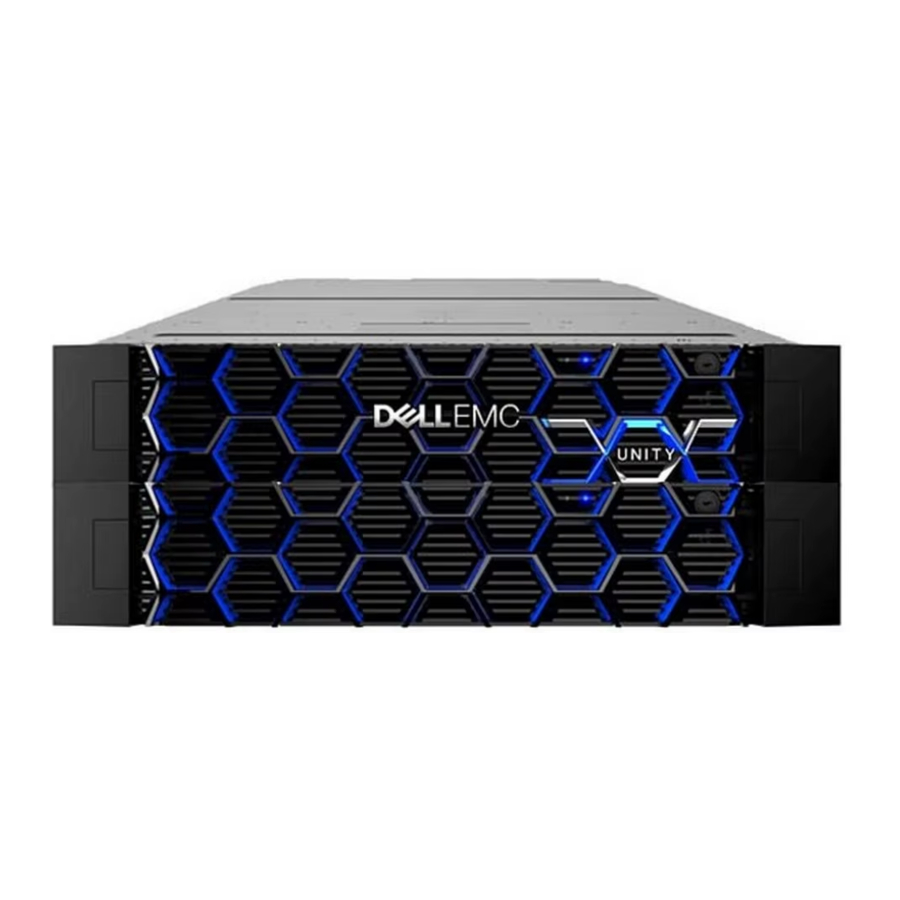
- 2U diskové procesorové šasi (DPE) s 12 – 3,5" pozíciami pre disky alebo 25 – 2,5" pozíciami pre disky
- Súprava koľajníc vrátane 2 koľajníc so 6 montážnymi skrutkami
- 2 napájacie káble (100 – 240 Vac)
- Rámček
- Nezabezpečuje spoločnosť EMC, ale budete potrebovať aj:
- Skrutkovač s krížovou hlavou a magnetickým hrotom
- 2 ethernetové káble CAT 5 alebo lepšie
Nainštalujte koľajnice
Koľajnice sú označené ako ľavá a pravá a nie je možné ich zameniť.

- Najprv nastavte koľajnice. Pri nastavovaní umiestnenia ľavej a pravej koľajnice sa postavte čelom k prednej časti skrine. Predná časť každej koľajnice je označená L alebo R.
- Zo zadnej časti skrine vložte adaptéry do otvorov na zadnom kanáli racku s vysunutou koľajnicou, ako je znázornené na obrázku nižšie.
- Zatlačte koľajnicu do zadných montážnych otvorov, kým pružinové spony nezapadnú na vonkajšej strane zadného kanála racku:
![]()
Uistite sa, že otvory na koľajnici sú zarovnané s otvormi na skrini. Tým sa zabezpečí správne zarovnanie koľajníc. Tiež skontrolujte, či sú koľajnice vodorovné spredu dozadu a zľava doprava. Uistite sa, že používate rovnaké značky jednotiek z prednej časti skrine do zadnej časti skrine.
![]()
Pozrite si video s rýchlym spustením inštalácie Unity: http://bit.ly/unityinfohub - Zo zadnej časti skrine zaistite koľajnice na mieste pomocou jednej skrutky M5 na každej koľajnici:

- Ďalej, zo zadnej časti skrine zarovnajte adaptér s montážnym otvorom na prednej strane racku, ako je znázornené na obrázku nižšie v kroku 6.
![]()
Uistite sa, že otvory na koľajnici sú zarovnané s otvormi na skrini. Tým sa zabezpečí správne zarovnanie koľajníc. Tiež skontrolujte, či sú koľajnice vodorovné spredu dozadu a zľava doprava. Uistite sa, že používate rovnaké značky jednotiek z prednej časti skrine do zadnej časti skrine. - Zatlačte pružinovú sponu a súčasne ťahajte koľajnicu dopredu. Keď je pružinová spona pred predným kanálom racku a adaptér je v montážnych otvoroch, uvoľnite pružinovú sponu, aby držala koľajnicu na mieste.
![]()
Uistite sa, že je pružinová spona bezpečne pripevnená ku kanálu. Môže byť potrebné zatlačiť sponu, aby sa zacvakla na miesto.


Nainštalujte systém na koľajnice

Šasi je ťažké a do racku by ho mali inštalovať alebo z neho vyberať dve osoby. Aby ste predišli zraneniu osôb a/alebo poškodeniu zariadenia, nepokúšajte sa zdvihnúť a nainštalovať šasi do racku bez mechanického zdviháka a/alebo pomoci od inej osoby.
- Z prednej časti racku zasuňte šasi na koľajnice:

- Zaistite šasi k predným vertikálnym kanálom skrine pomocou 4 skrutiek (2 na každej strane).


Zaznamenajte si sériové číslo systému
Vyhľadajte a zaznamenajte si štítok so sériovým číslom produktu na prednej strane šasi DPE na jednom z miest uvedených nižšie. Toto číslo použijete na získanie licencií na produkt neskôr v procese inštalácie:
Šasi s 12 diskami: Spodná strana hornej hrany v blízkosti pravej strany.

Šasi s 25 diskami: Pod stavovou LED diódou napájania, ktorá sa nachádza medzi pozíciami pre disky 16 a 17.

Pripojte systém káblom k sieti
Pripojte dva ethernetové káble CAT 5 (alebo lepšie) z lokálnej siete (LAN) do riadiacich portov RJ45 na zadnej strane systému. Riadiace porty majú okolo seba biely okraj.

Zapnutie
- Overte, či sú ističe skrine v polohe ON (ZAPNUTÉ) a či je do skrine pripojené napájanie.
- Pripojte každý napájací kábel DPE ku komponentu napájania systému a k jednotkám PDU. Po zapojení napájacích káblov sa systém okamžite zapne:

- Zaistite každý kábel ku komponentu systému pomocou káblovej spony:
![]()
- Pred pokračovaním v inicializácii systému sa uistite, že LED diódy servisného procesora zobrazujú správny stav (úvodné spustenie systému môže trvať 15 – 60 minút, v závislosti od výrobnej konfigurácie).


Informácie o overení stavu LED diód systému alebo o inštalácii ďalších diskových šasi nájdete v inštalačnej príručke Unity (http://bit.ly/unityinfohub).
Priraďte riadiacu adresu
Predtým, ako budete môcť nakonfigurovať a spravovať systém Unity, musíte mu priradiť sieťovú adresu. Existujú dva spôsoby, ako to urobiť:
 Poznámka: Môže trvať 10 – 15 minút, kým nástroj Connection Utility rozpozná a vyplní sériové číslo.
Poznámka: Vypnite akýkoľvek bezpečnostný softvér spustený na pracovnej stanici, ktorý by mohol brániť detekcii inicializovaného systému.
- Umožnite systému dynamicky získať IP adresu pomocou DHCP. Ak je DHCP podporované vo vašej sieti, systém Unity automaticky získa sieťovú adresu, keď ho zapnete. Overte si u správcu siete dostupnosť DHCP vo vašej sieti.
- Priraďte systému statickú adresu. Stiahnite si, nainštalujte a spustite softvér Connection Utility. Musí sa to vykonať na počítači s prístupom do podsiete, kde ste nainštalovali systém Unity. Nástroj Connection Utility vyžaduje nasledujúce údaje:
- Sériové číslo vášho systému. Identifikuje systém v sieti.
- IP adresa systému. Získajte IP adresu od správcu siete.
- Maska podsiete.
- Predvolená brána.
Spustite sprievodcu úvodnou konfiguráciou Unisphere
Sprievodca úvodnou konfiguráciou vás prevedie krokmi inštalácie licencií, konfigurácie nastavení siete, vytvárania fondov, správy upozornení, definovania možností podpory, konfigurácie sieťových rozhraní a vytvárania serverov NAS.
- Vyplňte konfiguračný hárok. Tento hárok sa nachádza v inštalačnej príručke Unity alebo ako samostatný súbor na stiahnutie z centra Unity Info Hub: http://bit.ly/unityinfohub.
- Získajte prístup k aplikácii správy Unisphere.
- Ak ste systém manuálne nakonfigurovali pomocou nástroja Connection Utility, kliknite na položku Launch Unisphere (Spustiť Unisphere) alebo otvorte webový prehliadač a zadajte IP adresu, ktorú ste priradili systému Unity.
- Ak systém automaticky získal IP adresu prostredníctvom DHCP, zadajte sériové číslo systému Unity a jeho sieťovú doménu do panela s adresou prehliadača takto: Vzorová URL adresa: FM100000000017.mylab.xyz.com
Poznámka: Ak sa pri pokuse o prístup k aplikácii Unisphere zobrazí chyba certifikátu, pozrite si pokyny svojho internetového prehliadača, ako obísť chybu alebo nainštalovať certifikát poľa podpísaný svojpomocne. Podrobnejšie informácie o certifikáte systému nájdete v príručke EMC Unity Family Security Configuration Guide.
- Prihláste sa pomocou predvoleného používateľského mena a hesla. Pred uvedením systému do prevádzky vykonajte úlohy spojené s týmto sprievodcom.
- Používateľské meno: admin
- Heslo: Password123#
- Licencovanie systému zahŕňa:
- Sprievodca úvodnou konfiguráciou Unisphere vás automaticky prenesie do centra SW Licensing Central.
- Zaregistrujte, aktivujte a stiahnite si licenčné súbory podľa popisu v centre SW Licensing Central.
- Nainštalujte licencie do svojho poľa pomocou sprievodcu úvodnou konfiguráciou Unisphere.
Čo bude nasledovať?
- Použite online pomoc Unisphere, ktorá vás prevedie procesom konfigurácie.
- Ak potrebujete neskôr pridať do systému diskové šasi (DAE), použite príručku (s 15 alebo 25 diskami) Inštalácia voliteľného diskového poľa na stránke http://bit.ly/unityinfohub_cru.
http:// support.emc.com
Stiahnuť návod
Tu si môžete stiahnuť úplnú verziu návodu vo formáte pdf, môže obsahovať ďalšie bezpečnostné pokyny, informácie o záruke, pravidlá FCC atď.
Stiahnuť Príručka pre Dell EMC Unity


