SONY ICD-PX370 - IC įrašymo įrenginio vadovas ir apžvalgos vaizdo įrašas
- 1 Patikrinkite pateiktus elementus
- 2 Dalys ir valdikliai
- 3 Įjungimas
- 4 Pradiniai nustatymai
- 5 Įrašymas
- 6 Klausymas
- 7 Ištrinti
- 8 Pagrindinio meniu naudojimas
- 9 Parinkčių meniu naudojimas
- 10 Failų kopijavimas iš IC įrašymo įrenginio į kompiuterį
- 11 „Sound Organizer 2“ diegimas
- 12 Atsargumo priemonės
- 13 Specifikacijos
- 14 Atsisiųsti instrukciją
- 15 Kitomis kalbomis
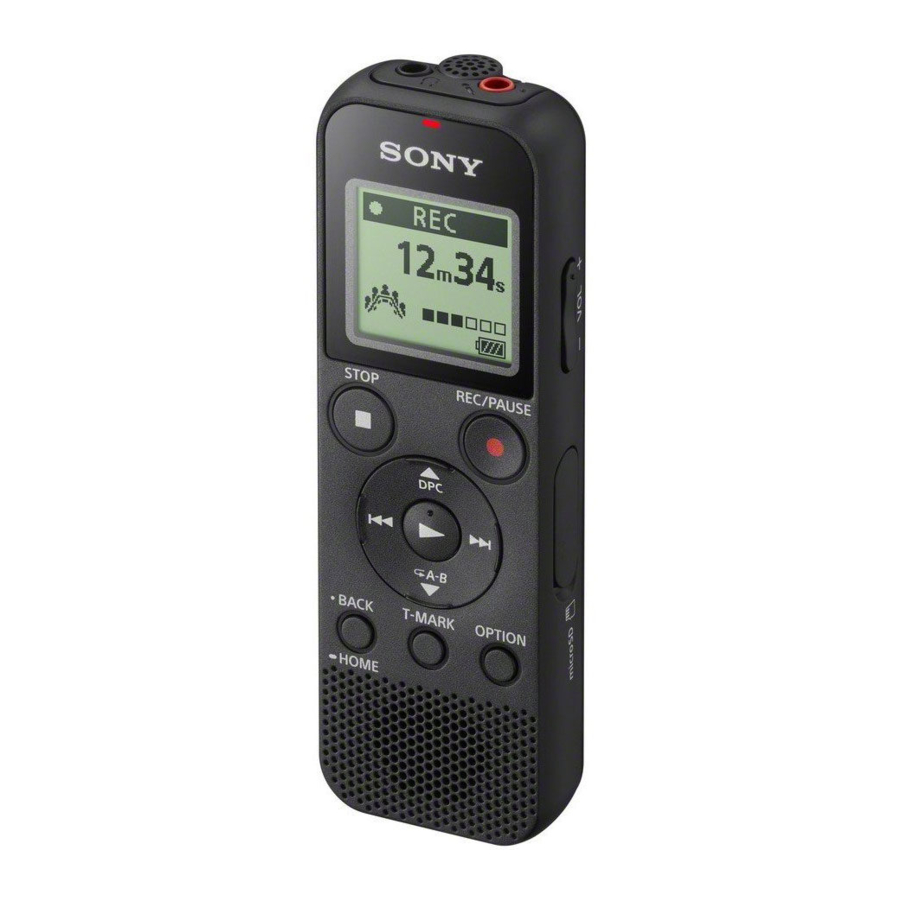
Patikrinkite pateiktus elementus
- IC įrašymo įrenginys (1)
- LR03 (AAA dydžio) šarminės baterijos (2)
- Naudojimo instrukcijos (šis lapas)
- Garantijos kortelė
- Programinė įranga, Sound Organizer 2 (Diegimo failas saugomas įmontuotoje atmintyje, kad galėtumėte jį įdiegti į savo kompiuterį.)
Pasirenkami priedai
Elektretinis kondensatorinis mikrofonas ECM-CS3, ECM-TL3
Pastaba
Priklausomai nuo šalies ar regiono, kai kurie modeliai ar pasirenkami priedai gali būti neprieinami.
Dalys ir valdikliai

- Įmontuotas mikrofonas (monofoninis)
![]() (ausinių) lizdas
(ausinių) lizdas- Veikimo indikatorius
- Ekrano langas
![]() REC/PAUSE (įrašymo/pauzės) mygtukas
REC/PAUSE (įrašymo/pauzės) mygtukas![]() STOP (sustabdymo) mygtukas
STOP (sustabdymo) mygtukas- Valdymo mygtukas (
![]() DPC (Digital Pitch Control) (skaitmeninis tono valdymas),
DPC (Digital Pitch Control) (skaitmeninis tono valdymas), ![]()
![]() A-B (kartoti A-B)/
A-B (kartoti A-B)/ ![]() (peržiūra/greitas atsukimas atgal),
(peržiūra/greitas atsukimas atgal), ![]() (užuomina/greitas prasukimas į priekį))
(užuomina/greitas prasukimas į priekį)) ![]() (paleidimo/įvedimo) mygtukas*
(paleidimo/įvedimo) mygtukas*![]() BACK/
BACK/ ![]() HOME (atgal/pagrindinis) mygtukas (
HOME (atgal/pagrindinis) mygtukas ( ![]() : paspauskite,
: paspauskite, ![]() : paspauskite ir palaikykite)
: paspauskite ir palaikykite)- T-MARK (takelio žymos) mygtukas
- OPTION (parinkčių) mygtukas
- Įmontuotas garsiakalbis
- Dirželio skylė (Dirželis su IC įrašymo įrenginiu nepateikiamas.)
- USB jungties skyrius
![]() (mikrofono) (PLUG IN POWER) lizdas*
(mikrofono) (PLUG IN POWER) lizdas*- VOL –/+ (garsumo –/+) mygtukas*
- Lizdo dangtelis
- microSD kortelės lizdas (Kortelės lizdas yra po dangteliu.)
- USB slankiklis
- HOLD•POWER (pauzės•įjungimo) jungiklis
- Baterijų skyrius
 (ausinių) lizdas
 REC/PAUSE (įrašymo/pauzės) mygtukas
 DPC (Digital Pitch Control) (skaitmeninis tono valdymas),
 A-B (kartoti A-B)/
  (peržiūra/greitas atsukimas atgal),
  (užuomina/greitas prasukimas į priekį))
 HOME (atgal/pagrindinis) mygtukas (
  : paspauskite ir palaikykite)
*  (paleidimo/įvedimo) mygtukas, VOL –/+ (garsumo –/+) mygtukas ir
  (mikrofono) (PLUG IN POWER) lizdas turi lytėjimo tašką. Naudokite lytėjimo tašką kaip nuorodą, kai naudojate IC įrašymo įrenginį.
Įjungimas

- Pastumkite ir pakelkite baterijų skyriaus dangtelį, įdėkite LR03 (AAA dydžio) šarmines baterijas teisingu poliškumu ir uždarykite dangtelį.
- Įjunkite maitinimą.
Norėdami įjungti maitinimą
Pastumkite ir palaikykite HOLD (pauzės)![]() POWER (maitinimo) jungiklį "POWER" (maitinimo) kryptimi, kol pasirodys lango ekranas.
POWER (maitinimo) jungiklį "POWER" (maitinimo) kryptimi, kol pasirodys lango ekranas.
Norėdami išjungti maitinimą, pastumkite HOLD (pauzės)![]() POWER (maitinimo) jungiklį į "POWER" (maitinimo) padėtį ir palaikykite jį, kol ekrano lange pasirodys "Power Off" (išjungti).
POWER (maitinimo) jungiklį į "POWER" (maitinimo) padėtį ir palaikykite jį, kol ekrano lange pasirodys "Power Off" (išjungti).
Norėdami išvengti netyčinių veiksmų (HOLD (pauzė))
Pastumkite HOLD•POWER (pauzės•maitinimo) jungiklį "HOLD" (pauzės) kryptimi.
![]()

 Norėdami atlaisvinti IC įrašymo įrenginį iš HOLD (pauzės) būsenos, pastumkite HOLD (pauzės)
  POWER (maitinimo) jungiklį link centro.
Pradiniai nustatymai

Kai pirmą kartą įjungiate IC įrašymo įrenginį, ekrano lange pasirodo ekranas "Configure Initial Settings" (konfigūruoti pradinius nustatymus). Tada galite pasirinkti ekrano kalbą, nustatyti laikrodį ir įjungti/išjungti pyptelėjimo garsą.
- Pasirinkite "Yes" (taip), kad pradėtumėte pradinius nustatymus.
![]()
- Pasirinkite ekrano kalbą.
Galite pasirinkti iš šių kalbų:
English (anglų)*, Español (ispanų), Français (prancūzų)
* Numatytasis nustatymas - Nustatykite dabartinius metus, mėnesį, dieną, valandą ir minutę.
![]()
![informacija]() Norėdami grįžti į ankstesnį laikrodžio nustatymo elementą, paspauskite BACK/HOME (atgal/pagrindinis).
Norėdami grįžti į ankstesnį laikrodžio nustatymo elementą, paspauskite BACK/HOME (atgal/pagrindinis). - Pasirinkite "Next" (toliau).
![]()
- Pasirinkite "ON" (įjungta) arba "OFF" (išjungta), kad įjungtumėte arba išjungtumėte pyptelėjimo garsą.
Kai pradiniai nustatymai bus baigti, pasirodys užbaigimo pranešimas, o tada HOME (pagrindinis) meniu ekranas.
![]()


- Bet kuriuos pradinius nustatymus galite bet kada pakeisti vėliau. Išsamias instrukcijas rasite pagalbos vadove.
- Kai iš naujo įdedate baterijas arba kai pakeičiate baterijas naujomis, pasirodo laikrodžio nustatymo ekranas ir rodoma apytikslė data ir laikas, kada paskutinį kartą naudojote IC įrašymo įrenginį prieš išimdami baterijas. Vėl nustatykite laikrodį į dabartinį laiką.
- Norėdami patikrinti dabartinį laiką po pradinių nustatymų, pastumkite HOLD•POWER (pauzės•maitinimo) jungiklį "HOLD" (pauzės) kryptimi.
Įrašymas

- Prieš pradėdami naudoti IC įrašymo įrenginį, įsitikinkite, kad HOLD•POWER (pauzės•maitinimo) jungiklis yra centrinėje taško padėtyje.
- Galite pasirinkti įrašymo sceną kiekvienai situacijai pasirinkdami "Scene Select" (scenos pasirinkimas) OPTION (parinkčių) meniu.
Įrašyti garso failai pagal numatytuosius nustatymus saugomi "FOLDER01" aplanke po "  Recorded Files" (įrašyti failai).
- Pasirinkite "
![]() Record" (įrašyti) iš HOME (pagrindinio) meniu.
Record" (įrašyti) iš HOME (pagrindinio) meniu.
Ekrano lange pasirodo įrašymo budėjimo ekranas.
![]()
- Pasirinkite aplanką, kuriame norite saugoti įrašytus failus.
Norėdami saugoti garso failus kitame aplanke nei "FOLDER01", sukurkite naują aplanką ir pakeiskite failų saugojimo paskirties aplanką į naują aplanką. Išsamias instrukcijas rasite pagalbos vadove. - Pasukite IC įrašymo įrenginį taip, kad jo įmontuotas mikrofonas būtų nukreiptas į įrašymo šaltinio pusę.
- Paspauskite
![]() REC/PAUSE (įrašyti/pauzė).
REC/PAUSE (įrašyti/pauzė).
Pradedamas įrašymas, ekrane pasirodo "REC" (įrašymas), o veikimo indikatorius šviečia raudonai.
Paspaudus ir palaikant![]() REC/PAUSE (įrašyti/pauzė), įrašymas nepradedamas.
REC/PAUSE (įrašyti/pauzė), įrašymas nepradedamas.
Tai padarius, IC įrašymo įrenginys sustabdomas įrašymui.
![]()
Įrašymo metu rodomas įrašymo lygio vadovas (
![]() ).
).
Sureguliuokite įmontuoto mikrofono orientaciją, atstumą nuo garso šaltinio arba mikrofono jautrumo nustatymą taip, kad įvesties lygis, nurodytas![]() , išliktų 3/6 arba 4/6, o tai atitinka optimalų diapazoną, kaip parodyta aukščiau.
, išliktų 3/6 arba 4/6, o tai atitinka optimalų diapazoną, kaip parodyta aukščiau. - Paspauskite
![]() STOP (sustabdyti), kad sustabdytumėte įrašymą.
STOP (sustabdyti), kad sustabdytumėte įrašymą.
Ekrane pasirodo "Saving..." (saugoma...), o tada ekranas grįžta į įrašymo budėjimo ekraną.
Sustabdę įrašymą, galite paspausti![]() , kad paleistumėte ką tik įrašytą failą.
, kad paleistumėte ką tik įrašytą failą.
 Record" (įrašyti) iš HOME (pagrindinio) meniu.

 ).
).Klausymas

Įrašyti garso failai pagal numatytuosius nustatymus saugomi "FOLDER01" aplanke po " Recorded Files" (įrašyti failai).
- Pasirinkite "
![]() Recorded Files" (įrašyti failai) iš HOME (pagrindinio) meniu.
Recorded Files" (įrašyti failai) iš HOME (pagrindinio) meniu. - Pasirinkite "Folders" (aplankai) - "Built-In Memory" (įmontuota atmintis) - "FOLDER01," ir tada paspauskite
![]() .
.
Norėdami klausytis įrašytų garso failų, saugomų microSD kortelėje, pasirinkite "Folders" (aplankai) - "SD Card" (SD kortelė). - Pasirinkite norimą failą.
Pradedamas atkūrimas.
![]()
- Paspauskite
![]() STOP (sustabdyti), kad sustabdytumėte atkūrimą.
STOP (sustabdyti), kad sustabdytumėte atkūrimą.

- Paspauskite VOL -/+, kad sureguliuotumėte garsumą.
- Įmontuotas garsiakalbis daugiausia skirtas įrašytų garso failų patikrinimui. Jei manote, kad garsumas nepakankamai garsus arba jums sunku suprasti, ką girdite, naudokite ausines (nepridedamos).
- Kai pasirenkate " Recorded Files" (įrašyti failai), ekrano lange pasirodo saugomų failų failų paieškos kategorijos. Galite pasirinkti vieną iš paieškos kategorijų iš "Latest Recording" (naujausias įrašas), "Search by REC Date" (paieška pagal įrašymo datą), "Search by REC Scene" (paieška pagal įrašymo sceną) arba "Folders" (aplankai).
Norėdami pridėti takelio žymą
Galite pridėti takelio žymą toje vietoje, kurioje norite vėliau padalyti failą arba rasti atkūrimo metu. Kiekvienam failui galite pridėti daugiausia 98 takelio žymas.
Taip pat galite pridėti takelio žymas įrašymo metu.
Ištrinti

Pastaba
Ištrynus failą, jo atkurti negalima.
- Pasirinkite failą, kurį norite ištrinti, iš įrašytų failų sąrašo arba paleiskite failą, kurį norite ištrinti.
- Pasirinkite "Delete a File" (ištrinti failą) iš OPTION (parinkčių) meniu.
![]()
Pasirodo "Delete?" (ištrinti?) ir pasirinktas failas pradedamas leisti jūsų patvirtinimui. - Pasirinkite "Yes" (taip).
![]()
Pasirodo "Please Wait" (palaukite) ir lieka tol, kol pasirinktas failas bus ištrintas.


Pagrindinio meniu naudojimas
Pagrindinį meniu galite naudoti įvairioms operacijoms atlikti, įskaitant įrašyto failo paiešką ir paleidimą bei IC įrašymo įrenginio nustatymų keitimą.

- Paspauskite ir palaikykite BACK/HOME (Atgal/Pagrindinis).
Atsiras pagrindinio meniu ekranas.
![]()
Pagrindinio meniu elementai išdėstyti tokia seka.

* Funkcija, kurią šiuo metu naudojate, rodoma "XX". - Pasirinkite norimą funkciją iš šių:


 Music (Muzika) Music (Muzika) | Galite pasirinkti ir paleisti vieną iš failų, kuriuos importavote iš kompiuterio. Norėdami rasti muzikos failą, pasirinkite "All Songs" ("Visos dainos"), "Albums" ("Albumai"), "Artists" ("Atlikėjai") arba "Folders" ("Aplankai"). |
 Recorded Files (Įrašyti failai) Recorded Files (Įrašyti failai) | Galite pasirinkti ir paleisti vieną iš failų, kuriuos įrašėte naudodami IC įrašymo įrenginį. Norėdami rasti įrašytą failą, pasirinkite "Latest Recording" ("Naujausias įrašas"), "Search by REC Date" ("Ieškoti pagal įrašymo datą"), "Search by REC Scene" ("Ieškoti pagal įrašymo sceną") arba "Folders" ("Aplankai"). |
 Record (Įrašyti) Record (Įrašyti) | Galite atidaryti įrašymo budėjimo ekraną ir pradėti įrašymą. |
 Settings (Nustatymai) Settings (Nustatymai) | Galite atidaryti nustatymų meniu ekraną ir pakeisti įvairius IC įrašymo įrenginio nustatymus. |
 Back to XX* (Grįžti į XX*) Back to XX* (Grįžti į XX*) | Galite grįžti į ekraną, kuris buvo rodomas prieš pagrindinio meniu ekraną. * Funkcija, kurią šiuo metu naudojate, rodoma "XX". |
Paspauskite  STOP (Stabdyti), kad grįžtumėte į ekraną, kuris buvo rodomas prieš įeinant į pagrindinį meniu.
Parinkčių meniu naudojimas
Parinkčių meniu galite naudoti įvairioms funkcijoms atlikti, įskaitant IC įrašymo įrenginio nustatymų keitimą.
Galimi elementai skiriasi priklausomai nuo situacijos.

- Pagrindiniame meniu pasirinkite norimą funkciją ir paspauskite OPTION (Parinktys).
![]()
- Pasirinkite meniu elementą, kurio nustatymą norite pakeisti.
- Pasirinkite norimą nustatymo parinktį.

Failų kopijavimas iš IC įrašymo įrenginio į kompiuterį
Galite nukopijuoti failus ir aplankus iš IC įrašymo įrenginio į kompiuterį, kad juos saugotumėte.
- Pastumkite USB slankiklį rodyklės kryptimi ir įkiškite USB jungtį į veikiančio kompiuterio USB prievadą.
- Nuvilkite failus arba aplankus, kuriuos norite nukopijuoti iš "IC RECORDER" (IC ĮRAŠYMO ĮRENGINYS) arba "MEMORY CARD" (ATMINTIES KORTELĖ) į vietinį kompiuterio diską.
Failo arba aplanko kopijavimas (Nuvilkimas)

- Spustelėkite ir palaikykite,
- vilkite,
- ir atleiskite.
- Įsitikinkite, kad IC įrašymo įrenginio ekrane nerodomas "Accessing" ("Pasiekiama"), ir atjunkite IC įrašymo įrenginį nuo kompiuterio.
„Sound Organizer 2“ diegimas
Įdiekite „Sound Organizer“ savo kompiuteryje.
„Sound Organizer“ leidžia keistis failais tarp IC įrašymo įrenginio ir kompiuterio.
Daina, importuota iš muzikos CD ir kitų laikmenų, MP3 ir kiti garso failai, importuoti į kompiuterį, taip pat gali būti paleisti ir perkelti į IC įrašymo įrenginį.
Pastabos
- „Sound Organizer“ suderinamas tik su „Windows“ kompiuteriais. Jis nesuderinamas su „Mac“.
- Šis IC įrašymo įrenginys suderinamas tik su „Sound Organizer 2“.
- Jei formatuosite įmontuotą atmintį, visi joje saugomi duomenys bus ištrinti. (Taip pat bus ištrinta „Sound Organizer“ programinė įranga.)
Diegdami „Sound Organizer“, prisijunkite prie paskyros su administratoriaus teisėmis.
- Pastumkite USB slankiklį rodyklės kryptimi ir įkiškite USB jungtį į veikiančio kompiuterio USB prievadą.
- Įsitikinkite, kad kompiuteris sėkmingai aptiko IC įrašymo įrenginį.
"Connecting" ("Jungiamasi") pasirodo ir lieka IC įrašymo įrenginio ekrane, kol IC įrašymo įrenginys yra prijungtas prie kompiuterio. - Eikite į [Start] (Pradėti) meniu, spustelėkite [Computer] (Kompiuteris), tada dukart spustelėkite [IC RECORDER] (IC ĮRAŠYMO ĮRENGINYS) - [FOR WINDOWS] (SKIRTA WINDOWS).
- Dukart spustelėkite [SoundOrganizer_V2001] (arba [SoundOrganizer_V2001. exe]).
Vykdykite kompiuterio ekrane pateikiamas instrukcijas. - Įsitikinkite, kad sutinkate su licencijos sutarties sąlygomis, pasirinkite [I accept the terms in the license agreement] (Aš sutinku su licencijos sutarties sąlygomis) ir spustelėkite [Next] (Kitas).
- Kai pasirodys [Setup Type] (Diegimo tipas) langas, pasirinkite [Standard] (Standartinis) arba [Custom] (Pasirinktinis) ir spustelėkite [Next] (Kitas).
Vykdykite ekrane pateikiamas instrukcijas ir nustatykite diegimo nustatymus, kai pasirinksite [Custom] (Pasirinktinis). - Kai pasirodys [Ready to Install the Program] (Paruošta įdiegti programą) langas, spustelėkite [Install] (Diegti).
Prasideda diegimas. - Kai pasirodys [Sound Organizer has been installed successfully.] (Sound Organizer sėkmingai įdiegta.) langas, pažymėkite [Launch Sound Organizer 2 Now] (Paleisti Sound Organizer 2 dabar) ir spustelėkite [Finish] (Baigti).
Pastaba
Įdiegę „Sound Organizer“, gali tekti iš naujo paleisti kompiuterį.
Atsargumo priemonės
Apie maitinimą
DC 3.0 V: naudokite dvi LR03 (AAA dydžio) šarmines baterijas
DC 2.4 V: naudokite dvi NH-AAA įkraunamas baterijas
DC 5.0 V: naudojant USB kintamosios srovės adapterį
Nominali srovės sąnaudos: 500 mA
Apie saugumą
Nenaudokite įrenginio vairuodami, važiuodami dviračiu ar bet kokia motorizuota transporto priemone.
Apie naudojimą
- Nepalikite įrenginio šalia šilumos šaltinių arba vietoje, kurioje yra tiesioginiai saulės spinduliai, per daug dulkių ar mechaninis smūgis.
- Jei į įrenginį įkrito koks nors kietas daiktas ar skystis, išimkite baterijas ir prieš tęsdami naudojimą patikrinkite įrenginį pas kvalifikuotą personalą.
- Naudodami IC įrašymo įrenginį, nepamirškite laikytis toliau pateiktų atsargumo priemonių, kad išvengtumėte korpuso deformacijos arba IC įrašymo įrenginio gedimo.
- Nesėdėkite su IC įrašymo įrenginiu galinėje kišenėje.
- Nedėkite IC įrašymo įrenginio į krepšį su ausinių / ausinių laidu, apvyniotu aplink jį, ir nelaikykite krepšio stipriu smūgiu.
- Būkite atsargūs, kad ant įrenginio neužtišktų vandens. Įrenginys nėra atsparus vandeniui. Ypač būkite atsargūs šiose situacijose.
- Kai turite įrenginį kišenėje ir einate į vonios kambarį ir pan.
Pasilenkus įrenginys gali įkristi į vandenį ir sušlapti. - Kai naudojate įrenginį aplinkoje, kurioje įrenginys yra veikiamas lietaus, sniego ar drėgmės.
- Esant aplinkybėms, kai suprakaituojate. Jei paliesite įrenginį šlapiomis rankomis arba įdėsite įrenginį į suprakaitavusių drabužių kišenę, įrenginys gali sušlapti.
- Kai turite įrenginį kišenėje ir einate į vonios kambarį ir pan.
- Klausymas dideliu garsumu gali paveikti jūsų klausą. Eismo saugumui nenaudokite šio įrenginio vairuodami ar važiuodami dviračiu.
- Galite jausti ausų skausmą, jei naudojate ausines, kai aplinkos oras yra labai sausas. Tai ne dėl ausinių gedimo, o dėl statinės elektros, susikaupusios jūsų kūne. Galite sumažinti statinę elektros energiją dėvėdami nesintetinius drabužius, kurie apsaugo nuo statinės elektros atsiradimo.
Apie triukšmą
- Įrašymo ar atkūrimo metu triukšmas gali būti girdimas, kai įrenginys yra šalia kintamosios srovės maitinimo šaltinio, fluorescencinės lempos ar mobiliojo telefono.
- Įrašymo metu triukšmas gali būti įrašytas, kai objektas, pvz., jūsų pirštas ir pan., trinasi arba subraižo įrenginį.
Apie priežiūrą
Norėdami išvalyti išorę, naudokite minkštą šluostę, šiek tiek sudrėkintą vandenyje. Tada naudokite minkštą sausą šluostę, kad nuvalytumėte išorę. Nenaudokite alkoholio, benzino ar skiediklio.
Jei turite klausimų ar problemų dėl įrenginio, kreipkitės į artimiausią „Sony“ atstovą.

Nelaikykite baterijų (baterijų paketo arba įdėtų baterijų) ilgą laiką per dideliame karštyje, pvz., saulės spinduliuose, ugnyje ar pan.

Sprogimo pavojus, jei baterija pakeičiama netinkamo tipo baterija. Išmeskite panaudotas baterijas pagal instrukcijas.
Specifikacijos
Talpa (Naudotojui prieinama talpa*1*2)
4 GB (apie 3.20 GB = 3,435,973,837 baitai)
Maksimalus įrašymo laikas (Įmontuota atmintis)
Maksimalus visų aplankų įrašymo laikas yra toks:
| MP3 192 kbps*3 | 39 valandos 45 minutės |
| MP3 128 kbps | 59 valandos 35 minutės |
| MP3 48 kbps (MONO) | 159 valandos |
Pastaba
Jei įrašinėsite nuolat ilgą laiką, gali tekti įrašymo metu pakeisti baterijas naujomis. Daugiau informacijos apie baterijos veikimo trukmę rasite skyriuje Baterijos veikimo trukmė.
Šioje temoje nurodytas maksimalus įrašymo laikas yra tik informacinis.
Baterijos veikimo trukmė
Naudojant šarmines baterijas Sony LR03 (SG) (AAA dydžio) (JEITA)*4*5
| REC režimas | Įrašymas | Atkūrimas per įmontuotą garsiakalbį*6 | Atkūrimas per ausines |
| MP3 192 kbps | Apie 55 valandas | Apie 18 valandų | Apie 43 valandas |
| MP3 128 kbps | Apie 57 valandas | Apie 18 valandų | Apie 45 valandas |
Naudojant įkraunamas baterijas NH-AAA (JEITA)*
| REC režimas | Įrašymas | Atkūrimas per įmontuotą garsiakalbį*6 | Atkūrimas per ausines |
| MP3 192 kbps | Apie 40 valandų | Apie 14 valandų | Apie 34 valandas |
| MP3 128 bps | Apie 41 valandą | Apie 14 valandų | Apie 34 valandas |
Matmenys (plotis/aukštis/gylis) (neįskaitant išsikišusių dalių ir valdiklių) (JEITA)*4
Apie 1.51 colio (38.3 mm) x 4.50 colio (114.2 mm) x 0.76 colio (19.3 mm)
Masė (JEITA)*4
Apie 2.7 uncijos (74 g) (įskaitant dvi šarmines baterijas LR03 (AAA dydžio))
Temperatūra/Drėgmė
| Darbinė temperatūra | 41°F - 95°F (5°C - 35°C) |
| Darbinė drėgmė | 25% - 75% |
| Laikymo temperatūra | 14°F - 113°F (-10°C - +45°C) |
| Laikymo drėgmė | 25% - 75% |
Suderinamos atminties kortelės
microSDHC kortelės nuo 4 GB iki 32 GB
Pastaba
microSDXC kortelės nesuderinamos su jūsų IC įrašymo įrenginiu.
*1 Nedidelis vidinės atminties kiekis naudojamas failų tvarkymui, todėl nėra prieinamas naudotojo saugyklai.
*2 Kai įmontuota atmintis formatuojama naudojant IC įrašymo įrenginį.
*3 Numatytieji įrašymo scenų nustatymai.
*4 Išmatuota vertė pagal JEITA (Japonijos elektronikos ir informacijos technologijų pramonės asociacijos) standartą.
*5 Baterijos veikimo trukmė gali sutrumpėti priklausomai nuo to, kaip naudojate IC įrašymo įrenginį.
*6 Atkuriant muziką per įmontuotą garsiakalbį, kai garsumo lygis nustatytas į 27.

Atsisiųsti instrukciją
Čia galite atsisiųsti visą pdf instrukcijos versiją, kurioje gali būti papildomų saugos instrukcijų, garantijos informacijos, FCC taisyklių ir kt.
Atsisiųsti SONY ICD-PX370 - IC įrašymo įrenginio vadovas ir apžvalgos vaizdo įrašas


