Harman Kardon Onyx - belaidės kolonėlių sistemos vadovas
Įvadas
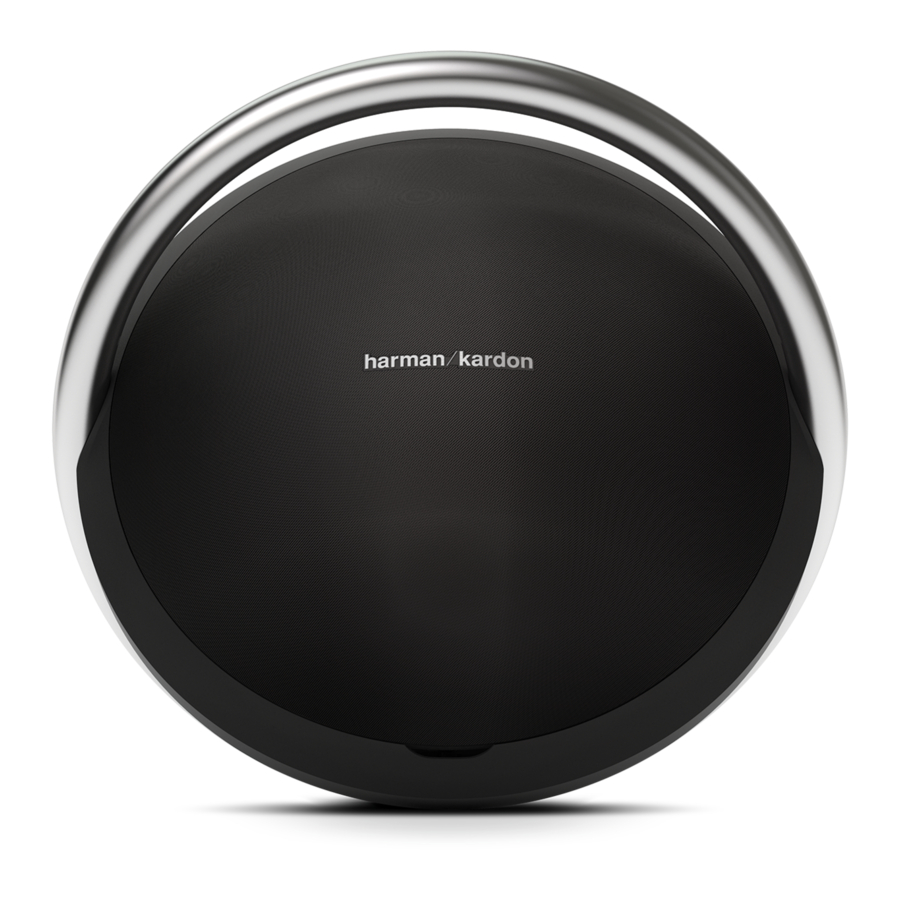
Dėkojame, kad įsigijote Harman Kardon Onyx. HK Onyx yra aukščiausios kokybės belaidė kolonėlė su ikonišku dizainu ir įkraunama įmontuota baterija, leidžiančia transliuoti muziką iš bet kurio išmanaus telefono, planšetinio kompiuterio ar kito belaidžio įrenginio per Bluetooth®, AUX, Wi-Fi, AirPlay® ir DLNA®.
HK Onyx yra 4 kolonėlių, pažangi akustinė platforma, o jos dvigubi pasyvūs radiatoriai užtikrina tikrai fantastišką garso patirtį su subalansuota garso scena ir galingu žemųjų dažnių atsaku. Harman Kardon Remote programėlė supaprastina sąranką ir leidžia transliuoti visą garso turinį. Dėl paprasto nustatymo, kokybiško garso ir lengvo nešiojamumo HK Onyx yra esminis garso komponentas kiekvienuose namuose.
SUSISIEKITE SU MUMIS: jei turite klausimų ir norite gauti paaiškinimų, susisiekite su savo paslaugų teikėju arba peržiūrėkite www.harmankardon.com, kad gautumėte išsamią informaciją.
Aprašymas ir savybės
Dizainas ir veikimas
- HK Onyx sukurtas iš plieno ir odos.
- Dvigubi pasyvūs radiatoriai užtikrina gilų žemų dažnių garsą.
- Įmontuota įkraunama baterija leidžia nepertraukiamai groti iki 6 valandų.
- HK Onyx suderinamas su Harman Kardon Remote programėle.
Belaidis ryšys
Belaidis ryšys leidžia jums pastatyti kolonėlę bet kurioje kambario vietoje, nesijaudinant, kad draugai ir šeimos nariai užklius už laidų. HK Onyx palaiko beveik visus populiarius belaidžius įrenginius per Bluetooth arba Wi-Fi ryšius.
Pridedami elementai
HK Onyx kolonėlių sistemos pilną komplektą sudaro:
- HK Onyx kolonėlė
- Vienas kintamosios srovės maitinimo adapteris
![]()
- Regioninis maitinimo laidas
- Greitos pradžios vadovas


Jei trūksta kokio nors pridedamo priedo arba jei kuri nors jūsų HK Onyx sistemos dalis neveikia tinkamai, nedelsdami susisiekite su savo pardavėju.
Valdikliai ir jungtys
Šis skyrius padės jums nustatyti valdiklius ir jungtis, esančius Onyx viršutinėje ir galinėje panelėse.
Onyx viršutinės panelės valdikliai
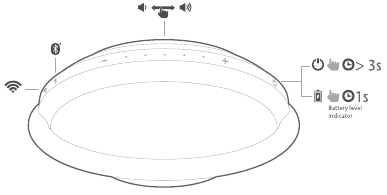
Šie valdymo mygtukai yra HK Onyx viršutinėje panelėje:
- Įjungimo mygtukas
- Garsumo valdikliai
- Bluetooth
- Wi-Fi
- Baterijos lygio indikatorius

Įjungimo mygtukas
Paspaudus šį mygtuką, HK Onyx įsijungia arba išsijungia, o šviesos diodas rodo maitinimo režimą. Yra trys maitinimo režimai:
- Veikimo režimas
- Miego režimas
- IŠJUNGTAS režimas
Kai sistema yra IŠJUNGTAME režime (maitinimo šviesos diodas nedega), palieskite įjungimo mygtuką ilgiau nei 2 sekundes, kad įjungtumėte sistemą. Įjungus sistemą, maitinimo šviesos diodas tampa baltas.
Kai įrenginys įjungtas, palieskite įjungimo mygtuką bent vieną sekundę, kad patikrintumėte baterijos būseną. 5 garsumo šviesos diodai užsidegs, kad parodytų baterijos būseną.
Vienas užsidegęs šviesos diodas rodo 20% baterijos įkrovos; du šviesos diodai rodo 40% baterijos įkrovos ir t. t. Kai visi 5 šviesos diodai dega, vidinė baterija yra visiškai įkrauta.
Norėdami išjungti kolonėlę, palieskite įjungimo mygtuką ilgiau nei 2 sekundes.
Jei neaptinkamas muzikos srautas, kolonėlė automatiškai persijungs į energijos taupymo režimą po 10 minučių. Maitinimo šviesos diodas taps gintarinis, o visi kiti šviesos diodai bus išjungti.
Norėdami įjungti kolonėlę, paspauskite įjungimo mygtuką ilgiau nei 2 sekundes.
 PASTABA: Kai sistema pereina į veikimo režimą iš miego / budėjimo režimo arba IŠJUNGTOS režimo, bus atkurti paskutiniai naudoti nustatymai - garsumas, šaltinis, Wi-Fi nustatymai.garsumas, šaltinis, Wi-Fi nustatymai.
Garsumo valdikliai
Šie jutikliniai mygtukai valdo įrenginio garsumą. Šie mygtukai yra jautrūs lietimui. Švelnus piršto prisilietimas gali padidinti arba sumažinti garsumą.
- Paspauskite (-) mygtuką, kad sumažintumėte garsumą
- Paspauskite (+) mygtuką, kad padidintumėte garsumą
Bluetooth
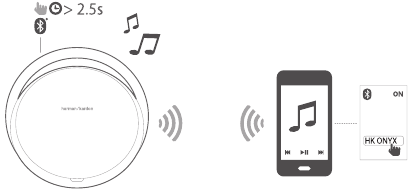
Šis mygtukas padeda susieti sistemą su kitais įrenginiais. Sistema automatiškai persijungia į Bluetooth susiejimo režimą, kai pirmą kartą įjungiama. Jei norite perjungti į kitą belaidį ryšį, kai jau esate prisijungę prie šaltinio, paspauskite ir palaikykite Bluetooth mygtuką ilgiau nei 4 sekundes, kad vėl įjungtumėte kolonėlę į susiejimo režimą.
PASTABA: kolonėlės Bluetooth įrenginio pavadinimas yra HK Onyx BT, o slaptažodis yra 0000.
Wi-Fi
Šis mygtukas naudojamas prijungti HK Onyx prie jūsų Wi-Fi tinklo. Mygtuko naudojimas priklauso nuo jūsų sistemos nustatymo metodo.
Baterijos lygio indikatorius
Šis šviesos diodas ant HK Onyx rodo baterijos būseną.
Onyx galinės panelės jungtys ir valdikliai
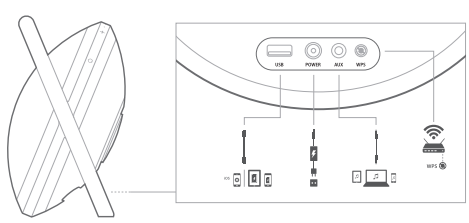
Jungtys ir valdikliai, esantys HK Onyx galinėje panelėje, yra:
- USB prievadas (skirtas įkrauti ir Wi-Fi nustatymui su iOS įrenginiais)
- Maitinimo nuolatinės srovės įvestis
- Aux įvestis
- WPS
USB prievadas (įkroviklis)
USB įkroviklio prievadas gali būti naudojamas daugumai įrenginių įkrauti, kai HK Onyx yra prijungtas prie kintamosios srovės adapterio veikimo, miego arba IŠJUNGTOS režimais.
Maitinimo nuolatinės srovės įvestis
Prijunkite kintamosios srovės maitinimo adapterį prie šio prievado, kad įkrautumėte įmontuotą bateriją.
Aux įvestis
Kolonėlėje yra 3,5 mm stereo mini analoginė pagalbinė įvestis. Sistema automatiškai aptinka garso signalą iš pagalbinės įvesties.
WPS
Wi-Fi Protected Setup (WPS) padeda jūsų įrenginiui lengvai užmegzti saugų belaidį tinklą su bet kuriuo WPS palaikančiu maršrutizatoriumi.
Galinis vaizdas
Kolonėlės išdėstymas
Kadangi HK Onyx yra belaidis ir nešiojamas, jį galima pastatyti jūsų pasirinktoje ir patogioje vietoje.
Galite pastatyti jį bet kurioje kambario vietoje, kad gautumėte geriausią garso patirtį.
Jungtys
Šiame skyriuje paaiškinama, kaip teisingai prijungti įrenginį prie maitinimo šaltinio ir skirtingų įvesties šaltinių.
Maitinimo jungtys
Norėdami įkrauti įmontuotą akumuliatorių, prijunkite kintamosios srovės adapterį prie 110/220 voltų maitinimo šaltinio.
Šaltinio parinktys
Garsiakalbis siūlo šias šaltinio prijungimo parinktis:
- Bluetooth
- Wi-Fi naudojant AirPlay®
- Wi-Fi naudojant DLNA
- Aux įvestis
Wi-Fi jungtis
Galite prijungti savo "Onyx" prie su "Wi-Fi" suderinamų įrenginių naudodami šias parinktis.
- WPS – jei turite WPS palaikantį maršrutizatorių
- "iOS" belaidis "Wi-Fi" bendrinimas – jei turite "iPhone" arba "iPad" su "Bluetooth"
- "iOS" "Wi-Fi" bendrinimas – jei turite "iPhone" arba "iPad" ir USB į 30 kontaktų arba USB į "Lightning" kabelį
- Ad-hoc režimas – jei norite nustatyti garsiakalbį iš kompiuterio ar kito įrenginio
"Bluetooth" jungtis
Galite prijungti savo "Onyx" prie su "Bluetooth" suderinamų įrenginių.
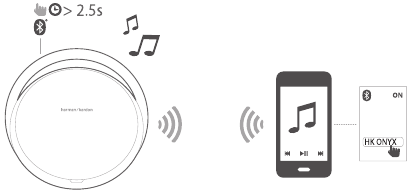
- Paspauskite "Bluetooth" mygtuką ilgiau nei 4 sekundes, kad įjungtumėte "Bluetooth" susiejimo režimą.
WPS jungtis
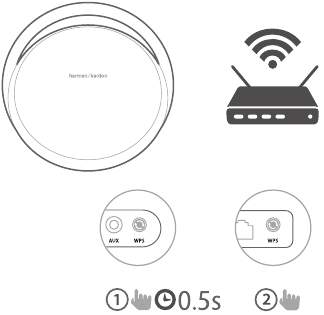
„Wi-Fi Protected Setup“ (WPS) yra paprastas būdas prijungti garsiakalbį prie norimo tinklo. Jūsų maršrutizatorius gali palaikyti WPS. Norėdami patvirtinti, kad WPS jungtis yra aktyvi jūsų sistemoje, ieškokite logotipo  arba raidžių 'WPS' ant maršrutizatoriaus.
Norėdami suaktyvinti WPS jungtį:
- Paspauskite WPS mygtuką ant maršrutizatoriaus.
- Paspauskite WPS mygtuką ant "Harman Kardon Onyx" per 1 minutę.
Tada garsiakalbis ir maršrutizatorius apsikeis "Wi-Fi" nustatymais ir prisijungs vienas prie kito. Patikrinkite savo "Wi-Fi" maršrutizatoriaus vadovą dėl suderinamumo ir daugiau informacijos.
WPS
"iOS" belaidis "Wi-Fi" bendrinimas
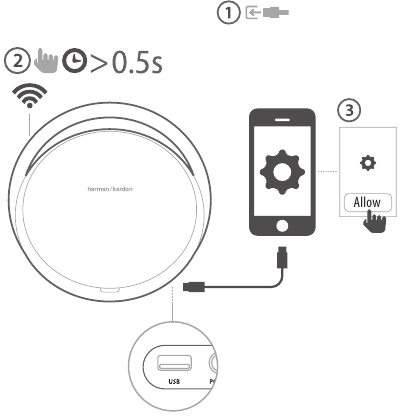
Jei turite "Apple" įrenginį, naudokite šį metodą, kad prijungtumėte savo "Harman Kardon Onyx" prie "Wi-Fi" tinklo:
- Prijunkite savo "iPhone", "iPad" arba "iPod Touch" prie garsiakalbio naudodami "Bluetooth".
- Įsitikinkite, kad jūsų "iPhone", "iPad" arba "iPod Touch" yra prijungtas prie jūsų "Wi-Fi" tinklo.
- Paspauskite "Wi-Fi" mygtuką ant "Harman Kardon Onyx" trumpiau nei sekundę.
Jūsų "iPad", "iPhone" arba "iPod Touch" bus rodomas iššokantis langas su pranešimu Share Wi-Fi Settings? ("Ar bendrinti "Wi-Fi" nustatymus?"). - Paspauskite Allow ("Leisti").
Tada "iPhone", "iPad" arba "iPod Touch" bendrins "Wi-Fi" nustatymus su "Harman Kardon Onyx" ir "Onyx" bus prijungtas prie jūsų "Wi-Fi" tinklo. Tai trunka mažiausiai 40 sekundžių.
Kai "Harman Kardon Onyx" bus prijungtas prie tinklo, "Wi-Fi" šviesos diodas nuolat švies baltai ir bus girdimas garso signalas.
"iOS" "Wi-Fi" bendrinimas su kabeliu
Jei turite "Apple" įrenginį be "Bluetooth" jungties, naudokite šį metodą, kad prijungtumėte savo "Harman Kardon Onyx" prie "Wi-Fi" tinklo:
- Prijunkite savo "iPhone", "iPad" arba "iPod touch" prie garsiakalbio naudodami USB į 30 kontaktų arba USB į "Lightning" kabelį, pateiktą kartu su jūsų "iPhone", "iPad" arba "iPod touch".
- Įsitikinkite, kad jūsų "iPhone", "iPad" arba "iPod touch" yra prijungtas prie jūsų "Wi-Fi" tinklo.
- Paspauskite "Wi-Fi" mygtuką ant "Harman Kardon Onyx" trumpiau nei sekundę.
Jūsų "iPad", "iPhone" arba "iPod Touch" bus rodomas iššokantis langas su pranešimu Share Wi-Fi Settings? ("Ar bendrinti "Wi-Fi" nustatymus?"). - Paspauskite Allow ("Leisti").
Tada "iPhone", "iPad" arba "iPod Touch" bendrins "Wi-Fi" nustatymus su "Harman Kardon Onyx" ir "Onyx" bus prijungtas prie jūsų "Wi-Fi" tinklo. Tai trunka mažiausiai 40 sekundžių.
Kai HK "Onyx" bus prijungtas prie tinklo, "Wi-Fi" šviesos diodas nuolat švies baltai ir bus girdimas garso signalas.
iOS
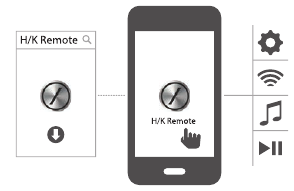
Norėdami prisijungti naudojant H/K nuotolinio valdymo programėlę:
- Eikite į "Apple App store" arba "Google Play" parduotuvę ir atsisiųskite H/ K Remote programėlę.
- Spustelėkite + piktogramą pagrindiniame ekrane, kad pridėtumėte naują įrenginį prie savo tinklo, ir pasirinkite Harman Kardon Onyx iš sąrašo.
- Vykdykite programėlės nustatymo instrukcijas.



Ad-hoc režimas
Jei turite "Mac" arba PC kompiuterį arba kitą telefoną ar planšetinį kompiuterį, naudokite šį metodą, kad prisijungtumėte prie sistemos:
- Įjunkite "Harman Kardon Onyx" į "Ad-hoc" režimą, paliesdami "Wi-Fi" mygtuką ilgiau nei 5 sekundes (įsitikinkite, kad į USB prievadą nėra įkištų USB įrenginių).
- Eikite į Wi-Fi Settings ("Wi-Fi" nustatymai) puslapį savo "Mac", PC arba telefone ir prisijunkite prie tinklo pavadinimu HK_Onyx*****. Tai gali užtrukti apie 40 sekundžių, priklausomai nuo jūsų įrenginio.
- Atidarykite savo žiniatinklio naršyklę ir įveskite IP adresą 192.168.1.1 į savo naršyklės adreso juostą. Bus rodomas šis puslapis.

- Pasirinkite "Wi-Fi" tinklo, prie kurio norite prisijungti, pavadinimą iš išskleidžiamojo meniu Device Wireless SSID ("Įrenginio belaidis SSID").
- Įveskite savo tinklo slaptažodį ir spustelėkite Connect ("Prisijungti"). Bus rodomas įspėjimo langas.
- Įsitikinkite, kad įvedėte slaptažodį teisingai. Jei nesate tikri, spustelėkite Cancel ("Atšaukti") ir įveskite slaptažodį dar kartą be klaidų.
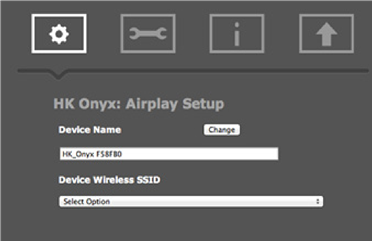
Tada "Harman Kardon Onyx" bandys prisijungti prie jūsų "Wi-Fi" tinklo. Jei ryšys bus sėkmingas, "Wi-Fi" šviesos diodas taps baltas ir bus girdimas sėkmingo ryšio tonas.
PASTABA: Norėdami atkurti gamyklinius numatytuosius nustatymus, ilgai paspauskite "Bluetooth" ir maitinimo mygtuką veikimo režime.
Valdymas
Įjungimas ir išjungimas
Garsiakalbio viršutiniame skydelyje esantis maitinimo mygtukas leidžia nustatyti bet kurį iš šių garsiakalbio maitinimo režimų:
- Veikimo režimas – baltas nuolatinis LED apšvietimas
- Miego režimas – gintaro spalvos nuolatinis LED apšvietimas
- IŠJUNGIMO režimas – nėra apšvietimo
Norėdami pakeisti maitinimo režimą:
- Trumpas paspaudimas – veikimo / miego režimas: rodoma akumuliatoriaus būsena
- Ilgas paspaudimas – IŠJUNGIMO režimas: pažadinimas į veikimo režimą, veikimo / miego režimas: įjungiamas IŠJUNGIMO režimas
Garsumo reguliavimas
Garsumo mygtukai, esantys viršutiniame skydelyje, leidžia padidinti arba sumažinti garsumą. Šie mygtukai yra jautrūs lietimui, todėl garsumą galima valdyti švelniai palietus mygtukus pirštu. Garsumą reguliuokite naudodami garsumo didinimo ("+") ir garsumo mažinimo ("–") mygtukus, esančius įrenginio viršuje.
- Trumpas paspaudimas – garsumas padidinamas / sumažinamas 1 žingsniu
- Paspauskite ir palaikykite – garsumas nuolat didinamas / mažinamas (1 žingsnis per 0,2 sekundės)
Muzikos grojimas per "Bluetooth"
- Paspauskite maitinimo mygtuką. Šviesos diodas (LED) švies baltai.
Pirmą kartą įjungus HK Onyx, įjungiamas susiejimo režimas. - Jei HK Onyx anksčiau buvo susietas su kokiu nors šaltiniu, palieskite ir palaikykite "Bluetooth" mygtuką bent 4 sekundes.
- Atlikite naują įrenginio paiešką įrenginyje, kuriame veikia "Bluetooth".
- Įrenginio susiejimo sąraše pasirinkite HK Onyx BT ir įveskite slaptažodį 0000.
Įrenginys bus automatiškai susietas su HK Onyx. Jei susiejimas pavyks, Onyx būsenos šviesos diodas (LED) taps baltas.

- Valdykite atkūrimą iš įrenginio, kuriame veikia "Bluetooth".
- Galite pakeisti garsiakalbio pavadinimą, kad būtų lengviau atpažinti, naudodami H/K Remote programėlę.
Muzikos grojimas per "Wi-Fi"
Norėdami leisti muziką savo Onyx per "Wi-Fi":
- Paspauskite maitinimo mygtuką. Šviesos diodas (LED) švies baltai.
- Prisijunkite prie "Wi-Fi" tinklo atlikdami aukščiau nurodytas procedūras.
- Jei "Harman Kardon Onyx" yra "Wi-Fi" tinkle, "Wi-Fi" šviesos diodas (LED) šviečia nuolat baltai.
- Valdykite atkūrimą iš įrenginio, kuriame įjungtas "Wi-Fi".
Muzikos grojimas per "AirPlay"®
"AirPlay"® leidžia belaidžiu būdu transliuoti garso turinį iš "Mac" arba "PC", "iPhone", "iPad" arba "iPod touch" į "Harman Kardon Onyx".
- "iPhone", "iPod touch" arba "iPad" (veikia su "iOS" 4.2 arba naujesne versija)
- MAC arba PC, kuriame veikia suderinama "iTunes" versija
Muzikos grojimas per pagalbinį įrenginį
- Prijunkite pagalbinį įrenginį prie "Aux-in" lizdo naudodami stereo 3,5 mm (1/8 colio pagalbinį kabelį).
- Paspauskite maitinimo mygtuką, esantį įrenginio viršutiniame skydelyje.
- Valdykite muzikos atkūrimą per pagalbinį įrenginį.
Prisijungimas per DLNA
DLNA HK Onyx padeda dalytis garso duomenimis per namų tinklą ir transliuoti garsą.
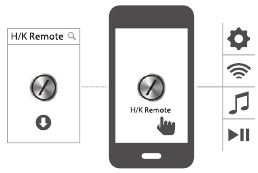
H/K Remote
HK Onyx galima valdyti naudojant H/K Remote programėlę, kurią galima rasti "App Store", skirtą "Apple" produktams, arba "Google Play", skirtą "Android" produktams. Galite naudoti H/K Remote programėlę, kad transliuotumėte muziką į HK Onyx ir valdytumėte jį per savo išmanųjį telefoną arba planšetinį kompiuterį.

LED indikacijos
Šviesos diodai (LED), esantys HK Onyx viršutiniame skydelyje, rodo garsiakalbio įrenginio būseną.
Žemiau esančioje lentelėje rasite informaciją apie garsiakalbio šviesos diodų (LED) indikacijas.
| LED | Būsena | Indikacija |
| Maitinimo LED | Baltas, nuolatinis | Veikimo režimas |
| Gintaro spalvos, nuolatinis | Miego režimas | |
| Gintaro spalvos, reguliarus blyksnis | Žemas akumuliatoriaus lygis veikimo arba miego režimu | |
| Baltas, sumirksi du kartus | Atkurti gamykliniai nustatymai | |
| IŠJUNGTAS | IŠJUNGIMO režimas | |
| "Wi-Fi" LED | Baltas, nuolatinis | "Wi-Fi" prijungtas (įskaitant prijungtą "Ad-hoc" režimu) |
| Baltas, reguliarus blyksnis | Jungiamasi prie "Wi-Fi" | |
| Baltas, sumirksi du kartus | "Wi-Fi" informacijos bendrinimas | |
| Baltas, greitas blyksnis | Laukiama prisijungimo "Ad-hoc" režimu | |
| Gintaro spalvos, nuolatinis | "Wi-Fi" ryšys nepavyko | |
| Gintaro spalvos, greitas blyksnis | WPS PBC režimas | |
| Gintaro spalvos, dvigubas greitas blyksnis | WPS PIN režimas | |
| "Bluetooth" LED | Baltas, nuolatinis | "Bluetooth" prijungtas |
| Baltas, lėtas blyksnis | Neprijungtas "Bluetooth" įrenginys | |
| Sugrupuoti šviesos diodai (LED) | Baltas, nuolatinis | Akumuliatoriaus lygis arba garsumo lygis |
| Baltas, riedėjimas iš kairės į dešinę | Atnaujinama | |
| Baltas, nuolatinis paskutinis, lėtas blyksnis | Įkraunama pagal akumuliatoriaus lygius | |
| IŠJUNGTAS | Įkrovimas baigtas arba neįkraunama. | |
| Visi šviesos diodai (LED) | Baltas, nuolatinis 2 sekundes | Įjungimas / išjungimas |
| Baltas, reguliarus blyksnis | Atnaujinimas nepavyko | |
| Garsumo +/- LED | Baltas, nuolatinis 5 sekundes | Pakeistas garsumas arba paliestas garsumo slankiklis / mygtukas |
Trikčių šalinimas
Jei jūsų "Harman Kardon Onyx" veikia ne taip, kaip turėtų, prieš skambindami pardavėjui arba susisiekdami su "Harman Kardon" atstovu, patikrinkite, ar problema neaprašyta šiame skyriuje.
| Problemos | Sprendimai |
| Iš HK Onyx nesigirdi jokio garso |
|
| Iškraipymas (statiniai, traškantys arba šnypščiantys garsai) |
|
| HK onyx skleidžia garsų dūzgimą arba zvimbimą |
|
| HK Onyx įrenginys neįkraunamas |
|
Specifikacijos
| Dažnių diapazonas | 2402MHz – 2480MHz |
| Dažnio atsakas | 60Hz – 20kHz |
| Kanalų skaičius | 4 |
| Keitikliai | 2 X 3 žemų dažnių garsiakalbiai, 2 X ¾ aukštų dažnių garsiakalbiai, 2 pasyvūs radiatoriai |
| Dvigubas stiprinimas | 4 X 15W |
| Maksimalus SPL | 95dB @ 1m |
| Maitinimo reikalavimas | 100 – 240 V AC, 50/60 Hz |
| Maitinimo adapteris | 19V, 3.4 A |
| Integruotas akumuliatorius | 11.1V, 2500mAh Lithium |
| Energijos suvartojimas | 54M Maksimalus, <1W budėjimo režimu |
| Garsiakalbio varža | 4 omai vienam garsiakalbiui |
| Siųstuvo galia | <4dBm |
| Moduliacija | GFSK/. /4-DPQSK/8-DPSK |
| Belaidis | DLNA, "Bluetooth", "Airplay", 3.0A2DP V 1.3AVRCPv1.5 |
| Matmenys (Dia x W x H) | 345mm X 222mm X 325mm |

Nuorodos


Atsisiųsti instrukciją
Čia galite atsisiųsti visą pdf instrukcijos versiją, kurioje gali būti papildomų saugos instrukcijų, garantijos informacijos, FCC taisyklių ir kt.
Atsisiųsti Harman Kardon Onyx - belaidės kolonėlių sistemos vadovas


