Harman Kardon Onyx - Brukermanual for trådløst høyttalersystem
Introduksjon
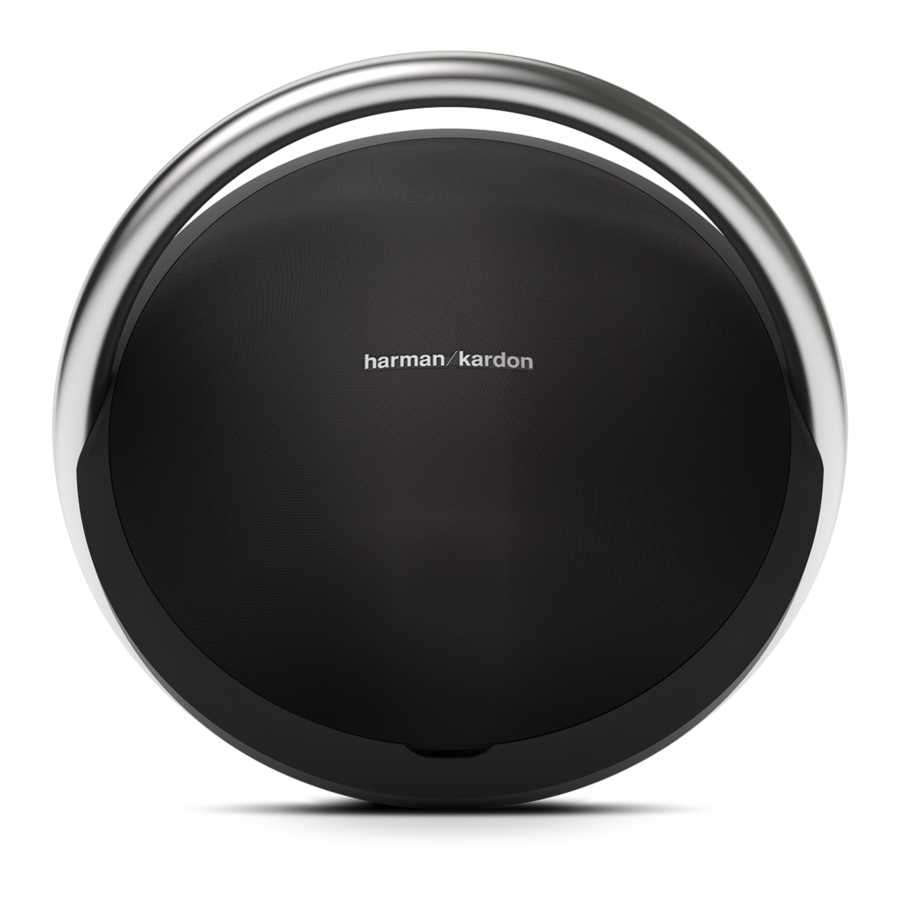
Takk for at du kjøpte Harman Kardon Onyx. HK Onyx er en førsteklasses trådløs høyttaler med et ikonisk design og leveres med et oppladbart innebygd batteri som lar deg strømme musikk fra hvilken som helst smarttelefon, nettbrett eller andre trådløse enheter via Bluetooth®, AUX, Wi-Fi, AirPlay® og DLNA®.
HK Onyx er en avansert akustisk plattform med 4 høyttalere, og dens doble passive radiatorer leverer en virkelig fantastisk lydopplevelse med en balansert lydscene og kraftig bassrespons. Harman Kardon Remote-appen forenkler oppsettet og lar deg strømme alt lydinnholdet ditt. Med sitt enkle oppsett, kvalitetslyd og enkle portabilitet er HK Onyx en viktig lydkomponent for ethvert hus.
KONTAKT OSS: For spørsmål og avklaringer, vennligst kontakt din tjenesteleverandør eller bla gjennom www.harmankardon.com for fullstendige detaljer.
Beskrivelse og funksjoner
Design og ytelse
- HK Onyx er designet med stål og lær.
- Doble passive radiatorer gir dyp bass.
- Det innebygde oppladbare batteriet gir opptil 6 timers kontinuerlig spilletid.
- HK Onyx er kompatibel med Harman Kardon Remote-appen.
Trådløs tilkobling
Trådløs tilkobling lar deg plassere høyttaleren hvor som helst i rommet uten å måtte bekymre deg for at venner og familie snubler over kabler. HK Onyx støtter nesten alle populære trådløse enheter via Bluetooth- eller Wi-Fi-tilkoblinger.
Inkluderte elementer
HK Onyx høyttalersystem komplett tilbehør består av:
- HK Onyx høyttaler
- En AC-strømadapter
![]()
- Regional strømkabel
- Hurtigstartguide


Hvis noe inkludert tilbehør mangler, eller hvis noen del av HK Onyx-systemet ditt ikke fungerer som det skal, kontakt forhandleren din umiddelbart.
Kontroller og tilkoblinger
Denne seksjonen vil hjelpe deg med å identifisere kontrollene og tilkoblingene som er tilgjengelige på Onyx topp- og bakpaneler.
Onyx topppanelkontroller
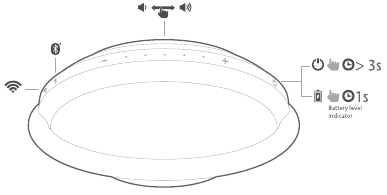
Følgende kontrollknapper er tilgjengelige på toppanelet på HK Onyx:
- Power-knapp (strømknapp)
- Volumkontroller
- Bluetooth
- Wi-Fi
- Batterinivåindikator

Power-knapp (strømknapp)
Denne knappen slår HK Onyx PÅ eller AV når den trykkes, og har en LED for å indikere strømmodus. De tre strømmodusene er:
- Driftsmodus
- Hvilemodus
- AV-modus
Når systemet er i AV-modus (strøm-LED er ikke tent), trykk på strømknappen i mer enn 2 sekunder for å slå på systemet. Strøm-LED-en lyser hvitt når systemet er slått på.
Mens enheten er slått på, trykk på strømknappen i minst ett sekund for å sjekke batteristatusen. De 5 volum-LED-ene vil lyse for å vise batteristatusen.
Én LED tent indikerer 20 % batterilevetid; to LED-er indikerer 40 % batterilevetid, og så videre. Når alle 5 LED-ene lyser, er det interne batteriet fulladet.
For å slå av høyttaleren, trykk på Power-knappen (strømknapp) i mer enn 2 sekunder.
Høyttaleren vil automatisk gå i strømsparemodus etter 10 minutter hvis ingen musikkstrøm oppdages. Strøm-LED-en vil lyse gult og alle andre LED-er vil slås av.
For å slå på høyttaleren, trykk på Power-knappen (strømknapp) i mer enn 2 sekunder.
 MERK: Når systemet går i driftsmodus enten fra hvile-/standbymodus eller AV-modus, vil de sist brukte innstillingene gjenopprettes – volum, kilde, Wi-Fi-innstillinger.volum, kilde, Wi-Fi-innstillinger.
Volumkontroller
Disse berøringsfølsomme knappene styrer volumet på enheten. Disse knappene er berøringsfølsomme. En forsiktig fingerberøring kan øke eller redusere volumet.
- Trykk på (-) knappen for å redusere volumet
- Trykk på (+) knappen for å øke volumet
Bluetooth
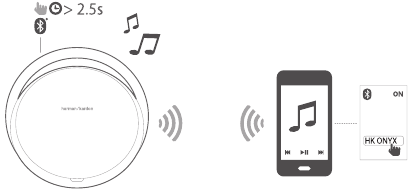
Denne knappen hjelper deg med å pare systemet ditt med andre enheter. Systemet går automatisk i Bluetooth-paringsmodus når det slås på for første gang. Hvis du vil bytte til en annen trådløs tilkobling når du allerede er koblet til en kilde, trykk og hold inne Bluetooth-knappen i mer enn 4 sekunder for å sette høyttaleren i paringsmodus igjen.
MERK: Høyttalerens Bluetooth-enhetsnavn er HK Onyx BT og passordet er 0000.
Wi-Fi
Denne knappen brukes til å koble HK Onyx til Wi-Fi-nettverket ditt. Bruken av knappen avhenger av oppsettsmetoden for systemet ditt.
Batterinivåindikator
Denne LED-en på HK Onyx indikerer statusen til batteriet.
Onyx bakpanel tilkoblinger og kontroller
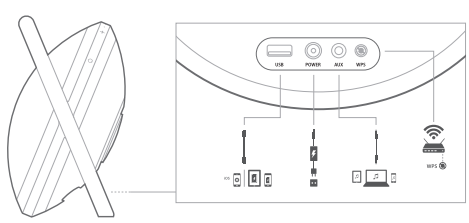
Tilkoblingene og kontrollene på bakpanelet på HK Onyx er:
- USB-port (for lading og Wi-Fi-oppsett med iOS-enheter)
- Strøm DC-inngang
- Aux-inngang
- WPS
USB-port (lader)
USB-laderporten kan brukes til å lade de fleste enheter når HK Onyx er koblet til AC-adapteren i drifts-, hvile- eller AV-modus.
Strøm DC-inngang
Koble AC-strømadapteren til denne porten for å lade det innebygde batteriet.
Aux-inngang
Høyttaleren inkluderer en 3,5 mm stereo mini analog hjelpeinngang. Systemet oppdager automatisk et lydsignal fra hjelpeinngangen.
WPS
Wi-Fi Protected Setup (WPS) hjelper enheten din med å etablere et sikkert trådløst nettverk enkelt til en hvilken som helst WPS-aktivert ruter.
Bakside
Høyttalerplassering
HK Onyx er trådløs og bærbar og kan plasseres på et sted du selv velger og som passer deg.
Du kan plassere den hvor som helst i rommet for den beste lydopplevelsen.
Tilkoblinger
Denne seksjonen hjelper deg med å forstå hvordan du kobler enheten riktig til en strømkilde og forskjellige inngangskilder.
Strømtilkoblinger
For å lade det innebygde batteriet, koble AC-adapteren til en 110/220 volt strømkilde.
Kildealternativer
Høyttaleren tilbyr følgende kildetilkoblingsalternativer:
- Bluetooth
- Wi-Fi ved hjelp av AirPlay®
- Wi-Fi ved hjelp av DLNA
- Aux-inngang
Wi-Fi-tilkobling
Du kan koble din Onyx til Wi-Fi-kompatible enheter gjennom følgende alternativer.
- WPS – Hvis du har en WPS-aktivert ruter
- iOS trådløs Wi-Fi-deling – Hvis du har en iPhone eller iPad med Bluetooth
- iOS Wi-Fi-deling – Hvis du har en iPhone eller iPad og en USB til 30-pinners eller USB til Lightning-kabel
- Ad-hoc-modus – Hvis du vil konfigurere høyttaleren fra en datamaskin eller annen enhet
Bluetooth-tilkobling
Du kan koble din Onyx til Bluetooth-kompatible enheter.
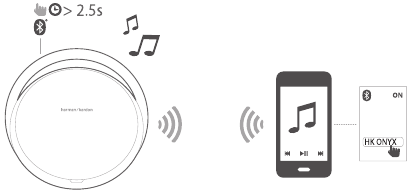
- Trykk på Bluetooth-knappen i mer enn 4 sekunder for å aktivere Bluetooth-paringsmodus.
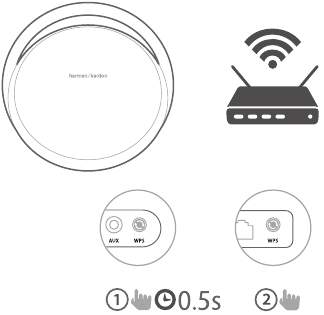
WPS-tilkobling
Wi-Fi Protected Setup (WPS) er en enkel måte å få høyttaleren til å koble seg til ønsket nettverk. Ruteren din kan støtte WPS. For å bekrefte at WPS-tilkobling er aktiv på systemet ditt, se etter logoen  eller bokstavene 'WPS' på ruteren din.
For å aktivere WPS-tilkobling:
- Trykk på WPS-knappen på ruteren din.
- Trykk på WPS-knappen på Harman Kardon Onyx innen 1 minutt.
Høyttaleren og ruteren vil deretter utveksle Wi-Fi-innstillinger og koble seg til hverandre. Sjekk Wi-Fi-rutermanualen for kompatibilitet og mer informasjon.
WPS
iOS trådløs Wi-Fi-deling
Hvis du har en Apple-enhet, bruk følgende metode for å koble din Harman Kardon Onyx til Wi-Fi-nettverket:
- Koble din iPhone, iPad eller iPod Touch til høyttaleren ved hjelp av Bluetooth.
- Sørg for at din iPhone, iPad eller iPod Touch er koblet til Wi-Fi-nettverket ditt.
- Trykk på Wi-Fi-knappen på Harman Kardon Onyx i mindre enn et sekund.
Et popup-vindu vil vises på din iPad, iPhone eller iPod Touch med en melding Share Wi-Fi Settings? ("Dele Wi-Fi-innstillinger?") - Trykk på Allow ("Tillat").
iPhone, iPad eller iPod Touch vil deretter dele Wi-Fi-innstillinger med Harman Kardon Onyx, og Onyx vil bli koblet til Wi-Fi-nettverket ditt. Dette tar minst 40 sekunder.
Når Harman Kardon Onyx er koblet til nettverket, vil Wi-Fi-LED-en lyse konstant hvitt, og en lydmelding vil høres.
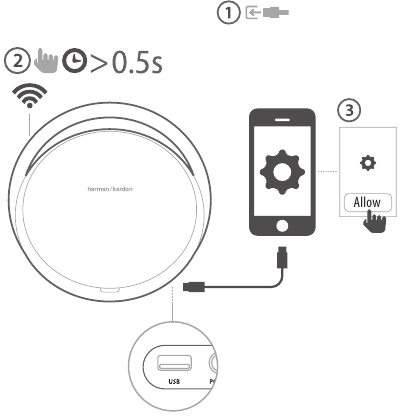
iOS Wi-Fi-deling med kabel
Hvis du har en Apple-enhet uten Bluetooth-tilkobling, bruk følgende metode for å koble din Harman Kardon Onyx til Wi-Fi-nettverket:
- Koble din iPhone, iPad eller iPod touch til høyttaleren ved hjelp av USB til 30-pinners eller USB til Lightning-kabelen som fulgte med din iPhone, iPad eller iPod touch.
- Sørg for at din iPhone, iPad eller iPod touch er koblet til Wi-Fi-nettverket ditt.
- Trykk på Wi-Fi-knappen på Harman Kardon Onyx i mindre enn et sekund.
Et popup-vindu vil vises på din iPad, iPhone eller iPod Touch med en melding Share Wi-Fi Settings? ("Dele Wi-Fi-innstillinger?") - Trykk på Allow ("Tillat").
iPhone, iPad eller iPod Touch vil deretter dele Wi-Fi-innstillinger med Harman Kardon Onyx, og Onyx vil bli koblet til Wi-Fi-nettverket ditt. Dette tar minst 40 sekunder.
Når HK Onyx er koblet til nettverket, vil Wi-Fi-LED-en lyse konstant hvitt, og en lydmelding vil høres.
iOS
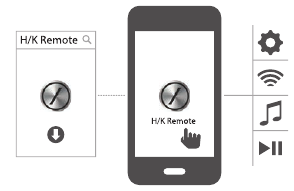
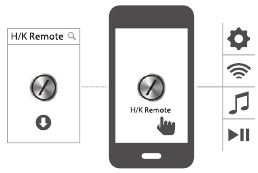
For å koble til ved hjelp av H/K remote app:
- Gå til Apple App Store eller Google Play Store og last ned H/ K Remote-appen.
- Klikk på +-ikonet på startskjermen for å legge til en ny enhet i nettverket ditt og velg Harman Kardon Onyx fra listen.
- Følg oppsettsinstruksjonene i appen.



Ad-hoc-modus
Hvis du har en Mac- eller PC-datamaskin, eller annen telefon eller nettbrett, bruk følgende metode for å koble til systemet:
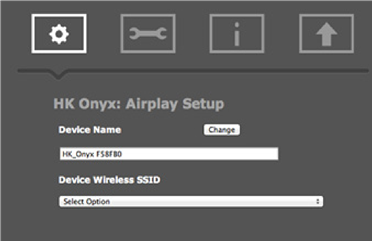
- Sett Harman Kardon Onyx i Ad-hoc-modus ved å trykke på Wi-Fi-knappen i mer enn 5 sekunder (sørg for at det ikke er noen USB-enheter koblet til USB-porten).
- Gå til Wi-Fi-innstillinger-siden på din Mac, PC eller telefon og koble til nettverket med navnet HK_Onyx*****. Dette kan ta rundt 40 sekunder avhengig av enheten din.
- Åpne nettleseren din og skriv inn IP-adressen som 192.168.1.1 i adressefeltet i nettleseren din. Følgende side vil vises.

- Velg navnet på Wi-Fi-nettverket du vil koble til fra rullegardinmenyen Device Wireless SSID.
- Skriv inn passordet for nettverket ditt og klikk på Connect ("Koble til"). En advarselsboks vil vises.
- Sørg for at du har skrevet inn passordet riktig. Hvis du ikke er sikker, klikk på Cancel ("Avbryt") og skriv inn passordet igjen uten feil.
Harman Kardon Onyx vil deretter forsøke å koble til Wi-Fi-nettverket ditt. Hvis tilkoblingen er vellykket, vil Wi-Fi-LED-en lyse hvitt, og den vellykkede tilkoblingstonen kan høres.
MERK: For å gjenopprette fabrikkinnstillingene, trykk lenge på Bluetooth- og strømknappen i driftsmodus.
Operasjon
Slå PÅ og AV
Strømknappen på toppanelet på høyttaleren lar deg sette høyttaleren i en av følgende strømmoduser:
- Driftsmodus – Hvit konstant LED-belysning
- Hvilemodus – Gul konstant LED-belysning
- AV-modus – Ingen belysning
Slik endrer du strømmodus:
- Kort trykk - Drifts-/hvilemodus: vis batteristatus
- Langt trykk - AV-modus: våkne til driftsmodus, drifts-/hvilemodus: gå inn i AV-modus
Justere Volum
Volumknappene på toppanelet lar deg øke eller redusere volumet. Disse knappene er berøringsfølsomme, noe som gir volumkontroll med en forsiktig fingertupp på knappene. Juster volumet ved hjelp av Volum opp ("+") og Volum ned ("–") knappene som er plassert på toppen av enheten.
- Kort trykk - Øk/reduser volumet med 1 trinn
- Trykk og hold - Øk/reduser volumet kontinuerlig (1 trinn per 0,2 sekund)
Spille Musikk via Bluetooth
- Trykk på strømknappen. LED-en vil lyse hvitt.
HK Onyx går inn i sammenkoblingsmodus første gang den slås på. - Hvis HK Onyx har blitt paret med en kilde før, trykk og hold Bluetooth-knappen i minst 4 sekunder.
- Utfør et nytt enhetssøk på din Bluetooth-kompatible enhet.
- Velg HK Onyx BT på enhetens paringsliste og skriv inn passord som 0000.
Enheten vil bli paret med HK Onyx automatisk. Hvis paringen er vellykket, vil Onyx' Status LED endres til hvit.

- Kontroller avspillingen fra din Bluetooth-kompatible enhet.
- Du kan endre navnet på høyttaleren for enkel identifisering ved hjelp av H/K Remote-appen.
Spille Musikk via Wi-Fi
Slik spiller du musikk i din Onyx via Wi-Fi:
- Trykk på strømknappen. LED-en vil lyse hvitt.
- Koble til ditt Wi-Fi-nettverk ved å følge prosedyrene ovenfor.
- Hvis Harman Kardon Onyx er på Wi-Fi-nettverk, blir Wi-Fi-LED-en konstant hvit.
- Kontroller avspillingen fra din Wi-Fi-aktiverte enhet.
Spille Musikk via AirPlay®
AirPlay® lar deg trådløst streame lydinnhold fra din Mac eller PC, iPhone, iPad eller iPod touch til Harman Kardon Onyx.
- iPhone, iPod touch eller iPad (som kjører iOS versjon 4.2 eller høyere)
- MAC eller PC som kjører en kompatibel versjon av iTunes
Spille Musikk via en Ekstern Enhet
- Koble den eksterne enheten til Aux-in-kontakten ved hjelp av en stereo 3,5 mm (1/8" ekstern kabel).
- Trykk på strømknappen på toppanelet på enheten.
- Kontroller musikkavspillingen via den eksterne enheten.
Koble Til via DLNA
DLNA i HK Onyx hjelper til med å dele lyddata over et hjemmenettverk og streame lyd.
H/K Remote
HK Onyx kan betjenes via H/K Remote-appen som er tilgjengelig i App Store for Apple-produkter eller Google Play for Android-produkter. Du kan bruke H/K Remote-appen til å streame musikk til, og kontrollere HK Onyx via smarttelefonen eller nettbrettet ditt.

LED-Indikasjoner
LED-ene som er til stede på toppanelet på HK Onyx indikerer statusen til høyttalerenheten.
Se tabellen nedenfor for å få en god ide om høyttalerens LED-indikasjoner.
| LED | Tilstand | Indikasjon |
| Strøm-LED | Hvit, Konstant | Driftsmodus |
| Gul, Konstant | Hvilemodus | |
| Gul, Regelmessig Blink | Lavt batterinivå i drifts- eller hvilemodus | |
| Hvit, Blink To Ganger | Fabrikkinnstillinger gjenopprettet | |
| AV | AV-modus | |
| Wi-Fi LED | Hvit, Konstant | Wi-Fi tilkoblet (inkludert tilkoblet i Ad-hoc-modus) |
| Hvit, Regelmessig Blink | Wi-Fi kobler til | |
| Hvit, Blink To Ganger | Wi-Fi info deling | |
| Hvit, Raskt Blink | Venter på tilkobling i Ad-hoc-modus | |
| Gul, Konstant | Wi-Fi-tilkobling mislyktes | |
| Gul, Raskt Blink | WPS PBC-modus | |
| Gul, Dobbel Raskt Blink, | WPS PIN-modus | |
| Bluetooth LED | Hvit, Konstant | Bluetooth tilkoblet |
| Hvit, Sakte Blink | Ingen Bluetooth-enhet tilkoblet | |
| Grupperte LED-er | Hvit, Konstant | Batterinivå eller volumnivå |
| Hvit, Ruller fra Venstre til Høyre | Oppgraderer | |
| Hvit, Konstant Siste, Sakte Blink | Lader per batterinivå | |
| AV | Lading fullført eller ingen lading. | |
| Alle LED-er | Hvit, Konstant i 2 sekunder | Slå PÅ/AV |
| Hvit, Regelmessig Blink | Oppgradering Mislyktes | |
| Volum +/- LED | Hvit, Konstant i 5 sekunder | Volumendring eller volumskyver/knapp berøres |
Feilsøking
Hvis din Harman Kardon Onyx ikke fungerer slik du tror den skal, sjekk om problemet er dekket i denne seksjonen før du ringer forhandleren din eller kontakter en Harman Kardon-representant.
| Problemer | Løsninger |
| Det kommer ingen lyd fra HK Onyx |
|
| Forvrengning (statisk, knitrende eller hissende lyder) |
|
| HK onyx sender ut en høy brumming eller summende lyd |
|
| HK Onyx-enheten lader ikke |
|
Spesifikasjoner
| Frekvensområde | 2402MHz – 2480MHz |
| Frekvensrespons | 60Hz – 20kHz |
| Antall kanaler | 4 |
| Transdusere | 2 X 3 woofere, 2 X ¾ tweetere, 2 passive radiatorer |
| Bi-forsterkning | 4 X 15W |
| Maksimal SPL | 95dB @ 1m |
| Strømkrav | 100 – 240 V AC, 50/60 Hz |
| Strømadapter | 19V, 3.4 A |
| Innebygd Batteri | 11.1V, 2500mAh Litium |
| Strømforbruk | 54M Maksimum, <1W stand by |
| Høyttalerimpedans | 4 ohm per høyttaler |
| Senderkraft | <4dBm |
| Modulasjon | GFSK/. /4-DPQSK/8-DPSK |
| Trådløs | DLNA, Bluetooth, Airplay, 3.0A2DP V 1.3AVRCPv1.5 |
| Dimensjoner (Dia x B x H) | 345mm X 222mm X 325mm |

Referanser


Last ned manual
Her kan du laste ned fullstendig pdf-versjon av manualen, den kan inneholde ytterligere sikkerhetsinstruksjoner, garantiinformasjon, FCC-regler, etc.
Last ned Harman Kardon Onyx - Brukermanual for trådløst høyttalersystem


