GMC SIERRA 1500 2025 Manual
- 1 Introduksjon
- 2 INSTRUMENTPANEL
- 3 FJERNSYRINGSSENDER (NØKKELBRIKKE)
- 4 NØKKELFRI TILGANG
- 5 NØKKELFRI (TRYKK-KNAPP) START
- 6 AUTOMATISK MOTOR STOPP/START-FUNKSJON
- 7 SPENNE FOR Å KJØRE
- 8 ELEKTRONISK PRESISJON GIRSKIFTBOKS
- 9 FØRERINFORMASJONSSENTER
- 10 FLERFARGET HEAD-UP-DISPLAY
- 11 ELEKTRISK JUSTERBARE FORSETER
- 12 KLIMAKONTROLLER/KJØRETØYKONTROLLER
- 13 KJØRETØYTILPASNING
- 14 INFOTAINMENT SYSTEM
- 15 BLUETOOTH SYSTEM
- 16 4G LTE WI-FI HOTSPOT
- 17 TRÅDLØS TELEFONLADING
- 18 LYS
- 19 ADAPTIV CRUISEKONTROLL
- 20 TRACTION SELECT SYSTEM /FIREHJULSDRIFT
- 21 FØRERASSISTENTSYSTEMER
- 22 FØRERASSISTENTSYSTEMER
- 23 RYGGEKAMERASPEIL
- 24 FUNKSJONER I KAMERASYSTEMET
- 25 ELEKTRISKE SPEIL
- 26 LÅSING AV AKSLER FORAN OG BAK
- 27 BAKKEKJØRINGSKONTROLL
- 28 DEKKTRYKKSOVERVÅKINGS SYSTEM FOR LASTEBIL
- 29 GMC MULTIPRO BAKLUKEOPSJON
- 30 GMC MULTIPRO BAKLUKEOPSJON
- 31 PROGRADE TILHENGERSYSTEM
- 32 VEIHJELP
- 33 MYGMC MOBILAPP
- 34 MIN GMC-KONTO
- 35 Referanser
- 36 Last ned manual
- 37 På andre språk
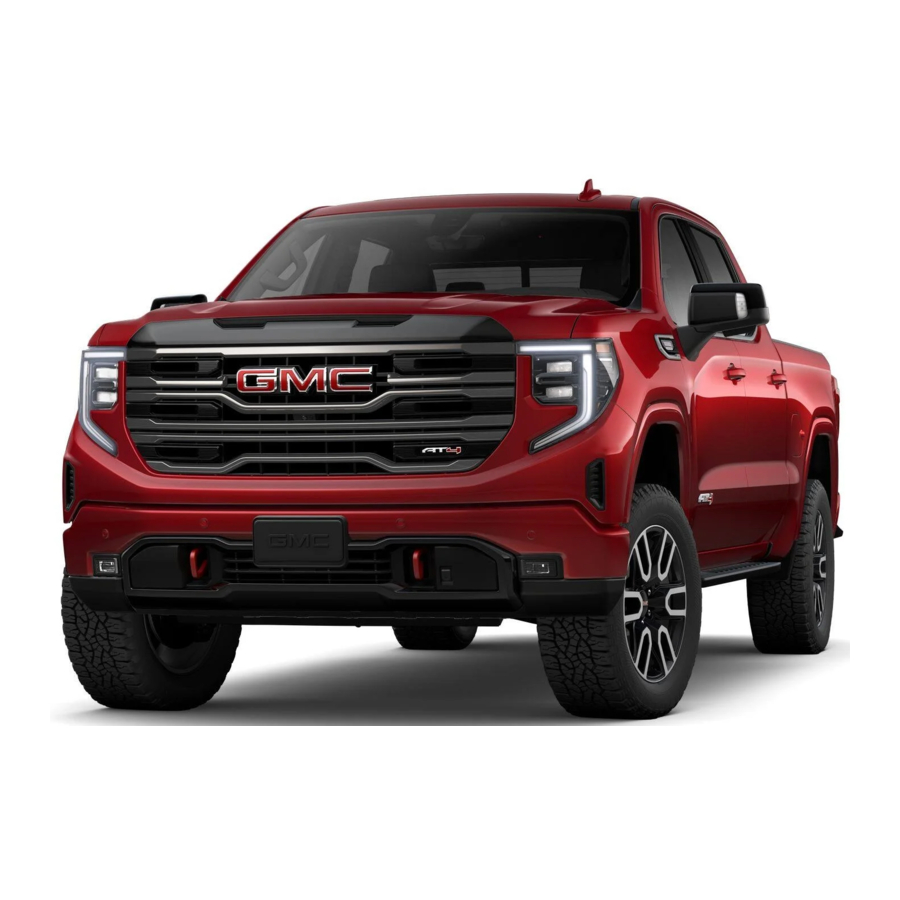
Introduksjon
Se gjennom denne hurtigreferanseveiledningen for en oversikt over noen viktige funksjoner i din GMC Sierra 1500. Noe av utstyret som er beskrevet i denne veiledningen, er kanskje ikke inkludert i kjøretøyet ditt. Kontakt forhandleren din for mer informasjon om et spesifikt kjøretøy. All informasjon i denne veiledningen er basert på den nyeste informasjonen som er tilgjengelig på tidspunktet for trykking, og kan endres uten varsel. For enkel referanse, oppbevar denne veiledningen i hanskerommet.
 Visse restriksjoner, forholdsregler og sikkerhetsprosedyrer gjelder for kjøretøyet ditt. Vennligst les brukerhåndboken for fullstendige instruksjoner.
INSTRUMENTPANEL

Bensinmodell vist.
Symboler
 | Lavt drivstoffnivå |  | StabiliTrak Av |  | Påminnelse om lys på |
 | Traction Control Av |  | Varsel om frontkollisjon |  | Klargjøring av kollisjonspute |
 | Bremsesystem |  | Sikkerhet |  | Motorens oljetrykk |
 | Cruise Control |  | Elektrisk parkeringsbrems |  | Sjekk motor |
 | StabiliTrak Aktiv |  | Service for elektrisk parkeringsbrems |  | Kjørefeltassistent |
Visse funksjoner som vises har begrenset eller sen tilgjengelighet, eller er ikke lenger tilgjengelige. Se vindusmerket eller forhandleren din angående funksjonene på et individuelt kjøretøy.

Denali Ultimate-modell vist.
 | Kjøretøy foran |  | Påminnelse om førerens sikkerhetsbelte |
 | Blokkeringsfritt bremsesystem |  | Påminnelse om passasjerens sikkerhetsbelte |
 | Lavt dekktrykk |  | 4WD-moduser |
 | Dør på gløtt | ||
 | Ladesystem |
Les brukerhåndboken for å lære om informasjonen som formidles av lysene, målerne og indikatorene på instrumentpanelet.
Se Introduksjon i brukerhåndboken.
Noe av utstyret som vises er kanskje ikke inkludert i kjøretøyet ditt.
 Valgfritt utstyr
FJERNSYRINGSSENDER (NØKKELBRIKKE)
 Lås
Lås
Trykk for å låse alle dører og bakluke.
 Lås opp
Trykk for å låse opp førerdøren eller alle dører og bakluke.

Fjernvinduer 
Trykk og hold inne  Lås opp-knappen til vinduene er helt åpne. For å aktivere, gå til Settings (Innstillinger) > Vehicle (Kjøretøy) > Remote Lock, Unlock and Start (Fjernlås, opplåsing og start) på infotainment-skjermen.
Fjernstyrt speilfolding 
For å slå automatisk speilfolding på eller av, gå til Settings (Innstillinger) > Vehicle (Kjøretøy) > Comfort and Convenience (Komfort og bekvemmelighet) på infotainment-skjermen.
 Kjøretøyslokalisering/Panikkalarm
Trykk og slipp for å finne kjøretøyet ditt. De ytre lampene blinker og hornet piper 3 ganger.
Trykk og hold for å aktivere alarmen.
Trykk igjen for å avbryte alarmen.
 Elektrisk baklukeåpner
Trykk to ganger for å senke bakluken.
 Fjernstart av kjøretøy
Trykk to ganger for å starte motoren fra utsiden av kjøretøyet. Etter å ha gått inn i kjøretøyet, trykk på ENGINE START/STOP (MOTOR START/STOP)-knappen.
For å avbryte en fjernstart, trykk og hold inne knappen til parkeringslysene slås av.
Merk: For å endre fjerninnstillingene, gå til Settings (Innstillinger) > Vehicle (Kjøretøy) > Remote Lock, Unlock and Start (Fjernlås, opplåsing og start) på infotainment-skjermen.
Se Nøkler, dører og vinduer i brukerhåndboken.
NØKKELFRI TILGANG
Det nøkkelfrie tilgangssystemet muliggjør betjening av dørene og bakluken uten å fjerne fjernstyringssenderen (nøkkelbrikken) fra lommen eller vesken. Nøkkelbrikken må være innenfor 1 meter fra bakluken eller døren som låses opp/låses.
NØKKELFRI OPPLÅSING
Med nøkkelbrikken innenfor rekkevidde:

- Trykk på knappen på førerdøren for å låse opp førerdøren eller alle dører og bakluken.
- Trykk på knappen på et passasjerdørhåndtak for å låse opp alle dører og bakluken.
- Trykk på den nedre knappen på bakluken for å senke standardbakluken.
NØKKELFRI LÅSING
Med tenningen slått av, nøkkelbrikken fjernet fra kjøretøyet og alle dører lukket:
- Trykk på knappen på et hvilket som helst dørhåndtak for å låse alle dører og bakluken umiddelbart.
- Hvis passiv låsing er slått på i Innstillinger-menyen, vil alle dører låses automatisk etter en kort forsinkelse.
Merk: For å endre låseinnstillingene, gå til Settings (Innstillinger) > Vehicle (Kjøretøy) > Remote Lock, Unlock and Start (Fjernlås, opplåsing og start) på infotainment-skjermen.
Se Nøkler, dører og vinduer i brukerhåndboken.
Noe av utstyret som vises er kanskje ikke inkludert i kjøretøyet ditt.
Valgfritt utstyr
NØKKELFRI (TRYKK-KNAPP) START
Fjernstyringssenderen (nøkkelbrikken) må være i kjøretøyet for å slå på tenningen.
STARTE MOTOREN/PÅ

- Med girkassen i Park eller Neutral, trykk og hold inne bremsepedalen og trykk deretter på ENGINE START/STOP (MOTOR START/STOP)-knappen for å starte motoren. Den grønne knappeindikatoren vil lyse.
Merk: Hvis batteriet i nøkkelbrikken er svakt, plasser nøkkelbrikken i lommen i det midtre oppbevaringsrommet (under benkesetet) eller i koppholderne i midtkonsollen (bøtteseter) for å starte motoren. Bytt batteriet i nøkkelbrikken så snart som mulig.
STOPPE MOTOREN/AV
- Sett giret i Park og trykk deretter på ENGINE START/STOP (MOTOR START/STOP)-knappen for å slå av motoren.
TILBEHØRSMODUS
- Med motoren av og bremsepedalen ikke trykket inn, trykk på ENGINE START/STOP (MOTOR START/STOP)-knappen for å sette tenningen i tilbehørsmodus. Den gule knappeindikatoren vil lyse. Trykk og hold inne ENGINE START/STOP (MOTOR START/STOP)-knappen i flere sekunder for å sette tenningen i servicemodus for å betjene flere systemer.
Se Kjøring og betjening i brukerhåndboken.
AUTOMATISK MOTOR STOPP/START-FUNKSJON
Det drivstoffbesparende motorstopp/start-systemet slår automatisk av motoren, referert til som en automatisk stopp, når bremsepedalen trykkes inn og kjøretøyet står helt stille, hvis visse driftsforhold er oppfylt. I automatisk stopp-modus vil turtelleren vise AUTO STOP. Når bremsepedalen slippes eller gasspedalen trykkes inn, vil motoren starte igjen. Etter parkering av kjøretøyet og slå av motoren, vil turtelleren vise OFF.
Motoren kan forbli i gang eller starte på nytt når kjøretøyet er stoppet, avhengig av gjeldende driftsforhold.
- Trykk på
![]() Auto Stop-knappen på midten av instrumentpanelet for å deaktivere systemet. Knappeindikatoren vil slå seg av.
Auto Stop-knappen på midten av instrumentpanelet for å deaktivere systemet. Knappeindikatoren vil slå seg av.

Motorstopp/start-systemet er aktivert hver gang kjøretøyet startes.
Se Kjøring og betjening i brukerhåndboken.
SPENNE FOR Å KJØRE
Spenne for å kjøre hindrer kjøretøyet i å skifte ut av Park hvis motoren er i gang, bremsepedalen er trykket inn og førerens sikkerhetsbelte ikke er festet. Fest sikkerhetsbeltet for å skifte ut av Park. Hvis sikkerhetsbeltet forblir ikke-festet, kan kjøretøyet skiftes ut av Park etter flere sekunder. Skifting fra Park forhindres én gang per tenningssyklus.
- For å slå av eller på igjen, gå til Settings (Innstillinger) > Vehicle (Kjøretøy) > Buckle to Drive (Spenne for å kjøre) på infotainment-skjermen. Kjøretøyet må kanskje startes på nytt for å registrere innstillingsendringen.
Se Seter og sikkerhetsseler i brukerhåndboken.
Noe av utstyret som vises er kanskje ikke inkludert i kjøretøyet ditt.
Valgfritt utstyr
ELEKTRONISK PRESISJON GIRSKIFTBOKS
Den elektroniske girspaken starter alltid i midtposisjon. Valgt girposisjon lyser rødt. Etter giring går girspaken tilbake til midtposisjonen.
Park – Trykk på P-knappen (A) på toppen av spaken for å gire til Park. For å gire ut av Park, trykk på bremsepedalen og trykk deretter på A og hold girspaklåsknappen (B) mens du velger ønsket gir. B
Revers – Trykk på bremsepedalen og trykk deretter på og hold girspaklåsknappen (B) på siden av spaken mens du beveger spaken helt fremover, forbi sperren, for å gire til Revers.

Nøytral – Beveg spaken fremover (til sperren) for å gire til Nøytral.
Merk: Kjøretøyet vil ikke stå i Nøytral over en lengre periode. Det vil automatisk gire til Park.
Drive – Beveg spaken bakover for å gire til Drive.
Lav – Med girkassen i Drive, beveg spaken bakover for å gire til Lav. Trekk i den venstre (-) hendelen på baksiden av rattet for å gire ned og den høyre (+) hendelen for å gire opp. Hvis motorhastigheten er for høy eller lav for ønsket gir, vil ikke giringen skje. Beveg spaken bakover igjen for å gå tilbake til Drive.
Se Kjøring og bruk i din brukerhåndbok.
FØRERINFORMASJONSSENTER
Førerinformasjonssenteret (DIC) på instrumentpanelet viser en rekke kjøretøybeskjeder og systeminformasjon.
DIC-KONTROLLER PÅ MIDDELS- OG HØYERE NIVÅ
Bruk kontrollene på høyre side av rattet for å vise de forskjellige menyene.

- Trykk på
![]() eller
eller ![]() knappen for å utheve en meny.
knappen for å utheve en meny. - Trykk på tommelhjulet for å åpne en meny, eller for å velge eller tilbakestille et element.
- Roter tommelhjulet opp eller ned for å bevege deg gjennom en meny.


VELG INFOSIDER

- Åpne Info- eller Alternativer-menyen.
- Bla til Info Side Alternativer. Trykk på tommelhjulet for å gå inn i menyen.
- Bla gjennom listen over elementer.
- Trykk på tommelhjulet for å velge eller fjerne valget av et element som skal vises i Info-menyen.
Se Instrumenter og kontroller i din brukerhåndbok.
Noe av utstyret som vises er kanskje ikke inkludert i ditt kjøretøy.
Valgfritt utstyr
FLERFARGET HEAD-UP-DISPLAY
Head-Up-Displayet (HUD) projiserer noe driftsinformasjon på frontruten. HUD-kontrollene er plassert på venstre side av instrumentpanelet.

 HUD-posisjon
Løft opp eller trykk ned for å justere posisjonen til bildet.
INFO
Trykk for å velge fra fire skjermvisninger.
 Lysstyrke
Løft opp for å øke lysstyrken eller trykk ned for å dempe skjermen. Hold nede for å slå av skjermen.
Se Instrumenter og kontroller i din brukerhåndbok.
ELEKTRISK JUSTERBARE FORSETER
ANGI MINNEPOSISJONER
- Med kjøretøyet i Park, juster førersetet og de elektriske sidespeilene
![]() til de ønskede posisjonene.
til de ønskede posisjonene. - Trykk og slipp SET-knappen på førerdøren. Et pip vil høres.
- Trykk og hold umiddelbart knapp 1 eller 2 til to pip høres. Bruk knappen som samsvarer med velkomstmeldingen i førerinformasjonssenteret som indikerer fører 1 eller 2 (nøkkelbrikke 1 eller 2).
For å lagre en seteposisjon for mer klaring når du forlater kjøretøyet, gjenta disse trinnene ved å bruke  Avstigningsknappen i stedet for knapp 1 eller 2.
GJENNHENT MINNEPOSISJONER

- Trykk og hold knapp 1 eller 2 eller
![]() Avstigning til den innstilte posisjonen er nådd.
Avstigning til den innstilte posisjonen er nådd. - For å aktivere at minneposisjonene skal hentes automatisk når tenningen slås på/av (for avstigningshenting, må førerdøren åpnes), gå til Innstillinger > Kjøretøy > Seteposisjon > Seteinnstigningsminne og Seteavstigningsminne på infotainment-skjermen.

MASSASJEFUNKSJONER
Denali Ultimate-modell vist.

- Vri på funksjonsvelgerknappen (A) på B siden av setet for å vise massasjeinnstillinger på infotainment-skjermen. Bruk 4-veis kontrollen på knappen for å justere den valgte innstillingen.
- Trykk på den lille knappen (B) på siden av setet for å aktivere den sist brukte massasjeinnstillingen.
Se Seter og sikkerhetssystemer i din brukerhåndbok.
Noe av utstyret som vises er kanskje ikke inkludert i ditt kjøretøy.
Valgfritt utstyr
KLIMAKONTROLLER/KJØRETØYKONTROLLER

Se Introduksjon i din brukerhåndbok.
KJØRETØYTILPASNING
Noen funksjoner kan slås på/av eller tilpasses ved hjelp av Innstillinger-menyene på infotainment-skjermen, inkludert Fjernstart, Automatiske oppvarmede/ventilerte seter , Elektrisk innfellbare sidespeil , Elektriske stigtrinn og andre.

- Velg Innstillinger på Hjem-siden.
- Velg ønsket meny.
- Velg ønsket funksjon og innstilling.
- Trykk Tilbake for å avslutte hver meny.
Se Infotainment-system i din brukerhåndbok.
Noe av utstyret som vises er kanskje ikke inkludert i ditt kjøretøy.
Valgfritt utstyr
INFOTAINMENT SYSTEM
Les i brukerhåndboken for viktig informasjon om bruk av infotainment-systemet under kjøring.

Infotainment-systemet bruker en Bluetooth- eller USB-tilkobling for å koble til en kompatibel enhet, for eksempel en smarttelefon eller bærbar lydavspiller/iPod ®, og tilbyr håndfri stemmestyring. For mer informasjon, besøk gmc.com/support.
ADMINISTRERE HJEM-SIDENS IKONER
- Trykk på
![]() Hjem-knappen.
Hjem-knappen. - For å gå inn i redigeringsmodus, trykk og hold på Hjem-sideikonet for å flytte det.
- Fortsett å holde ikonet og dra det til ønsket posisjon, og slipp det deretter.
 Hjem-knappen.
LAGRE FAVORITTER
Radiostasjoner fra alle bånd (AM, FM eller SiriusXM ) kan lagres i hvilken som helst rekkefølge.
- Still inn en radiostasjon. Kildemenyen er øverst på Lyd-siden.
- Velg en ønsket side med favorittknapper.
- Trykk og hold på en av favorittknappene til du hører et pip.
Se Infotainment System i brukerhåndboken.
Noe av utstyret som vises, er kanskje ikke inkludert i din bil.
Valgfritt utstyr
SIRIUSXM MED 360L
Det personlige innholdet i SiriusXM med 360L tilbyr mer enn 200 kanaler, inkludert reklamefri musikk, sport, komedie, prat og nyheter, sammen med tilgang til On Demand-programmer, forestillinger og intervjuer. Enkelte funksjoner krever et SiriusXM-abonnement og en Connected Access-plan. Se siriusxm.com og onstar.com for detaljer.
GOOGLE INNBYGGET
Google innebygd gir tilgang til favorittappene dine, inkludert Google Assistant, Google Maps og Google Play.
Google Assistant – Snakk med Google for å få hjelp håndfritt. Få enkelt veibeskrivelser, spill av media, kontroller bilfunksjoner og mer.
- For å starte, si «Hey Google», trykk på Google Assistant-ikonet i App Tray på Hjem-siden, eller trykk på
![]() Trykk for å snakke-knappen på rattet.
Trykk for å snakke-knappen på rattet.

Google Maps – Nå reisemålet raskere med trafikkinformasjon i sanntid, automatisk omruting og stemmestyring. Logg på for personlige kart med hjem- og nylige posisjoner. Google Play – Last ned noen av favorittappene dine i bilen din, akkurat som du ville gjort på telefonen din, for å lytte til musikk, podcaster, lydbøker og mer.
- Logg på Google-kontoen din for å få appene, meldingene, egendefinerte veibeskrivelser og mer i bilen din.
Merk: Google innebygde tjenester er underlagt begrensninger, og tilgjengeligheten kan variere avhengig av bil, infotainment-system og sted. Valgt serviceplan kreves. Enkelte Google-handlinger og -funksjoner kan kreve kontotilkobling. Brukervilkår og personvernerklæringer gjelder.
APPLE CARPLAY® OG ANDROID AUTO™
Apple CarPlay eller Android Auto-funksjonalitet er tilgjengelig via en kompatibel telefon ved hjelp av Apple CarPlay- eller Android Auto-ikonet på Hjem-siden.
- Det er to måter å sette opp enhetsprojeksjon på:
- Trådløs tilkobling – Koble telefonen din ved å pare den med Bluetooth-systemet i bilen. Slå på trådløs Apple CarPlay eller Android Auto i telefonens innstillinger.
- Kablet tilkobling – Koble telefonen din til en USB-dataport ved hjelp av USB-kabelen som fulgte med telefonen din. USB-kabler fra tredjeparter fungerer kanskje ikke.
- Følg instruksjonene på infotainment-skjermen og telefonen.
- Apple CarPlay- eller Android Auto-ikonet vil lyse når den er tilkoblet. Trykk på ikonet for å få appene dine vist.
- For å avslutte Apple CarPlay eller Android Auto, trykk på
![]() Hjem-knappen. For å gå tilbake til Apple CarPlay eller Android Auto, trykk og hold inne Hjem-knappen.
Hjem-knappen. For å gå tilbake til Apple CarPlay eller Android Auto, trykk og hold inne Hjem-knappen.
 Hjem-knappen. For å gå tilbake til Apple CarPlay eller Android Auto, trykk og hold inne Hjem-knappen.
Se Infotainment System i brukerhåndboken.
†Android, Android Auto, Google, Google Play og Google Maps er varemerker for Google LLC; Apple CarPlay er et varemerke for Apple Inc.; SiriusXM er et varemerke for Sirius XM Radio Inc.
Noe av utstyret som vises, er kanskje ikke inkludert i din bil.
Valgfritt utstyr
BLUETOOTH® SYSTEM
Les i brukerhåndboken for viktig informasjon om bruk av Bluetooth-systemet under kjøring.
Før du bruker en Bluetooth-aktivert enhet i bilen, må den pares med Bluetooth-systemet i bilen. Bilen må være stoppet for å pare en enhet. Ikke alle enheter vil støtte alle funksjoner.
PARE EN TELEFON
- For å bruke stemmegjenkjenning, trykk på
![]() Trykk for å snakke-knappen; etter pipet, si «Pair my phone». For å bruke infotainment-skjermen, velg Telefon-ikonet > Administrer telefoner > Legg til telefon.
Trykk for å snakke-knappen; etter pipet, si «Pair my phone». For å bruke infotainment-skjermen, velg Telefon-ikonet > Administrer telefoner > Legg til telefon. - Start paringsprosessen på telefonen din. Fra telefonens Bluetooth-innstillinger, velg navnet som vises på infotainment-skjermen.
- Følg paringsinstruksjonene.
- Når paringen er fullført, vises telefonskjermen.
FØRST TIL Å KOBLE TIL
Flere telefoner kan pares til Bluetooth-systemet. Systemet kobler til telefonen som er satt til Først til å koble til.
- For å sette telefonen som Først til å koble til, velg Telefon-ikonet > Innstillinger > Tilkoblet telefon eller Alternativer.
Se Infotainment System i brukerhåndboken.
4G LTE WI-FI® HOTSPOT
Med bilens tilgjengelige innebygde 4G LTE Wi-Fi-hotspot, kan opptil 7 enheter (smarttelefoner, nettbrett og bærbare datamaskiner) kobles til høyhastighetsinternett.
- For å hente navnet og passordet for hotspoten, velg Wi-Fi Hotspot-ikonet eller gå til Innstillinger > Tilkoblinger > Wi-Fi Hotspot på infotainment-systemet.
For mer informasjon, besøk gmc.com/support.
Se Infotainment System i brukerhåndboken.
TRÅDLØS TELEFONLADING
Det trådløse telefonladingssystemet for smarttelefoner er plassert på midtkonsollen. Besøk gmc.com/support for å sjekke enhetskompatibilitet. Se din telefonforhandler for eventuelt nødvendig telefontilbehør.

- Bilen må være På, eller Beholdt tilbehørsstrøm må være aktiv.
- Fjern alle gjenstander fra ladeplaten.
- Plasser telefonen, skjermen opp, på platen.
- Det
![]() ladesymbolet vil vises på infotainment-skjermen når den lades. Hvis den ikke lades, fjern telefonen i 3 sekunder, og roter den 180 grader.
ladesymbolet vil vises på infotainment-skjermen når den lades. Hvis den ikke lades, fjern telefonen i 3 sekunder, og roter den 180 grader.
 ladesymbolet vil vises på infotainment-skjermen når den lades. Hvis den ikke lades, fjern telefonen i 3 sekunder, og roter den 180 grader.
Se Instrumenter og kontroller i brukerhåndboken.
Noe av utstyret som vises, er kanskje ikke inkludert i din bil.
Valgfritt utstyr
LYS
LAMPEKONTROLLER
Roter kontrollknappen for å aktivere de utvendige lampene.
 Av/På
Av/På
AUTO
Aktiverer automatisk de utvendige lampene, avhengig av lysforholdene utendørs.
 Parkeringslys
 Hovedlys
 Tåkelys
Trykk for å slå tåkelysene på/av.
 Instrumentpanel-lysstyrke
Trykk og hold inne +/- knappene for å justere instrumentpanelbelysningen.
 Arbeidslys
Trykk for å slå de fremovervendte utvendige speillampene på/av.
 Lastelys
Med bilen i Park, Revers eller Nøytral, trykk for å slå lasteplan/hengerfeste-lampene og/eller de bakovervendte speillampene på/av. Knappindikatoren lyser når lasteplanlampene er på.

INTELLIBEAM-SYSTEM
IntelliBeam-systemet slår automatisk på/av fjernlysene basert på trafikkforhold om natten når lampekontrollen er i AUTO eller  posisjon og systemet er aktivert, indikert med en grønn
  på instrumentklyngen. En blå vises når fjernlysene er på.
- For å slå IntelliBeam-systemet på eller av, trykk på
![]() knappen på enden av blinklyshendelen med lampekontrollen i AUTO
knappen på enden av blinklyshendelen med lampekontrollen i AUTO![]() eller -posisjon.
eller -posisjon.
Merk: IntelliBeam aktiverer fjernlysene bare når du kjører mer enn 40 km/t. Tåkelysene må være slått av.
Se Lys i brukerhåndboken.
ADAPTIV CRUISEKONTROLL
Systemet forbedrer vanlig cruisekontroll for å opprettholde en fører-valgt følgeavstand – tiden mellom kjøretøyet ditt og et kjøretøy som oppdages rett foran – ved å akselerere eller bremse automatisk mens du fortsetter å styre.

- Trykk og hold inne
![]() Cancel (Avbryt)-knappen for å bytte mellom vanlig
Cancel (Avbryt)-knappen for å bytte mellom vanlig ![]() cruisekontroll og
cruisekontroll og ![]() adaptiv cruisekontroll.
adaptiv cruisekontroll. - Bruk RES+ og SET- kontrollene for å stille inn/justere cruisekontroll eller adaptiv cruisekontroll.
- Med adaptiv cruisekontroll aktivert, trykk og slipp
![]() Following Gap (Følgeavstand)-knappen for å velge en målrettet avstandsinnstilling for Far (Lang), Medium (Middels) eller Near (Nær).
Following Gap (Følgeavstand)-knappen for å velge en målrettet avstandsinnstilling for Far (Lang), Medium (Middels) eller Near (Nær).


Merk: Se Getting to Know Super Cruise-guiden for informasjon om Super Cruise funksjonalitet.
Se Kjøring og bruk i brukerhåndboken.
Noe av utstyret som vises, er kanskje ikke inkludert i kjøretøyet ditt.
Valgfritt utstyr
TRACTION SELECT SYSTEM /FIREHJULSDRIFT
TRACTION SELECT-MODUSER
Traction Select (Driver Mode)-innstillingene justerer automatisk ulike kjøretøykontrollsystemer basert på kjørepreferanser, vær og veiforhold. Modusene vises i førerinformasjonssenteret.
4WD-modell vist.

- Drei kontrollknappen (A) for å velge en modus. Moduser kan inkludere:
![]() Normal – Bruk for normal kjøring.
Normal – Bruk for normal kjøring.
![]() Sport – Bruk for forbedret respons på asfalterte veier.
Sport – Bruk for forbedret respons på asfalterte veier.
![]() Snow (Snø) (kun 2WD) – Bruk for forbedret trekkraft under glatte forhold.
Snow (Snø) (kun 2WD) – Bruk for forbedret trekkraft under glatte forhold.
![]() Off-Road (Terreng) (kun 4WD) – Bruk for forbedret kontroll på uasfalterte veier eller stier ved moderate hastigheter.
Off-Road (Terreng) (kun 4WD) – Bruk for forbedret kontroll på uasfalterte veier eller stier ved moderate hastigheter.
![]() Terrain (Terreng) (kun 4WD) – Bruk for forbedret kontroll i lavhastighets terrengforhold i
Terrain (Terreng) (kun 4WD) – Bruk for forbedret kontroll i lavhastighets terrengforhold i ![]() . Systemet gir automatisk lett kjøretøybremsing for å simulere motorbremsing av kjøretøyet.
. Systemet gir automatisk lett kjøretøybremsing for å simulere motorbremsing av kjøretøyet.
![]() Tow/Haul (Tau/Henting) – Trykk på
Tow/Haul (Tau/Henting) – Trykk på ![]() knappen for å redusere girskift når du sleper eller henter tunge lass i rykkete trafikk, i bølgende åser eller på travle parkeringsplasser.
knappen for å redusere girskift når du sleper eller henter tunge lass i rykkete trafikk, i bølgende åser eller på travle parkeringsplasser.


FIREHJULSDRIFT
- Bruk firehjulsdriftsknappene (B) på venstre side av instrumentpanelet for å skifte inn og ut av firehjulsdrift. Førerinformasjonssenteret viser gjeldende status for fordelingsgirkassen.
AUTO Automatic Four-Wheel Drive High (Automatisk høy firehjulsdrift) – Bruk når trekkraftforholdene varierer for automatisk skifting mellom 2WD og 4WD. Skift til denne modusen i alle hastigheter, bortsett fra når du skifter fra  .
.
Oppgradert 4WD-modell vist.

 Two-Wheel Drive High (Høy tohjulsdrift) – Bruk for de fleste gater og motorveier. Skift til denne modusen i alle hastigheter, bortsett fra når du skifter fra
  .
.
 Four-Wheel Drive High (Høy firehjulsdrift) – Bruk når ekstra trekkraft er nødvendig eller i de fleste terrengkjøringer. Skift til denne modusen i alle hastigheter, bortsett fra når du skifter fra
  .
.
 Four-Wheel Drive Low (Lav firehjulsdrift) – Bruk ved kjøring i terreng i dyp sand, gjørme eller snø, eller i bratte bakker. Skift inn eller ut av denne modusen når kjøretøyet står stille eller beveger seg mindre enn 5 km/t med girkassen i nøytral.
N Neutral (Nøytral) – Bruk for å slepe kjøretøyet bak en bobil. Nøytral er ikke tilgjengelig med fordelingsgirkassen med én hastighet. Se brukerhåndboken for skifteprosedyren.
Se Kjøring og bruk i brukerhåndboken.
Noe av utstyret som vises, er kanskje ikke inkludert i kjøretøyet ditt.
Valgfritt utstyr
FØRERASSISTENTSYSTEMER
Sikkerhets- eller førerassistentfunksjoner er ikke en erstatning for førerens ansvar for å betjene kjøretøyet på en sikker måte. Føreren må alltid være oppmerksom på trafikk, omgivelser og veiforhold. Les brukerhåndboken for viktig funksjonsbegrensning og informasjon.
- For å slå følgende førerassistentsystemer på/av eller for å endre systeminnstillinger, gå til Innstillinger > Kjøretøy > Kollisjons-/deteksjonssystemer på infotainment-skjermen.
SIKKERHETSVARSELSETE – Førersetet pulserer – venstre side, høyre side eller begge sider – for å varsle føreren om retningen til potensielle farer. Lydvarsler kan velges i stedet.
KOLLISJONSVARSEL FOROVER – Indikatoren  Vehicle Ahead (Kjøretøy foran) er grønn når et kjøretøy du følger blir oppdaget, og er gul når du følger et kjøretøy foran for nært. Når du nærmer deg et kjøretøy rett foran for raskt, blinker et rødt varsel på frontruten og Safety Alert Seat pulserer eller det høres raske pip (hvis valgt).
- Trykk på
![]() Forward Collision Alert (Kollisjonsvarsel forover)-knappen på rattet for å stille inn varselets tidsberegning til Far (Lang), Medium (Middels) eller Near (Nær).
Forward Collision Alert (Kollisjonsvarsel forover)-knappen på rattet for å stille inn varselets tidsberegning til Far (Lang), Medium (Middels) eller Near (Nær).

AVSTANDSINDIKATOR – Følgeavstanden til kjøretøyet foran er angitt i sekunder under Info-menyen i førerinformasjonssenteret. Hvis ingen kjøretøy oppdages foran, vises streker.
AUTOMATISK NØDBREMSING – Systemet fungerer med Forward Collision Alert (Kollisjonsvarsel forover) for å hjelpe deg med å unngå eller redusere alvorlighetsgraden av frontkollisjoner med et oppdaget kjøretøy du følger. Systemet fungerer ved hastigheter under 80 km/t. Kamerateknologi brukes til automatisk å gi hard nødbremsing eller forbedre førerens harde bremsing.
FRONTALE FOTGJENGERBREMSER – Under kjøring på dagtid under 80 km/t kan systemet oppdage fotgjengere rett foran og viser en  gul indikator. Når du nærmer deg en oppdaget fotgjenger for raskt, blinker et rødt varsel på frontruten og Safety Alert Seat pulserer eller det høres raske pip (hvis valgt). Systemet kan automatisk gi hard nødbremsing eller forbedre førerens harde bremsing. Ytelsen om natten og ved dårlig sikt er begrenset.
BAKRE FOTGJENGERVARSLING – Under kjøring på dagtid med kjøretøyet i revers, kan systemet oppdage fotgjengere rett bak kjøretøyet og vil vise en gul indikator på infotainment-skjermen. Når en fotgjenger oppdages i nærheten av kjøretøyet, blinker indikatoren rødt og Safety Alert Seat pulserer eller det høres raske pip (hvis valgt). Ytelsen om natten og ved dårlig sikt er begrenset.
FILSKIFTEVARSEL MED SIDEBLINDSONEVARSLING /TILHENGER SIDE BLIND ZONE ALERT (TILHENGERSIDEBLINDSONEVARSEL) – Under kjøring viser systemet et  varselsymbol på venstre eller høyre sidespeil når et kjøretøy i bevegelse oppdages som nærmer seg raskt eller er i den sideblindsonen, inkludert den utvidede blindsonen langs siden av en tilhenger.* Varselsymbolet blinker hvis et blinklys aktiveres når et kjøretøy er oppdaget på samme side.
Se Kjøring og bruk i brukerhåndboken.
*Ikke kompatibel med alle tilhengere.
Noe av utstyret som vises, er kanskje ikke inkludert i kjøretøyet ditt.
Valgfritt utstyr
FØRERASSISTENTSYSTEMER
LANE KEEP ASSIST MED FELTVARSLING – Systemet kan hjelpe deg med å unngå kollisjoner på grunn av utilsiktet filskifte.  Lane Keep Assist-indikatoren er grønn hvis systemet er tilgjengelig for å assistere. Hvis bilen nærmer seg en registrert filmarkering, kan systemet hjelpe ved å vri forsiktig på rattet for å forhindre filskifte og vise en gul . Hvis aktiv førerstyring ikke registreres, kan den gule blinke og Safety Alert Seat kan vibrere eller det kan høres pipelyder (hvis valgt) på siden av filskifteretningen når filmarkeringen krysses. Systemet styrer ikke bilen kontinuerlig; føreren må styre og ha full kontroll over bilen. Varsler oppstår ikke når blinklyset brukes i filskifteretningen, eller hvis utilsiktet filskifte oppdages.
- For å slå på eller av, trykk på
![]() Lane Keep Assist-knappen på instrumentpanelet.
Lane Keep Assist-knappen på instrumentpanelet.

PARKERINGSHJELP FORAN OG BAK– Under parkering ved lav hastighet gir systemet informasjon om "avstand til nærmeste objekt" på Driver Information Center og Safety Alert Seat vibrerer eller en pipelyd høres (hvis valgt). Når et objekt er veldig nært, vibrerer Safety Alert Seat eller en kontinuerlig pipelyd høres (hvis valgt).
- For å slå på eller av, trykk på
![]() Park Assist-knappen på instrumentpanelet.
Park Assist-knappen på instrumentpanelet.


AUTOMATISK BREMSING VED RYGGING – Når bilen står i revers, varsler systemet om registrert kryssende trafikk som nærmer seg i begge retninger, og gir varsler og kraftig nødbremsing for å redusere alvorlighetsgraden eller bidra til å unngå kollisjoner ved svært lave hastigheter.
Se Kjøring og betjening i brukerhåndboken.
RYGGEKAMERASPEIL
Ryggekameraspeilet gir et bredere og mindre hindret synsfelt enn et tradisjonelt speil for å hjelpe ved kjøring, filskifte og kontroll av trafikkforhold.
Se Nøkler, dører og vinduer i brukerhåndboken.

- På/Av
Trekk eller skyv spaken nederst på speilet for å slå videodisplayet på eller av. - Valgkontroll
Trykk og slipp knappen for å velge lysstyrke, zoom eller tiltinnstilling. - Justeringskontroller
Trykk og slipp en av knappene for å justere den valgte innstillingen.
Se Nøkler, dører og vinduer i brukerhåndboken.
Noe av utstyret som vises er kanskje ikke inkludert i bilen din.
Valgfritt utstyr
FUNKSJONER I KAMERASYSTEMET
De tilgjengelige kamerasystemene har opptil 8 kameraer med opptil 14 visninger for å gjøre det enklere å koble til en tilhenger og gi bedre sikt under sleping.
RYGGEKAMERA
Når bilen står i revers, vises et bilde av området rett bak bilen på infotainment-skjermen. Kameravisningsknapper er på skjermen.
- Trykk på
![]() Guidance Lines (Veiledningslinjer)/
Guidance Lines (Veiledningslinjer)/ ![]() Hitch Guidance-knappen for å endre retningslinjer.
Hitch Guidance-knappen for å endre retningslinjer. - Trykk på
![]() Hitch View-knappen for en zoomet visning av trekkrok-området.
Hitch View-knappen for en zoomet visning av trekkrok-området.


SURROUND VISION
Systemet bruker flere kameraer for å vise et høyoppløselig bilde av området rundt bilen din sammen med kameraer foran og bak på infotainment-skjermen. Kameravisningsknapper er på skjermen.
Surround View-skjerm

- Trykk på
![]() Guidance Lines (Veiledningslinjer)/
Guidance Lines (Veiledningslinjer)/ ![]() Hitch Guidance-knappen for å endre retningslinjer.
Hitch Guidance-knappen for å endre retningslinjer. - Trykk på
![]() Bed View-knappen for å sjekke last. Zoomfunksjonalitet er også tilgjengelig.
Bed View-knappen for å sjekke last. Zoomfunksjonalitet er også tilgjengelig. - For å sjekke de tilgjengelige kameravisningene når du kjører over 13 km/t, trykk på Camera-ikonet på infotainment-skjermen og velg ønsket visning. Trykk på X for å avslutte visningen.


EKSTRA KAMERAVISNINGER FOR TILHENGER
Flere visninger for å hjelpe med tilhenger vises på infotainment-skjermen ved hjelp av bilens kameraer og opptil to ekstra kablede GMC-tilhengerkameraer montert på baksiden eller innsiden av tilhengeren.
- Trykk på
![]() Rear Side View-knappen for en forspent delt visning av hver side av tilhengeren (mer av venstre eller høyre side vil vises basert på tilhengerens posisjon).
Rear Side View-knappen for en forspent delt visning av hver side av tilhengeren (mer av venstre eller høyre side vil vises basert på tilhengerens posisjon).
Bed View-skjerm

- Trykk på
![]() Transparent Trailer View-knappen for en visning bak tilhengeren. Kompatibel med de fleste konvensjonelle skaptilhengere*; krever tilbehørskamera
Transparent Trailer View-knappen for en visning bak tilhengeren. Kompatibel med de fleste konvensjonelle skaptilhengere*; krever tilbehørskamera![]() .
.
Transparent Trailer View-skjerm


Jack-Knife Alert (Saks-varsel) * – Jack-Knife Alert (Saks-varsel) viser et varselsymbol når vinkelen mellom lastebil/tilhenger er i en mulig saks-posisjon, og det er en potensielt forestående kollisjonssituasjon. Safety Alert Seat kan vibrere eller det kan høres pipelyder (hvis valgt).
Merk: GMC-tilhengerkamerasystemet er kompatibelt med de fleste tilhenger- og tilhengerfestetyper.
Se Kjøring og betjening i brukerhåndboken.
* Ikke kompatibel med alle tilhengere.
Noe av utstyret som vises er kanskje ikke inkludert i bilen din.
Valgfritt utstyr kreves.
ELEKTRISKE SPEIL
JUSTERING AV ELEKTRISK SPEIL
- Trykk på
![]() Mirror Selector (Speilvelger)-knappen for å velge speilet på fører- eller passasjersiden; bruk fireveis kontrollknappen for å justere speilet.
Mirror Selector (Speilvelger)-knappen for å velge speilet på fører- eller passasjersiden; bruk fireveis kontrollknappen for å justere speilet.

ELEKTRISK INNFELLBART SPEIL
- Trykk på
![]() Folding Mirror (Innfellbart speil)-knappen for å felle inn eller ut speilene.
Folding Mirror (Innfellbart speil)-knappen for å felle inn eller ut speilene.


Se Nøkler, dører og vinduer i brukerhåndboken.
LÅSING AV AKSLER FORAN OG BAK
Lås de fremre og bakre akslene ved hjelp av  /
/ Locking Axle (Låseaksel)-bryterne på instrumentpanelet for å få ekstra trekkraft under terrengforhold. Bilen må stoppes for å låse begge akslene. Fordelingsgirkassen må stå i 4 Low for å låse forakselen. Ikke kjør bilen på veien med akslene låst.

Se Kjøring og betjening i brukerhåndboken.
BAKKEKJØRINGSKONTROLL
Systemet opprettholder bilens hastighet fra 1–14 mph mens du kjører ned en bratt stigning i et gir fremover eller bakover. Bilens hastighet må være under 31 mph for å aktivere systemet.
- Trykk på
![]() Hill Descent Control (Bakkekjøringskontroll)-knappen på instrumentpanelet. Den aktuelle hastigheten vil være innstilt hastighet.
Hill Descent Control (Bakkekjøringskontroll)-knappen på instrumentpanelet. Den aktuelle hastigheten vil være innstilt hastighet. ![]() symbolet lyser på instrumentklyngen.
symbolet lyser på instrumentklyngen. - Juster hastigheten ved å trykke på gasspedalen eller bremsepedalen, eller bruk Cruise Control +/–-kontrollene på rattet. Den justerte hastigheten blir den nye innstilte hastigheten.
![]() symbolet blinker når systemet aktivt bruker bremsene.
symbolet blinker når systemet aktivt bruker bremsene.
 Hill Descent Control (Bakkekjøringskontroll)-knappen på instrumentpanelet. Den aktuelle hastigheten vil være innstilt hastighet.
  symbolet lyser på instrumentklyngen.
 symbolet blinker når systemet aktivt bruker bremsene.
Se Kjøring og betjening i brukerhåndboken.
DEKKTRYKKSOVERVÅKINGS SYSTEM FOR LASTEBIL
Varsellampen for  lavt dekktrykk på instrumentklyngen lyser når ett eller flere av bilens dekk er betydelig underfylt. Fyll dekkene til riktig dekktrykk som er oppført på etiketten for dekk- og lastinformasjon, som er plassert under førerens dørlås. Gjeldende dekktrykk kan vises på Driver Information Center.
Tire Fill Alert (Dekktrykkvarsel) gir visuelle og lydsignaler for å hjelpe til med å fylle et dekk til anbefalt dekktrykk (gjelder ikke for reservehjul). Når anbefalt trykk er nådd, høres hornet og blinklysene endres fra et blinkende lys til et fast lys.
Merk: Se brukerhåndboken for informasjon om overvåking av dekktrykk for tilhengerutstyr.
Se Bilpleie i brukerhåndboken.
Noe av utstyret som vises er kanskje ikke inkludert i bilen din.
Valgfritt utstyr
GMC MULTIPRO BAKLUKEOPSJON
Bakluken har 6 funksjonelle posisjoner for å forbedre lasting, lossing og tilgang til lasteplanet. For å betjene bakluken må den være låst opp, eller nøkkelbrikken må være innenfor 1 meter fra bakluken.
- Primærluke
Åpne primærluken for tilgang til lasteplanet.

- Lastestopper for primærluke
Med primærluken åpen, hjelper lastestopperen til å holde lengre gjenstander sikre i lasteplanet.

- Enkel tilgang
Den indre luken foldes ned for enklere tilgang til lasteplanet for å få tilgang til gjenstander nær førerhuset.

- Trinn i full bredde
Med primærluken åpen, foldes den indre luken til et solid trinn (opptil 170 kg) med et praktisk håndtak for enkel inn- og utstigning av lasteplanet.

- Lastestopper for indre luke
Med primærluken lukket, brett den indre luken for lagring i to nivåer, og åpne lastestopperen for å holde lengre gjenstander sikre.

- Arbeidsflate for indre luke
Med primærluken lukket, brett den indre luken for lagring i to nivåer eller for bruk som en stående arbeidsflate.


ÅPNE DEN INDRE LUKEN
- Trykk på den øvre knappen (A) på bakluken.
Merk: Senk ikke den indre luken med primærluken åpen hvis en tilhengerkule eller tilhenger er festet.
AKTIVER/DEAKTIVER DEN INDRE LUKEN
Den indre luken kan deaktiveres for å hindre at den åpnes når en krok eller annet utstyr er installert.

- For å deaktivere/aktivere den indre luken, trykk og hold inne den øvre knappen (A) i 7 sekunder.
ÅPNE PRIMÆRLUKEN
- Trykk på den nedre knappen (B) på bakluken.
- Trykk på
![]() Power Release Tailgate (Elektrisk baklukeåpner) knappen to ganger på nøkkelbrikken.
Power Release Tailgate (Elektrisk baklukeåpner) knappen to ganger på nøkkelbrikken. - Trykk på
![]() Power Release Tailgate (Elektrisk baklukeåpner) knappen på midten av instrumentpanelet.
Power Release Tailgate (Elektrisk baklukeåpner) knappen på midten av instrumentpanelet.


Se Nøkler, dører og vinduer i brukerhåndboken.
Noe av utstyret som vises, er kanskje ikke inkludert i kjøretøyet ditt.
Valgfritt utstyr
GMC MULTIPRO BAKLUKEOPSJON
ÅPNE PRIMÆRLUKEN OG DEN INDRE LUKEN
- Trykk på den nedre knappen (B) og deretter den øvre knappen (A) på bakluken etter hverandre.
ÅPNE LASTESTOPPEREN ELLER TRINNET
- Trykk på utløserstangen (C).
![]()

Se Nøkler, dører og vinduer i brukerhåndboken.
PROGRADE TILHENGERSYSTEM
TILHENGERAPP I KJØRETØYET
Tilhengerappen i kjøretøyet på infotainmentskjermen gir tilpassede tilhengerprofiler med en rekke nyttige funksjoner for tilhengerassistanse, inkludert en sjekkliste for tilkobling og oppsett, overvåking av tilhengerdekkstrykk og -temperatur , testing av tilhengerlys, varsel om totalvekt for kombinasjonen * , tyverideteksjon av tilhenger og mer. Informasjon om tilhengerappen er også tilgjengelig med myGMC-mobilappen.
Merk: Tilhengerappen vil overvåke tilstedeværelsen av tilhenger, selv når kjøretøyet er slått av, ved å sjekke tilhengerlyskretsene med jevne mellomrom. På tilhengere utstyrt med LED-lys, kan disse periodiske kontrollene føre til at tilhengerlysene blinker. Denne blinkingen vil bli hyppigere hvis tyverialarm er aktivert.
LYS PÅ KROKOMRÅDET
- Trykk på
![]() Cargo Lamp (Lastelys) knappen på venstre side av instrumentpanelet for å slå lastelyset eller det konvensjonelle kroklyset på/av.
Cargo Lamp (Lastelys) knappen på venstre side av instrumentpanelet for å slå lastelyset eller det konvensjonelle kroklyset på/av.

MERKE FOR TILHENGERINFORMASJON
Merket for tilhengerinformasjon, som er plassert på stolpen mellom dørene til føreren og bakpassasjeren, gir kjøretøyspesifikke vekt- og kapasitetsvurderinger.
INTEGRERT TILHENGERBREMSEKONTROLL (ITBC)
ITBC-systemet kan brukes til å justere effektutgangen, eller Trailer Gain (Tilhengerforsterkning), til tilhengerbremsene. Kontrollpanelet er på midtkonsollen. ITBC-informasjon vises på ITBC-siden på Driver Information Center (Førerinformasjonssenter).

- Klem kontrollen sammen for å aktivere tilhengerbremsene manuelt.
- Juster Trailer Gain (Tilhengerforsterkning) ved å trykke på +/- justeringsknappene.
Se Kjøring og betjening i brukerhåndboken.
* Ikke kompatibel med alle tilhengere.
Noe av utstyret som vises, er kanskje ikke inkludert i kjøretøyet ditt.
Valgfritt utstyr kreves
VEIHJELP
1-888-881-3302
TTY-brukere: 1-888-889-2438
Som eier av en ny GMC er du automatisk registrert i GMCs veihjelpsprogram i opptil 5 år/96 500 km, avhengig av hva som inntreffer først, uten kostnad for deg. GMCs kostnadsfrie nummer for veihjelp er bemannet av et team med trente rådgivere som er tilgjengelige 24 timer i døgnet, 365 dager i året, for å kontakte en tjenesteleverandør for lette tjenester (drivstofflevering, starthjelp, punktering og utelåsing) eller ordne med å tau kjøretøyet ditt til nærmeste GMC-forhandler for eventuelle reparasjoner.
ONSTAR ® VEIHJELP
Hvis du har et aktivt OnStar Safety & Security abonnement, trykk på den blå OnStar-knappen eller den røde Emergency-knappen (kun for nødsituasjoner) for å få hjelpen du trenger. En OnStar-rådgiver vil bruke GPS-teknologi for å finne kjøretøyets posisjon og kontakte nærmeste tjenesteleverandør.
For å lære mer om OnStar-tjenester, trykk på den blå OnStar-knappen, besøk onstar.com, ring 1-888-4-ONSTAR (1-888-466-7827), eller se brukerhåndboken.
MYGMC MOBILAPP
Last ned myGMC-appen til din kompatible smarttelefon (eller enhet), og hvis kjøretøyet ditt er riktig utstyrt, kan du bruke enheten til å starte eller slå av motoren, låse eller låse opp dørene, se viktig diagnostisk informasjon, se parkeringsplasseringen din og mer.
Appen er tilgjengelig på utvalgte Apple- og Android-enheter. Tjenestetilgjengelighet, funksjoner og funksjonalitet varierer etter kjøretøy, enhet og dataabonnement. Enhetsdatatilkobling kreves. Besøk onstar.com for mer informasjon. Last ned mobilappen fra App Store eller Google Play Store.
MIN GMC-KONTO
Bli kjent med kjøretøyet ditt, samt se planer, tjenester og belønninger med din GMC-konto. Sjekk ut en elektronisk brukerhåndbok og veiledningsvideoer, følg servicehistorikken og garantistatusen din, administrer OnStar- og Connected Services-abonnementene dine, se gjennom din nåværende kjøretøydiagnoserapport (aktiv tjenestekonto kreves) og mer. Opprett en konto i dag på gmc.com/owners.

Referanser
GMC Support Center: Vehicle How-to, Information and Help (GMC kundesenter: Veiledning, informasjon og hjelp for kjøretøy)
![siriusxm.com]() SiriusXM: Music, Sports, Talk & Podcasts, Live & On Demand
SiriusXM: Music, Sports, Talk & Podcasts, Live & On DemandOnStar® Connected Vehicle Services | Safety & Support 24/7
My GMC Account: Sign in | GMC


Last ned manual
Her kan du laste ned fullstendig pdf-versjon av manualen, den kan inneholde ytterligere sikkerhetsinstruksjoner, garantiinformasjon, FCC-regler, etc.
Last ned GMC SIERRA 1500 2025 Manual


