Guia de Início Rápido do Módulo de Bateria de Alta Definição Alesis DM10
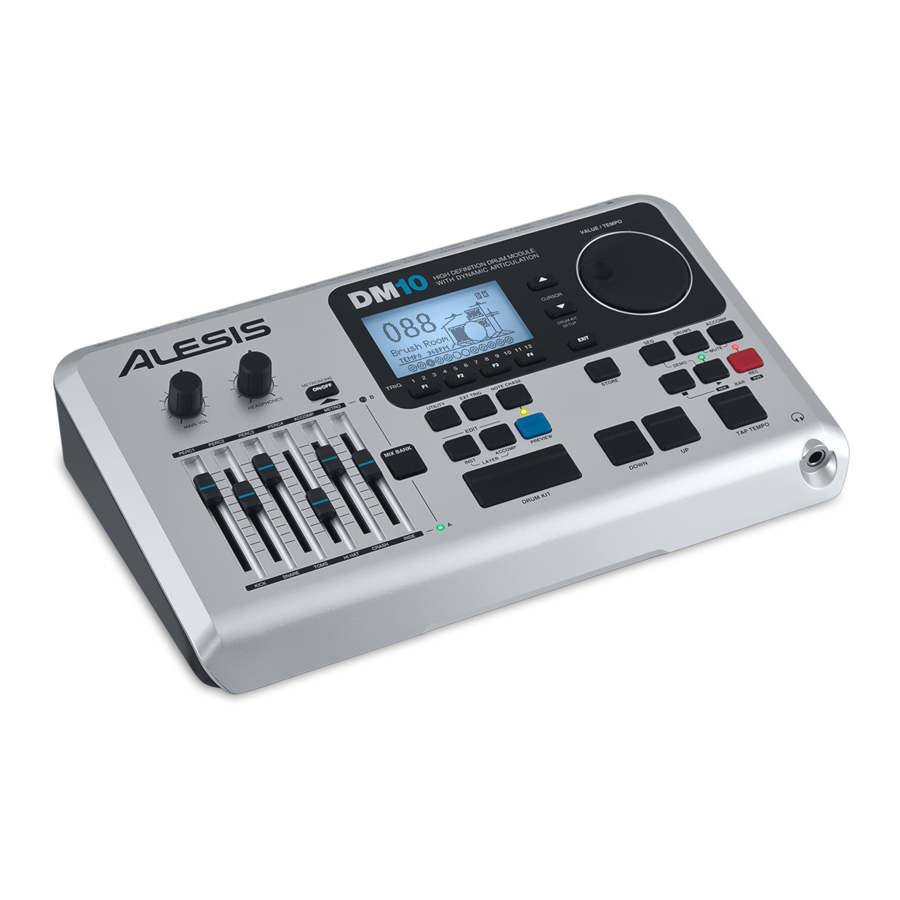
DIAGRAMA DE CONEXÃO
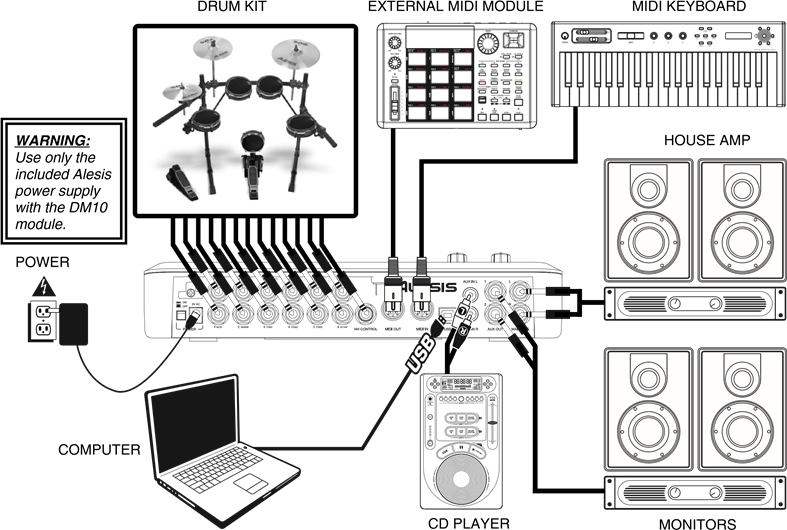
- Conecte os triggers da sua bateria eletrônica às entradas correspondentes no módulo com os cabos de 1/4" apropriados. Pads ou pratos de zona dupla (por exemplo, um tambor com triggers de pele e aro ou um prato que pode produzir sons de arco e sino) exigirão cabos TRS para acionar ambas as zonas.
- Conecte cabos TRS de 1/4" da SAÍDA PRINCIPAL (MAIN OUT) ou SAÍDA AUXILIAR (AUX OUT) a um amplificador, mixer ou sistema de alto-falantes. (Para som mono, você pode conectar apenas uma saída.)
- Você pode conectar um conjunto de fones de ouvido TRS de 1/4" à SAÍDA DE FONES DE OUVIDO (HEADPHONES OUTPUT).
- Você pode conectar outro dispositivo de áudio à ENTRADA AUXILIAR (AUX IN) usando cabos RCA padrão.
Consulte o pôster de montagem incluído para obter mais instruções sobre como configurar o Kit DM10 e conectá-lo ao módulo DM10.
NOTA: Fora da caixa, o módulo DM10 está protegido contra gravação, então você não poderá salvar nenhuma alteração que fizer nos Kits, Instrumentos, Sequências, etc. Para desativar a proteção contra gravação:
|

O MÓDULO DM10 PODE SER AFETADO POR ELETRICIDADE ESTÁTICA. SE ISSO OCORRER, SIMPLESMENTE DESLIGUE O MÓDULO E ESPERE PELO MENOS ALGUNS SEGUNDOS ANTES DE LIGÁ-LO NOVAMENTE.
RECURSOS DO PAINEL TRASEIRO
 Use apenas a fonte de alimentação Alesis incluída com o módulo DM10. |
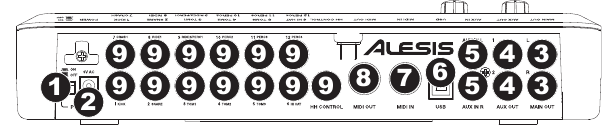
- POWER SWITCH (INTERRUPTOR DE ENERGIA) – Liga e desliga o módulo.
- POWER IN (ENTRADA DE ENERGIA) – Conecte o adaptador AC incluído a esta entrada e, em seguida, conecte o adaptador a uma fonte de energia.
- MAIN OUT (SAÍDA PRINCIPAL) – Use cabos TS de 1/4" para conectar estas saídas a um amplificador ou sistema de alto-falantes. O volume destas saídas é controlado pelo botão MAIN VOL (VOL PRINCIPAL) no painel superior.
- AUX OUT (SAÍDA AUXILIAR) – Use cabos TS de 1/4" para conectar estas saídas a um sistema de monitor ou dispositivo de gravação. O sinal AUX OUT (SAÍDA AUXILIAR) pode ser configurado para ser idêntico ou independente do sinal MAIN OUT (SAÍDA PRINCIPAL).
- AUX IN (ENTRADA AUXILIAR) – Conecte uma fonte de som externa, como um CD player, a estas entradas usando um par estéreo de cabos RCA.
- USB – Use um cabo USB padrão para conectar o módulo ao seu computador através desta porta USB. Esta conexão permite que o módulo envie mensagens MIDI via USB para um módulo de software de bateria externo. Você também pode transmitir arquivos SysEx através desta conexão.
- MIDI IN (ENTRADA MIDI) – Use um cabo MIDI padrão de cinco pinos para conectar esta entrada à SAÍDA MIDI (MIDI OUT) de um dispositivo MIDI externo.
- MIDI OUT (SAÍDA MIDI) – Use um cabo MIDI padrão de cinco pinos para conectar esta saída à ENTRADA MIDI (MIDI IN) de um dispositivo MIDI externo.
- TRIGGER INPUTS (ENTRADAS DE TRIGGER) – Conecte os triggers do seu kit de bateria às entradas apropriadas aqui. Observe que pads ou pratos de zona dupla (por exemplo, um tambor com triggers de pele e aro ou um prato com sons de arco e sino) exigirão cabos TRS para acionar ambas as zonas.
Nota: A ENTRADA DE TRIGGER DE CONTROLE DE HI-HAT (HI-HAT CONTROL TRIGGER INPUT) do módulo não suporta pedais de expressão estilo teclado.
RECURSOS DO PAINEL SUPERIOR
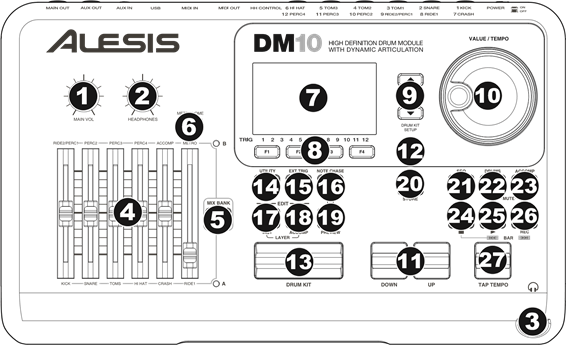
- MAIN VOLUME (VOLUME PRINCIPAL) – Ajusta o nível de volume da SAÍDA PRINCIPAL (MAIN OUT).
- HEADPHONES VOLUME (VOLUME DOS FONES DE OUVIDO) – Ajusta o nível de volume da SAÍDA DE FONES DE OUVIDO (HEADPHONES OUTPUT) no painel frontal do módulo. O VOLUME DOS FONES DE OUVIDO (HEADPHONES VOLUME) é independente do VOLUME PRINCIPAL (MAIN VOLUME) do módulo.
- HEADPHONES OUTPUT (SAÍDA DE FONES DE OUVIDO) – Conecte seus fones de ouvido de 1/4" a esta saída. Você pode ajustar o volume desta saída com o botão de volume HEADPHONES (FONES DE OUVIDO) no painel superior do módulo.
- MIXER (MIXADOR) – Deslize estes faders para ajustar os níveis para os diferentes grupos de sons de bateria. Cada fader controla um som de bateria em cada banco. O banco atual (A ou B) é determinado pelo botão MIX BANK (BANCO DE MIXAGEM).
- MIX BANK (BANCO DE MIXAGEM) – Alterna entre os bancos A e B, determinando qual banco de triggers os faders do MIXER (MIXADOR) estão afetando. Um LED indica o banco atual. Quando nenhum LED está aceso, estes faders estão desativados.
- METRONOME ON / OFF (METRÔNOMO LIGADO / DESLIGADO) – Liga ou desliga o metrônomo. Você pode ajustar o volume do metrônomo com o fader diretamente abaixo deste botão (quando MIX BANK (BANCO DE MIXAGEM) está definido para o Banco B).
- LCD – Exibe menus do sistema, parâmetros e outras configurações enquanto você usa o DM10.
- F-BUTTONS (BOTÕES F) (1-4) – Estes botões permitem que você navegue pelos menus exibidos no LCD. Pressione um F-BUTTON (BOTÃO F) para selecionar o botão ou guia "virtual" exibido acima dele no LCD.
- CURSOR UP / DOWN (CURSOR PARA CIMA / PARA BAIXO) – Use estes botões para mover (verticalmente) através dos parâmetros disponíveis exibidos nos menus no LCD.
Nota: Pressionar CURSOR DOWN (CURSOR PARA BAIXO) na Tela Principal permite que você ajuste os parâmetros gerais para o Kit atual. - VALUE DIAL (DIAL DE VALOR) – Gire esta roda para aumentar e diminuir os valores e configurações exibidos no LCD.
- VALUE UP / DOWN (VALOR PARA CIMA / PARA BAIXO) – Use estes botões para aumentar e diminuir os valores e configurações exibidos no LCD.
Estes podem ser mais fáceis de usar do que o VALUE DIAL (DIAL DE VALOR) ao fazer ajustes incrementais em seus parâmetros. - EXIT (SAIR) – Pressione este botão para retornar ao menu anterior exibido no LCD.
- DRUM KIT (KIT DE BATERIA) – Retorna o LCD à Tela Principal. A partir daqui, você pode selecionar o Kit atual com o VALUE DIAL (DIAL DE VALOR) ou os botões VALUE UP / DOWN (VALOR PARA CIMA / PARA BAIXO).
- UTILITY (UTILITÁRIO) – Entra no Menu Utilitário, que permite que você defina certos parâmetros "globais" que afetam a operação geral do DM10 (por exemplo, tempo, MIDI, roteamento de saída, sensibilidade do trigger, etc.). (Consulte o Manual de Referência para obter mais informações.)
- EXT TRIG (TRIGGER EXT) – Permite que você ajuste os parâmetros relacionados ao acionamento (triggering). Personalizar estes parâmetros muda a sensação e a capacidade de resposta do Kit.
Nota: As alterações nestes parâmetros afetarão TODOS os Kits. - NOTE CHASE (RASTREAMENTO DE NOTAS) – Liga ou desliga o Rastreamento de Notas (Note Chase). Quando o Rastreamento de Notas (Note Chase) está ligado, acertar um trigger o seleciona automaticamente para edição. Alternativamente, você pode selecionar um trigger destacando o campo do trigger no LCD com os botões CURSOR UP / DOWN (CURSOR PARA CIMA / PARA BAIXO) e, em seguida, usando os botões VALUE UP / DOWN (VALOR PARA CIMA / PARA BAIXO) ou VALUE DIAL (DIAL DE VALOR).
- EDIT INST (EDITAR INST) – Pressione este botão para editar o Instrumento atribuído a uma entrada de trigger. Durante a edição, pressioná-lo alterna entre as duas Camadas (Layers) do trigger. A Camada (Layer) atual (A ou B) será destacada no canto superior direito do LCD.
- EDIT ACCOMP (EDITAR ACOMP) – Pressione este botão para ajustar as configurações do seu Acompanhamento. Os parâmetros ajustáveis serão exibidos no LCD.
- PREVIEW (VISUALIZAR) – Pressione este botão sensível à velocidade para visualizar o som do trigger atual. Isso pode ser útil ao programar o DM10 se ele não estiver conectado ao seu kit de bateria, se não for conveniente acertar os pads, etc.
- STORE (ARMAZENAR) – Pressione este botão para salvar as alterações feitas no Kit atual, Sequência, configurações de trigger ou configurações globais. Use o VALUE DIAL (DIAL DE VALOR) ou os botões VALUE UP / DOWN (VALOR PARA CIMA / PARA BAIXO) para selecionar um destino onde o Kit ou Sequência atual será armazenado. Ao salvar um Kit, seus Instrumentos e todos os seus parâmetros também serão armazenados. Ao salvar uma Sequência, ela se lembrará de seu Kit e Acompanhamento correspondentes.
- SEQ (SEQUÊNCIA) – Pressione este botão para acessar o Sequenciador do módulo, onde você pode criar e editar padrões de bateria e acompanhamento.
- MUTE DRUMS (SILENCIAR BATERIAS) – Pressione este botão para silenciar a faixa de bateria de uma Sequência.
- MUTE ACCOMP (SILENCIAR ACOMP) – Pressione este botão para silenciar a faixa de Acompanhamento de uma Sequência.
- STOP (PARAR) – Interrompe a reprodução da Sequência atual. Mantenha pressionado STOP (PARAR) e gire o VALUE DIAL (DIAL DE VALOR) para "percorrer" para frente e para trás através da Sequência. Mantenha pressionado STOP (PARAR) e pressione VALUE UP / DOWN (VALOR PARA CIMA / PARA BAIXO) para "passar" para frente ou para trás através de cada "evento" na Sequência. Ao navegar pela Sequência desta forma, você ouvirá a Sequência tocar enquanto se move através dela.
- PLAY (REPRODUZIR) / – Reproduz a Sequência atual. Você também pode manter pressionado STOP (PARAR) e pressionar este botão para voltar à barra anterior na Sequência.
- RECORD (GRAVAR) / – Grava uma nova Sequência. Você também pode manter pressionado STOP (PARAR) e pressionar este botão para avançar para a próxima barra na Sequência.
- TAP TEMPO (TEMPO DE TOQUE) – Toque neste botão na taxa desejada para inserir um novo tempo para a Sequência. Você também pode alterar o tempo mantendo pressionado o botão TAP TEMPO (TEMPO DE TOQUE) e usando o VALUE DIAL (DIAL DE VALOR) ou os botões VALUE UP / DOWN (VALOR PARA CIMA / PARA BAIXO).
SELECIONANDO E EDITANDO KITS
O Módulo DM10 tem 100 Kits Predefinidos e 100 Kits de Usuário, que você pode selecionar na Tela Principal. Você pode ajustar os sons, afinação, volume, panorâmica, etc. para cada Kit, bem como seus sons de pad individuais. Além disso, você pode escolher um Acompanhamento diferente para cada Kit.
Para selecionar um Kit:

- Pressione o botão DRUM KIT (KIT DE BATERIA) para abrir a Tela Principal.
- Use os botões VALUE UP / DOWN (VALOR PARA CIMA / PARA BAIXO) ou o VALUE DIAL (DIAL DE VALOR) para selecionar um Kit.
- Acerte os triggers para experimentar os sons do Kit. Para ajustar os níveis de vários instrumentos que compõem o Kit, deslize os faders do MIXER (MIXADOR) para alterar os níveis dos triggers correspondentes. (Use MIX BANK (BANCO DE MIXAGEM) para alternar entre os bancos A e B para acessar todos os triggers disponíveis.)
Para editar os Instrumentos de bateria (vozes de trigger) em um Kit:
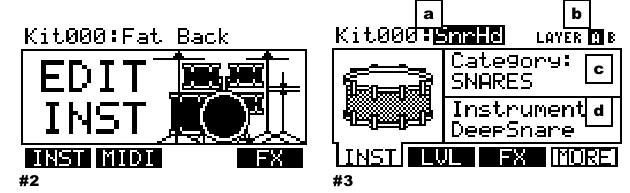
- Pressione DRUM KIT (KIT DE BATERIA) para ir para a Tela Principal.
- Pressione EDIT INST (EDITAR INST). A parte superior da tela mostrará o número e o nome do Kit cujos Instrumentos (vozes de bateria) você estará editando.
- Pressione INST (F1). A nova tela mostrará:
- o trigger que você está editando (o número do Kit e o nome do trigger)
- a Camada (Layer) (cada som de trigger consiste em duas camadas, cada uma com seu próprio Instrumento)
- a Categoria (o tipo ou "classe" de voz de bateria atualmente atribuída a essa Camada)
- o Instrumento (a voz de bateria para essa Camada)
- Selecione a entrada de trigger cujo Instrumento você deseja alterar pressionando NOTE CHASE (RASTREAMENTO DE NOTAS) e, em seguida, acertando o trigger. Alternativamente, você pode destacar o trigger (ao lado do número do Kit) usando os botões CURSOR UP / DOWN (CURSOR PARA CIMA / PARA BAIXO) e usar os botões VALUE UP / DOWN (VALOR PARA CIMA / PARA BAIXO) ou VALUE DIAL (DIAL DE VALOR) para selecionar um trigger para editar.
- Selecione qual Camada (Layer) desse trigger você editará pressionando EDIT INST (EDITAR INST). Ele alternará entre a Camada A e B.
- Selecione a Categoria que você deseja atribuir a esse trigger pressionando CURSOR UP / DOWN (CURSOR PARA CIMA / PARA BAIXO) para destacar o campo Categoria e, em seguida, use os botões VALUE UP / DOWN (VALOR PARA CIMA / PARA BAIXO) ou VALUE DIAL (DIAL DE VALOR) para alterá-la.
- Selecione o Instrumento para essa Camada pressionando CURSOR UP / DOWN (CURSOR PARA CIMA / PARA BAIXO) para destacar o campo Instrumento e, em seguida, use os botões VALUE UP / DOWN (VALOR PARA CIMA / PARA BAIXO) ou VALUE DIAL (DIAL DE VALOR) para alterá-lo. Para ouvir o som atualmente selecionado, acerte o trigger ou pressione PREVIEW (VISUALIZAR) no módulo.
- Para editar outras configurações de trigger, use os outros F-BUTTONS (BOTÕES F) (F2, F3, etc.) para acessar guias adicionais e ajustar seus parâmetros com os botões VALUE UP / DOWN (VALOR PARA CIMA / PARA BAIXO) ou VALUE DIAL (DIAL DE VALOR). Para obter mais informações, consulte o Manual de Referência.
| Nota: Para a Camada A dos triggers de hi-hat e prato de condução, você não pode selecionar uma Categoria diferente. Além disso, os Instrumentos disponíveis para essa Categoria são um conjunto predefinido de sons projetados para funcionar juntos (já que o hi-hat e o prato de condução podem acionar uma variedade de sons diferentes). No entanto, você pode atribuir a Camada B a uma Categoria ou Instrumento que desejar para esses triggers. |
REPRODUZINDO SEQUÊNCIAS
Uma Sequência é um padrão gravado armazenado no módulo DM10 que inclui bateria e Acompanhamento. A parte da bateria da Sequência inclui os sons do Kit (Instrumentos), bem como o próprio padrão gravado. As Sequências podem ser gravadas, editadas e repetidas em loop, e você pode silenciar a parte da bateria e/ou o Acompanhamento ao reproduzir uma Sequência. Consulte o Manual do Operador para obter mais informações sobre Sequências e Acompanhamento.
Para reproduzir uma Sequência:
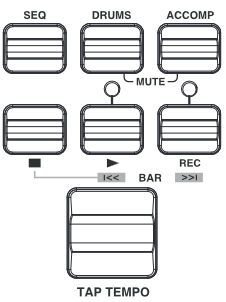
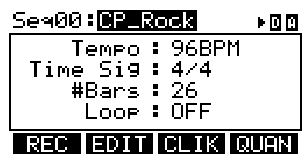
- Pressione SEQ (SEQUÊNCIA) para entrar na tela principal do Sequenciador.
- O campo Sequência deve estar destacado. Use os botões VALUE UP / DOWN (VALOR PARA CIMA / PARA BAIXO) ou VALUE DIAL (DIAL DE VALOR) para selecionar uma Sequência.
- O tempo da Sequência (em BPM ou batidas por minuto) será exibido no LCD. Use os botões CURSOR UP / DOWN (CURSOR PARA CIMA / PARA BAIXO) para selecionar o campo Tempo e, em seguida, use os botões VALUE UP / DOWN (VALOR PARA CIMA / PARA BAIXO) ou VALUE DIAL (DIAL DE VALOR) para definir o novo tempo. (Você também pode pressionar o botão TAP TEMPO (TEMPO DE TOQUE) várias vezes no tempo desejado.)
- Para permitir que a Sequência seja reproduzida continuamente, use os botões CURSOR UP / DOWN (CURSOR PARA CIMA / PARA BAIXO) para selecionar o campo Loop e, em seguida, use os botões VALUE UP / DOWN (VALOR PARA CIMA / PARA BAIXO) ou VALUE DIAL (DIAL DE VALOR) para ativar o Loop "On" (Ligado).
- Pressione PLAY (REPRODUZIR) para reproduzir a Sequência.
Para silenciar a bateria ou o Acompanhamento na Sequência, pressione os botões MUTE DRUMS (SILENCIAR BATERIAS) ou MUTE ACCOMP (SILENCIAR ACOMP), respectivamente. (Esta é uma ferramenta útil quando você deseja tocar seus próprios padrões de bateria para o Acompanhamento ou vice-versa.)
| Para reproduzir a Sequência de Demonstração: Simplesmente mantenha pressionado SEQ (SEQUÊNCIA) e pressione PLAY (REPRODUZIR). |

Baixar manual
Aqui você pode baixar a versão completa em PDF do manual, ela pode conter instruções de segurança adicionais, informações de garantia, regras da FCC, etc.
Baixar Guia de Início Rápido do Módulo de Bateria de Alta Definição Alesis DM10


