Manual do Garmin Vivofit 2
- 1 Introdução
- 2 Sincronizando seus dados com seu computador
- 3 Sincronizando seus dados com o aplicativo Garmin Connect Mobile
- 4 Como usar o dispositivo
- 5 Ícones
- 6 Funções Principais
- 7 Histórico
- 8 A personalizar o seu dispositivo
- 9 Monitor de ritmo cardíaco ANT+
- 10 Informações do dispositivo
- 11 Baterias substituíveis pelo usuário
-
12
Solução de problemas
- 12.1 Meu dispositivo não liga
- 12.2 Minha contagem de passos não parece precisa
- 12.3 Meu dispositivo não exibe a hora correta
- 12.4 Não tenho um computador ou dispositivo móvel
- 12.5 Ligando o dispositivo
- 12.6 Substituindo a pulseira
- 12.7 Instalando o dispositivo no clipe de cinto
- 12.8 Atualização de software
- 13 Cálculos da zona de frequência cardíaca
- 14 Referências
- 15 Baixar manual
- 16 Em Outros Idiomas
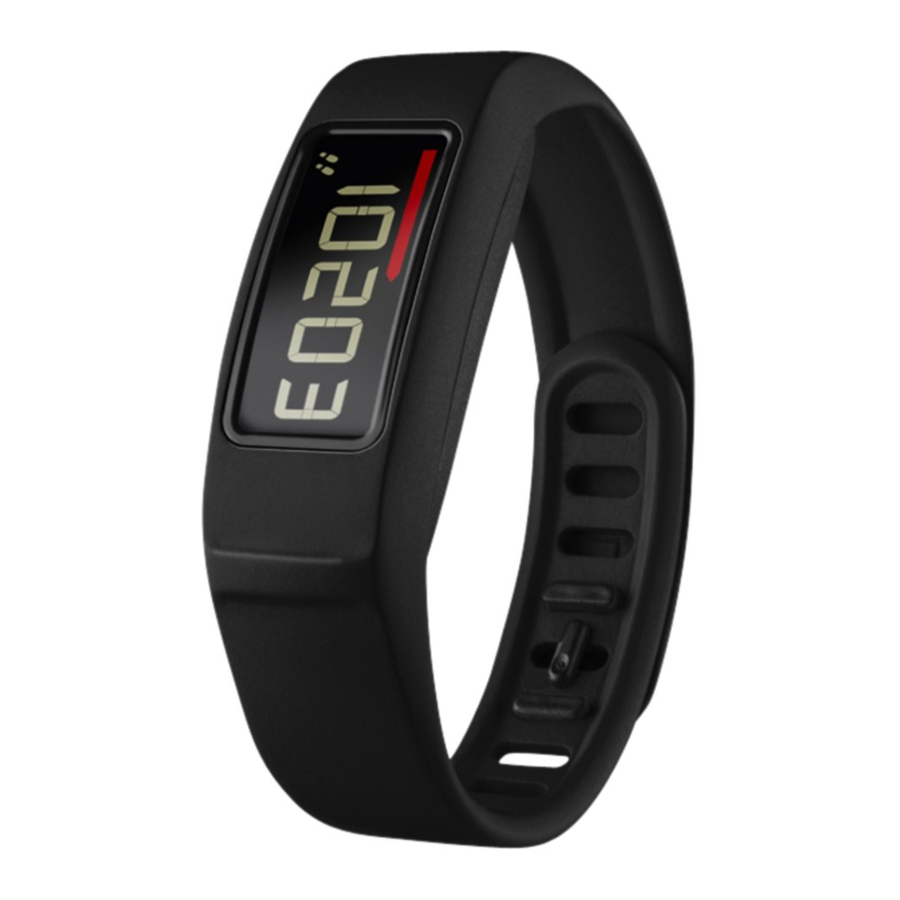
Introdução
Para tirar o máximo proveito do seu dispositivo vívofit 2, a Garmin® recomenda configurá-lo com o seu computador ou dispositivo móvel compatível.
- Acesse www.garminconnect.com/vivofit2.
- Selecione uma opção:
- Se estiver usando um computador para configurar seu dispositivo, conecte o USB ANT Stick™ sem fio em uma porta USB vazia e baixe e instale o software de configuração Garmin Express™ (Download do Software, ).
- Se estiver usando um dispositivo móvel para configurar seu dispositivo, instale e abra o aplicativo Garmin Connect™ Mobile (Download do aplicativo móvel,).
- Selecione a tecla do dispositivo
![Tecla do dispositivo]() para ligar o dispositivo.
para ligar o dispositivo.
![Tela do dispositivo]()
Ao ligar o dispositivo pela primeira vez, ele está no modo de emparelhamento. Se o dispositivo não estiver no modo de emparelhamento ao ser ligado, mantenha a tecla do dispositivo pressionada até que PAIR seja exibido.
OBSERVAÇÃO: Até que você emparelhe seu dispositivo e conclua o processo de configuração, o dispositivo terá funcionalidade limitada. - Siga as instruções no seu computador ou dispositivo móvel para emparelhar o seu dispositivo vívofit 2 e concluir o processo de configuração.
- Sincronize sua contagem de passos com sua conta Garmin Connect (Sincronizando seus dados com seu computador, ) (Sincronizando seus dados com o aplicativo Garmin Connect Mobile, ).
 para ligar o dispositivo.
Download do Software
- No seu computador, acesse www.garminconnect.com/vivofit2.
- Selecione uma opção:
- Se estiver usando um sistema operacional Windows®, selecione Download para Windows e siga as instruções na tela.
- Se estiver usando um sistema operacional Mac®, selecione Download para Mac e siga as instruções na tela.
Download do aplicativo móvel
Você pode usar o aplicativo Garmin Connect Mobile para emparelhar o seu dispositivo vívofit 2 e concluir o processo de configuração. Isso permite que você compartilhe e analise dados e baixe atualizações de software do seu dispositivo móvel. Ao contrário de outros dispositivos Bluetooth® que são emparelhados nas configurações de Bluetooth no seu dispositivo móvel, o seu dispositivo vívofit 2 deve ser emparelhado diretamente pelo aplicativo Garmin Connect Mobile.
OBSERVAÇÃO: Seu dispositivo móvel deve ser compatível com Bluetooth Smart para emparelhar com o seu dispositivo vívofit 2 e sincronizar dados. Acesse www.garmin.com/ble para obter informações sobre compatibilidade.
- No seu dispositivo móvel, acesse www.garminconnect.com/vivofit2.
- Selecione o botão App StoreSM ou o botão Google Play™ e siga as instruções na tela.
Sincronizando seus dados com seu computador
Você deve sincronizar seus dados regularmente para acompanhar seu progresso no aplicativo Garmin Connect.
- Coloque o dispositivo a até 3 m (10 pés) do seu computador.
- Mantenha a tecla do dispositivo pressionada até que SYNC (SINCRONIZAR) seja exibido.
- Visualize seus dados atuais no aplicativo Garmin Connect.
Emparelhando seu dispositivo com vários computadores
Você pode emparelhar o seu dispositivo vívofit 2 com vários computadores. Por exemplo, você pode emparelhar o seu dispositivo vívofit 2 com os computadores da sua casa e do trabalho. Acesse buy.garmin.com ou entre em contato com seu revendedor Garmin para obter informações sobre acessórios opcionais e peças de reposição.
- Conecte o USB ANT Stick em uma porta USB do computador.
- Baixe o software de configuração Garmin Express para Windows ou Mac (Download do Software, ).
- Mantenha a tecla do dispositivo pressionada até que PAIR (EMPARELHAR) seja exibido.
- Siga as instruções no seu computador para emparelhar o seu dispositivo vívofit 2 e concluir o processo de configuração.
- Se necessário, repita as etapas de 1 a 4 para cada computador adicional.
Sincronizando seus dados com o aplicativo Garmin Connect Mobile
Você deve sincronizar seus dados regularmente para acompanhar seu progresso no aplicativo Garmin Connect Mobile.
Seu dispositivo sincroniza periodicamente os dados com o aplicativo Garmin Connect Mobile sem que nenhuma ação seja necessária. Você também pode sincronizar seus dados manualmente a qualquer momento.
- Coloque o dispositivo a até 3 m (10 pés) do seu dispositivo móvel.
- Mantenha a tecla do dispositivo pressionada até que SYNC (SINCRONIZAR) seja exibido.
- Visualize seus dados atuais no aplicativo Garmin Connect Mobile.
Emparelhando vários dispositivos móveis
Você pode emparelhar o seu dispositivo vívofit 2 com vários dispositivos móveis. Por exemplo, você pode emparelhar o seu dispositivo vívofit 2 com um smartphone e um tablet.
- Instale e abra o aplicativo Garmin Connect Mobile no seu dispositivo móvel (Download do aplicativo móvel, ).
- Mantenha a tecla do dispositivo pressionada até que PAIR (EMPARELHAR) seja exibido.
- Siga as instruções no seu dispositivo móvel para emparelhar o seu dispositivo vívofit 2 e concluir o processo de configuração.
- Se necessário, repita as etapas de 1 a 3 para cada dispositivo móvel adicional.
Como usar o dispositivo
- Selecione uma pulseira que melhor se adapte ao seu pulso (Substituindo a pulseira).
- Certifique-se de que os pinos no fecho estejam totalmente inseridos na pulseira.
Quando os pinos estiverem totalmente inseridos, o dispositivo se ajustará firmemente ao seu pulso. - Gire o fecho para a posição travada.
Marcas vermelhas no fecho indicam a posição destravada.
![Fecho travado e destravado]()
![Código QR do fecho]() http://j.mp/vivo2clasp
http://j.mp/vivo2clasp
OBSERVAÇÃO: Para evitar a perda, o fecho deve ser girado para a posição travada ao usar o dispositivo. - Use o dispositivo o dia e a noite todos (Usando o monitoramento do sono).


Ícones
Os ícones aparecem na parte inferior da tela. Cada ícone representa um recurso diferente. Você pode selecionar a tecla do dispositivo para percorrer os diferentes recursos do dispositivo.
 | O número total de passos dados durante o dia. |
| GOAL | O número de passos restantes necessários para atingir sua meta de passos para o dia. O dispositivo aprende e propõe uma nova meta para você no início de cada dia. |
| KM ou MI | A distância percorrida em quilômetros ou milhas no dia atual. |
 | A quantidade total de calorias queimadas no dia atual, incluindo calorias ativas e em repouso. |
 | A hora atual do dia e a data com base em sua localização. O dispositivo atualiza a hora e a data quando você sincroniza seu dispositivo com um computador ou dispositivo móvel. |
 | Sua frequência cardíaca atual e a zona de frequência cardíaca de um monitor de frequência cardíaca emparelhado. |
Meta automática
Seu dispositivo cria uma meta de passos diária automaticamente, com base em seus níveis de atividade anteriores. Ao se mover durante o dia, o dispositivo faz a contagem regressiva do número de passos restantes em sua meta diária. Ao atingir sua meta de passos, o dispositivo exibe GOAL+ e começa a contar o número de passos dados que excedem sua meta diária.
Se você optar por não usar o recurso de meta automática, você pode definir uma meta de passos personalizada na sua conta Garmin Connect.
Barra de movimento
Ficar sentado por longos períodos de tempo pode desencadear mudanças indesejáveis no estado metabólico. A barra de movimento lembra você de continuar se movendo. Após uma hora de inatividade, a barra de movimento  aparece.
O dispositivo também emite um bipe se os tons de alerta estiverem ligados (Configurações do dispositivo, ). Segmentos adicionais  aparecem a cada 15 minutos de inatividade.

Você pode redefinir a barra de movimento caminhando por uma curta distância.
Funções Principais
Você pode segurar a tecla do dispositivo para percorrer as funções secundárias da tecla.
| Luz de fundo | Liga a luz de fundo. A luz de fundo desliga-se automaticamente. |
| START | Inicia uma atividade cronometrada. |
| STOP | Para uma atividade cronometrada. |
| SYNC | Envia dados para o seu computador ou dispositivo móvel. |
| SLEEP | Inicia o modo de suspensão. |
| PAIR | Emparelha o seu dispositivo vívofit 2 com o seu computador ou dispositivo móvel. |
A iniciar uma atividade de fitness
Antes de poder utilizar um monitor de ritmo cardíaco ANT+® opcional para a sua atividade, tem de colocar o sensor e emparelhá-lo com o seu dispositivo (Emparelhar o seu monitor de ritmo cardíaco ANT+).
Pode gravar uma atividade de fitness cronometrada, como uma caminhada ou corrida, que pode ser enviada para a sua conta Garmin Connect.
- Mantenha a tecla do dispositivo premida até que apareça START.
O temporizador começa.
NOTA: O dispositivo não regista a sua atividade de fitness ou dados de sensor ANT+ opcionais até iniciar o temporizador. - Inicie a sua atividade.
DICA: Pode selecionar a tecla do dispositivo para percorrer os seus dados de atividade enquanto o temporizador está a funcionar. - Depois de concluir a sua atividade, mantenha a tecla do dispositivo premida até que apareça STOP.
Aparece um resumo. O dispositivo apresenta o tempo total, a distância percorrida, os passos dados e as calorias queimadas durante a atividade. - Selecione a tecla do dispositivo para terminar o resumo e regressar ao ecrã predefinido.
O seu dispositivo tenta enviar os seus dados de atividade para a sua conta Garmin Connect.
Monitorização do sono
Enquanto dorme, o dispositivo monitoriza os seus movimentos. As estatísticas do sono incluem o número total de horas de sono, os níveis de sono e os movimentos durante o sono. Pode definir as suas horas de sono normais nas definições de utilizador na sua conta Garmin Connect. Pode ver as suas estatísticas do sono na sua conta Garmin Connect.
A utilizar a monitorização do sono
Utilizar o modo de suspensão desliga o alerta de movimento. Se não utilizar o modo de suspensão, o seu dispositivo continua a registar as estatísticas do sono. Pode ver as estatísticas do sono na sua conta Garmin Connect.
- Utilize o dispositivo enquanto dorme.
- Mantenha a tecla do dispositivo premida até que apareça SLEEP.
- Quando acordar, mantenha a tecla do dispositivo premida para sair do modo de suspensão.
Histórico
O seu dispositivo regista os seus passos diários e estatísticas do sono, bem como as suas atividades de fitness cronometradas e informações de sensor ANT+ opcionais. Este histórico pode ser enviado para a sua conta Garmin Connect.
O seu dispositivo armazena os seus dados de atividade até 3 semanas.
NOTA: Quando utiliza um monitor de ritmo cardíaco, o seu armazenamento de dados é significativamente reduzido (aproximadamente 12 dias).
Quando o armazenamento de dados está cheio, o dispositivo elimina os ficheiros mais antigos para dar lugar a novos dados.
Garmin Connect
Pode estabelecer ligação com os seus amigos na sua conta Garmin Connect. O Garmin Connect oferece-lhe as ferramentas para monitorizar, analisar, partilhar e motivar-se mutuamente. Registe os eventos do seu estilo de vida ativo, incluindo corridas, caminhadas, passeios de bicicleta, natação, caminhadas e muito mais.
Pode criar a sua conta Garmin Connect gratuita quando emparelha o seu dispositivo com o seu telefone através da aplicação Garmin Connect Mobile, ou pode ir para www.garminconnect.com/vivofit2.
Monitorize o seu progresso: Pode monitorizar os seus passos diários, participar numa competição amigável com as suas ligações e atingir os seus objetivos.
Armazene as suas atividades: Depois de concluir e guardar uma atividade cronometrada com o seu dispositivo, pode carregar essa atividade para a sua conta Garmin Connect e mantê-la durante o tempo que quiser.
Analise os seus dados: Pode ver informações mais detalhadas sobre a sua atividade, incluindo tempo, distância, ritmo cardíaco, calorias queimadas e relatórios personalizáveis.
NOTA: Alguns dados requerem um acessório opcional, como um monitor de ritmo cardíaco.

Partilhe as suas atividades: Pode estabelecer ligação com amigos para seguir as atividades uns dos outros ou publicar ligações para as suas atividades nos seus sites de redes sociais favoritos.
Gerir as suas definições: Pode personalizar o seu dispositivo e as definições de utilizador na sua conta Garmin Connect.
A personalizar o seu dispositivo
Definições do dispositivo
Pode personalizar as definições do seu dispositivo e as definições de utilizador na sua conta Garmin Connect. No widget de dispositivos, selecione Definições do dispositivo.
Ecrãs visíveis: Permite-lhe personalizar os ecrãs que aparecem no seu dispositivo.
Ecrã predefinido: Define o ecrã inicial predefinido no dispositivo.
Tons de alerta: Permite-lhe ativar e desativar os tons de alerta. O dispositivo emite um sinal sonoro quando os tons de alerta estão ativados.
Objetivo automático: Permite que o seu dispositivo determine o seu objetivo de passos automaticamente.
NOTA: Depois de desativar esta funcionalidade, tem de introduzir o seu objetivo de passos manualmente.
Formato da hora: Define o dispositivo para apresentar a hora num formato de 12 horas ou de 24 horas.
Unidades: Define o dispositivo para apresentar a distância percorrida em quilómetros ou milhas.
Comprimento do passo personalizado: Permite que o seu dispositivo calcule com mais precisão a distância percorrida utilizando o seu comprimento de passo personalizado.
Ritmo cardíaco: Permite-lhe estimar o seu ritmo cardíaco máximo e determinar zonas de ritmo cardíaco personalizadas.
Monitor de ritmo cardíaco ANT+
O seu dispositivo pode ser utilizado com sensores ANT+ sem fios. Para obter mais informações sobre compatibilidade e comprar sensores opcionais, aceda a http://buy.garmin.com.
A colocar o monitor de ritmo cardíaco opcional
AVISO
O monitor de ritmo cardíaco pode causar irritação quando utilizado durante longos períodos de tempo. Para atenuar este problema, aplique um lubrificante ou gel anti-fricção no centro do módulo onde entra em contacto com a sua pele. Não aplique gel ou lubrificante anti-fricção nos elétrodos. Não utilize géis ou lubrificantes que contenham protetor solar.
Deve utilizar o monitor de ritmo cardíaco diretamente na sua pele, logo abaixo do seu esterno. Deve estar suficientemente ajustado para permanecer no lugar durante a sua atividade.
- Empurre uma patilha
![Patilha]() da correia através da ranhura
da correia através da ranhura ![Ranhura]() no módulo do monitor de ritmo cardíaco.
no módulo do monitor de ritmo cardíaco.
![]()
![]()
 da correia através da ranhura
  no módulo do monitor de ritmo cardíaco.

- Prima a patilha para baixo.
- Humedeça os elétrodos
![Elétrodos]() na parte posterior do módulo para criar uma ligação forte entre o seu peito e o módulo do monitor de ritmo cardíaco.
na parte posterior do módulo para criar uma ligação forte entre o seu peito e o módulo do monitor de ritmo cardíaco.
![]()
 na parte posterior do módulo para criar uma ligação forte entre o seu peito e o módulo do monitor de ritmo cardíaco.
- Enrole a correia à volta do seu peito e fixe-a ao outro lado do módulo do monitor de ritmo cardíaco.
![]()
O logótipo da Garmin deve estar virado para cima. - Coloque o dispositivo a uma distância máxima de 3 m (10 pés) do monitor de ritmo cardíaco.
Depois de colocar o monitor de ritmo cardíaco, este fica ativo e envia dados.

A emparelhar o seu monitor de ritmo cardíaco ANT+
Antes de poder emparelhar o seu monitor de ritmo cardíaco, tem de ativar o ecrã de dados de ritmo cardíaco no seu dispositivo vívofit 2. Para obter mais informações sobre como personalizar os ecrãs do dispositivo, consulte Definições do dispositivo, .
NOTA: Se o seu dispositivo foi embalado com um monitor de ritmo cardíaco, o ecrã de dados de ritmo cardíaco já está ativado e o monitor de ritmo cardíaco está emparelhado.
- Coloque o monitor de ritmo cardíaco.
- Coloque o dispositivo a uma distância máxima de 3 m (10 pés) do sensor.
NOTA: Mantenha-se a 10 m (33 pés) de distância de outros sensores ANT+ durante o emparelhamento. - Selecione a tecla do dispositivo até que apareça HEART.
Quando o sensor está emparelhado com o seu dispositivo, o seu ritmo cardíaco e zona de ritmo cardíaco aparecem.
Acerca das zonas de ritmo cardíaco
Muitos atletas utilizam zonas de ritmo cardíaco para medir e aumentar a sua força cardiovascular e melhorar o seu nível de fitness. Uma zona de ritmo cardíaco é um intervalo definido de batimentos cardíacos por minuto. As cinco zonas de ritmo cardíaco normalmente aceites são numeradas de 1 a 5 de acordo com a intensidade crescente. Geralmente, as zonas de ritmo cardíaco são calculadas com base em percentagens do seu ritmo cardíaco máximo.
Objetivos de fitness
Conhecer as suas zonas de ritmo cardíaco pode ajudá-lo a medir e melhorar o seu fitness compreendendo e aplicando estes princípios.
- O seu ritmo cardíaco é uma boa medida da intensidade do exercício.
- Treinar em determinadas zonas de ritmo cardíaco pode ajudá-lo a melhorar a capacidade e força cardiovascular.
Se souber o seu ritmo cardíaco máximo, pode utilizar a tabela (Cálculos da zona de ritmo cardíaco, ) para determinar a melhor zona de ritmo cardíaco para os seus objetivos de fitness.
Se não souber o seu ritmo cardíaco máximo, utilize uma das calculadoras disponíveis na Internet. Alguns ginásios e centros de saúde podem fornecer um teste que mede o ritmo cardíaco máximo. O ritmo cardíaco máximo predefinido é 220 menos a sua idade.
Informações do dispositivo
Especificações do vívofit 2
| Tipo de bateria | Duas baterias CR1632 substituíveis pelo usuário |
| Vida útil da bateria | Mais de 1 ano |
| Intervalo de temperatura de funcionamento | De -10 °C a 60 °C (de 14 °F a 140 °F) |
| Frequência de rádio/protocolo | Protocolo de comunicações sem fio ANT+ de 2,4 GHz Tecnologia sem fio Bluetooth |
| Classificação de resistência à água | 5 ATM1 |
Especificações do monitor de frequência cardíaca
| Tipo de bateria | CR2032 substituível pelo usuário, 3 volts |
| Vida útil da bateria | Aproximadamente 3 anos (1 hora por dia) |
| Intervalo de temperatura de funcionamento | De -10 °C a 50 °C (de 14 °F a 122 °F) |
| Frequência de rádio/protocolo | Protocolo de comunicações sem fio ANT+ de 2,4 GHz |
| Classificação de resistência à água | 1 ATM2 OBSERVAÇÃO: este produto não transmite dados de frequência cardíaca durante a natação. |
Cuidados com o dispositivo
AVISO
Evite choques extremos e tratamento severo, pois podem diminuir a vida útil do produto. Não use um objeto afiado para limpar o dispositivo.
Evite produtos de limpeza químicos, solventes e repelentes de insetos que podem danificar os componentes e acabamentos de plástico.
Enxágue bem o dispositivo com água doce após exposição ao cloro, água salgada, protetor solar, cosméticos, álcool ou outros produtos químicos agressivos. A exposição prolongada a essas substâncias pode danificar a caixa.
Não coloque em ambientes de alta temperatura, como uma secadora de roupas.
Não guarde o dispositivo onde possa ocorrer exposição prolongada a temperaturas extremas, pois isso pode causar danos permanentes.
Limpeza do dispositivo
- Limpe o dispositivo com um pano umedecido com uma solução de detergente neutro.
- Seque-o.
Cuidados com o monitor de frequência cardíaca
AVISO
O acúmulo de suor e sal na tira pode diminuir a capacidade do monitor de frequência cardíaca de relatar dados precisos.
- Enxágue a tira após cada uso.
- Lave a tira à mão ocasionalmente, usando uma pequena quantidade de detergente neutro, como detergente para lavar louça.
OBSERVAÇÃO: usar muito detergente pode danificar a tira. - Não coloque a tira em uma secadora.
- Ao secar a tira, pendure-a ou coloque-a sobre uma superfície plana.
1O dispositivo suporta pressão equivalente a uma profundidade de 50 m. Para obter mais informações, acesse www.garmin.com/waterrating.
2O dispositivo suporta pressão equivalente a uma profundidade de 10 m. Para obter mais informações, acesse www.garmin.com/waterrating.
Baterias substituíveis pelo usuário

Consulte o guia Informações importantes sobre segurança e o produto na caixa do produto para obter avisos sobre o produto e outras informações importantes.
Substituição das baterias do dispositivo vívofit 2
Antes de substituir as baterias do dispositivo, você deve obter duas baterias CR1632.
- Remova o módulo da pulseira.

- Use uma pequena chave de fenda Phillips para remover os quatro parafusos na frente do módulo.
- Remova a tampa e as baterias.
![]()
- Aplique uma pequena quantidade de vaselina em cada lado das novas baterias usando um cotonete.
- Insira as novas baterias.
OBSERVAÇÃO: não danifique ou perca a junta. - Recoloque a tampa frontal e os quatro parafusos.
- Aperte os quatro parafusos de forma igual e firme.
- Insira o módulo na pulseira.
A chave do dispositivo no módulo deve estar alinhada com a chave na pulseira.


Substituição da bateria do monitor de frequência cardíaca
- Localize a tampa circular da bateria na parte traseira do monitor de frequência cardíaca.

- Use uma moeda para girar a tampa no sentido anti-horário até que esteja solta o suficiente para remover (a seta aponta para OPEN).
- Remova a tampa e a bateria.
- Aguarde 30 segundos.
- Insira a nova bateria com o lado positivo voltado para cima.
OBSERVAÇÃO: não danifique ou perca a junta de vedação. - Use uma moeda para girar a tampa no sentido horário de volta ao lugar (a seta aponta para CLOSE).
Depois de substituir a bateria do monitor de frequência cardíaca, pode ser necessário emparelhar o monitor de frequência cardíaca com o dispositivo novamente.

Solução de problemas
Meu dispositivo não liga
Se o seu dispositivo não ligar mais, talvez seja necessário substituir as pilhas.
Acesse Substituição das pilhas do dispositivo vívofit 2.
Minha contagem de passos não parece precisa
Se a sua contagem de passos não parecer precisa, você pode tentar estas dicas.
- Use o dispositivo no pulso não dominante.
- Carregue o dispositivo no bolso ao empurrar um carrinho de bebê ou cortador de grama.
- Carregue o dispositivo no bolso quando estiver usando ativamente apenas as mãos ou os braços.
OBSERVAÇÃO: o dispositivo pode interpretar alguns movimentos repetitivos, como lavar louça, dobrar roupa ou bater palmas, como passos.
As contagens de passos no meu dispositivo e na minha conta do Garmin Connect não coincidem
A contagem de passos na sua conta do Garmin Connect é atualizada quando você sincroniza o seu dispositivo.
- Selecione uma opção:
- Sincronize sua contagem de passos com o aplicativo Garmin Connect (Sincronizando seus dados com o computador).
- Sincronize sua contagem de passos com o aplicativo Garmin Connect Mobile (Sincronizando seus dados com o aplicativo Garmin Connect Mobile).
- Aguarde enquanto o dispositivo sincroniza seus dados.
A sincronização pode levar vários minutos.
OBSERVAÇÃO: atualizar o aplicativo Garmin Connect Mobile ou o aplicativo Garmin Connect não sincroniza seus dados nem atualiza sua contagem de passos.
Meu dispositivo não exibe a hora correta
O dispositivo atualiza a hora e a data quando você sincroniza o dispositivo com um computador ou dispositivo móvel. Você deve sincronizar o dispositivo para receber a hora correta ao alterar os fusos horários e para atualizar para o horário de verão.
- Confirme se o seu computador ou dispositivo móvel exibe a hora local correta.
- Selecione uma opção:
- Sincronize seu dispositivo com um computador (Sincronizando seus dados com o computador).
- Sincronize seu dispositivo com um dispositivo móvel (Sincronizando seus dados com o aplicativo Garmin Connect Mobile).
A hora e a data são atualizadas automaticamente.
Não tenho um computador ou dispositivo móvel
Você pode ligar o dispositivo e usá-lo com funcionalidade limitada até concluir o processo de configuração em um computador ou dispositivo móvel. Antes da configuração, você pode usar apenas a contagem de passos, a meta automática, a barra de movimento e o monitor de frequência cardíaca (se incluído com o seu dispositivo). O seu dispositivo redefine a sua contagem de passos uma vez por dia. O dispositivo tenta redefinir a sua contagem de passos enquanto você está dormindo, com base no seu nível de inatividade do seu primeiro dia de uso. O dispositivo não armazena nenhum dado do histórico até que a configuração seja concluída.
Configure o dispositivo em um computador ou dispositivo móvel compatível (Introdução) para usar recursos adicionais do dispositivo.
OBSERVAÇÃO: a configuração é um processo único e permite que você use todos os recursos disponíveis do dispositivo.
Ligando o dispositivo
Selecione a tecla do dispositivo  .
.

Substituindo a pulseira
- Remova o módulo da pulseira.

- Insira o módulo na pulseira de substituição.
A tecla do dispositivo no módulo deve estar alinhada com a tecla na pulseira.


Instalando o dispositivo no clipe de cinto
AVISO
Não prenda o clipe de cinto a objetos com mais de 6 mm de espessura.
Você pode usar o clipe de cinto opcional para prender o dispositivo na sua cintura, cinto ou bolso da camisa. Acesse buy.garmin.com ou entre em contato com o revendedor Garmin para obter informações sobre acessórios opcionais.
- Remova o módulo da pulseira.

- Insira o dispositivo no lado esquerdo do clipe de silicone flexível esticando o material do clipe ao redor do dispositivo.
A tecla do dispositivo no módulo deve estar alinhada com a tecla no lado direito do clipe de cinto.


Atualização de software
Quando uma atualização de software está disponível, o seu dispositivo baixa automaticamente a atualização quando você sincroniza o dispositivo com a sua conta do Garmin Connect.
Uma contagem regressiva aparece durante o processo de atualização. Quando a atualização é concluída, o seu dispositivo é reiniciado.
Cálculos da zona de frequência cardíaca
| Zona | % de Máxima Frequência cardíaca | Esforço percebido | Benefícios |
| 1 | 50–60% | Ritmo relaxado e fácil, respiração rítmica | Treinamento aeróbico de nível inicial, reduz o estresse |
| 2 | 60–70% | Ritmo confortável, respiração um pouco mais profunda, conversa possível | Treinamento cardiovascular básico, bom ritmo de recuperação |
| 3 | 70–80% | Ritmo moderado, mais difícil manter uma conversa | Capacidade aeróbica aprimorada, treinamento cardiovascular ideal |
| 4 | 80–90% | Ritmo rápido e um pouco desconfortável, respiração forte | Capacidade e limite anaeróbicos aprimorados, velocidade aprimorada |
| 5 | 90–100% | Ritmo de corrida, insustentável por um longo período de tempo, respiração ofegante | Resistência muscular e anaeróbica, potência aumentada |
Consulte o guia Informações importantes sobre o produto e segurança na caixa do produto para obter avisos sobre o produto e outras informações importantes.
Sempre consulte o seu médico antes de iniciar ou modificar qualquer programa de exercícios.
Referências
![j.mp]() Garmin vívofit 2: prendendo sua pulseira - YouTube
Garmin vívofit 2: prendendo sua pulseira - YouTubehttp://www.garminconnect.com/vivofit2
![www.garmin.com]() Requisitos de compatibilidade do aplicativo Garmin Connect | Suporte ao cliente Garmin
Requisitos de compatibilidade do aplicativo Garmin Connect | Suporte ao cliente Garmin![buy.garmin.com]() Site oficial da Garmin
Site oficial da Garmin![www.garmin.com]() Definições de classificação de resistência à água | Garmin
Definições de classificação de resistência à água | Garmin


Baixar manual
Aqui você pode baixar a versão completa em PDF do manual, ela pode conter instruções de segurança adicionais, informações de garantia, regras da FCC, etc.
Baixar Manual do Garmin Vivofit 2


