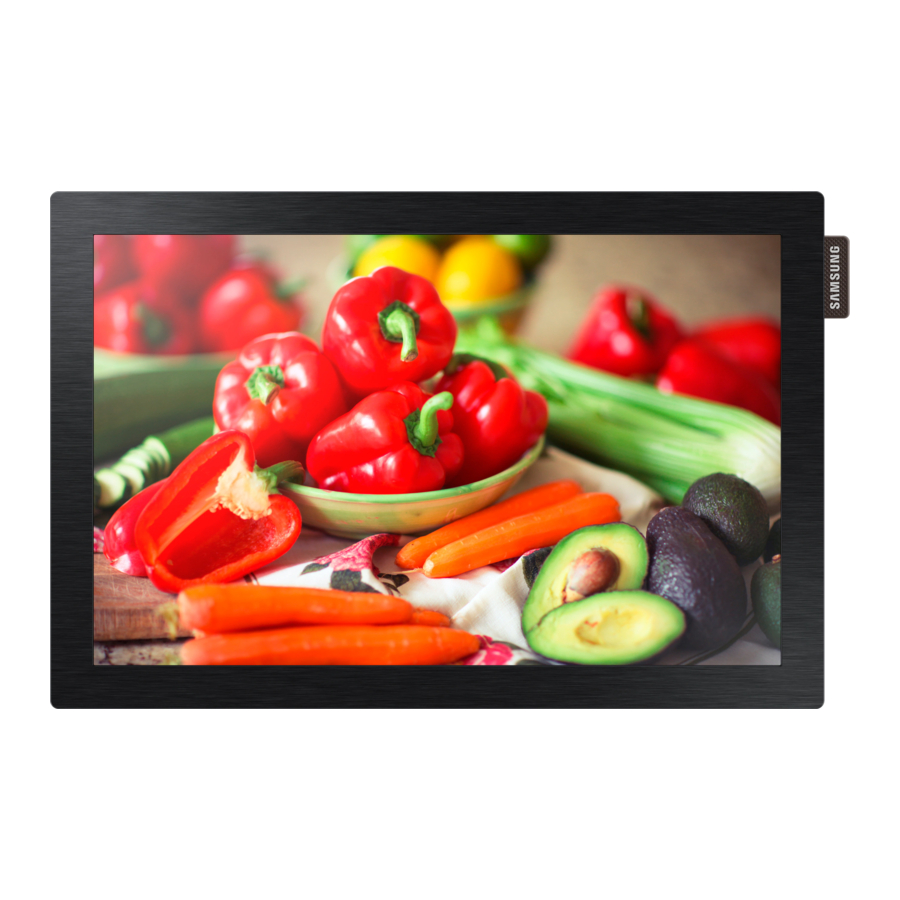
Samsung DB10D - Руководство по быстрой настройке ЖК-дисплея
Проверка компонентов
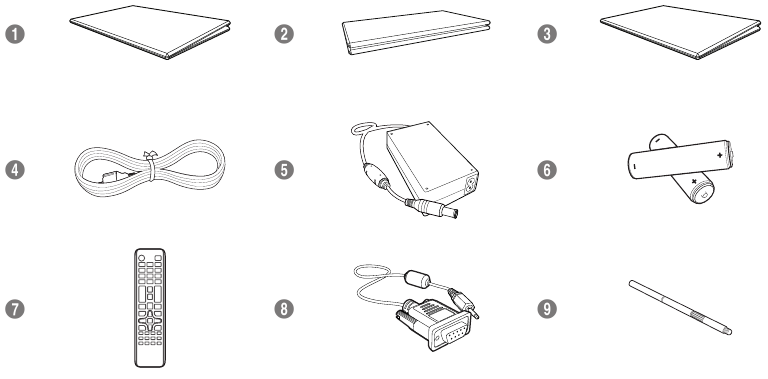
- Руководство по быстрой настройке
- Гарантийный талон (доступен не во всех регионах)
- Руководство по нормативным требованиям
- Шнур питания
- Адаптер питания постоянного тока
- Батарейки (доступны не во всех регионах)
- Пульт дистанционного управления
- Кабель RS232C-Stereo
- STAND-BAR
Обратная сторона
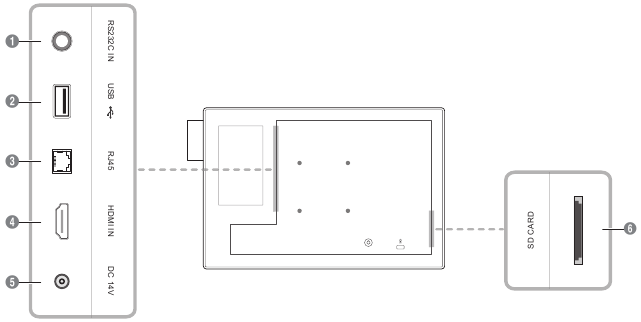
- Подключается к MDC с помощью кабеля RS232C-Stereo.
- Подключите к USB-накопителю.
- Подключается к MDC с помощью LAN-кабеля.
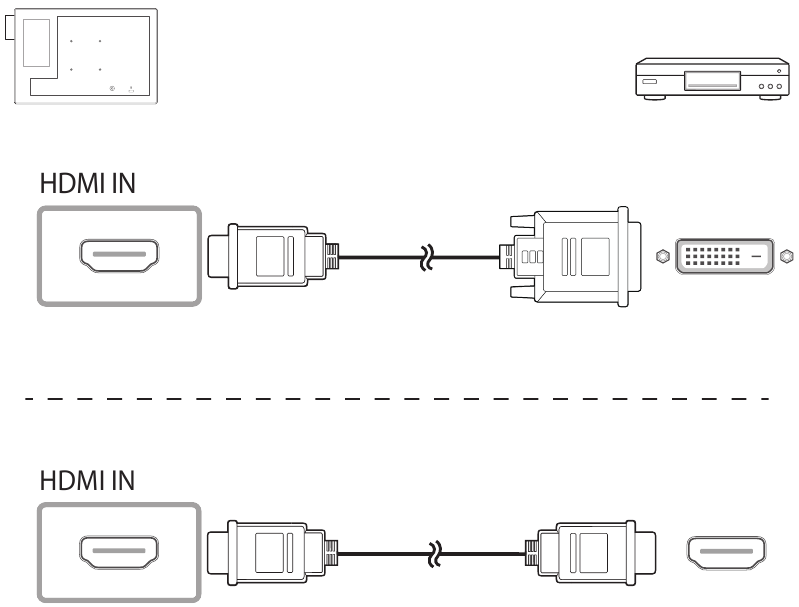
- Подключается к устройству-источнику с помощью кабеля HDMI.
- Подключается к адаптеру питания постоянного тока.
- Подключите к карте памяти SD.
Панель управления
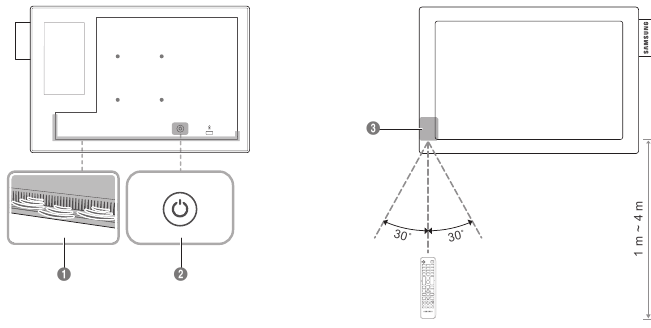
- Динамик
- Используйте эту кнопку для включения и выключения дисплея.
- Датчик дистанционного управления
Нажмите кнопку на пульте дистанционного управления, направив его на датчик на передней панели устройства, чтобы выполнить соответствующую функцию.- Использование других устройств отображения в том же пространстве, что и пульт дистанционного управления этого продукта, может привести к непреднамеренному управлению другими устройствами отображения.
Подключение к ПК
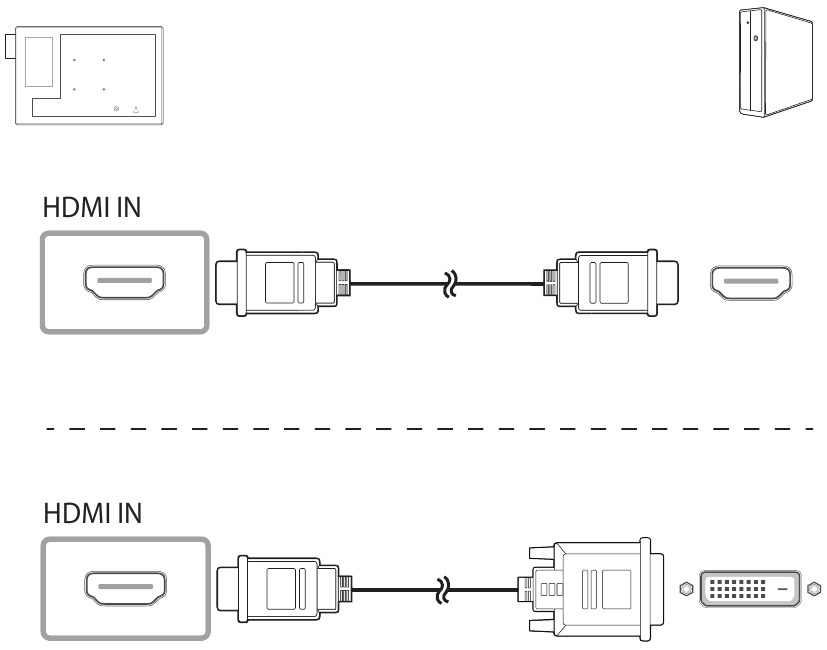
Не подключайте кабель питания до подключения всех остальных кабелей.
Перед подключением кабеля питания убедитесь, что сначала подключили устройство-источник.
Подключение к видеоустройству
Подключение LAN-кабеля
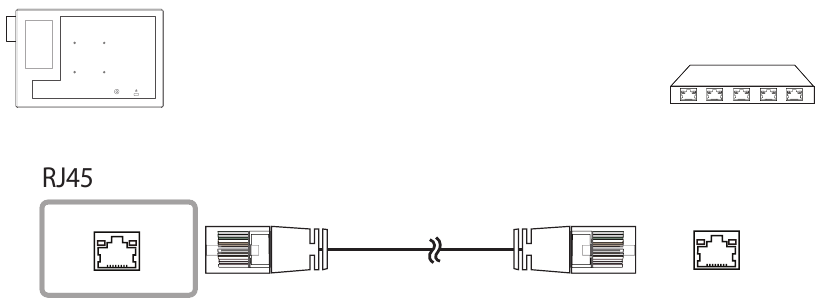
Используйте кабель Cat7 (*STP Type) для подключения.
*Экранированная витая пара
Подключение к MDC
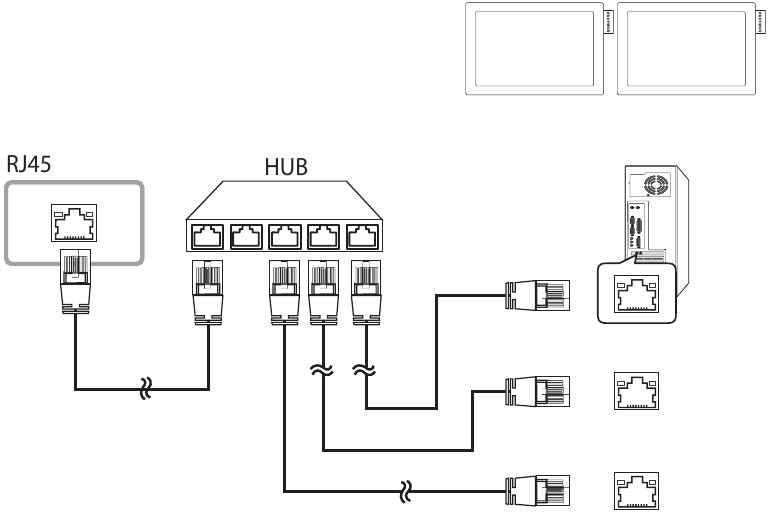
Подробную информацию об использовании программы MDC можно найти в справке после установки программы.
Программа MDC доступна на веб-сайте.
Характеристики
| Название модели | DB10D | |
| Панель | Размер | 25 см |
| Область отображения | 21,7 см (Г) x 13,56 см (В) | |
| Размеры (Ш x В x Г) | 24,68 x 16,52 x 2,49 см | |
| Вес | 0,6 кг | |
| Синхронизация | Горизонтальная частота | 30 ~ 81 кГц |
| Вертикальная частота | 48 ~ 75 Гц | |
| Разрешение | Оптимальное разрешение | 1280 x 800 @ 60 Гц |
| Максимальное разрешение | 1920 x 1080 @ 60 Гц | |
| Максимальная тактовая частота пикселей | 148,5 МГц (аналоговый, цифровой) | |
| Источник питания | AC 100–240 В переменного тока, 60 / 50 Гц ± 3 Гц Поскольку стандартное напряжение может варьироваться в разных странах, см. этикетку на задней панели устройства. | |
| Экологические соображения | Рабочий режим | Температура: 0°C ~ 40°C (32°F ~ 104°F) Влажность: 10% ~ 80%, без конденсации |
| Хранение | Температура: -20°C ~ 45°C (-4°F ~ 113°F) Влажность: 5% ~ 95%, без конденсации | |
- Plug-and-Play
Этот монитор можно установить и использовать с любой системой, совместимой с Plug-and-Play.
Двусторонний обмен данными между монитором и системой ПК оптимизирует настройки монитора.
Установка монитора происходит автоматически. Однако при желании можно настроить параметры установки. - В силу особенностей производства этого продукта на панели может появиться примерно 1 пиксель на миллион (1ppm), который может казаться ярче или темнее. Это не влияет на производительность продукта.
- Это устройство является цифровым аппаратом класса А.
(Только для Индии)
Этот продукт соответствует требованиям RoHS.
Для получения дополнительной информации о безопасной утилизации и переработке посетите наш веб-сайт www.samsung.com/in или свяжитесь с нашей службой поддержки по телефонам -1800 40 SAMSUNG (1800 40 7267864) (бесплатный звонок) / 1800 5 SAMSUNG (1800 5 7267864) (бесплатный звонок)
PowerSaver
| PowerSaver | Нормальная работа | Режим энергосбережения (Сигнал SOG: режим DPM не поддерживается) | Выключение питания | ||
| Рейтинг | Типичный | Макс. | |||
| Потребляемая мощность | 17 Вт | 18 Вт | 18,7 Вт | 0,5 Вт | 0,5 Вт |
- Отображаемый уровень энергопотребления может варьироваться в зависимости от условий эксплуатации или при изменении настроек.
- SOG (Sync On Green) не поддерживается.
- Чтобы снизить энергопотребление до 0, отсоедините шнур питания.
Отсоедините кабель питания, если вы не собираетесь использовать продукт в течение длительного периода времени (во время отпуска и т. д.).
Руководство по устранению неполадок
| Проблемы | Решения |
| Экран постоянно включается и выключается. | Проверьте кабельное соединение между устройством и ПК и убедитесь, что соединение надежно. |
| На экране отображается No Signal (Нет сигнала). | Убедитесь, что устройство правильно подключено кабелем. |
| Убедитесь, что устройство, подключенное к изделию, включено. | |
| Отображается Not Optimum Mode (Неоптимальный режим). | Это сообщение отображается, когда сигнал от видеокарты превышает максимальное разрешение и частоту продукта. |
| Обратитесь к таблице стандартных режимов сигнала и установите максимальное разрешение и частоту в соответствии со спецификациями продукта. | |
| Изображения на экране выглядят искаженными. | Проверьте кабельное соединение с устройством. |
| Экран нечеткий. Экран размыт. | Отрегулируйте параметры Coarse (Грубая настройка) и Fine (Точная настройка). |
| Удалите все аксессуары (кабель видеоудлинителя и т. д.) и повторите попытку. | |
| Установите рекомендуемый уровень разрешения и частоты. | |
| Экран кажется нестабильным и дрожит. | Убедитесь, что разрешение и частота ПК и видеокарты установлены в диапазоне, совместимом с устройством. Затем при необходимости измените настройки экрана, обратившись к дополнительной информации в меню продукта и таблице стандартных режимов сигнала. |
| На экране остаются тени или двоения. | |
| Экран слишком яркий. Экран слишком темный. | Отрегулируйте параметры Brightness (Яркость) и Contrast (Контрастность). |
| Цвет экрана непоследователен. | Перейдите в раздел Picture (Изображение) и настройте параметры Colour Space (Цветовое пространство). |
| Белый цвет выглядит ненастоящим белым. | Перейдите в раздел Picture (Изображение) и настройте параметры White Balance (Баланс белого). |
| Нет звука. | Проверьте громкость. |
| Громкость слишком низкая. | Отрегулируйте громкость. |
| Если громкость по-прежнему низкая после увеличения до максимального уровня, отрегулируйте громкость на звуковой карте или в программном обеспечении вашего ПК. | |
| Пульт дистанционного управления не работает. | Убедитесь, что батарейки установлены правильно (+/-). |
| Проверьте, не разряжены ли батарейки. | |
| Проверьте, нет ли отключения электроэнергии. | |
| Убедитесь, что шнур питания подключен. | |
| Проверьте, не включено ли поблизости какое-либо специальное освещение или неоновые вывески. |
Свяжитесь с SAMSUNG WORLD WIDE
Веб-сайт: www.samsung.com/displaysolutions
- Загрузите руководство пользователя с веб-сайта для получения более подробной информации.
| Страна/регион | Центр обслуживания клиентов |
| АВСТРАЛИЯ | 1300 362 603 |
| БАНГЛАДЕШ | 09612300300 08000300300 (бесплатный звонок) |
| КАМБОДЖА | +855-23-993232 1800-20-3232 (бесплатный звонок) |
| ГОНКОНГ | 3698 4698 |
| ИНДИЯ | 1800 40 SAMSUNG (1800 40 7267864) (бесплатный звонок) 1800 5 SAMSUNG (1800 5 7267864) (бесплатный звонок) |
| ИНДОНЕЗИЯ | 021-5699-7777 0800-112-8888 (бесплатный звонок) |
| ЯПОНИЯ | 0120-363-905 |
| ЛАОС | +856-214-17333 |
| МАКАО | 0800 333 |
| МАЛАЙЗИЯ | 1800-88-9999 +603-7713 7420 (международный контакт) |
| МЬЯНМА | +95-1-2399-888 |
| НЕПАЛ | 16600172667 (бесплатный звонок только для NTC) 9801572667 (бесплатный звонок для пользователей Ncell) |
| НОВАЯ ЗЕЛАНДИЯ | 0800 726 786 |
| ФИЛИППИНЫ | 1-800-10-726-7864 [PLDT Toll Free] 1-800-8-726-7864 [Globe Landline and Mobile] 02- 422-2111 [Standard Landline] |
| СИНГАПУР | 1800 7267864 | 1800-SAMSUNG |
| ШРИ-ЛАНКА | 011 SAMSUNG (011 7267864) |
| ТАЙВАНЬ | 0800-32-9999 0809-00-5237 (B2B / дилер) |
| ТАИЛАНД | 0-2689-3232 1800-29-3232 (бесплатный звонок) |
| ВЬЕТНАМ | 1800 588 889 |
Гарантия будет аннулирована в случае поломки из-за превышения максимально рекомендованного количества часов использования в день, равного 16 часам.
Цвет и внешний вид могут отличаться в зависимости от продукта, а характеристики могут быть изменены без предварительного уведомления для улучшения производительности.

Термины HDMI и HDMI High-Definition Multimedia Interface, а также логотип HDMI являются товарными знаками или зарегистрированными товарными знаками компании HDMI Licensing LLC в США и других странах.

Ссылки
![www.samsung.com]() Samsung Galaxy Z Flip5 | Samsung India
Samsung Galaxy Z Flip5 | Samsung India![www.samsung.com]() Digital Signage Displays | Commercial Displays | Samsung Business | US
Digital Signage Displays | Commercial Displays | Samsung Business | US

Скачать инструкцию
Здесь вы можете скачать полную PDF‑версию инструкции. Она может содержать дополнительные инструкции по безопасности, информацию о гарантии, правила FCC и т. д.
Скачать Samsung DB10D - Руководство по быстрой настройке ЖК-дисплея


