Elecom TK-FDM106/M-TKFDM106/ELECOM01B - Ръководство за безжична клавиатура и мишка
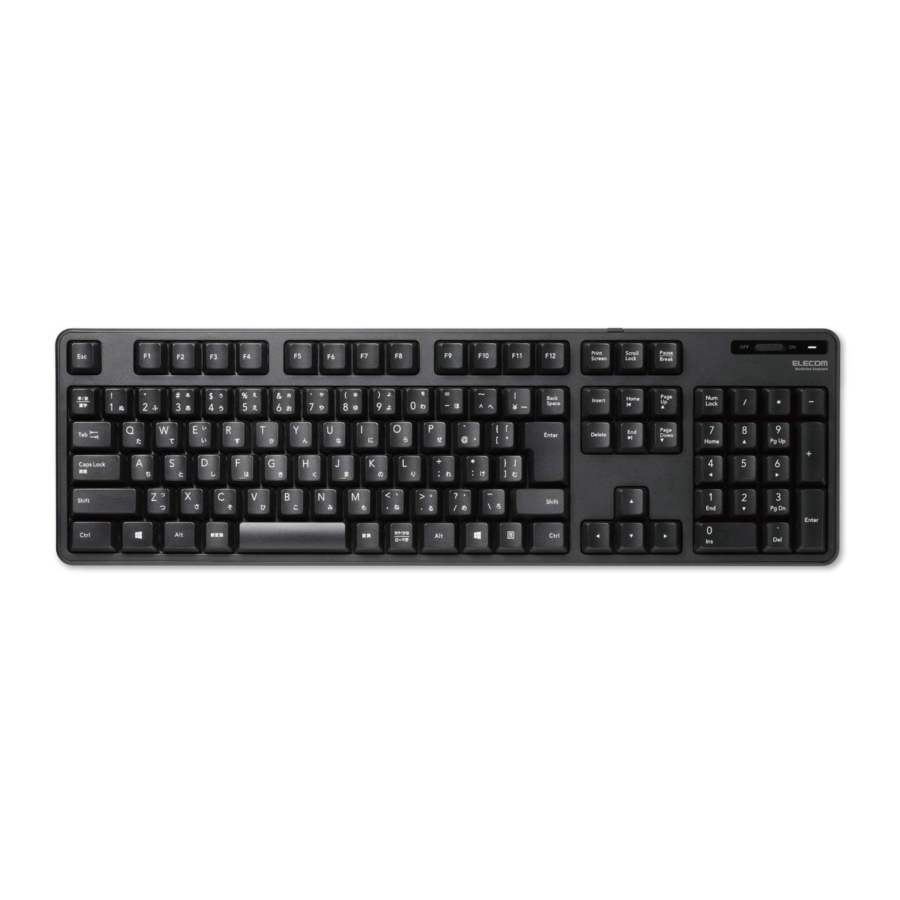
Име и функция на всяка част
Клавиатура
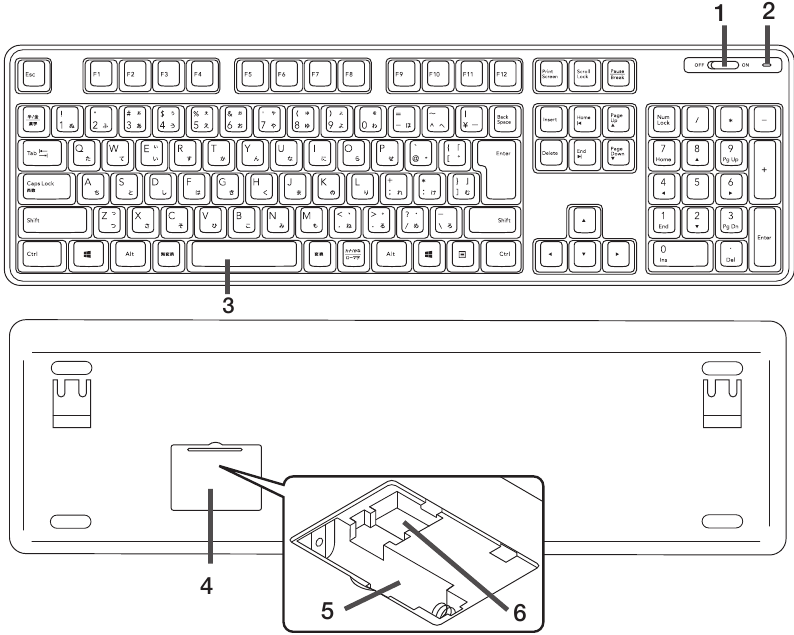
- Power Switch (Бутон за включване/изключване)
- Battery lamp (Индикатор за батерията)
Ако батерията е изтощена по време на употреба, лампата ще мига в оранжево по време на въвеждане на текст от клавиатурата. - Spacebar (Интервал)
- Battery cover (Капак на батерията)
- Battery-storage compartment (Отделение за съхранение на батерията)
- Receiver unit-storage compartment (Отделение за съхранение на приемника)
- Приемникът се съхранява тук при експедиране.
Мишка и Приемник
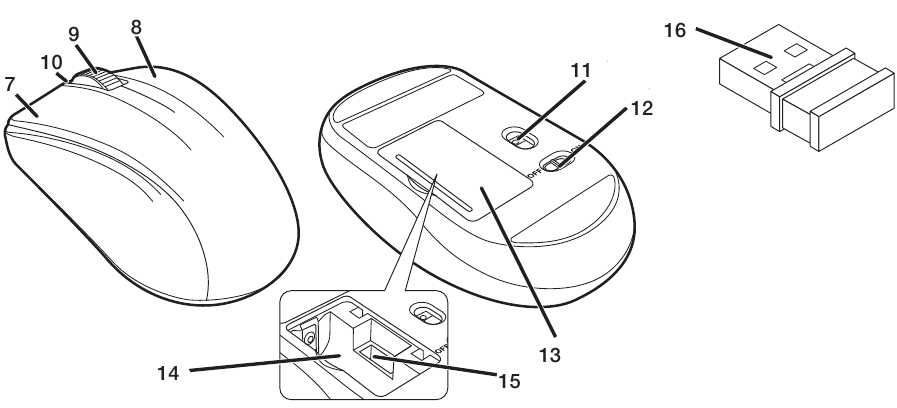
- Left button (Ляв бутон)
- Right button (Десен бутон)
- Wheel (Колело)
- Индикатор за батерията
Когато захранването е включено (ON), светодиодът свети в червено за определено време. Когато оставащият заряд на батерията е нисък по време на употреба, светодиодът мига в червено. - Оптичен сензор
![предупреждение]() Моля, обърнете внимание, че гледането директно в светлината на сензора може да нарани очите ви.
Моля, обърнете внимание, че гледането директно в светлината на сензора може да нарани очите ви. - Power Switch (Бутон за включване/изключване)
- Капак на батерията
- Отделение за съхранение на батерията
- Отделение за съхранение на приемника
- USB connector (male) (USB конектор (мъжки))
Поставяне на батерията
Клавиатура
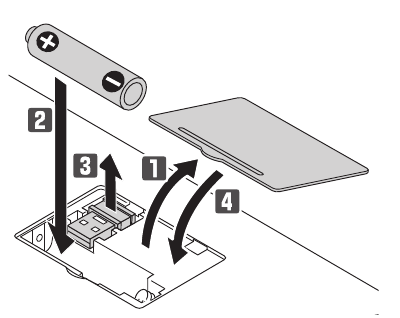
- Remove the battery cover. (Отстранете капака на батерията.)
- Insert the battery. (Поставете батерията.)
![предупреждение]()
Поставете с правилната ориентация на плюс и минус на батерията. - Remove the receiver unit. (Извадете приемника.)
- Re-attach the battery cover to its original state. (Поставете отново капака на батерията в първоначалното му състояние.)
Мишка
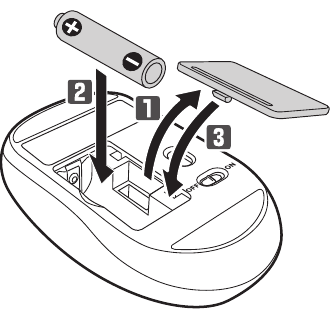
- Remove the battery cover. (Отстранете капака на батерията.)
- Insert the battery. (Поставете батерията.)
![предупреждение]()
Поставете с правилната ориентация на плюс и минус на батерията. - Re-attach the battery cover to its original state. (Поставете отново капака на батерията в първоначалното му състояние.)
Включване на захранването
Клавиатура
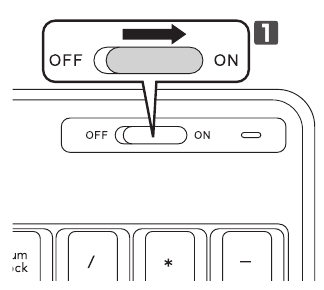
- Slide the power switch to the on position. (Плъзнете превключвателя на захранването в положение "включено".)
 Относно режима на готовност
Клавиатурата обикновено е в режим на готовност. Натискането на произволен клавиш автоматично ще събуди клавиатурата. Клавиатурата ще влезе в режим на готовност, ако не е имало въвеждане за определен период от време.
Мишка
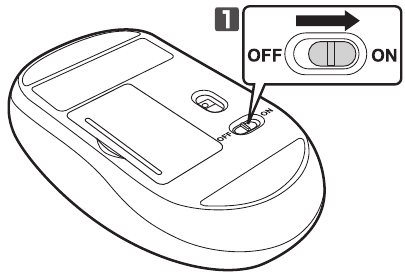
- Slide the power switch to the on position. (Плъзнете превключвателя на захранването в положение "включено".)
Червената лампа на батерията светва за определен период от време.
- Когато оставащият заряд на батерията е нисък, светодиодът мига в червено за определено време.
За да събудите мишката от режим на заспиване.
За да се запази живота на батерията, мишката автоматично ще премине в режим на заспиване, ако бъде оставена неподвижна за определен период от време, докато захранването е включено (ON). За да събудите мишката от режим на заспиване, преместете мишката.
Свързване към компютър
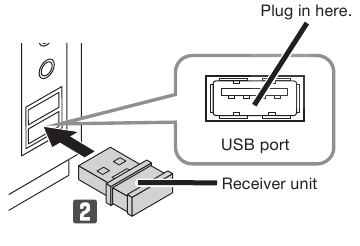
- Start the PC. (Стартирайте компютъра.)
Стартирайте компютъра и след това изчакайте, докато е готов за извършване на операции. - Insert the receiver unit into the PC's USB port. (Поставете приемника в USB порта на компютъра.)
Може да се използва всеки USB порт.

- Be sure to sufficiently check the connector orientation and the insertion location. (Уверете се, че сте проверили достатъчно ориентацията на конектора и мястото на поставяне.)
- If you feel a strong resistance when inserting the USB connector, check that the shape and orientation of the connector is correct. Using excessive force may damage the connector and cause injury. (Ако усетите силна съпротива при поставяне на USB конектора, проверете дали формата и ориентацията на конектора са правилни. Използването на прекомерна сила може да повреди конектора и да причини нараняване.)
- Do not directly touch the terminal area of the USB connector. (Не докосвайте директно терминалната област на USB конектора.)
- The driver will be automatically installed. You will then be able to use the keyboard and mouse. (Драйверът ще бъде инсталиран автоматично. След това ще можете да използвате клавиатурата и мишката.)
Спецификации
Клавиатура
| Брой клавиши | 109 клавиша (Японска подредба) |
| Тип клавиши | Мембранни |
| Разстояние между клавишите | 19.0 mm |
| Ход на клавишите | 3.5 mm |
Мишка
| Резолюция | 1600 dpi |
| Метод на четене | Метод с оптичен сензор |
| LED | Червен |
Общи спецификации
| Съвместими модели | Windows OS устройства, оборудвани с USB интерфейс |
| Поддържана операционна система | Windows® 10, Windows® 8.1, Windows® 7(SP1), Windows® XP(SP3) (Може да е необходимо актуализиране на операционната система или инсталиране на сервизен пакет.)
|
| Интерфейс | USB |
| Радиочестота | 2.4 GHz band (2.4 GHz обхват) |
| Метод на радиовълните | GFSK |
| Обхват на радиовълните | Немагнитни материали (като дървени бюра): приблизително 10 m Магнитни материали (като железни бюра): приблизително 3 m * Това са тестови стойности в корпоративна среда и не са гарантирани. |
| Размери (Ш × Д × В) | Клавиатура приблизително 448 × 136 × 32 (mm) (Стойката не е включена.) приблизително 448 × 136 × 41 (mm) (Използване на стойка) |
| Мишка приблизително 60 × 100 × 38 (mm) | |
| Приемник приблизително 20 × 16 × 7 (mm) | |
| Тегло | Клавиатура приблизително 568 g *без батерията |
| Мишка приблизително 57 g *без батерията | |
| Приемник приблизително 2 g | |
| Работна температура/влажност | 5°C до 40°C/ до 90%RH (без кондензация) |
| Температура/влажност на съхранение | -10°C до 60°C/ до 90%RH (без кондензация) |
| Поддържана батерия | Клавиатура и мишка съответно Всяка една от AA алкална батерия, AA манганова батерия, AA тип никел-металхидридна батерия. |
| Време на работа | Оценка при използване на алкална батерия
Клавиатура Мишка Непрекъснато време в режим на готовност: Приблизително 1041 дни Прогнозно време на използване: Приблизително 2 години (Горното предполага, че компютърът се използва осем часа на ден, като 5% от това време се прекарва в работа с мишката.) |

Изтегли ръководство
Тук можете да изтеглите пълната версия на ръководството в pdf формат, което може да съдържа допълнителни инструкции за безопасност, информация за гаранцията, правила на FCC и др.
Изтегли Elecom TK-FDM106/M-TKFDM106/ELECOM01B - Ръководство за безжична клавиатура и мишка