Elecom TK-FDM106/M-TKFDM106/ELECOM01B - Manual del combo de teclado y ratón inalámbricos
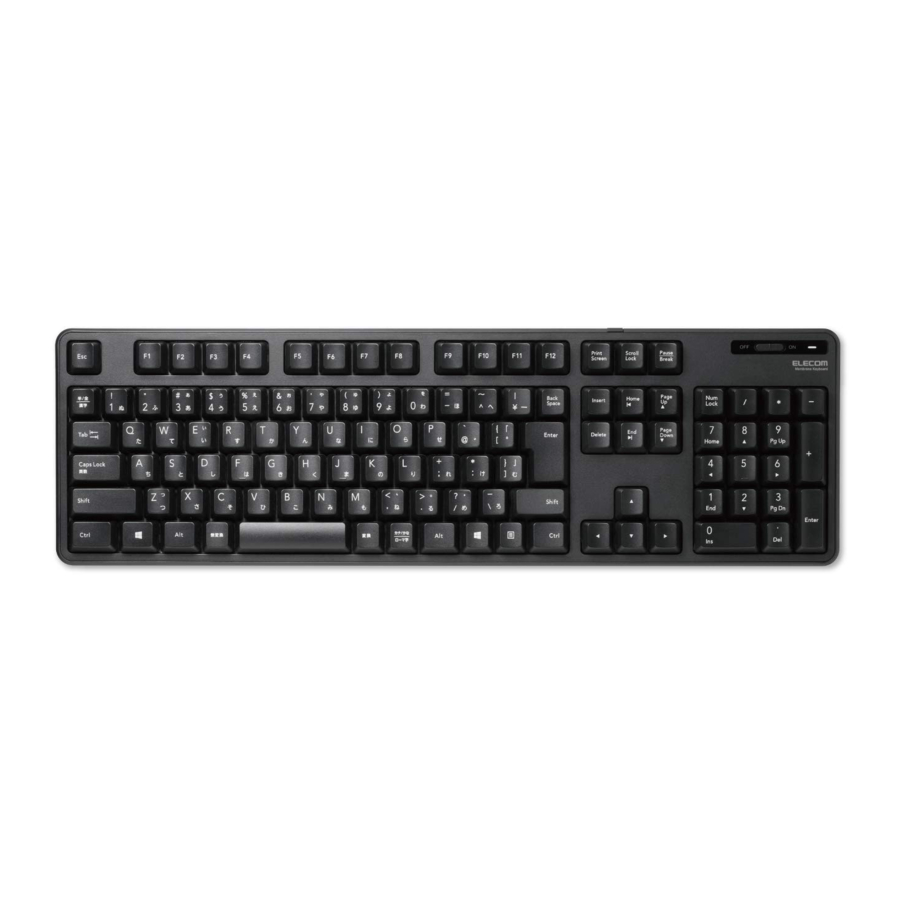
Nombre y función de cada parte
Teclado
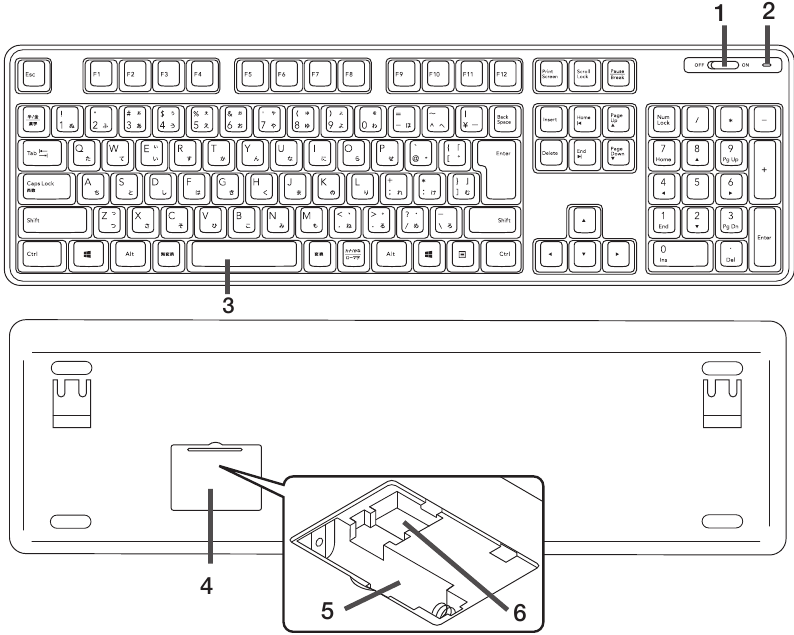
- Interruptor de encendido
- Lámpara de batería
Si la batería está baja durante el uso, la lámpara parpadeará en naranja durante la entrada de teclado. - Barra espaciadora
- Tapa de la batería
- Compartimento de almacenamiento de la batería
- Compartimento de almacenamiento de la unidad receptora
- La unidad receptora se guarda aquí cuando se exporta.
Ratón y Unidad receptora
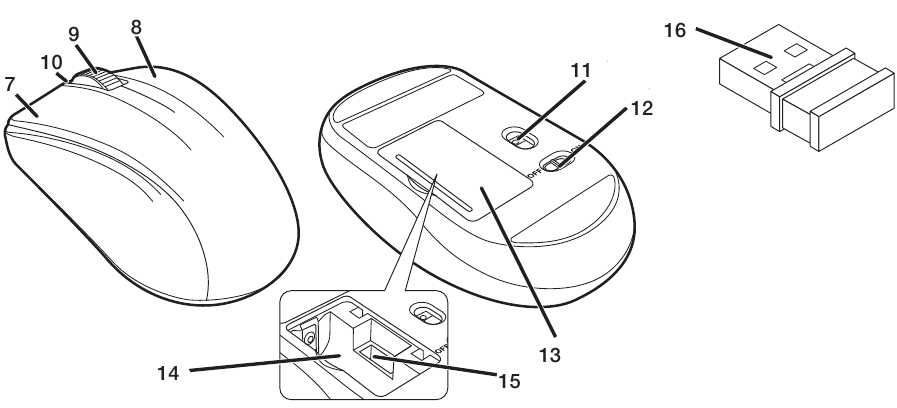
- Botón izquierdo
- Botón derecho
- Rueda
- Lámpara de batería
Cuando está encendido (ON), el LED se ilumina en rojo durante un tiempo fijo. Cuando la batería restante se agota durante el uso, el LED parpadea en rojo. - Sensor óptico
![advertencia]() Tenga en cuenta que mirar directamente a la luz del sensor puede dañar sus ojos.
Tenga en cuenta que mirar directamente a la luz del sensor puede dañar sus ojos. - Interruptor de encendido
- Tapa de la batería
- Compartimento de almacenamiento de la batería
- Compartimento de almacenamiento de la unidad receptora
- Conector USB (macho)
Insertar la batería
Teclado
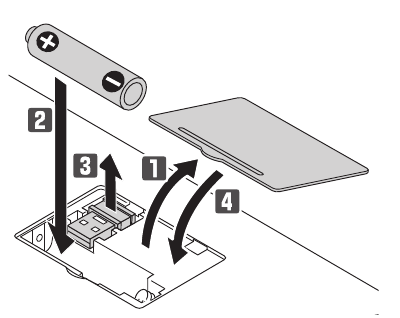
- Retire la tapa de la batería.
- Inserte la batería.
![advertencia]()
Inserte con la orientación correcta de los polos positivo y negativo de la batería. - Retire la unidad receptora.
- Vuelva a colocar la tapa de la batería en su estado original.
Ratón
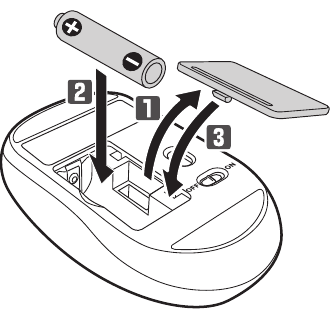
- Retire la tapa de la batería.
- Inserte la batería.
![advertencia]()
Inserte con la orientación correcta de los polos positivo y negativo de la batería. - Vuelva a colocar la tapa de la batería en su estado original.
Encender
Teclado
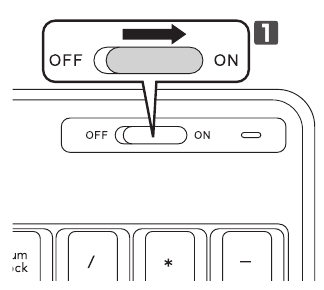
- Deslice el interruptor de encendido a la posición de encendido (on).
 Con respecto al modo de espera
El teclado suele estar en modo de espera. Al tocar cualquier tecla, el teclado se activará automáticamente. El teclado entrará en modo de espera si no ha habido ninguna entrada durante un período de tiempo fijo.
Ratón
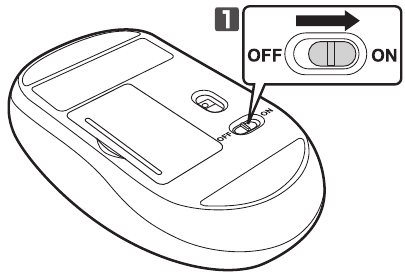
- Deslice el interruptor de encendido a la posición de encendido (on).
La lámpara roja de la batería se enciende durante un período de tiempo fijo.
- Cuando la batería restante está baja, el LED parpadea en rojo durante un tiempo fijo.
Para activar el ratón desde el modo de suspensión.
Para preservar la vida útil de la batería, el ratón cambiará automáticamente al modo de suspensión si se deja sin tocar durante un período de tiempo fijo mientras está encendido (ON). Para activar el ratón desde el modo de suspensión, mueva el ratón.
Conexión a un PC
- Inicie el PC.
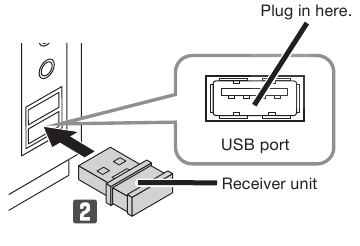
Inicie el PC y, a continuación, espere a que esté listo para realizar operaciones. - Inserte la unidad receptora en el puerto USB del PC.
Se puede utilizar cualquier puerto USB.

- Asegúrese de comprobar suficientemente el conector la orientación y la ubicación de la inserción.
- Si siente una fuerte resistencia al insertar el conector USB, compruebe que la forma y la orientación del conector son correctas. El uso de fuerza excesiva puede dañar el conector y causar lesiones.
- No toque directamente el área del terminal del conector USB.
- El controlador se instalará automáticamente. A continuación, podrá utilizar el teclado y el ratón.
Especificaciones
Teclado
| Número de teclas | 109 teclas (distribución japonesa) |
| Tipo de tecla | Membrana |
| Separación entre teclas | 19,0 mm |
| Recorrido de la tecla | 3,5 mm |
Ratón
| Resolución | 1600 dpi |
| Método de lectura | Método de sensor óptico |
| LED | Rojo |
Especificaciones generales
| Modelos compatibles | Dispositivos con sistema operativo Windows equipados con interfaz USB |
| Sistema operativo compatible | Windows® 10, Windows® 8.1, Windows® 7(SP1), Windows® XP(SP3) (Puede ser necesario actualizar el sistema operativo o instalar un Service Pack).
|
| Interfaz | USB |
| Radiofrecuencia | Banda de 2,4 GHz |
| Método de onda de radio | GFSK |
| Alcance de la onda de radio | Materiales no magnéticos (como escritorios de madera): aproximadamente 10 m Materiales magnéticos (como escritorios de hierro): aproximadamente 3 m * Estos son valores de prueba en el entorno de la empresa y no están garantizados. |
| Dimensiones (An × Pr × Al) | Teclado aprox. 448 × 136 × 32 (mm) (El soporte no está incluido). aprox. 448 × 136 × 41 (mm) (Con un soporte) |
| Ratón aprox. 60 × 100 × 38 (mm) | |
| Unidad receptora aprox. 20 × 16 × 7 (mm) | |
| Peso | Teclado aprox. 568 g *sin incluir la batería |
| Ratón aprox. 57 g *sin incluir la batería | |
| Unidad receptora aprox. 2 g | |
| Temperatura/humedad de funcionamiento | 5°C a 40°C/ hasta 90% HR (sin condensación) |
| Temperatura/humedad de almacenamiento | -10°C a 60°C/ hasta 90% HR (sin condensación) |
| Batería compatible | Teclado y ratón respectivamente Cualquiera de las siguientes: batería alcalina AA, batería de manganeso AA, batería de hidruro metálico de níquel tipo AA. |
| Tiempo de funcionamiento | Estimación al utilizar una batería alcalina
Teclado Ratón Tiempo de espera continuo: Aproximadamente 1041 días Tiempo de uso estimado: Aproximadamente 2 años (Lo anterior supone que el ordenador se utiliza durante ocho horas al día, dedicando el 5% de ese tiempo al manejo del ratón). |

Descargar el manual
Aquí puede descargar la versión PDF completa del manual. Puede contener instrucciones de seguridad adicionales, información de garantía, reglas de la FCC, etc.
Descargar Elecom TK-FDM106/M-TKFDM106/ELECOM01B - Manual del combo de teclado y ratón inalámbricos