Elecom TK-FDM106/M-TKFDM106/ELECOM01B - Руководство пользователя беспроводного комплекта клавиатуры и мыши
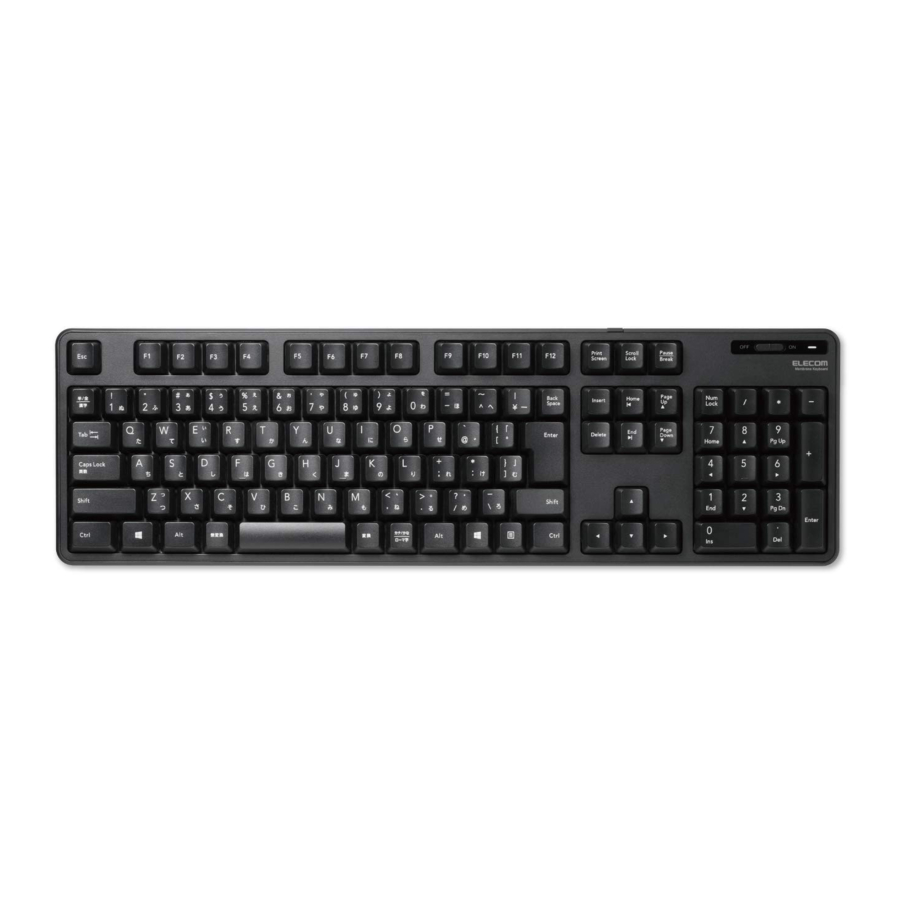
Название и функции каждой части
Клавиатура
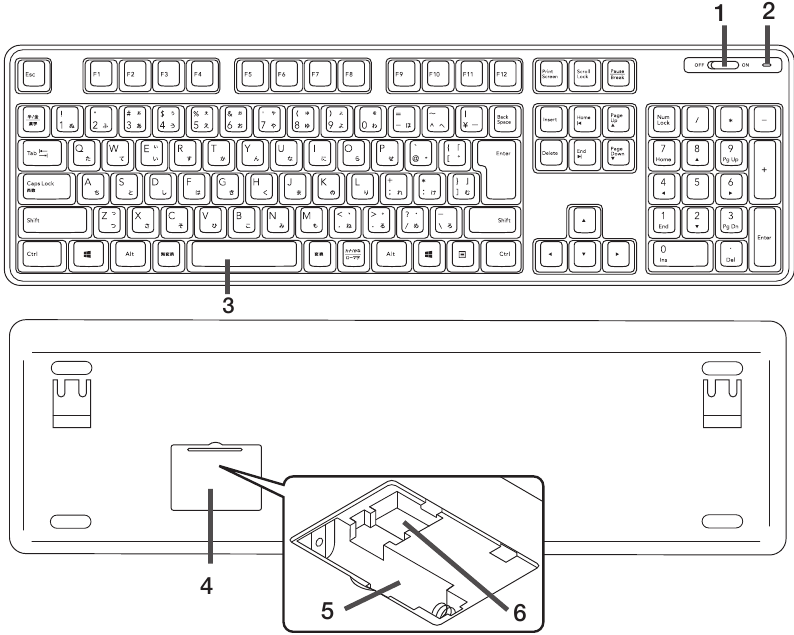
- Выключатель питания
- Индикатор батареи
Если во время использования уровень заряда батареи низкий, индикатор будет мигать оранжевым во время ввода с клавиатуры. - Пробел
- Крышка батарейного отсека
- Батарейный отсек
- Отсек для хранения приемника
- Приемник хранится здесь при экспорте.
Мышь и приемник
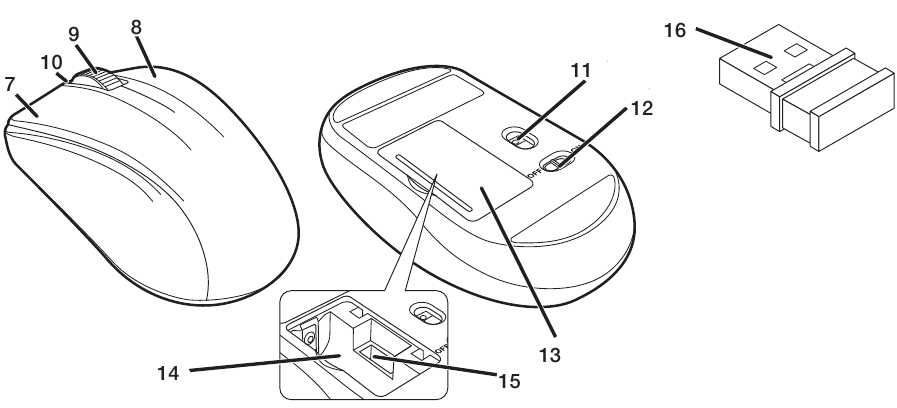
- Левая кнопка
- Правая кнопка
- Колесо прокрутки
- Индикатор батареи
Когда питание включено, светодиод горит красным в течение фиксированного времени. Когда во время использования уровень заряда батареи становится низким, светодиод мигает красным. - Оптический датчик
![предупреждение]() Пожалуйста, обратите внимание, что прямой взгляд на свет датчика может повредить ваши глаза.
Пожалуйста, обратите внимание, что прямой взгляд на свет датчика может повредить ваши глаза. - Выключатель питания
- Крышка батарейного отсека
- Батарейный отсек
- Отсек для хранения приемника
- USB-коннектор (папа)
Установка батареи
Клавиатура
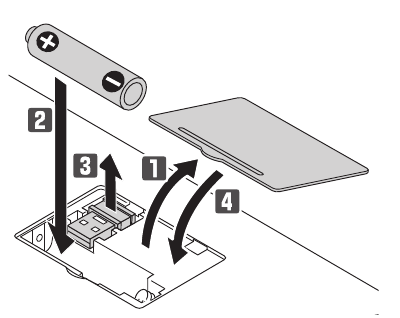
- Снимите крышку батарейного отсека.
- Вставьте батарею.
![предупреждение]()
Вставляйте батарею, соблюдая правильную полярность. - Извлеките приемник.
- Установите крышку батарейного отсека обратно в исходное положение.
Мышь
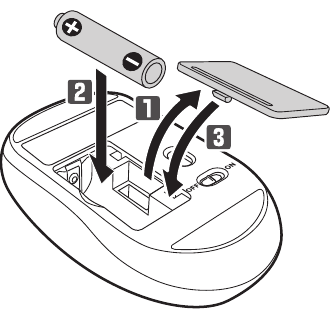
- Снимите крышку батарейного отсека.
- Вставьте батарею.
![предупреждение]()
Вставляйте батарею, соблюдая правильную полярность. - Установите крышку батарейного отсека обратно в исходное положение.
Включение питания
Клавиатура
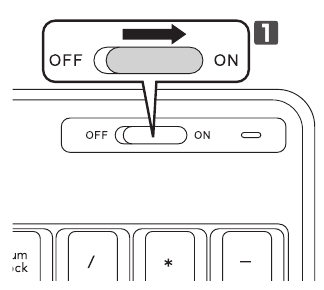
- Передвиньте выключатель питания в положение "включено".
 Относительно режима ожидания
Клавиатура обычно находится в режиме ожидания. Нажатие любой клавиши автоматически выведет клавиатуру из этого режима. Клавиатура перейдет в режим ожидания, если в течение фиксированного периода времени не будет ввода.
Мышь
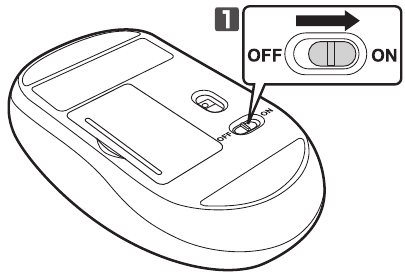
- Передвиньте выключатель питания в положение "включено".
Красный индикатор батареи загорается на фиксированное время.
- Когда уровень заряда батареи низкий, светодиод мигает красным в течение фиксированного времени.
Чтобы вывести мышь из спящего режима.
Для экономии заряда батареи мышь автоматически переходит в спящий режим, если ее не трогать в течение фиксированного периода времени при включенном питании. Чтобы вывести мышь из спящего режима, переместите ее.
Подключение к ПК
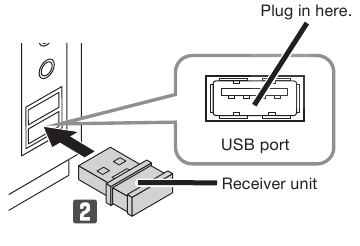
- Запустите ПК.
Запустите ПК и дождитесь, пока он будет готов к выполнению операций. - Вставьте приемник в USB-порт ПК.
Можно использовать любой USB-порт.

- Обязательно тщательно проверьте ориентацию разъема и место вставки.
- Если вы чувствуете сильное сопротивление при вставке USB-коннектора, убедитесь, что форма и ориентация коннектора правильные. Применение чрезмерной силы может повредить коннектор и привести к травме.
- Не прикасайтесь непосредственно к контактной площадке USB-коннектора.
- Драйвер будет установлен автоматически. После этого вы сможете использовать клавиатуру и мышь.
Технические характеристики
Клавиатура
| Количество клавиш | 109 клавиш (японская раскладка) |
| Тип клавиш | Мембранные |
| Шаг клавиш | 19.0 мм |
| Ход клавиш | 3.5 мм |
Мышь
| Разрешение | 1600 dpi |
| Метод считывания | Метод оптического датчика |
| Светодиод | Красный |
Общие характеристики
| Совместимые модели | Устройства с ОС Windows, оснащенные USB-интерфейсом |
| Поддерживаемые ОС | Windows® 10, Windows® 8.1, Windows® 7(SP1), Windows® XP(SP3) (Может потребоваться обновление ОС или установка пакета обновления.)
|
| Интерфейс | USB |
| Радиочастота | Диапазон 2.4 GHz |
| Метод радиоволны | GFSK |
| Дальность действия радиоволны | Немагнитные материалы (например, деревянные столы): примерно 10 м Магнитные материалы (например, железные столы): примерно 3 м * Это тестовые значения в условиях компании и не гарантируются. |
| Размеры (Ш × Г × В) | Клавиатура прибл. 448 × 136 × 32 (мм) (Подставка не входит в комплект.) прибл. 448 × 136 × 41 (мм) (С использованием подставки) |
| Мышь прибл. 60 × 100 × 38 (мм) | |
| Приемник прибл. 20 × 16 × 7 (мм) | |
| Вес | Клавиатура прибл. 568 г *без учета батареи |
| Мышь прибл. 57 г *без учета батареи | |
| Приемник прибл. 2 г | |
| Рабочая температура/влажность | от 5°C до 40°C/ до 90% относительной влажности (без конденсации) |
| Температура/влажность хранения | от -10°C до 60°C/ до 90% относительной влажности (без конденсации) |
| Поддерживаемый тип батареи | Для клавиатуры и мыши соответственно Любая щелочная батарея AA, марганцевая батарея AA, никель-металлгидридная батарея типа AA. |
| Время работы | Оценка при использовании щелочной батареи
Клавиатура Мышь Время непрерывной работы в режиме ожидания: Приблизительно 1041 день Предполагаемое время использования: Приблизительно 2 года (Вышеуказанное предполагает, что компьютер используется восемь часов в день, при этом 5% этого времени тратится на работу с мышью.) |

Скачать инструкцию
Здесь вы можете скачать полную PDF‑версию инструкции. Она может содержать дополнительные инструкции по безопасности, информацию о гарантии, правила FCC и т. д.