Elecom TK-FDM106/M-TKFDM106/ELECOM01B - Handleiding draadloos toetsenbord en muis
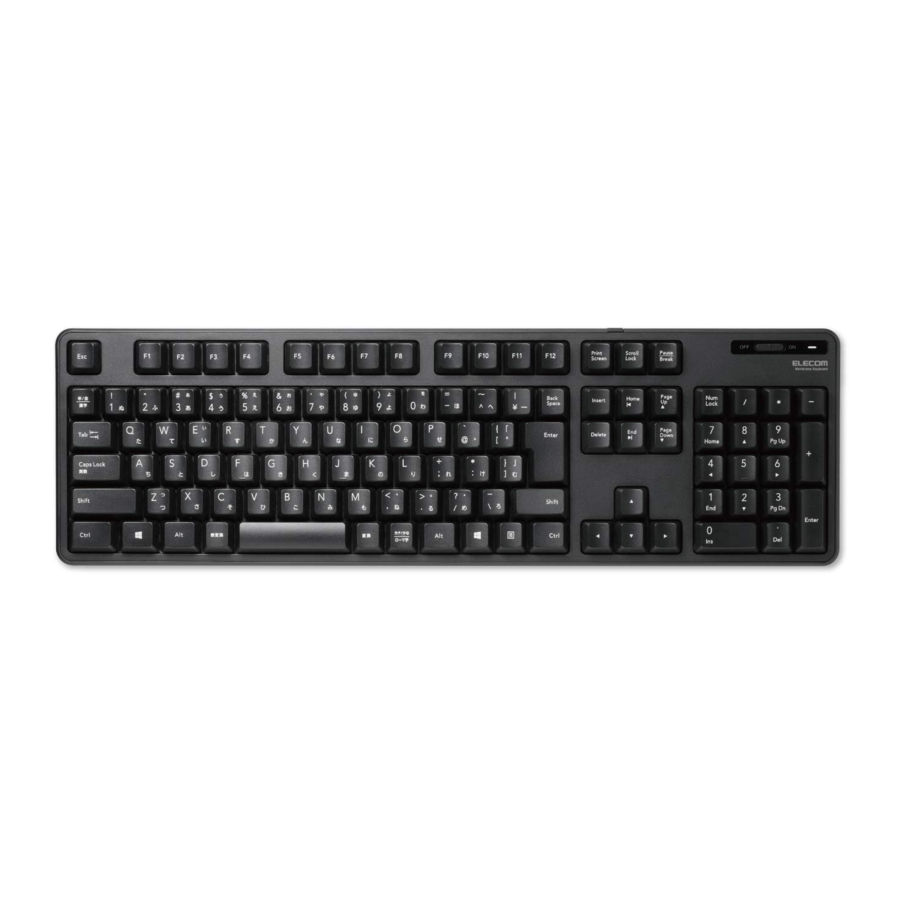
Naam en functie van elk onderdeel
Toetsenbord
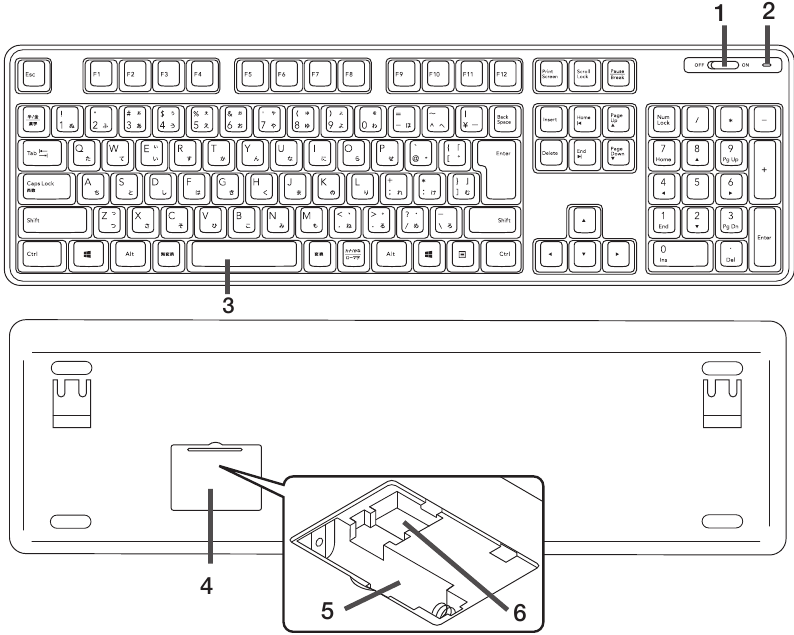
- Aan/uit-schakelaar (Power Switch)
- Batterijlampje (Battery lamp)
Als de batterij bijna leeg is tijdens gebruik, knippert het lampje oranje tijdens het typen. - Spatiebalk (Spacebar)
- Batterijklep (Battery cover)
- Batterijcompartiment (Battery-storage compartment)
- Opbergvak voor de ontvanger (Receiver unit-storage compartment)
- De ontvanger wordt hier bewaard tijdens de verzending.
Muis en Ontvanger
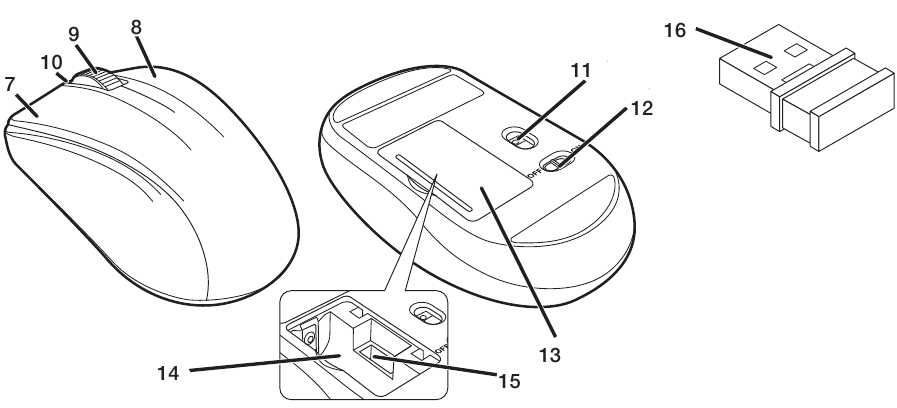
- Linkerknop (Left button)
- Rechterknop (Right button)
- Wiel (Wheel)
- Batterijlampje (Battery lamp)
Als de stroom is ingeschakeld (ON), brandt de LED gedurende een bepaalde tijd rood. Wanneer de batterij bijna leeg is tijdens gebruik, knippert de LED rood. - Optische sensor (Optical sensor)
![waarschuwing]() Let op: direct in het sensorlicht kijken kan schadelijk zijn voor uw ogen.
Let op: direct in het sensorlicht kijken kan schadelijk zijn voor uw ogen. - Aan/uit-schakelaar (Power Switch)
- Batterijklep (Battery cover)
- Batterijcompartiment (Battery-storage compartment)
- Opbergvak voor de ontvanger (Receiver unit-storage compartment)
- USB-connector (mannelijk) (USB connector (male))
De batterij plaatsen
Toetsenbord
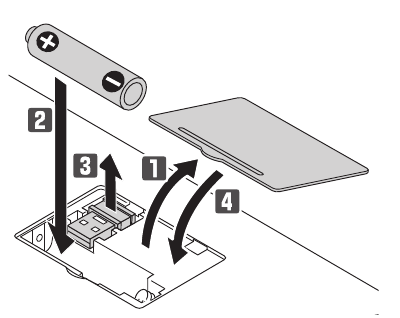
- Verwijder het batterijklepje (Remove the battery cover).
- Plaats de batterij (Insert the battery).
![waarschuwing]()
Plaats de batterij met de juiste plus- en minpoolrichting. - Verwijder de ontvanger (Remove the receiver unit).
- Plaats het batterijklepje terug in de oorspronkelijke staat (Re-attach the battery cover to its original state).
Muis
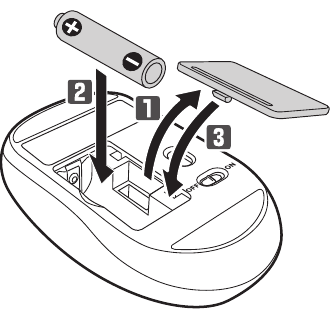
- Verwijder het batterijklepje (Remove the battery cover).
- Plaats de batterij (Insert the battery).
![waarschuwing]()
Plaats de batterij met de juiste plus- en minpoolrichting. - Plaats het batterijklepje terug in de oorspronkelijke staat (Re-attach the battery cover to its original state).
De stroom inschakelen
Toetsenbord
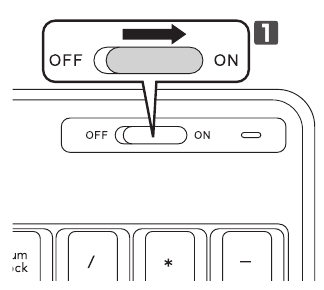
- Schuif de aan/uit-schakelaar in de aan-stand (Slide the power switch to the on position).
 Over de stand-by modus (Regarding standby mode)
Het toetsenbord staat meestal in de stand-by modus. Tikken op een willekeurige toets activeert het toetsenbord automatisch. Het toetsenbord gaat naar de stand-by modus als er gedurende een bepaalde periode geen input is geweest.
Muis
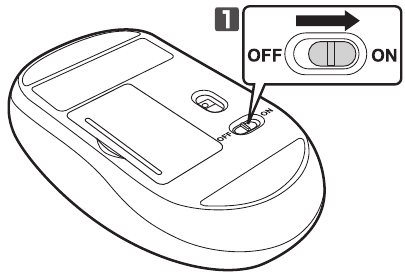
- Schuif de aan/uit-schakelaar in de aan-stand (Slide the power switch to the on position).
Het rode batterijlampje brandt gedurende een bepaalde tijd.
- Wanneer de resterende batterij bijna leeg is, knippert de LED gedurende een bepaalde tijd rood.
Om de muis uit de slaapstand te halen (To wake the mouse from sleep mode).
Om de batterij te sparen, schakelt de muis automatisch over naar de slaapstand als deze gedurende een bepaalde tijd niet wordt aangeraakt terwijl de stroom is ingeschakeld (ON). Om de muis uit de slaapstand te halen, beweegt u de muis.
Verbinding maken met een pc
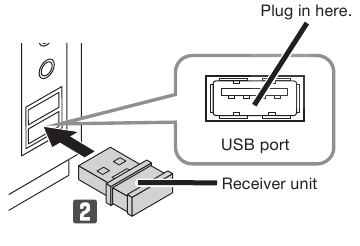
- Start de pc (Start the PC).
Start de pc en wacht tot deze klaar is om bewerkingen uit te voeren. - Plaats de ontvanger in de USB-poort van de pc (Insert the receiver unit into the PC's USB port).
Elke USB-poort kan worden gebruikt.

- Zorg ervoor dat u de connectororiëntatie voldoende controleert (Be sure to sufficiently check the connector orientation and the insertion location).
- Als u een sterke weerstand voelt bij het plaatsen van de USB-connector, controleer dan of de vorm en oriëntatie van de connector correct zijn. Het gebruik van overmatige kracht kan de connector beschadigen en letsel veroorzaken (If you feel a strong resistance when inserting the USB connector, check that the shape and orientation of the connector is correct. Using excessive force may damage the connector and cause injury).
- Raak het aansluitgebied van de USB-connector niet rechtstreeks aan (Do not directly touch the terminal area of the USB connector).
- Het stuurprogramma wordt automatisch geïnstalleerd (The driver will be automatically installed). U kunt dan het toetsenbord en de muis gebruiken.
Specificaties
Toetsenbord (Keyboard)
| Aantal toetsen (Number of keys) | 109 toetsen (Japanse indeling) |
| Type toetsen (Key type) | Membraan (Membrane) |
| Toetsafstand (Key pitch) | 19.0 mm |
| Toetsaanslag (Key stroke) | 3.5 mm |
Muis (Mouse)
| Resolutie (Resolution) | 1600 dpi |
| Leesmethode (Read method) | Optische sensormethode (Optical sensor method) |
| LED | Rood (Red) |
Algemene specificaties (General specifications)
| Compatibele modellen (Compatible models) | Windows OS-apparaten uitgerust met USB-interface |
| Ondersteunde besturingssystemen (Supported OS) | Windows® 10, Windows® 8.1, Windows® 7(SP1), Windows® XP(SP3) (Het is mogelijk dat het besturingssysteem moet worden bijgewerkt of dat er een servicepack moet worden geïnstalleerd.)
|
| Interface | USB |
| Radiofrequentie (Radio frequency) | 2.4 GHz-band |
| Radiogolfmethode (Radio wave method) | GFSK |
| Radiogolfbereik (Radio wave range) | Niet-magnetische materialen (zoals houten bureaus): ongeveer 10 m Magnetische materialen (zoals ijzeren bureaus): ongeveer 3 m * Dit zijn testwaarden in bedrijfsomgeving en worden niet gegarandeerd. |
| Afmetingen (B × D × H) (Dimensions (W × D × H)) | Toetsenbord (Keyboard) ong. 448 × 136 × 32 (mm) (De standaard is niet inbegrepen.) ong. 448 × 136 × 41 (mm) (Met behulp van een standaard) |
| Muis (Mouse) ong. 60 × 100 × 38 (mm) | |
| Ontvanger (Receiver unit) ong. 20 × 16 × 7 (mm) | |
| Gewicht (Weight) | Toetsenbord (Keyboard) ong. 568 g *exclusief de batterij |
| Muis (Mouse) ong. 57 g *exclusief de batterij | |
| Ontvanger (Receiver unit) ong. 2 g | |
| Bedrijfstemperatuur/vochtigheid (Operational temperature/humidity) | 5°C tot 40°C/ tot 90%RV (zonder condensatie) |
| Opslagtemperatuur/vochtigheid (Storage temperature/ humidity) | -10°C tot 60°C/ tot 90%RV (zonder condensatie) |
| Ondersteunde batterij (Supported battery) | Toetsenbord en muis respectievelijk Elke AA-alkalinebatterij, AA-mangaanbatterij, AA-type nikkel-metaalhydridebatterij. |
| Operationele tijd (Operational time) | Schatting bij gebruik van alkalinebatterij
Toetsenbord (Keyboard) Muis (Mouse) Continue stand-bytijd: ongeveer 1041 dagen Geschatte gebruikstijd: ongeveer 2 jaar (Het bovenstaande gaat ervan uit dat de computer acht uur per dag wordt gebruikt, waarbij 5% van die tijd wordt besteed aan het bedienen van de muis.) |

Download handleiding
Hier kunt u de volledige pdf-versie van de handleiding downloaden. Deze kan aanvullende veiligheidsinstructies, garantie-informatie, FCC-regels, enz. bevatten.
Download Elecom TK-FDM106/M-TKFDM106/ELECOM01B - Handleiding draadloos toetsenbord en muis