Elecom TK-FDM106/M-TKFDM106/ELECOM01B - Handbuch für kabellose Tastatur- und Maus-Kombination
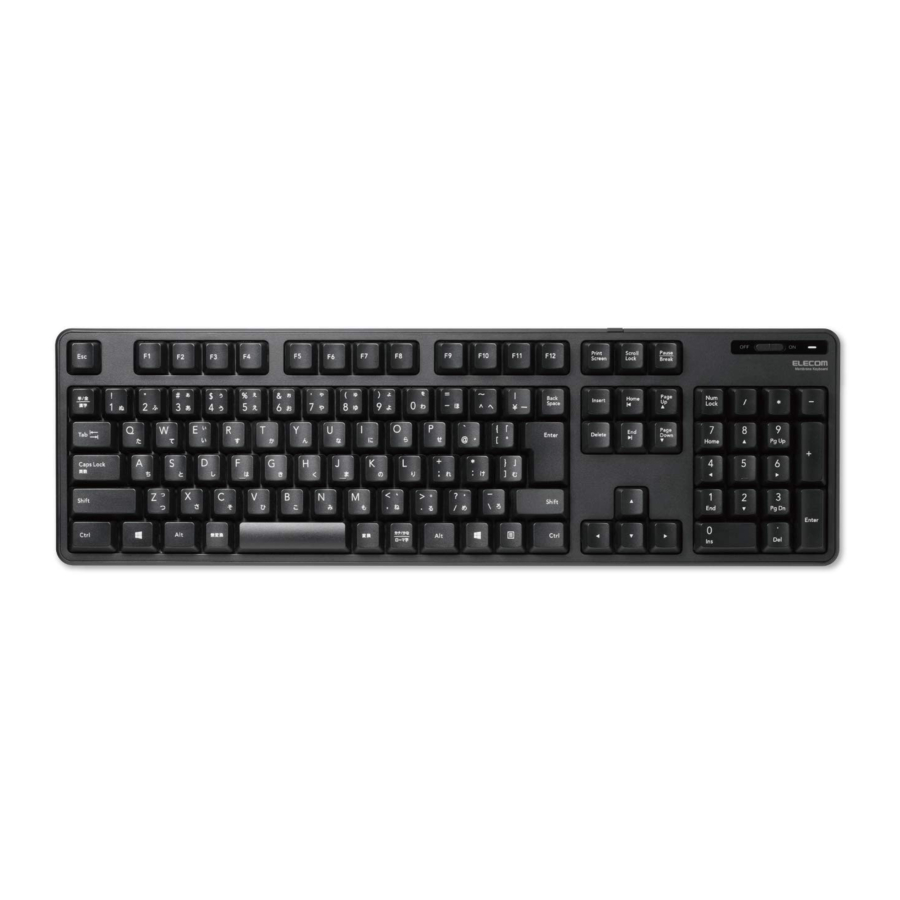
Name und Funktion jedes Teils
Tastatur
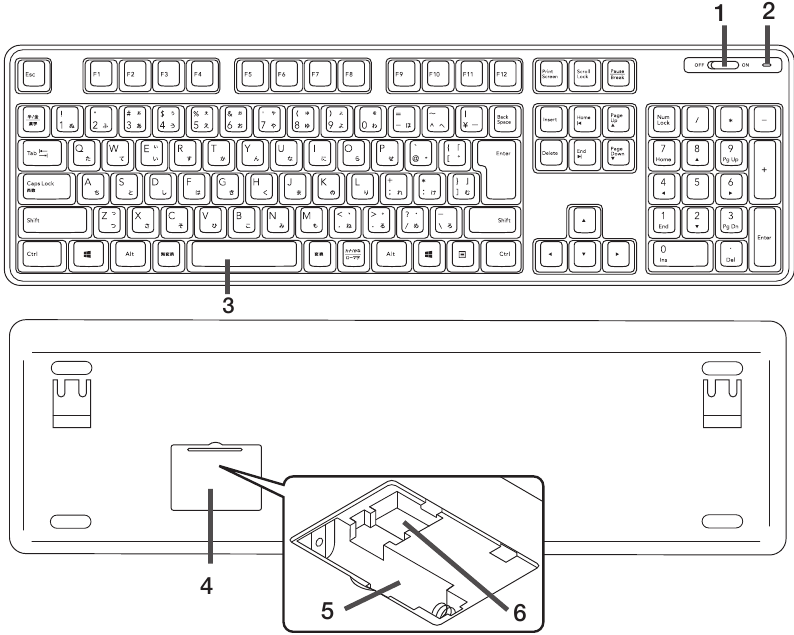
- Ein-/Ausschalter
- Batterielampe
Wenn die Batterie während des Gebrauchs schwach ist, blinkt die Lampe während der Tastatureingabe orange. - Leertaste
- Batteriefachabdeckung
- Batteriefach
- Fach für Empfangseinheit
- Die Empfangseinheit wird hier bei Auslieferung aufbewahrt.
Maus und Empfangseinheit
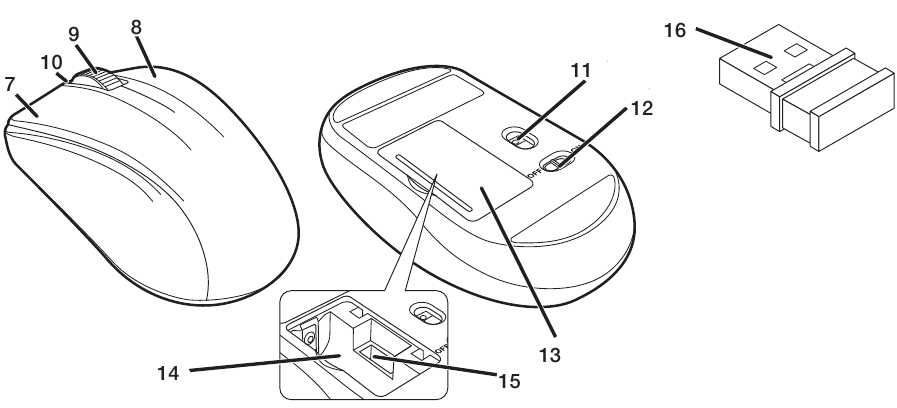
- Linke Taste
- Rechte Taste
- Mausrad
- Batterielampe
Wenn das Gerät eingeschaltet ist, leuchtet die LED für eine bestimmte Zeit rot. Wenn die verbleibende Batterieleistung während des Gebrauchs gering wird, blinkt die LED rot. - Optischer Sensor
![Warnung]() Bitte beachten Sie, dass das direkte Blicken in das Sensorlicht Ihre Augen schädigen kann.
Bitte beachten Sie, dass das direkte Blicken in das Sensorlicht Ihre Augen schädigen kann. - Ein-/Ausschalter
- Batteriefachabdeckung
- Batteriefach
- Fach für Empfangseinheit
- USB-Stecker (Stecker)
Batterie einlegen
Tastatur
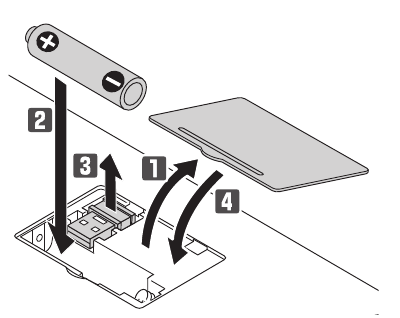
- Batteriefachabdeckung entfernen.
- Batterie einlegen.
![Warnung]()
Achten Sie auf die richtige Plus- und Minusausrichtung der Batterie. - Empfangseinheit entnehmen.
- Bringen Sie die Batteriefachabdeckung wieder an.
Maus
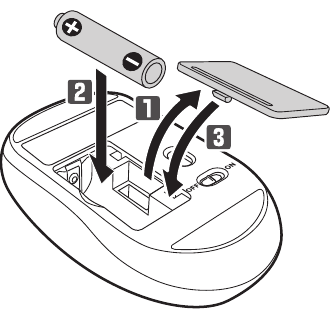
- Batteriefachabdeckung entfernen.
- Batterie einlegen.
![Warnung]()
Achten Sie auf die richtige Plus- und Minusausrichtung der Batterie. - Bringen Sie die Batteriefachabdeckung wieder an.
Einschalten des Geräts
Tastatur
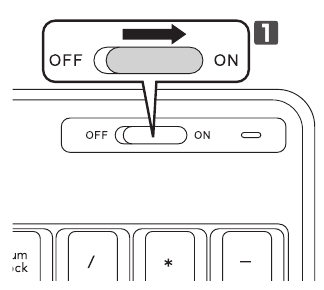
- Schieben Sie den Ein-/Ausschalter in die Ein-Position.
 Informationen zum Standby-Modus
Die Tastatur befindet sich normalerweise im Standby-Modus. Das Tippen auf eine beliebige Taste weckt die Tastatur automatisch auf. Die Tastatur wechselt in den Standby-Modus, wenn für eine bestimmte Zeit keine Eingabe erfolgt ist.
Maus
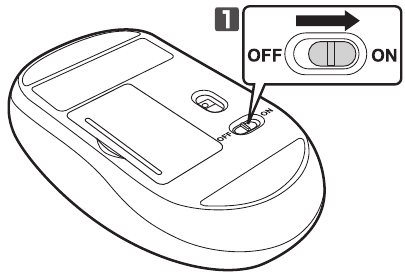
- Schieben Sie den Ein-/Ausschalter in die Ein-Position.
Die rote Batterielampe leuchtet für eine bestimmte Zeit auf.
- Wenn die verbleibende Batterieleistung gering ist, blinkt die LED für eine bestimmte Zeit rot.
Um die Maus aus dem Ruhemodus aufzuwecken.
Um die Batterielebensdauer zu verlängern, wechselt die Maus automatisch in den Ruhemodus, wenn sie bei eingeschaltetem Gerät für eine bestimmte Zeit unberührt bleibt. Um die Maus aus dem Ruhemodus aufzuwecken, bewegen Sie die Maus.
Verbindung mit einem PC herstellen
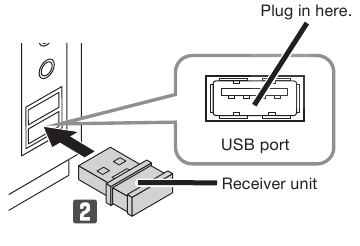
- Starten Sie den PC.
Starten Sie den PC und warten Sie, bis er betriebsbereit ist. - Stecken Sie die Empfangseinheit in den USB-Anschluss des PCs.
Jeder USB-Anschluss kann verwendet werden.

- Stellen Sie sicher, dass Sie die Ausrichtung des Steckers und die Einsteckposition ausreichend prüfen.
- Wenn Sie beim Einstecken des USB-Steckers einen starken Widerstand spüren, prüfen Sie, ob Form und Ausrichtung des Steckers korrekt sind. Übermäßige Kraftanwendung kann den Stecker beschädigen und zu Verletzungen führen.
- Berühren Sie den Anschlussbereich des USB-Steckers nicht direkt.
- Der Treiber wird automatisch installiert. Danach können Sie Tastatur und Maus verwenden.
Spezifikationen
Tastatur
| Anzahl der Tasten | 109 Tasten (japanisches Layout) |
| Tastentyp | Membran |
| Tastenabstand | 19,0 mm |
| Tastenhub | 3,5 mm |
Maus
| Auflösung | 1600 dpi |
| Abtastmethode | Optische Sensormethode |
| LED | Rot |
Allgemeine Spezifikationen
| Kompatible Modelle | Windows-OS-Geräte mit USB-Schnittstelle |
| Unterstützte Betriebssysteme | Windows® 10, Windows® 8.1, Windows® 7(SP1), Windows® XP(SP3) (Ein Update des Betriebssystems oder die Installation eines Service Packs kann erforderlich sein.)
|
| Schnittstelle | USB |
| Funkfrequenz | 2,4-GHz-Band |
| Funkwellenmethode | GFSK |
| Funkreichweite | Nichtmagnetische Materialien (wie Holzschreibtische): ca. 10 m Magnetische Materialien (wie Eisenschreibtische): ca. 3 m * Dies sind Testwerte in der Unternehmensumgebung und werden nicht garantiert. |
| Abmessungen (B × T × H) | Tastatur ca. 448 × 136 × 32 (mm) (Der Ständer ist nicht enthalten.) ca. 448 × 136 × 41 (mm) (Bei Verwendung eines Ständers) |
| Maus ca. 60 × 100 × 38 (mm) | |
| Empfangseinheit ca. 20 × 16 × 7 (mm) | |
| Gewicht | Tastatur ca. 568 g *ohne Batterie |
| Maus ca. 57 g *ohne Batterie | |
| Empfangseinheit ca. 2 g | |
| Betriebstemperatur/-luftfeuchtigkeit | 5°C bis 40°C / bis zu 90% RH (nicht kondensierend) |
| Lagertemperatur/-luftfeuchtigkeit | -10°C bis 60°C / bis zu 90% RH (nicht kondensierend) |
| Unterstützte Batterie | Tastatur und Maus jeweils Eine AA-Alkalibatterie, AA-Manganbatterie, AA-Nickel-Metallhydrid-Batterie. |
| Betriebsdauer | Schätzung bei Verwendung von Alkalibatterien
Tastatur Maus Kontinuierliche Standby-Zeit: ca. 1041 Tage Geschätzte Nutzungsdauer: ca. 2 Jahre (Die obigen Angaben basieren auf der Annahme, dass der Computer acht Stunden am Tag genutzt wird und davon 5% der Zeit mit der Bedienung der Maus verbracht wird.) |

Anleitung herunterladen
Hier können Sie die vollständige PDF-Version des Handbuchs herunterladen. Sie kann zusätzliche Sicherheitsanweisungen, Garantieinformationen, FCC-Regeln usw. enthalten.