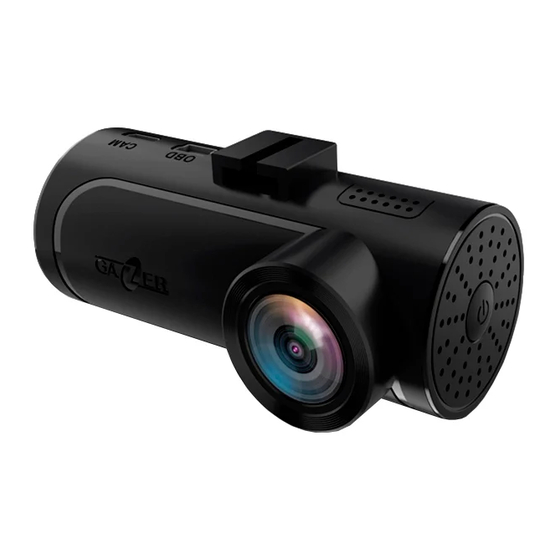
Gazer F730 - Ръководство за видеорегистратор
Оборудване
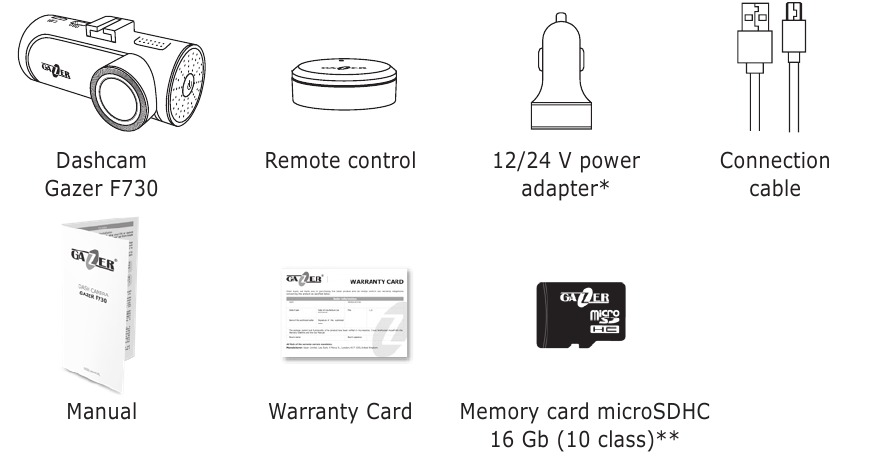
*1х USB - за зареждане на устройства; 2-ри USB - за захранване на видеорегистратора.
**В зависимост от региона.
Управление
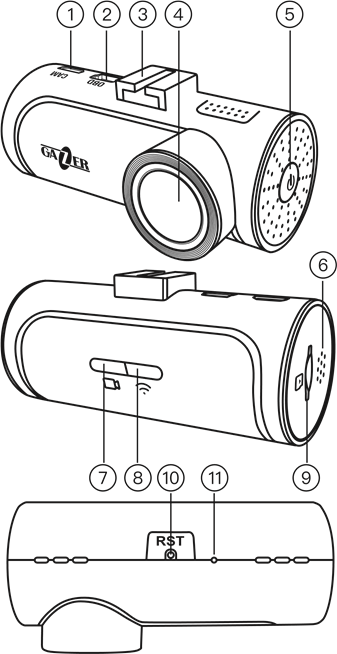
- Micro USB конектор за камера за задно виждане
- Mini USB конектор за захранване / OBD адаптер
- Скоба за закрепване към предното стъкло
- Обектив на камерата
- Бутон за включване/изключване (Power button)
- Говорител
- Индикатор за работа на устройството
- Wi-Fi индикатор
- Слот за MicroSD карта
- Бутон RESET
- Микрофон
Предпазни мерки
Не използвайте химически почистващи препарати. Използвайте мека кърпа или комплект за почистване на обективи, за да почистите обектива на видеорегистратора. Не използвайте хартиени салфетки или кърпи. Избягвайте удари, изпускания и механични повреди на устройството.
- Температура на съхранение: -20 °С до +70 °С.
- Работна температура: от +5°C до +40°C.
Не се опитвайте да ремонтирате видеорегистратора сами. В случай на повреди, свържете се с дилъра или сервизния център.
Нито производителят, нито продавачът носят отговорност за каквито и да било загуби или пропуснати възможности, причинени от използването на видеозаписи и данни, получени с помощта на този видеорегистратор.
Инсталиране и свързване
- Обезмаслете повърхността на предното стъкло преди монтаж.
- Уверете се, че мястото на монтаж е сухо и чисто.
- Не залепвайте 3M лентата при температури под +5°C.
- Преди инсталиране, позиционирайте видеорегистратора точно на предното стъкло.
- Използвайте филцов маркер, за да маркирате мястото на монтаж.
- Отстранете защитния слой от 3M лентата и монтирайте видеорегистратора на предварително избраното място.
- Поставете картата памет в устройството. Уверете се, че сте го направили правилно. Картата памет трябва да бъде поставена внимателно в слота, докато щракне.
- Свържете захранващия кабел към видеорегистратора. Всеки път, когато ACC сигналът на автомобила е включен, устройството автоматично ще се включи и ще издаде звуков сигнал.
- Свържете захранващия кабел към захранващия конектор на зарядното устройство за автомобил.
- Свържете опционалния OBD адаптер и GPS антена към OBD II порта на вашия автомобил. Инсталирайте GPS антената на предното стъкло или под панела, където сигналите от сателитите няма да бъдат блокирани от металните части на автомобила.
Сдвояване на безжичния бутон с видеорегистратора
За да свържете безжичния бутон с видеорегистратора, следвайте тези стъпки:
- Отворете капака на отделението за батерии, като го завъртите обратно на часовниковата стрелка.
- Поставете батерия тип CR 2032
- Натиснете бутона и го задръжте за 8 секунди, след което видеорегистраторът ще издаде звук, което означава, че сдвояването на безжичния бутон е станало.
- Затворете капака, като го завъртите по часовниковата стрелка.
Описание на устройството
Включване и изключване
- Всеки път, когато захранването е свързано към видеорегистратора, той автоматично се включва и започва да записва.
- След като захранването е изключено, той завършва записа и се изключва.
Можете да включите/изключите (dashcam ON / OFF) ръчно видеорегистратора, като натиснете и задържите бутона POWER (включване/изключване) на корпуса на устройството.
Описание на индикаторите
Индикатори:
- Зелена светлина мига 1 път в секунда – Запис на видео от основната камера
- Зелена светлина мига 2 пъти в секунда – Запис на видео от основната и вторичната камери
- Постоянна зелена светлина – Няма запис, няма SD карта памет
- Постоянна червена светлина – Няма запис, SD картата е повредена или липсва
Wi-Fi индикатор:
- Постоянна синя светлина – Свързан към APP (приложението).
Свързване на камерата
За да свържете вашия смартфон към видеорегистратора, изпълнете следните стъпки:
- Инсталирайте Gazer Dashcam IoV на вашия смартфон от App Store или Google Play.
- Отидете в настройките на Wi-Fi и се свържете към мрежата «Gazer F730». Паролата по подразбиране е 12345678.
- След това стартирайте приложението Gazer Dashcam IoV, видеорегистраторът ще се свърже автоматично.

Забележка: Ако паролата е загубена, трябва да нулирате устройството до фабричните настройки. За да направите това, натиснете бутона POWER (включване/изключване) 9 пъти и след това натиснете отново след звуковия сигнал. Паролата по подразбиране е 12345678.
Препоръка: Препоръчваме да промените паролата по подразбиране преди да започнете да използвате устройството.
Преглед, гледане и изтегляне на мултимедия
Преглед: След свързване на видеорегистратора ще се покаже текущото видео в горната част на екрана в раздела "Camera" (камера). За да видите пълния видео кадър, можете да използвате видео плъзгача в долната част на видеото или да го разширите на цял екран, като използвате съответния бутон в долния десен ъгъл.
Гледане на снимки и видеоклипове: За да видите записаните снимки и видеоклипове, отидете в раздела "Media" (медия). В този раздел можете да видите файлове, които се съхраняват на картата памет, и файлове, които вече се съхраняват в паметта на смартфона.
Изтегляне на снимки и видеоклипове: За да изтеглите снимка или видеоклип, използвайте бутона "Download" (изтегляне), който се появява като стрелка, сочеща надолу, в квадрат, когато отворите конкретен видеоклип или снимка. Можете също така да изберете няколко видеоклипа или снимки в албума, като използвате бутона "Select" (избор) и да ги изтеглите едновременно, като щракнете върху бутона "Download" (изтегляне).
Безжичен бутон, работа на G сензора
Безжичен бутон:След щракване върху безжичния бутон, видеорегистраторът прави моментна снимка и създава видео с продължителност 15 секунди (10 секунди преди + 5 секунди след натискане на бутона). Снимките и видеоклиповете, създадени по този начин, се поставят в отделни папки на картата памет на видеорегистратора.
G сензор: След като G сензорът се задейства, видеорегистраторът създава отделно 15-секундно видео (10 секунди преди + 5 секунди след задействане на G сензора). Създаденият по този начин видеоклип се съхранява в отделна папка на картата памет на видеорегистратора и в отделен албум при преглед на файлове през приложението. Също така, видеоклиповете са защитени от циклично презаписване.
Автоматична синхронизация: Можете да активирате опцията "Auto Download" (автоматично изтегляне) в настройките на приложението Gazer Dashcam IoV. По този начин всеки път, когато устройството е свързано към приложението, всички снимки и видеоклипове, направени чрез натискане на бутон или след спешната реакция на G сензора, се изтеглят автоматично в приложението.
ADAS
Видеорегистраторът има функция ADAS, която включва система за предупреждение за напускане на лентата (LDWS) и FCWS (система за предупреждение за преден сблъсък). За да активирате функциите, използвайте бутона ADAS в настройките на APP (приложението). В настройките можете отделно да активирате или деактивирате LDWS и FCWS, както и да регулирате работата и чувствителността на предупрежденията.
За да калибрирате системата, използвайте бутона "ADAS Calibration" (ADAS калибриране), разположен в горната част на раздела "Camera" (камера).
Забележка: Моля, обърнете внимание, че системата ADAS не работи, когато видеорегистраторът е свързан към приложението.

ADAS е допълнителна система за подпомагане на водача на пътя. Не разчитайте само на системните предупреждения, винаги контролирайте ситуацията около автомобила по време на шофиране.
Актуализиране на софтуера
За да проверите за актуализации на софтуера на видеорегистратора, отидете в раздела "Settings" (настройки) и изберете "Update version" (актуализиране на версията). След това изтеглете наличните актуализации, като използвате Wi-Fi връзка или мобилна мрежа за данни.
Включете устройството и се свържете към него с помощта на приложението Gazer Dashcam IoV. След това надстройте устройството с помощта на съответната опция в настройките, за да актуализирате видеорегистратора.
Актуализирането на устройството отнема 3-4 минути. Червеният индикатор на видеорегистратора ще мига. Не изключвайте захранването от устройството и не изваждайте картата памет по време на процеса на актуализиране. Видеорегистраторът ще се рестартира след успешно актуализиране.
Свързване на втората камера
Видеорегистраторът поддържа свързването на втора камера. Камерите могат да бъдат за вътрешен или външен монтаж.
Камерите се включват в microUSB слота, който се намира до конектора за захранване. Видеозаписите от втората и основната камера се съхраняват в отделни файлове на картата памет.
Можете да видите текущото видео от допълнителната камера след нейното свързване и да изтеглите записите с помощта на приложението Gazer Dashcam IoV.
Допълнителни функции с опционален OBD + GPS адаптер
Свързването на опционалния OBD адаптер отваря много допълнителни функции.
Забележка: OBD + GPS адаптерът поддържа повечето модели автомобили. Ако вашият автомобил не се поддържа, много функции няма да работят.
Включване и изключване
- След като запалването е включено, видеорегистраторът ще се включи и ще започне да записва.
- След като запалването е изключено, видеорегистраторът ще се изключи.
Също така е възможно да конфигурирате работата на видеорегистратора по такъв начин, че той да се включва и изключва след откриване на вибрации или липса на вибрации. - Видеорегистраторът ще се изключи, ако няма вибрации в рамките на три минути; при най-малкото въздействие върху видеорегистратора (отваряне на врата, стартиране на двигателя) устройството ще се включи и ще продължи да записва.
Този режим на работа е необходим, ако OBD адаптерът не поддържа работа с вашия автомобил.
Режим на паркиране
- За да активирате режима на паркиране (Parking mode), е достатъчно да изберете чувствителността на работа на G сензора в този режим.
- За да изключите режима на паркиране (Parking mode), изберете настройката за чувствителност на Off (изключено).
Също така, докато е свързан опционален OBD адаптер, е наличен режимът на запис Time-Lapse - Ако функцията Time-Lapse е включена - видеорегистраторът превключва в режим с ниска честота на кадрите 0.5, 1 или 2 видео кадъра в секунда (опционално в настройките) след изключване на запалването.
- Ако режимът на паркиране е включен заедно с функцията Time-Lapse, тогава, ако G сензорът се задейства, видеорегистраторът ще премине в нормален режим на запис от 30 кадъра в секунда и ще запише 3-минутно видео и след това ще се върне в режим Time-Lapse.
- След включване на запалването, видеорегистраторът превключва в стандартен режим на запис с честота от 30 кадъра в секунда.
Защита от разреждане на акумулатора на автомобила
Докато е свързан опционален OBD адаптер и режим на паркиране или функцията Time-Lapse е включена, защитата от разреждане на акумулатора на автомобила започва да работи.
- Ако по време на режима на паркиране или Time-Lapse напрежението в бордовата мрежа падне под 11.8 V (стойност по подразбиране) - видеорегистраторът ще започне да записва отново след включване на запалването на двигателя.
Скорост, данни за оборотите на двигателя и др.
За да видите данните за автомобила, отворете раздела за състоянието на устройството с бутона "LIST" (списък).
Когато щракнете върху бутона "OBD Data" (OBD данни), можете да видите данните на автомобила, а също и да стартирате сканиране на автомобила за грешки в контролните блокове.
Когато щракнете върху бутона "0-100 km/h" (0-100 км/ч), можете да видите данните от измерванията на ускорението на скоростта.
Когато щракнете върху бутона "Sync" (синхронизиране) - данните от вашия акаунт се синхронизират на сървъра.
HUD режим (показване на информация на предното стъкло)
За да използвате HUD режима, натиснете съответния бутон в раздела "Camera" (камера). Когато тази функция е включена – смартфонът ще показва различна информация в текущото време: скорост, обороти на двигателя, изминато разстояние, продължителност на пътуването, температура на охлаждащата течност на автомобила, текущ поток, средна скорост. Информацията ще се показва в контрастни цветове и в огледален образ, което ще позволи да бъде проектирана върху предното стъкло.
За да използвате тази функция, смартфонът трябва да бъде фиксиран към таблото близо до мястото на несъответствие между стъклото и панела.
Забележка: Препоръчително е да използвате HUD режима през нощта за максимален ефект.
Маршрути на пътуване
За да видите маршрутите на пътуване, както и статистиката за трафика по маршрута, отидете в раздела "Route" (маршрут).
Маршрутите на пътуванията ще бъдат наслагвани върху картата. Ако използвате устройство с Android, не забравяйте, че много смартфони, когато се свързват към Wi-Fi Dashcam, нямат интернет връзка.
Ето защо, за да покажете картата на мястото на пътуването, първо трябва да се свържете към видеорегистратора и да изтеглите данните за пътуването, след което да изключите Wi-Fi на мрежата на видеорегистратора, за да изтеглите картографските данни от интернет, като използвате мобилна мрежа за данни или друга Wi-Fi мрежа.
Спецификации
| Ъгъл на видимост на камерата | 170° |
| Апертура | F 1.8 |
| Сензор | 1/2.9" 2 M Sony Exmor Sensor |
| Резолюция | 1920x1080 30 fps 1280x720 30 fps |
| Формат на файла | MP4, H.264 |
| Wi-Fi | 2.4 Ghz |
| Поддръжка на карта памет | MicroSDXC до 256 Gb |
| Захранване | 5 V |
| Работна температура | +5 - +40°C |
| Размери | 78x32x38 mm |
| Тегло | 42 g |

Изтегли ръководство
Тук можете да изтеглите пълната версия на ръководството в pdf формат, което може да съдържа допълнителни инструкции за безопасност, информация за гаранцията, правила на FCC и др.
Изтегли Gazer F730 - Ръководство за видеорегистратор
