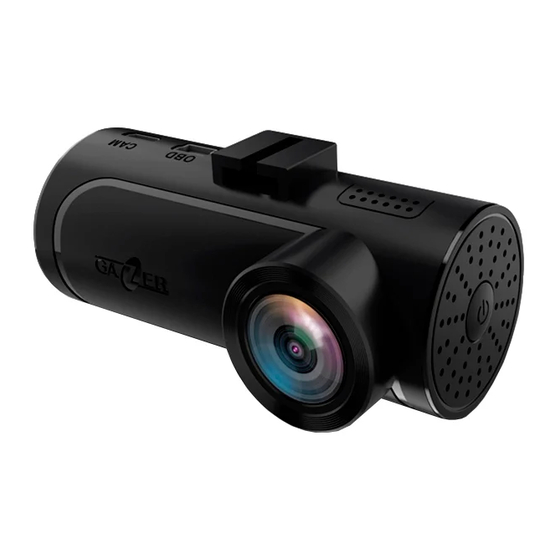
Gazer F730 - Araç Kamerası Kullanım Kılavuzu
Ekipman
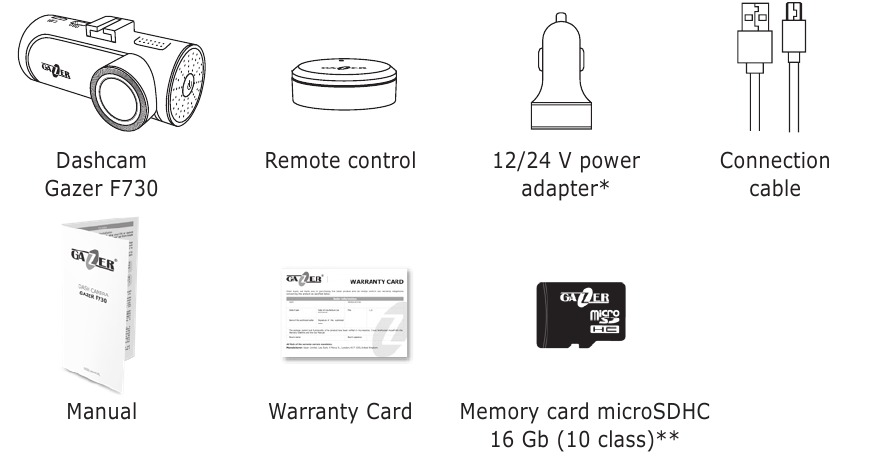
*1 adet USB - cihazları şarj etmek için; 2. USB - araç kamerasının gücü için.
**Bölgeye göre değişir.
Kontroller
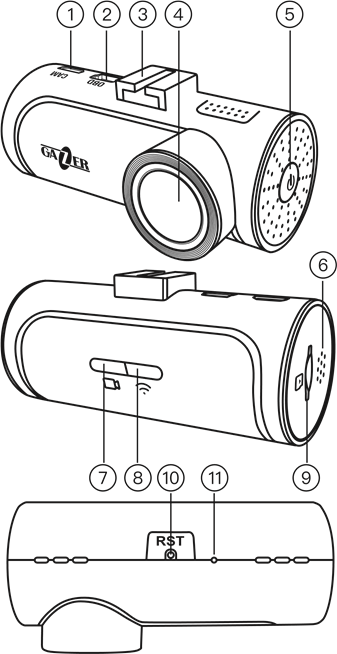
- Arka görüş kamerası için mikro USB konektörü
- Güç kaynağı / OBD adaptörü için mini USB konektörü
- Ön cam için sabitleme braketi
- Kamera lensi
- Güç düğmesi (Power button)
- Hoparlör
- Cihaz çalışma göstergesi
- Wi-Fi göstergesi
- MicroSD kart yuvası
- RESET düğmesi (Reset button)
- Mikrofon
Önlemler
Kimyasal temizlik maddeleri kullanmayın. Araç kamerası lensini temizlemek için yumuşak bir bez veya lens temizleme kiti kullanın. Kağıt mendil veya havlu kullanmayın. Cihazı darbelere, düşmelere ve mekanik hasarlara karşı koruyun.
- Depolama sıcaklığı: -20 °С ila +70 °С.
- Çalışma sıcaklığı: +5°C ila +40°C arası.
Araç kamerasını kendiniz tamir etmeye çalışmayın. Herhangi bir arıza durumunda, satıcı veya servis merkezi ile iletişime geçin.
Ne üretici ne de satıcı, bu araç kamerası yardımıyla elde edilen video görüntüleri ve verilerin kullanımından kaynaklanan herhangi bir kayıp veya kaçırılan fırsattan sorumlu olmayacaktır.
Kurulum ve bağlantı
- Montajdan önce ön cam yüzeyini yağdan arındırın.
- Kurulum yerinin kuru ve temiz olduğundan emin olun.
- 3M bandını +5°C'nin altındaki sıcaklıklarda takmayın.
- Kurulumdan önce, araç kamerasını ön cama doğru şekilde yerleştirin.
- Montaj yerini işaretlemek için keçeli kalem kullanın.
- Koruyucu tabakayı 3M banttan çıkarın ve araç kamerasını önceden seçilmiş konuma monte edin.
- Hafıza kartını cihaza takın. Doğru yaptığınızdan emin olun. Hafıza kartı, tıklayana kadar yavaşça yuvaya yerleştirilmelidir.
- Güç kablosunu araç kamerasına bağlayın. Aracın ACC sinyali AÇIK olduğunda, cihaz otomatik olarak açılır ve bir bip sesi çıkarır.
- Güç kablosunu araç şarj cihazı güç konektörüne bağlayın.
- İsteğe bağlı OBD adaptörünü ve GPS antenini aracınızın OBD II portuna bağlayın. GPS antenini, uydulardan gelen sinyallerin araç metal parçaları tarafından engellenmeyeceği ön cama veya panelin altına takın.
Kablosuz düğmeyi araç kamerasıyla eşleştirme
Kablosuz düğmeyi araç kamerasıyla bağlamak için şu adımları izleyin:
- Pil bölmesi kapağını saat yönünün tersine çevirerek açın.
- CR 2032 tipi bir pil takın
- Düğmeye basın ve 8 saniye basılı tutun, ardından araç kamerası sesi çalacaktır, bu da kablosuz düğmenin eşleştirildiği anlamına gelir.
- Kapağı saat yönünde çevirerek kapatın.
Cihazın açıklaması
Açma ve kapama
- Araç kamerasına güç bağlandığında, otomatik olarak açılır ve kayda başlar.
- Güç kapatıldıktan sonra kaydı tamamlar ve kapanır.
Cihaz kasasındaki GÜÇ (Power) düğmesine basılı tutarak araç kamerasını AÇIK / KAPALI (ON / OFF) konuma getirebilirsiniz.
Göstergelerin açıklaması
Göstergeler:
- Yeşil ışık saniyede 1 kez yanıp söner – Ana kameradan video kaydı
- Yeşil ışık saniyede 2 kez yanıp söner – Ana ve ikincil kameralardan video kaydı
- Sürekli yanan yeşil ışık – Kayıt yok, SD hafıza kartı yok
- Sürekli yanan kırmızı ışık – Kayıt yok, SD kart hasarlı veya eksik
Wi-Fi göstergesi:
- Sürekli yanan mavi ışık – APP'ye bağlı.
Kamera bağlantısı
Akıllı telefonunuzu araç kamerasına bağlamak için aşağıdaki adımları uygulayın:
- App Store veya Google Play'den akıllı telefonunuza Gazer Dashcam IoV uygulamasını yükleyin.
- Wi-Fi ayarlarına gidin ve «Gazer F730» ağına bağlanın. Varsayılan şifre 12345678'dir.
- Ardından Gazer Dashcam IoV uygulamasını başlatın, araç kamerası otomatik olarak bağlanacaktır.

Not: Şifre kaybolursa, cihazınızı fabrika ayarlarına sıfırlamanız gerekir. Bunu yapmak için GÜÇ (Power) düğmesine 9 kez basın ve ardından bip sesinden sonra tekrar basın. Varsayılan şifre 12345678'dir.
Öneri: Cihaz kullanımına başlamadan önce varsayılan şifreyi değiştirmenizi öneririz.
Önizleme, görüntüleme ve medya indirme
Önizleme: Araç kamerası bağlandıktan sonra, "Kamera" sekmesinin ekranının üst kısmında mevcut bir video gösterilecektir. Tam video çerçevesini görüntülemek için, videonun altındaki video kaydırıcısını kullanabilir veya sağ alt köşedeki uygun düğmeyi kullanarak tam ekrana genişletebilirsiniz.
Fotoğraf ve video görüntüleme: Kaydedilmiş fotoğrafları ve videoları görüntülemek için "Medya" sekmesine gidin. Bu sekmede hafıza kartında depolanan dosyaları ve zaten akıllı telefonun belleğinde depolanan dosyaları görüntüleyebilirsiniz.
Fotoğraf ve video indirme: Fotoğraf veya video indirmek için, belirli bir video veya fotoğraf açtığınızda aşağıyı gösteren kare ok olarak görünen "İndir" (Download) düğmesini kullanın. Ayrıca "Seç" (Select) düğmesini kullanarak albümdeki birden fazla video veya fotoğrafı seçebilir ve "İndir" (Download) düğmesini tıklayarak aynı anda indirebilirsiniz.
Kablosuz düğme, G sensörü çalışması
Kablosuz düğme:Kablosuz düğmeye tıkladıktan sonra, araç kamerası anında bir fotoğraf çeker ve 15 saniye süren bir video oluşturur (düğmeye basmadan 10 s önce + 5 s sonra). Bu şekilde oluşturulan resimler ve videolar, araç kamerası hafıza kartındaki ayrı klasörlere yerleştirilir.
G sensörü: G sensörü tetiklendikten sonra, araç kamerası ayrı bir 15 saniyelik video oluşturur (G sensörü tetiklenmeden 10 s önce + 5 s sonra). Bu şekilde oluşturulan video klip, araç kamerasının hafıza kartındaki ayrı bir klasörde ve uygulama aracılığıyla dosyaları görüntülerken ayrı bir albümde saklanır. Ayrıca, videolar döngüsel olarak üzerine yazılmaya karşı korunur.
Otomatik senkronizasyon: Gazer Dashcam IoV uygulamasının ayarlarında "Otomatik İndirme" (Auto Download) seçeneğini etkinleştirebilirsiniz. Böylece cihaz uygulamaya her bağlandığında, düğmeye basılarak veya G sensörü acil durum yanıtından sonra çekilen tüm fotoğraf ve videolar otomatik olarak uygulamaya indirilir.
ADAS
Araç kamerası, Şerit Takip Uyarı Sistemi (LDWS) ve FCWS (Ön Çarpışma Uyarı Sistemi) içeren ADAS işlevine sahiptir. Özellikleri etkinleştirmek için, APP'nin ayarlarındaki ADAS düğmesini kullanın. Ayarlarda, LDWS ve FCWS'yi ayrı ayrı etkinleştirebilir veya devre dışı bırakabilir, ayrıca çalışma ve uyarı hassasiyetini ayarlayabilirsiniz.
Sistemi kalibre etmek için, "Kamera" sekmesinin üst kısmında bulunan "ADAS Kalibrasyonu" (ADAS Calibration) düğmesini kullanın.
Not: Araç kamerası uygulamaya bağlıyken ADAS sisteminin çalışmadığını lütfen unutmayın.

ADAS, yolda ek bir sürücü yardım sistemidir. Yalnızca sistem uyarılarına güvenmeyin, sürüş sırasında her zaman arabanın etrafındaki durumu kontrol edin.
Yazılım güncelleme
Araç kamerası yazılım güncellemelerini kontrol etmek için "Ayarlar" sekmesine gidin ve "Sürümü güncelle" (Update version) seçeneğini seçin. Ardından, bir Wi-Fi bağlantısı veya mobil veri ağı kullanarak mevcut güncellemeleri indirin.
Cihazı açın ve Gazer Dashcam IoV uygulamasını kullanarak cihaza bağlanın. Ardından, araç kamerasını güncellemek için ayarlardaki uygun seçeneği kullanarak cihazı yükseltin.
Cihazın güncellenmesi 3-4 dakika sürer. Araç kamerasının kırmızı göstergesi yanıp sönecektir. Güncelleme işlemi sırasında cihazın gücünü kesmeyin ve hafıza kartını çıkarmayın. Araç kamerası başarılı bir güncellemeden sonra yeniden başlatılacaktır.
İkinci kamerayı bağlama
Araç kamerası, ikinci kameranın bağlantısını destekler. Kameralar dahili veya harici kurulum için olabilir.
Kameralar, güç konektörünün yanında bulunan mikroUSB yuvasına takılır. İkinci ve ana videodan alınan video kayıtları, hafıza kartındaki ayrı dosyalarda saklanır.
Bağlantısından sonra ek kameradan gelen mevcut videoyu görüntüleyebilir ve kayıtları Gazer Dashcam IoV uygulamasını kullanarak indirebilirsiniz.
İsteğe bağlı OBD + GPS adaptörü bağlandığında ek özellikler
İsteğe bağlı OBD adaptörünün bağlanması birçok ek özelliğin kilidini açar.
Not: OBD + GPS Adaptörü çoğu araç modelini destekler. Aracınız desteklenmiyorsa, birçok özellik çalışmayacaktır.
Açma ve kapama
- Kontak açıldıktan sonra, araç kamerası açılır ve kayda başlar.
- Kontak kapatıldıktan sonra, araç kamerası kapanır.
Araç kamerası çalışmasını, titreşim algılamasından veya titreşim olmamasından sonra açılıp kapanacak şekilde yapılandırmak da mümkündür. - Araç kamerası üç dakika içinde titreşim olmazsa kapanacaktır; araç kamerası üzerindeki en ufak bir darbe (kapı açma, motor çalıştırma) cihazı açacak ve kayda devam edecektir.
OBD adaptörü aracınızla çalışmayı desteklemiyorsa, bu çalışma modu gereklidir.
Park modu
- Park modunu etkinleştirmek için, bu modda G sensörü çalışmasının hassasiyetini seçmek yeterlidir.
- Park modunu kapatmak için, Hassasiyet ayarını Kapalı (Off) olarak seçin.
Ayrıca, isteğe bağlı OBD adaptörü bağlıyken, Time-Lapse kayıt modu da mevcuttur - Time-Lapse işlevi Açıksa - araç kamerası kontağı kapattıktan sonra düşük kare moduna 0,5, 1 veya 2 video karesi/saniye (ayarlarda isteğe bağlı) geçer.
- Park modu Time-Lapse işleviyle birlikte açılırsa, G sensörü tetiklenirse, araç kamerası 30 fps'lik normal kayıt moduna geçer ve 3 dakikalık bir video kaydeder ve ardından Time-Lapse moduna geri döner.
- Kontak açıldıktan sonra, araç kamerası 30 fps frekansında standart kayıt moduna geçer.
Araç aküsü deşarj koruması
İsteğe bağlı OBD adaptörü ve park modu bağlıyken veya Time-Lapse işlevi Açıksa, araç aküsü deşarj koruması çalışmaya başlar.
- Park modu veya Time-Lapse sırasında araç içi ağdaki voltaj 11,8 V'un altına düşerse (varsayılan değer) - araç kamerası Motor kontağı açıldıktan sonra araç kamerası tekrar kayda başlayacaktır.
Hız, motor devri verileri vb.
Araç verilerini görüntülemek için, "LİSTE" (LIST) düğmesiyle cihaz durumu sekmesini açın.
"OBD Verileri" (OBD Data) düğmesini tıkladığınızda, aracın verilerini görüntüleyebilir ve ayrıca kontrol ünitelerindeki hatalar için bir araç taraması başlatabilirsiniz.
"0-100 km/s" (0-100 km/h) düğmesini tıkladığınızda, hızlanma ölçümleri verilerini görüntüleyebilirsiniz.
"Senkronize Et" (Sync) düğmesini tıkladığınızda - hesap verileriniz sunucuda senkronize edilir.
HUD modu (ön camda bilgi görüntüleme)
HUD modunu kullanmak için, "Kamera" sekmesindeki ilgili düğmeye basın. Bu işlev Açık olduğunda – akıllı telefon mevcut zamanda farklı bilgiler gösterecektir: hız, motor devri, seyahat mesafesi, yolculuk süresi, araç soğutma suyu sıcaklığı, mevcut akış, ortalama hız. Bilgiler zıt renklerde ve ayna görüntüsünde görüntülenecektir, bu da ön cama yansıtılmasını sağlayacaktır.
Bu özelliği kullanmak için, akıllı telefonun cam ile panel arasındaki tutarsızlık yerine çok uzak olmayan bir yere, gösterge paneline sabitlenmesi gerekir.
Not: Maksimum etki için HUD modunu gece kullanmanız önerilir.
Seyahat rotaları
Seyahat rotalarını ve rotadaki trafik istatistiklerini görüntülemek için "Rota" (Route) sekmesine gidin.
Gezilerin rotaları harita üzerinde gösterilecektir. Android cihaz kullanıyorsanız, birçok akıllı telefonun bir Wi-Fi Araç Kamerasına bağlanırken internet bağlantısı olmadığını unutmayın.
Bu nedenle, seyahat yerinin haritasını görüntülemek için, önce araç kamerasına bağlanmalı ve seyahat verilerini indirmelisiniz, ardından mobil veri ağı veya diğer Wi-Fi ağını kullanarak harita verilerini İnternet'ten indirmek için araç kamerası ağının Wi-Fi'sini kesin.
Teknik Özellikler
| Kamera görüş açısı | 170° |
| Diyafram | F 1.8 |
| Sensör | 1/2.9" 2 M Sony Exmor Sensör |
| Çözünürlük | 1920x1080 30 fps 1280x720 30 fps |
| Dosya formatı | MP4, H.264 |
| Wi-Fi | 2.4 Ghz |
| Hafıza kartı desteği | MicroSDXC 256 Gb'a kadar |
| Güç | 5 V |
| Çalışma sıcaklığı | +5 - +40°C |
| Boyutlar | 78x32x38 mm |
| Ağırlık | 42 g |

Kılavuzu indir
Burada kılavuzun tam PDF sürümünü indirebilirsiniz, ek güvenlik talimatları, garanti bilgileri, FCC kuralları vb. içerebilir.
Gazer F730 - Araç Kamerası Kullanım Kılavuzu indir
