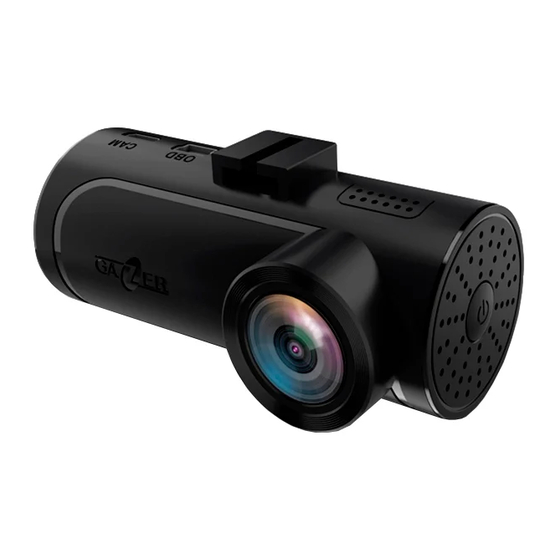
Gazer F730 - Manual de la cámara para coche
Equipo
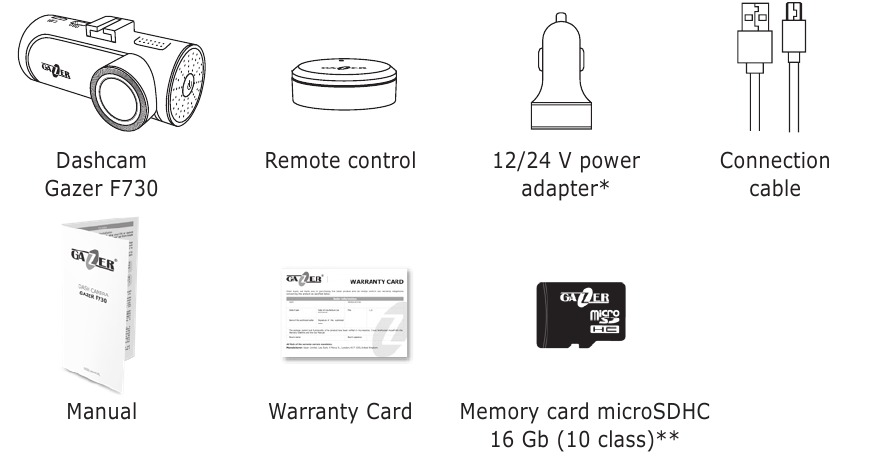
*1x USB - para cargar dispositivos; 2do USB - para la alimentación de la cámara para coche.
**Dependiendo de la región.
Controles
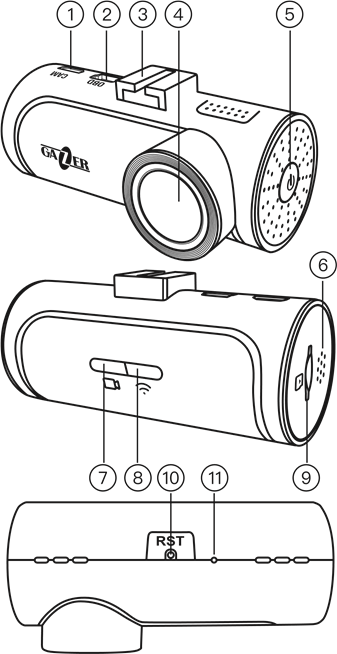
- Conector Micro USB para cámara de visión trasera
- Conector Mini USB para fuente de alimentación / adaptador OBD
- Soporte de fijación para parabrisas
- Lente de la cámara
- Botón de encendido
- Altavoz
- Indicador de funcionamiento del dispositivo
- Indicador de Wi-Fi
- Ranura para tarjeta MicroSD
- Botón RESET (restablecer)
- Micrófono
Precauciones
No utilice agentes de limpieza químicos. Utilice un paño suave o un kit de limpieza de lentes para limpiar la lente de la cámara para coche. No utilice servilletas o toallas de papel. Evite golpes, caídas y daños mecánicos al dispositivo.
- Temperatura de almacenamiento: -20 °С a +70 °С.
- Temperatura de funcionamiento: de +5°C a +40°C.
No intente reparar la cámara para coche por sí mismo. En caso de averías, póngase en contacto con el distribuidor o el centro de servicio.
Ni el fabricante ni el vendedor serán responsables de las pérdidas u oportunidades perdidas debido al uso de grabaciones de vídeo y datos obtenidos con la ayuda de esta cámara para coche.
Instalación y conexión
- Desengrase la superficie del parabrisas antes de montar.
- Asegúrese de que el lugar de instalación esté seco y limpio.
- No coloque la cinta 3M a temperaturas inferiores a +5°C.
- Antes de la instalación, coloque la cámara para coche con precisión en el parabrisas.
- Utilice un rotulador de punta de fieltro para marcar el lugar de montaje.
- Retire la capa protectora de la cinta 3M y monte la cámara para coche en el lugar preseleccionado.
- Inserte la tarjeta de memoria en el dispositivo. Asegúrese de hacerlo correctamente. La tarjeta de memoria debe introducirse suavemente en la ranura hasta que haga clic.
- Conecte el cable de alimentación a la cámara para coche. Siempre que la señal ACC del coche esté encendida, el dispositivo se encenderá automáticamente y emitirá un pitido.
- Conecte el cable de alimentación al conector de alimentación del cargador de coche.
- Conecte el adaptador OBD y la antena GPS opcionales al puerto OBD II de su coche. Instale la antena GPS en el parabrisas o debajo del panel, donde las señales de los satélites no estén bloqueadas por las piezas metálicas del coche.
Emparejamiento del botón inalámbrico con la cámara para coche
Para conectar el botón inalámbrico con la cámara para coche, siga estos pasos:
- Abra la tapa del compartimento de la batería girándola en sentido contrario a las agujas del reloj.
- Inserte una batería tipo CR 2032
- Pulse el botón y manténgalo pulsado durante 8 segundos, entonces la cámara para coche reproducirá el sonido, lo que significa que el emparejamiento del botón inalámbrico se ha realizado.
- Cierre la tapa girándola en el sentido de las agujas del reloj.
Descripción del dispositivo
Encendido y apagado
- Siempre que se conecta la alimentación a la cámara para coche, ésta se enciende automáticamente y comienza a grabar.
- Después de que la alimentación se apaga, completa la grabación y se apaga.
Puede encender (turn on) / apagar (turn off) la cámara para coche manualmente pulsando y manteniendo pulsado el botón POWER (ENCENDIDO) en la carcasa del dispositivo.
Descripción de los indicadores
Indicadores:
- Luz verde parpadea 1 vez por segundo – Grabando vídeo desde la cámara principal
- Luz verde parpadea 2 veces por segundo – Grabando vídeo desde las cámaras principal y secundaria
- Luz verde permanente – No hay grabación, no hay tarjeta de memoria SD
- Luz roja permanente – No hay grabación, la tarjeta SD está dañada o no está presente
Indicador de Wi-Fi:
- Luz azul permanente – Conectado a la APP.
Conexión de la cámara
Para conectar su smartphone a la cámara para coche, siga los siguientes pasos:
- Instale la Gazer Dashcam IoV en su smartphone desde la App Store o Google Play.
- Vaya a los ajustes de Wi-Fi y conéctese a la red «Gazer F730». La contraseña predeterminada es 12345678.
- A continuación, inicie la aplicación Gazer Dashcam IoV, la cámara para coche se conectará automáticamente.

Nota: Si se pierde la contraseña, debe restablecer su dispositivo a los ajustes de fábrica. Para ello, pulse el botón POWER (ENCENDIDO) 9 veces y, a continuación, pulse de nuevo después del pitido. La contraseña predeterminada es 12345678.
Recomendación: Recomendamos cambiar la contraseña predeterminada antes de empezar a utilizar el dispositivo.
Vista previa, visualización y descarga de medios
Vista previa: Después de conectar la cámara para coche, se mostrará un vídeo actual en la parte superior de la pantalla en la pestaña "Camera" (Cámara). Para ver el fotograma de vídeo completo, puede utilizar el control deslizante de vídeo en la parte inferior del vídeo o ampliarlo a la pantalla completa utilizando el botón correspondiente en la esquina inferior derecha.
Visualización de fotos y vídeos: Para ver las fotos y los vídeos grabados, vaya a la pestaña "Media" (Medios). Puede ver los archivos que están almacenados en la tarjeta de memoria y los archivos que ya están almacenados en la memoria del smartphone en esta pestaña.
Descarga de fotos y vídeos: Para descargar una foto o un vídeo, utilice el botón "Download" (Descargar), que aparece como la flecha cuadrada apuntando hacia abajo cuando abre un vídeo o una foto específica. También puede seleccionar varios vídeos o fotos en el álbum utilizando el botón "Select" (Seleccionar) y descargarlos simultáneamente haciendo clic en el botón "Download" (Descargar).
Botón inalámbrico, funcionamiento del sensor G
Botón inalámbrico: Después de hacer clic en el botón inalámbrico, la cámara para coche hace una foto instantánea y crea un vídeo de 15 segundos de duración (10 s antes + 5 s después de pulsar el botón). Las imágenes y los vídeos creados de esta manera se colocan en carpetas separadas en la tarjeta de memoria de la cámara para coche.
Sensor G: Después de que el sensor G se active, la cámara para coche crea un vídeo separado de 15 segundos (10 s antes + 5 s después de que el sensor G se active). El clip de vídeo así creado se almacena en una carpeta separada en la tarjeta de memoria de la cámara para coche, y en un álbum separado al ver los archivos a través de la aplicación. Además, los vídeos están protegidos contra la sobreescritura cíclica.
Sincronización automática: Puede activar la opción "Auto Download" (Descarga automática) en los ajustes de la aplicación Gazer Dashcam IoV. De este modo, cada vez que el dispositivo se conecta a la aplicación, todas las fotos y los vídeos tomados al pulsar el botón o después de la respuesta de emergencia del sensor G se descargan automáticamente a la aplicación.
ADAS
La cámara para coche tiene la función ADAS, que incluye el Sistema de Advertencia de Salida de Carril (LDWS) y el FCWS (Sistema de Advertencia de Colisión Frontal). Para activar las funciones, utilice el botón ADAS en los ajustes de la APP. En los ajustes, puede activar o desactivar por separado el LDWS y el FCWS, así como ajustar el funcionamiento y la sensibilidad de las alertas.
Para calibrar el sistema, utilice el botón "ADAS Calibration" (Calibración ADAS) situado en la parte superior de la pestaña "Camera" (Cámara).
Nota: Tenga en cuenta que el sistema ADAS no funciona cuando la cámara para coche está conectada a la aplicación.

ADAS es un sistema adicional de asistencia al conductor en la carretera. No confíe únicamente en las alertas del sistema, controle siempre la situación alrededor del coche mientras conduce.
Actualización de software
Para comprobar las actualizaciones de software de la cámara para coche, vaya a la pestaña "Settings" (Ajustes) y seleccione "Update version" (Actualizar versión). A continuación, descargue las actualizaciones disponibles utilizando una conexión Wi-Fi o una red de datos móviles.
Encienda el dispositivo y conéctese a él utilizando la aplicación Gazer Dashcam IoV. A continuación, actualice el dispositivo con la ayuda de la opción apropiada en los ajustes para actualizar la cámara para coche.
Se tarda de 3 a 4 minutos en actualizar el dispositivo. El indicador rojo de la cámara para coche parpadeará. No desconecte la alimentación del dispositivo y no retire la tarjeta de memoria durante el proceso de actualización. La cámara para coche se reiniciará después de una actualización correcta.
Conexión de la segunda cámara
La cámara para coche admite la conexión de la segunda cámara. Las cámaras pueden ser para instalación interna o externa.
Las cámaras se conectan a la ranura microUSB, que se encuentra junto al conector de alimentación. Las grabaciones de vídeo de la segunda cámara y del vídeo principal se almacenan en archivos separados en la tarjeta de memoria.
Puede ver el vídeo actual de la cámara adicional después de su conexión, y descargar las grabaciones utilizando la aplicación Gazer Dashcam IoV.
Funciones adicionales con el adaptador OBD + GPS opcional conectado
La conexión del adaptador OBD opcional abre muchas funciones adicionales.
Nota: El adaptador OBD + GPS es compatible con la mayoría de los modelos de coche. Si su coche no es compatible, muchas funciones no funcionarán.
Encendido y apagado
- Después de que el encendido se enciende, la cámara para coche se encenderá y comenzará a grabar.
- Después de que el encendido se apaga, la cámara para coche se apagará.
También es posible configurar el funcionamiento de la cámara para coche de tal manera que se encienda y se apague después de la detección de vibraciones o la ausencia de vibraciones. - La cámara para coche se apagará si no hay vibración en tres minutos; si hay el más mínimo impacto en la cámara para coche (apertura de la puerta, arranque del motor) el dispositivo se encenderá y continuará grabando.
Este modo de funcionamiento es necesario si el adaptador OBD no es compatible con su coche.
Modo de estacionamiento
- Para activar el modo de estacionamiento es suficiente seleccionar la sensibilidad del funcionamiento del sensor G en este modo.
- Para desactivar el modo de estacionamiento, seleccione el ajuste de Sensibilidad en Off (Apagado).
Además, mientras que con el adaptador OBD opcional conectado, el modo de grabación Time-Lapse está disponible - Si la función Time-Lapse está activada - la cámara para coche cambia al modo de baja velocidad de fotogramas 0,5, 1 o 2 fotogramas de vídeo por segundo (opcional en los ajustes) después de apagar el encendido.
- Si el modo de estacionamiento se activa junto con la función Time-Lapse, entonces si el sensor G se activa, la cámara para coche pasará al modo de grabación normal de 30 fps y grabará un vídeo de 3 minutos, y luego volverá al modo Time-Lapse.
- Después de encender el encendido, la cámara para coche cambia al modo de grabación estándar con una frecuencia de 30 fps.
La protección de descarga de la batería del coche
Mientras que el adaptador OBD opcional y el modo de estacionamiento están conectados o la función Time-Lapse está activada, la protección de descarga de la batería del coche comienza a funcionar.
- Si durante el modo de estacionamiento o Time-Lapse el voltaje en la red de a bordo cae por debajo de 11,8 V (valor predeterminado) - la cámara para coche se iniciará de nuevo después de encender el encendido del motor.
Velocidad, datos de velocidad del motor, etc.
Para ver los datos del vehículo, abra la pestaña de estado del dispositivo con el botón "LIST" (LISTA).
Al hacer clic en el botón "OBD Data" (Datos OBD), puede ver los datos del coche, y también iniciar un escaneo del coche para detectar errores en las unidades de control.
Al hacer clic en el botón "0-100 km/h", puede ver los datos de las mediciones de aceleración de la velocidad.
Al hacer clic en el botón "Sync" (Sincronizar) - los datos de su cuenta se sincronizan en el servidor.
Modo HUD (mostrar información en el parabrisas)
Para utilizar el modo HUD, pulse el botón correspondiente en la pestaña "Camera" (Cámara). Cuando esta función está activada (turned On) – el smartphone mostrará diferente información en el tiempo actual: velocidad, velocidad del motor, distancia recorrida, duración del viaje, temperatura del refrigerante del coche, flujo actual, velocidad media. La información se mostrará en colores contrastantes y en la imagen especular, lo que permitirá que se proyecte en el parabrisas.
Para utilizar esta función, el smartphone debe fijarse al salpicadero no lejos del lugar de discrepancia entre el cristal y el panel.
Nota: Se recomienda utilizar el modo HUD por la noche para obtener el máximo efecto.
Rutas de viaje
Para ver las rutas de viaje, así como las estadísticas de tráfico en la ruta, vaya a la pestaña "Route" (Ruta).
Las rutas de los viajes se superpondrán en el mapa. Si está utilizando el dispositivo Android, recuerde que muchos smartphones, al conectarse a una cámara para coche Wi-Fi, no tienen conexión a Internet.
Es por eso que para mostrar el mapa del lugar de viaje, primero debe conectarse a la cámara para coche y descargar los datos de viaje, luego desconectar el Wi-Fi de la red de la cámara para coche para descargar los datos cartográficos de Internet utilizando una red de datos móviles u otra red Wi-Fi.
Especificaciones
| Ángulo de visión de la cámara | 170° |
| Apertura | F 1.8 |
| Sensor | 1/2.9" 2 M Sony Exmor Sensor |
| Resolución | 1920x1080 30 fps 1280x720 30 fps |
| Formato de archivo | MP4, H.264 |
| Wi-Fi | 2.4 Ghz |
| Soporte de tarjeta de memoria | MicroSDXC hasta 256 Gb |
| Alimentación | 5 V |
| Temperatura de trabajo | +5 - +40°C |
| Dimensiones | 78x32x38 mm |
| Peso | 42 g |

Descargar manual
Aquí puedes descargar la versión completa en pdf del manual, puede contener instrucciones de seguridad adicionales, información de garantía, reglas de la FCC, etc.
Descargar Gazer F730 - Manual de la cámara para coche
