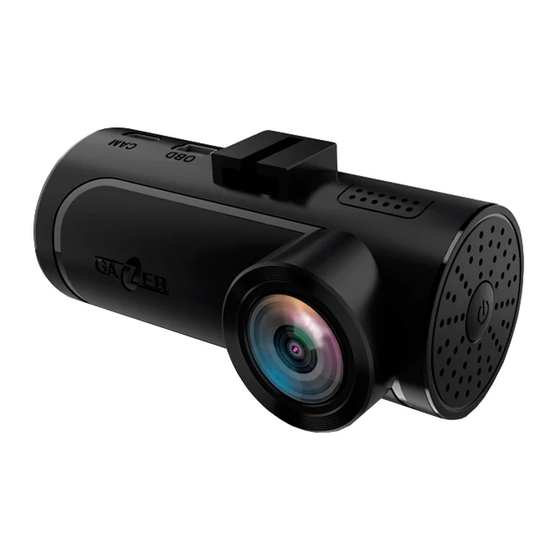
Gazer F730 - Príručka k palubnej kamere
Vybavenie
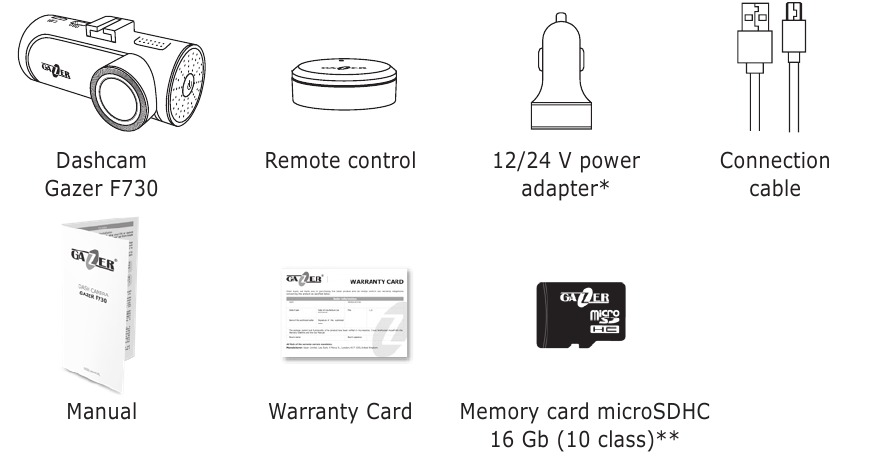
*1x USB - na nabíjanie zariadení; 2. USB - na napájanie palubnej kamery.
**V závislosti od regiónu.
Ovládacie prvky
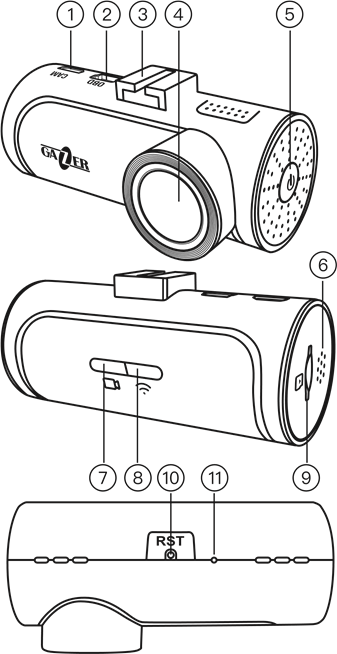
- Micro USB konektor pre zadnú kameru
- Mini USB konektor pre napájanie / OBD adaptér
- Upevňovacia konzola na čelné sklo
- Objektív kamery
- Tlačidlo napájania
- Reproduktor
- Indikátor prevádzky zariadenia
- Wi-Fi indikátor
- Slot na kartu MicroSD
- Tlačidlo RESET
- Mikrofón
Bezpečnostné opatrenia
Nepoužívajte chemické čistiace prostriedky. Na čistenie objektívu palubnej kamery používajte mäkkú handričku alebo súpravu na čistenie objektívov. Nepoužívajte papierové obrúsky ani utierky. Zabráňte nárazom, pádom a mechanickému poškodeniu zariadenia.
- Skladovacia teplota: -20 °С až +70 °С.
- Prevádzková teplota: od +5°C do +40°C.
Nepokúšajte sa opraviť palubnú kameru sami. V prípade akýchkoľvek porúch kontaktujte predajcu alebo servisné stredisko.
Výrobca ani predajca nezodpovedajú za žiadne straty alebo ušlé príležitosti v dôsledku použitia videozáznamov a údajov získaných pomocou tejto palubnej kamery.
Inštalácia a pripojenie
- Pred montážou odmastite povrch čelného skla.
- Uistite sa, že miesto inštalácie je suché a čisté.
- Nepripevňujte 3M pásku pri teplotách nižších ako +5°C.
- Pred inštaláciou presne umiestnite palubnú kameru na čelné sklo.
- Na označenie miesta montáže použite fixku.
- Odstráňte ochrannú vrstvu z 3M pásky a pripevnite palubnú kameru na vopred vybrané miesto.
- Vložte pamäťovú kartu do zariadenia. Uistite sa, že to robíte správne. Pamäťová karta by sa mala jemne zasunúť do slotu, kým nezacvakne.
- Pripojte napájací kábel k palubnej kamere. Kedykoľvek je signál ACC vozidla zapnutý, zariadenie sa automaticky zapne a vydá pípnutie.
- Pripojte napájací kábel k napájaciemu konektoru nabíjačky do auta.
- Pripojte voliteľný OBD adaptér a GPS anténu do portu OBD II vášho auta. Nainštalujte GPS anténu na čelné sklo alebo pod panel, kde signály zo satelitov nebudú blokované kovovými časťami auta.
Spárovanie bezdrôtového tlačidla s palubnou kamerou
Ak chcete pripojiť bezdrôtové tlačidlo k palubnej kamere, postupujte podľa týchto krokov:
- Otvorte kryt priestoru pre batérie otočením proti smeru hodinových ručičiek.
- Vložte batériu typu CR 2032
- Stlačte tlačidlo a podržte ho 8 sekúnd, potom palubná kamera prehrá zvuk, čo znamená, že spárovanie bezdrôtového tlačidla prebehlo.
- Zatvorte kryt otočením v smere hodinových ručičiek.
Popis zariadenia
Zapnutie a vypnutie
- Kedykoľvek je k palubnej kamere pripojené napájanie, automaticky sa zapne a začne nahrávať.
- Po vypnutí napájania dokončí nahrávanie a vypne sa.
Palubnú kameru môžete manuálne zapnúť / vypnúť stlačením a podržaním tlačidla POWER (napájanie) na kryte zariadenia.
Popis indikátorov
Indikátory:
- Zelené svetlo bliká 1-krát za sekundu – Nahrávanie videa z hlavnej kamery
- Zelené svetlo bliká 2-krát za sekundu – Nahrávanie videa z hlavnej a sekundárnej kamery
- Trvalé zelené svetlo – Žiadne nahrávanie, žiadna SD pamäťová karta
- Trvalé červené svetlo – Žiadne nahrávanie, SD karta je poškodená alebo chýba
Wi-Fi indikátor:
- Trvalé modré svetlo – Pripojené k APP (aplikácii).
Pripojenie kamery
Ak chcete pripojiť svoj smartfón k palubnej kamere, postupujte podľa týchto krokov:
- Nainštalujte si aplikáciu Gazer Dashcam IoV do svojho smartfónu z App Store alebo Google Play.
- Prejdite do nastavení Wi-Fi a pripojte sa k sieti «Gazer F730». Predvolené heslo je 12345678.
- Potom spustite aplikáciu Gazer Dashcam IoV, palubná kamera sa pripojí automaticky.

Poznámka: Ak sa heslo stratí, musíte obnoviť výrobné nastavenia zariadenia. Ak to chcete urobiť, 9-krát stlačte tlačidlo POWER (napájanie) a potom ho znova stlačte po zaznení pípnutia. Predvolené heslo je 12345678.
Odporúčanie: Pred začatím používania zariadenia odporúčame zmeniť predvolené heslo.
Náhľad, prezeranie a sťahovanie médií
Náhľad: Po pripojení palubnej kamery sa v hornej časti obrazovky na karte "Camera" (kamera) zobrazí aktuálne video. Ak chcete zobraziť celý video rám, môžete použiť posúvač videa v spodnej časti videa alebo ho rozšíriť na celú obrazovku pomocou príslušného tlačidla v pravom dolnom rohu.
Prezeranie fotografií a videí: Ak chcete zobraziť zaznamenané fotografie a videá, prejdite na kartu "Media" (médiá). Na tejto karte si môžete prezerať súbory uložené na pamäťovej karte a súbory, ktoré sú už uložené v pamäti smartfónu.
Sťahovanie fotografií a videí: Ak chcete stiahnuť fotografiu alebo video, použite tlačidlo "Download" (stiahnuť), ktoré sa zobrazí ako šípka smerujúca nadol v štvorci, keď otvoríte konkrétne video alebo fotografiu. Môžete tiež vybrať viacero videí alebo fotografií v albume pomocou tlačidla "Select" (vybrať) a stiahnuť ich súčasne kliknutím na tlačidlo "Download" (stiahnuť).
Bezdrôtové tlačidlo, činnosť G-senzora
Bezdrôtové tlačidlo: Po kliknutí na bezdrôtové tlačidlo palubná kamera okamžite urobí fotografiu a vytvorí video s trvaním 15 sekúnd (10 s pred + 5 s po stlačení tlačidla). Obrázky a videá vytvorené týmto spôsobom sú umiestnené v samostatných priečinkoch na pamäťovej karte palubnej kamery.
G-senzor: Po aktivácii G-senzora palubná kamera vytvorí samostatné 15-sekundové video (10 s pred + 5 s po aktivácii G-senzora). Takto vytvorený videoklip je uložený v samostatnom priečinku na pamäťovej karte palubnej kamery a v samostatnom albume pri prezeraní súborov prostredníctvom aplikácie. Videá sú tiež chránené pred cyklickým prepisovaním.
Automatická synchronizácia: V nastaveniach aplikácie Gazer Dashcam IoV môžete aktivovať možnosť "Auto Download" (automatické sťahovanie). Takto sa pri každom pripojení zariadenia k aplikácii automaticky stiahnu do aplikácie všetky fotografie a videá nasnímané stlačením tlačidla alebo po núdzovej reakcii G-senzora.
ADAS
Palubná kamera má funkciu ADAS, ktorá zahŕňa systém varovania pred opustením jazdného pruhu (LDWS) a FCWS (systém varovania pred čelnou zrážkou). Ak chcete povoliť funkcie, použite tlačidlo ADAS v nastaveniach APP (aplikácie). V nastaveniach môžete samostatne povoliť alebo zakázať LDWS a FCWS, ako aj upraviť prevádzku a citlivosť upozornení.
Na kalibráciu systému použite tlačidlo "ADAS Calibration" (kalibrácia ADAS) umiestnené v hornej časti karty "Camera" (kamera).
Poznámka: Upozorňujeme, že systém ADAS nefunguje, keď je palubná kamera pripojená k aplikácii.

ADAS je doplnkový systém asistencie vodičovi na ceste. Nespoliehajte sa len na systémové upozornenia, počas jazdy vždy kontrolujte situáciu okolo auta.
Aktualizácia softvéru
Ak chcete skontrolovať aktualizácie softvéru palubnej kamery, prejdite na kartu "Settings" (nastavenia) a vyberte možnosť "Update version" (aktualizovať verziu). Potom stiahnite dostupné aktualizácie pomocou pripojenia Wi-Fi alebo mobilnej dátovej siete.
Zapnite zariadenie a pripojte sa k nemu pomocou aplikácie Gazer Dashcam IoV. Potom aktualizujte zariadenie pomocou príslušnej možnosti v nastaveniach na aktualizáciu palubnej kamery.
Aktualizácia zariadenia trvá 3-4 minúty. Červený indikátor palubnej kamery bude blikať. Počas procesu aktualizácie neodpájajte napájanie zariadenia a nevyberajte pamäťovú kartu. Po úspešnej aktualizácii sa palubná kamera reštartuje.
Pripojenie druhej kamery
Palubná kamera podporuje pripojenie druhej kamery. Kamery môžu byť určené na vnútornú alebo vonkajšiu inštaláciu.
Kamery sa zapájajú do slotu microUSB, ktorý sa nachádza vedľa napájacieho konektora. Videozáznamy z druhej a hlavnej kamery sú uložené v samostatných súboroch na pamäťovej karte.
Aktuálne video z prídavnej kamery si môžete prezrieť po jej pripojení a stiahnuť nahrávky pomocou aplikácie Gazer Dashcam IoV.
Ďalšie funkcie s pripojeným voliteľným adaptérom OBD + GPS
Pripojenie voliteľného adaptéra OBD otvára mnoho ďalších funkcií.
Poznámka: Adaptér OBD + GPS podporuje väčšinu modelov automobilov. Ak vaše auto nie je podporované, mnohé funkcie nebudú fungovať.
Zapnutie a vypnutie
- Po zapnutí zapaľovania sa palubná kamera zapne a začne nahrávať.
- Po vypnutí zapaľovania sa palubná kamera vypne.
Je tiež možné nakonfigurovať prevádzku palubnej kamery tak, aby sa zapínala a vypínala po detekcii vibrácií alebo absencii vibrácií. - Palubná kamera sa vypne, ak do troch minút nedôjde k žiadnym vibráciám; akýkoľvek najmenší náraz na palubnú kameru (otvorenie dverí, štart motora) zariadenie zapne a pokračuje v nahrávaní.
Tento režim prevádzky je potrebný, ak adaptér OBD nepodporuje prácu s vaším autom.
Parkovací režim
- Ak chcete povoliť parkovací režim, stačí vybrať citlivosť činnosti G-senzora v tomto režime.
- Ak chcete vypnúť parkovací režim, vyberte nastavenie citlivosti na Off (vypnuté).
Tiež, keď je pripojený voliteľný adaptér OBD, je k dispozícii režim nahrávania Time-Lapse - Ak je funkcia Time-Lapse zapnutá - palubná kamera sa po vypnutí zapaľovania prepne do režimu nízkeho počtu snímok 0,5, 1 alebo 2 video snímky za sekundu (voliteľné v nastaveniach).
- Ak je parkovací režim zapnutý spolu s funkciou Time-Lapse, potom, ak sa aktivuje G-senzor, palubná kamera prejde do normálneho režimu nahrávania s frekvenciou 30 snímok za sekundu a zaznamená 3-minútové video a potom sa vráti do režimu Time-Lapse.
- Po zapnutí zapaľovania sa palubná kamera prepne do štandardného režimu nahrávania s frekvenciou 30 snímok za sekundu.
Ochrana proti vybitiu autobatérie
Keď je pripojený voliteľný adaptér OBD a parkovací režim alebo je zapnutá funkcia Time-Lapse, začne fungovať ochrana proti vybitiu autobatérie.
- Ak počas parkovacieho režimu alebo Time-Lapse napätie v palubnej sieti klesne pod 11,8 V (predvolená hodnota) - palubná kamera sa Palubná kamera začne znova nahrávať po zapnutí zapaľovania motora.
Rýchlosť, údaje o otáčkach motora atď.
Ak chcete zobraziť údaje o vozidle, otvorte kartu stavu zariadenia pomocou tlačidla "LIST" (zoznam).
Keď kliknete na tlačidlo "OBD Data" (údaje OBD), môžete si prezrieť údaje o aute a tiež spustiť skenovanie auta na chyby v riadiacich jednotkách.
Keď kliknete na tlačidlo "0-100 km/h", môžete si prezrieť údaje o meraniach zrýchlenia rýchlosti.
Keď kliknete na tlačidlo "Sync" (synchronizovať) - údaje vášho účtu sa synchronizujú na serveri.
Režim HUD (zobrazenie informácií na čelnom skle)
Ak chcete použiť režim HUD, stlačte príslušné tlačidlo na karte "Camera" (kamera). Keď je táto funkcia zapnutá – smartfón bude zobrazovať rôzne informácie v aktuálnom čase: rýchlosť, otáčky motora, prejdená vzdialenosť, trvanie cesty, teplota chladiacej kvapaliny auta, aktuálny prietok, priemerná rýchlosť. Informácie sa zobrazia v kontrastných farbách a v zrkadlovom obraze, čo umožní ich premietanie na čelné sklo.
Ak chcete používať túto funkciu, smartfón by mal byť pripevnený k palubnej doske nie ďaleko od miesta nesúladu medzi sklom a panelom.
Poznámka: Odporúča sa používať režim HUD v noci pre maximálny efekt.
Cestovné trasy
Ak chcete zobraziť cestovné trasy, ako aj štatistiky premávky na trase, prejdite na kartu "Route" (trasa).
Trasy ciest sa prekryjú na mape. Ak používate zariadenie so systémom Android, nezabudnite, že mnohé smartfóny pri pripojení k Wi-Fi palubnej kamere nemajú internetové pripojenie.
Preto, aby sa zobrazila mapa miesta cesty, musíte sa najprv pripojiť k palubnej kamere a stiahnuť údaje o ceste, potom odpojiť Wi-Fi sieť palubnej kamery, aby ste si stiahli kartografické údaje z internetu pomocou mobilnej dátovej siete alebo inej siete Wi-Fi.
Špecifikácie
| Pozorovací uhol kamery | 170° |
| Clona | F 1.8 |
| Senzor | 1/2.9" 2 M Sony Exmor Sensor |
| Rozlíšenie | 1920x1080 30 fps 1280x720 30 fps |
| Formát súboru | MP4, H.264 |
| Wi-Fi | 2.4 Ghz |
| Podpora pamäťových kariet | MicroSDXC až do 256 Gb |
| Napájanie | 5 V |
| Pracovná teplota | +5 - +40°C |
| Rozmery | 78x32x38 mm |
| Hmotnosť | 42 g |

Stiahnuť návod
Tu si môžete stiahnuť úplnú verziu návodu vo formáte pdf, môže obsahovať ďalšie bezpečnostné pokyny, informácie o záruke, pravidlá FCC atď.
Stiahnuť Gazer F730 - Príručka k palubnej kamere
