Gazer F730 - Руководство пользователя для видеорегистратора
- 1 Комплектация
- 2 Элементы управления
- 3 Меры предосторожности
- 4 Установка и подключение
- 5 Сопряжение беспроводной кнопки с видеорегистратором
- 6 Описание устройства
- 7 Дополнительные функции при подключении дополнительного OBD + GPS адаптера
- 8 Технические характеристики
- 9 Скачать инструкцию
- 10 На других языках
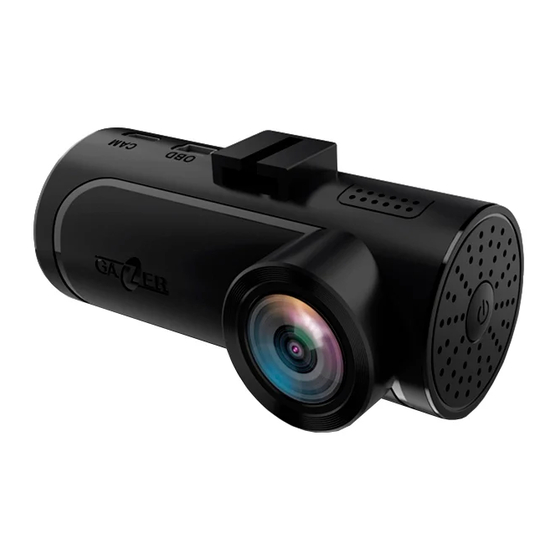
Комплектация
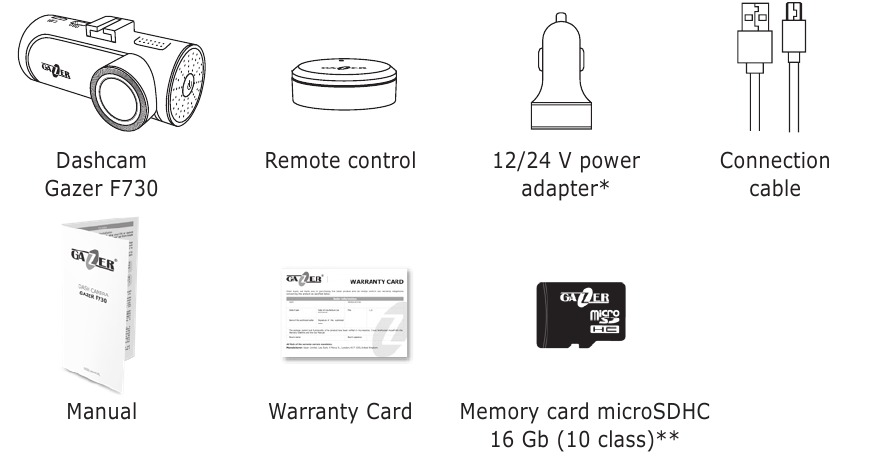
*1х USB - для зарядки устройств; 2-й USB - для питания видеорегистратора.
**В зависимости от региона.
Элементы управления
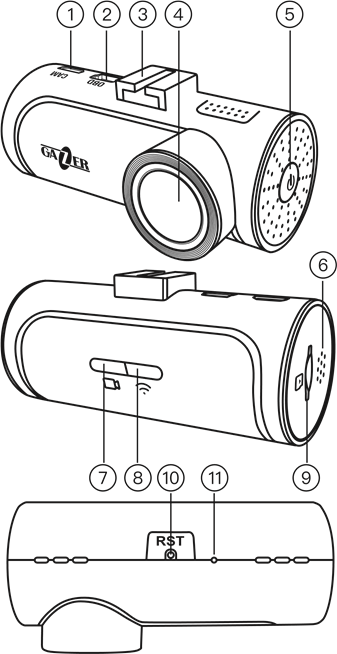
- Разъем Micro USB для камеры заднего вида
- Разъем Mini USB для питания / OBD-адаптера
- Крепежный кронштейн для лобового стекла
- Объектив камеры
- Кнопка питания
- Динамик
- Индикатор работы устройства
- Индикатор Wi-Fi
- Слот для карты MicroSD
- Кнопка RESET (сброс)
- Микрофон
Меры предосторожности
Не используйте химические чистящие средства. Используйте мягкую ткань или набор для чистки линз, чтобы очистить объектив видеорегистратора. Не используйте бумажные салфетки или полотенца. Избегайте ударов, падений и механических повреждений устройства.
- Температура хранения: от -20 °С до +70 °С.
- Рабочая температура: от +5°C до +40°C.
Не пытайтесь ремонтировать видеорегистратор самостоятельно. В случае каких-либо поломок обращайтесь к дилеру или в сервисный центр.
Ни производитель, ни продавец не несут ответственности за какие-либо убытки или упущенные возможности, возникшие в результате использования видеоматериалов и данных, полученных с помощью этого видеорегистратора.
Установка и подключение
- Обезжирьте поверхность лобового стекла перед установкой.
- Убедитесь, что место установки сухое и чистое.
- Не приклеивайте 3M ленту при температуре ниже +5°C.
- Перед установкой точно расположите видеорегистратор на лобовом стекле.
- Используйте фломастер, чтобы отметить место установки.
- Снимите защитный слой с 3M ленты и прикрепите видеорегистратор к выбранному месту.
- Вставьте карту памяти в устройство. Убедитесь, что вы делаете это правильно. Карта памяти должна быть аккуратно вставлена в слот до щелчка.
- Подключите кабель питания к видеорегистратору. Всякий раз, когда сигнал ACC автомобиля включен, устройство автоматически включится и издаст звуковой сигнал.
- Подключите кабель питания к разъему питания автомобильного зарядного устройства.
- Подключите дополнительный OBD-адаптер и GPS-антенну к порту OBD II вашего автомобиля. Установите GPS-антенну на лобовом стекле или под панелью, где сигналы от спутников не будут блокироваться металлическими частями автомобиля.
Сопряжение беспроводной кнопки с видеорегистратором
Чтобы подключить беспроводную кнопку к видеорегистратору, выполните следующие действия:
- Откройте крышку батарейного отсека, повернув ее против часовой стрелки.
- Вставьте батарею типа CR 2032
- Нажмите и удерживайте кнопку в течение 8 секунд, после чего видеорегистратор издаст звук, означающий, что сопряжение беспроводной кнопки произошло.
- Закройте крышку, повернув ее по часовой стрелке.
Описание устройства
Включение и выключение
- Всякий раз, когда к видеорегистратору подключается питание, он автоматически включается и начинает запись.
- После выключения питания он завершает запись и выключается.
Вы можете включить/выключить (dashcam ON / OFF) видеорегистратор вручную, нажав и удерживая кнопку POWER (питание) на корпусе устройства.
Описание индикаторов
Индикаторы:
- Зеленый свет мигает 1 раз в секунду – Запись видео с основной камеры
- Зеленый свет мигает 2 раза в секунду – Запись видео с основной и дополнительной камер
- Постоянный зеленый свет – Нет записи, нет SD-карты памяти
- Постоянный красный свет – Нет записи, SD-карта повреждена или отсутствует
Индикатор Wi-Fi:
- Постоянный синий свет – Подключено к APP (приложению).
Подключение камеры
Чтобы подключить смартфон к видеорегистратору, выполните следующие действия:
- Установите Gazer Dashcam IoV на свой смартфон из App Store или Google Play.
- Перейдите в настройки Wi-Fi и подключитесь к сети «Gazer F730». Пароль по умолчанию 12345678.
- Затем запустите приложение Gazer Dashcam IoV, видеорегистратор подключится автоматически.

Примечание: Если пароль утерян, необходимо сбросить устройство к заводским настройкам. Для этого нажмите кнопку POWER (питание) 9 раз, а затем нажмите еще раз после звукового сигнала. Пароль по умолчанию 12345678.
Рекомендация: Мы рекомендуем изменить пароль по умолчанию перед началом использования устройства.
Предварительный просмотр, просмотр и загрузка медиафайлов
Предварительный просмотр: После подключения видеорегистратора текущее видео будет отображаться в верхней части экрана на вкладке "Camera" (камера). Чтобы просмотреть полный видеокадр, вы можете использовать видео-слайдер в нижней части видео или развернуть его на весь экран, используя соответствующую кнопку в правом нижнем углу.
Просмотр фотографий и видео: Чтобы просмотреть записанные фотографии и видео, перейдите на вкладку "Media" (медиа). На этой вкладке можно просматривать файлы, хранящиеся на карте памяти, и файлы, которые уже хранятся в памяти смартфона.
Загрузка фотографий и видео: Чтобы загрузить фотографию или видео, используйте кнопку "Download" (загрузить), которая отображается в виде направленной вниз квадратной стрелки при открытии определенного видео или фотографии. Вы также можете выбрать несколько видео или фотографий в альбоме с помощью кнопки "Select" (выбрать) и загрузить их одновременно, нажав кнопку "Download" (загрузить).
Беспроводная кнопка, работа G-сенсора
Беспроводная кнопка: После нажатия на беспроводную кнопку видеорегистратор делает моментальную фотографию и создает видео продолжительностью 15 секунд (10 с до + 5 с после нажатия кнопки). Снимки и видео, созданные таким образом, помещаются в отдельные папки на карте памяти видеорегистратора.
G-сенсор: После срабатывания G-сенсора видеорегистратор создает отдельное 15-секундное видео (10 с до + 5 с после срабатывания G-сенсора). Созданный таким образом видеоклип сохраняется в отдельной папке на карте памяти видеорегистратора и в отдельном альбоме при просмотре файлов через приложение. Кроме того, видео защищены от циклической перезаписи.
Автоматическая синхронизация: Вы можете активировать опцию "Auto Download" (автоматическая загрузка) в настройках приложения Gazer Dashcam IoV. Таким образом, каждый раз, когда устройство подключено к приложению, все фотографии и видео, снятые нажатием кнопки или после срабатывания G-сенсора, автоматически загружаются в приложение.
ADAS
Видеорегистратор имеет функцию ADAS, которая включает в себя систему предупреждения о сходе с полосы движения (LDWS) и систему предупреждения о лобовом столкновении (FCWS). Чтобы включить функции, используйте кнопку ADAS в настройках APP (приложения). В настройках можно отдельно включить или отключить LDWS и FCWS, а также настроить чувствительность работы и оповещений.
Чтобы откалибровать систему, используйте кнопку "ADAS Calibration" (калибровка ADAS), расположенную в верхней части вкладки "Camera" (камера).
Примечание: Обратите внимание, что система ADAS не работает, когда видеорегистратор подключен к приложению.

ADAS - это дополнительная система помощи водителю на дороге. Не полагайтесь только на системные оповещения, всегда контролируйте ситуацию вокруг автомобиля во время вождения.
Обновление программного обеспечения
Чтобы проверить наличие обновлений программного обеспечения видеорегистратора, перейдите на вкладку "Settings" (настройки) и выберите "Update version" (обновить версию). Затем загрузите доступные обновления, используя соединение Wi-Fi или сеть мобильной передачи данных.
Включите устройство и подключитесь к нему с помощью приложения Gazer Dashcam IoV. Затем обновите устройство с помощью соответствующей опции в настройках, чтобы обновить видеорегистратор.
Обновление устройства занимает 3-4 минуты. Красный индикатор видеорегистратора будет мигать. Не отключайте питание от устройства и не извлекайте карту памяти во время процесса обновления. Видеорегистратор перезагрузится после успешного обновления.
Подключение второй камеры
Видеорегистратор поддерживает подключение второй камеры. Камеры могут быть как для внутренней, так и для внешней установки.
Камеры подключаются к слоту microUSB, который расположен рядом с разъемом питания. Видеозаписи со второй и основной камер хранятся в отдельных файлах на карте памяти.
Вы можете просмотреть текущее видео с дополнительной камеры после ее подключения и загрузить записи с помощью приложения Gazer Dashcam IoV.
Дополнительные функции при подключении дополнительного OBD + GPS адаптера
Подключение дополнительного OBD-адаптера открывает множество дополнительных функций.
Примечание: OBD + GPS Adapter (OBD + GPS адаптер) поддерживает большинство моделей автомобилей. Если ваш автомобиль не поддерживается, многие функции не будут работать.
Включение и выключение
- После включения зажигания видеорегистратор включится и начнет запись.
- После выключения зажигания видеорегистратор выключится.
Также можно настроить работу видеорегистратора таким образом, чтобы он включался и выключался после обнаружения вибрации или отсутствия вибрации. - Видеорегистратор выключится, если в течение трех минут не будет вибрации; при любом малейшем воздействии на видеорегистратор (открытие двери, запуск двигателя) устройство включится и продолжит запись.
Этот режим работы необходим, если OBD-адаптер не поддерживает работу с вашим автомобилем.
Режим парковки
- Чтобы включить режим парковки (Parking mode), достаточно выбрать чувствительность работы G-сенсора в этом режиме.
- Чтобы выключить режим парковки, установите для параметра "Sensitivity" (чувствительность) значение Off (выкл.).
Кроме того, при подключенном дополнительном OBD-адаптере доступен режим записи Time-Lapse. - Если функция Time-Lapse включена, видеорегистратор переключается в режим низкой частоты кадров 0,5, 1 или 2 видеокадра в секунду (опционально в настройках) после выключения зажигания.
- Если режим парковки включен вместе с функцией Time-Lapse, то при срабатывании G-сенсора видеорегистратор перейдет в нормальный режим записи с частотой 30 кадров в секунду и запишет 3-минутное видео, а затем вернется в режим Time-Lapse.
- После включения зажигания видеорегистратор переключается в стандартный режим записи с частотой 30 кадров в секунду.
Защита от разряда аккумулятора автомобиля
При подключенном дополнительном OBD-адаптере и включенном режиме парковки или функции Time-Lapse начинает работать защита от разряда аккумулятора автомобиля.
- Если во время режима парковки или Time-Lapse напряжение в бортовой сети падает ниже 11,8 В (значение по умолчанию), видеорегистратор начнет запись снова после включения зажигания двигателя.
Скорость, данные о частоте вращения двигателя и т. д.
Чтобы просмотреть данные об автомобиле, откройте вкладку состояния устройства с помощью кнопки "LIST" (список).
При нажатии на кнопку "OBD Data" (данные OBD) вы можете просмотреть данные автомобиля, а также запустить сканирование автомобиля на наличие ошибок в блоках управления.
При нажатии на кнопку "0-100 km/h" (0-100 км/ч) вы можете просмотреть данные измерений ускорения скорости.
При нажатии кнопки "Sync" (синхронизация) данные вашей учетной записи синхронизируются на сервере.
Режим HUD (отображение информации на лобовом стекле)
Чтобы использовать режим HUD, нажмите соответствующую кнопку на вкладке "Camera" (камера). Когда эта функция включена, смартфон будет отображать различную информацию в текущем времени: скорость, частота вращения двигателя, пройденное расстояние, продолжительность поездки, температура охлаждающей жидкости автомобиля, текущий расход, средняя скорость. Информация будет отображаться контрастными цветами и в зеркальном отображении, что позволит проецировать ее на лобовое стекло.
Чтобы использовать эту функцию, смартфон следует закрепить на приборной панели недалеко от места расхождения между стеклом и панелью.
Примечание: Рекомендуется использовать режим HUD ночью для достижения максимального эффекта.
Маршруты поездок
Чтобы просмотреть маршруты поездок, а также статистику трафика на маршруте, перейдите на вкладку "Route" (маршрут).
Маршруты поездок будут наложены на карту. Если вы используете устройство Android, помните, что многие смартфоны при подключении к Wi-Fi Dashcam не имеют подключения к Интернету.
Именно поэтому для отображения карты места поездки необходимо сначала подключиться к видеорегистратору и загрузить данные о поездке, затем отключить Wi-Fi сети видеорегистратора, чтобы загрузить картографические данные из Интернета, используя сеть мобильной передачи данных или другую сеть Wi-Fi.
Технические характеристики
| Угол обзора камеры | 170° |
| Диафрагма | F 1.8 |
| Сенсор | 1/2.9" 2 M Sony Exmor Sensor |
| Разрешение | 1920x1080 30 fps 1280x720 30 fps |
| Формат файла | MP4, H.264 |
| Wi-Fi | 2.4 Ghz |
| Поддержка карт памяти | MicroSDXC до 256 Gb |
| Питание | 5 V |
| Рабочая температура | +5 - +40°C |
| Размеры | 78x32x38 мм |
| Вес | 42 г |

Скачать инструкцию
Здесь вы можете скачать полную PDF‑версию инструкции. Она может содержать дополнительные инструкции по безопасности, информацию о гарантии, правила FCC и т. д.
Скачать Gazer F730 - Руководство пользователя для видеорегистратора
