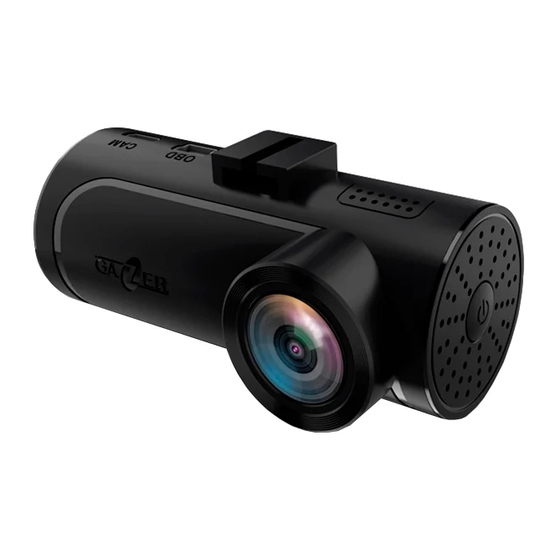
Gazer F730 - Manualul Camerei de Bord
Echipament
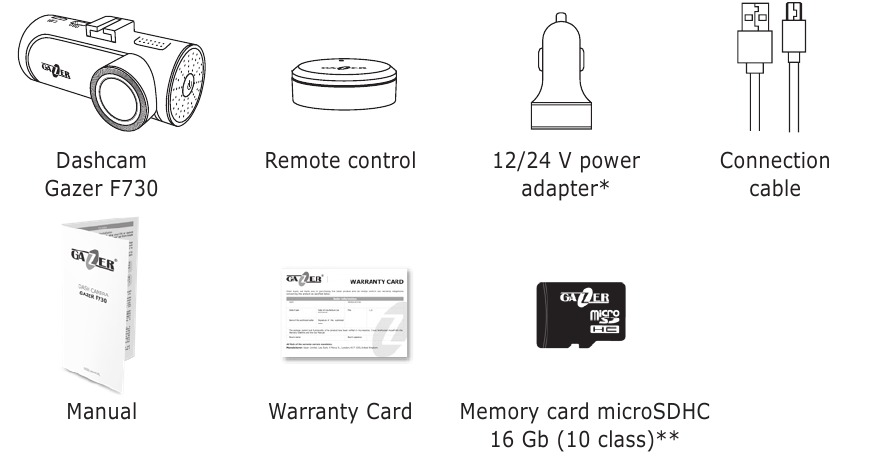
*1x USB - pentru încărcarea dispozitivelor; al 2-lea USB - pentru alimentarea camerei de bord.
**În funcție de regiune.
Comenzi
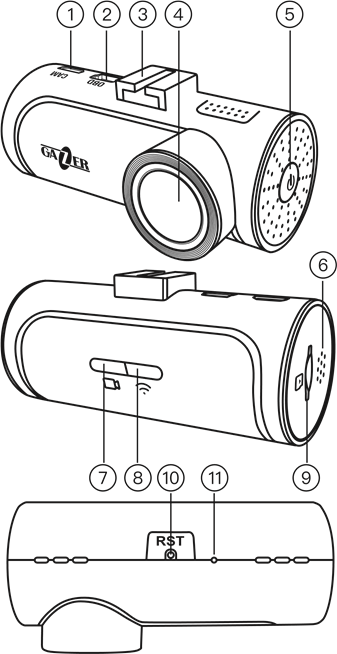
- Conector Micro USB pentru camera retrovizoare
- Conector Mini USB pentru alimentare / adaptor OBD
- Suport de fixare pentru parbriz
- Lentila camerei
- Butonul de alimentare (Power button)
- Difuzor
- Indicator de funcționare a dispozitivului
- Indicator Wi-Fi
- Slot pentru card MicroSD
- Butonul RESET
- Microfon
Precauții
Nu utilizați agenți de curățare chimici. Utilizați o cârpă moale sau un kit de curățare a lentilelor pentru a curăța lentila camerei de bord. Nu utilizați șervețele sau prosoape de hârtie. Evitați loviturile, căderile și deteriorările mecanice ale dispozitivului.
- Temperatura de depozitare: -20 °С până la +70 °С.
- Temperatura de funcționare: de la +5°C până la +40°C.
Nu încercați să reparați singur camera de bord. În caz de defecțiuni, contactați dealerul sau centrul de service.
Nici producătorul, nici vânzătorul nu vor fi responsabili pentru pierderi sau oportunități pierdute din cauza utilizării înregistrărilor video și a datelor obținute cu ajutorul acestei camere de bord.
Instalare și conectare
- Degresați suprafața parbrizului înainte de montare.
- Asigurați-vă că locul de instalare este uscat și curat.
- Nu atașați banda 3M la temperaturi sub +5°C.
- Înainte de instalare, poziționați cu precizie camera de bord pe parbriz.
- Utilizați un marker cu vârf de pâslă pentru a marca locul de montare.
- Îndepărtați stratul protector de pe banda 3M și montați camera de bord în locația preselectată.
- Introduceți cardul de memorie în dispozitiv. Asigurați-vă că faceți acest lucru corect. Cardul de memorie trebuie introdus ușor în slot până când se aude un clic.
- Conectați cablul de alimentare la camera de bord. Ori de câte ori semnalul ACC al mașinii este pornit (ON), dispozitivul se va porni automat și va emite un semnal sonor.
- Conectați cablul de alimentare la conectorul de alimentare al încărcătorului auto.
- Conectați adaptorul OBD opțional și antena GPS la portul OBD II al mașinii dvs. Instalați antena GPS pe parbriz sau sub panou, unde semnalele de la sateliți nu vor fi blocate de părțile metalice ale mașinii.
Asocierea butonului wireless cu camera de bord
Pentru a conecta butonul wireless cu camera de bord, urmați acești pași:
- Deschideți capacul compartimentului bateriei rotindu-l în sens invers acelor de ceasornic.
- Introduceți o baterie de tip CR 2032
- Apăsați butonul și mențineți-l apăsat timp de 8 secunde, apoi camera de bord va reda sunetul, ceea ce înseamnă că asocierea butonului wireless a avut loc.
- Închideți capacul rotindu-l în sensul acelor de ceasornic.
Descrierea dispozitivului
Pornire și oprire
- Ori de câte ori alimentarea este conectată la camera de bord, aceasta pornește automat și începe înregistrarea.
- După ce alimentarea este oprită, aceasta finalizează înregistrarea și se oprește.
Puteți porni/opri (dashcam ON / OFF) manual camera de bord apăsând și menținând apăsat butonul POWER (alimentare) de pe carcasa dispozitivului.
Descrierea indicatorilor
Indicatori:
- Lumina verde clipește de 1 ori pe secundă – Înregistrarea video de la camera principală
- Lumina verde clipește de 2 ori pe secundă – Înregistrarea video de la camerele principală și secundară
- Lumină verde permanentă – Fără înregistrare, fără card de memorie SD
- Lumină roșie permanentă – Fără înregistrare, cardul SD este deteriorat sau lipsește
Indicator Wi-Fi:
- Lumină albastră permanentă – Conectat la APP.
Conectarea camerei
Pentru a conecta smartphone-ul la camera de bord, urmați acești pași:
- Instalați Gazer Dashcam IoV pe smartphone-ul dvs. din App Store sau Google Play.
- Accesați setările Wi-Fi și conectați-vă la rețeaua «Gazer F730». Parola implicită este 12345678.
- Apoi lansați aplicația Gazer Dashcam IoV, camera de bord se va conecta automat.

Notă: Dacă parola este pierdută, trebuie să resetați dispozitivul la setările din fabrică. Pentru a face acest lucru, apăsați butonul POWER (alimentare) de 9 ori și apoi apăsați din nou după semnalul sonor. Parola implicită este 12345678.
Recomandare: Vă recomandăm să schimbați parola implicită înainte de a începe utilizarea dispozitivului.
Previzualizare, vizualizare și descărcare media
Previzualizare: După conectarea camerei de bord, va fi afișat un videoclip curent în partea de sus a ecranului pe fila "Camera". Pentru a vizualiza cadrul video complet, puteți utiliza glisorul video din partea de jos a videoclipului sau îl puteți extinde pe ecranul complet utilizând butonul corespunzător din colțul din dreapta jos.
Vizualizarea fotografiilor și videoclipurilor: Pentru a vizualiza fotografiile și videoclipurile înregistrate, accesați fila "Media". Puteți vizualiza fișierele stocate pe cardul de memorie și fișierele care sunt deja stocate în memoria smartphone-ului în această filă.
Descărcarea fotografiilor și videoclipurilor: Pentru a descărca o fotografie sau un videoclip, utilizați butonul "Download" (descărcare), care apare ca o săgeată pătrată îndreptată în jos atunci când deschideți un anumit videoclip sau fotografie. De asemenea, puteți selecta mai multe videoclipuri sau fotografii din album utilizând butonul "Select" (selectare) și le puteți descărca simultan făcând clic pe butonul "Download" (descărcare).
Buton wireless, funcționarea senzorului G
Buton wireless: După ce faceți clic pe butonul wireless, camera de bord face o fotografie instantanee și creează un videoclip cu durata de 15 secunde (10 s înainte + 5 s după apăsarea butonului). Imaginile și videoclipurile create în acest mod sunt plasate în foldere separate pe cardul de memorie al camerei de bord.
Senzor G: După ce senzorul G este declanșat, camera de bord creează un videoclip separat de 15 secunde (10 s înainte + 5 s după declanșarea senzorului G). Clipul video astfel creat este stocat într-un folder separat pe cardul de memorie al camerei de bord și într-un album separat atunci când vizualizați fișierele prin intermediul aplicației. De asemenea, videoclipurile sunt protejate de suprascrierea ciclică.
Sincronizare automată: Puteți activa opțiunea "Auto Download" (descărcare automată) în setările aplicației Gazer Dashcam IoV. Astfel, de fiecare dată când dispozitivul este conectat la aplicație, toate fotografiile și videoclipurile realizate prin apăsarea butonului sau după răspunsul de urgență al senzorului G sunt descărcate automat în aplicație.
ADAS
Camera de bord are funcția ADAS, care include sistemul de avertizare la părăsirea benzii (LDWS) și FCWS (sistem de avertizare la coliziune frontală). Pentru a activa funcțiile, utilizați butonul ADAS din setările APP. În setări, puteți activa sau dezactiva separat LDWS și FCWS, precum și regla funcționarea și sensibilitatea alertelor.
Pentru a calibra sistemul, utilizați butonul "ADAS Calibration" (calibrare ADAS) situat în partea de sus a filei "Camera".
Notă: Vă rugăm să rețineți că sistemul ADAS nu funcționează atunci când camera de bord este conectată la aplicație.

ADAS este un sistem suplimentar de asistență pentru șofer pe drum. Nu vă bazați doar pe alertele sistemului, controlați întotdeauna situația din jurul mașinii în timpul conducerii.
Actualizarea software-ului
Pentru a verifica actualizările de software ale camerei de bord, accesați fila "Settings" (setări) și selectați "Update version" (actualizare versiune). Apoi descărcați actualizările disponibile utilizând o conexiune Wi-Fi sau o rețea de date mobile.
Porniți dispozitivul și conectați-vă la acesta utilizând aplicația Gazer Dashcam IoV. Apoi actualizați dispozitivul cu ajutorul opțiunii corespunzătoare din setări pentru a actualiza camera de bord.
Este nevoie de 3-4 minute pentru a actualiza dispozitivul. Indicatorul roșu al camerei de bord va clipi. Nu deconectați alimentarea de la dispozitiv și nu scoateți cardul de memorie în timpul procesului de actualizare. Camera de bord se va reporni după o actualizare reușită.
Conectarea celei de-a doua camere
Camera de bord acceptă conectarea celei de-a doua camere. Camerele pot fi fie pentru instalare internă, fie externă.
Camerele sunt conectate la slotul microUSB, care este situat lângă conectorul de alimentare. Înregistrările video de la a doua cameră și de la camera principală sunt stocate în fișiere separate pe cardul de memorie.
Puteți vizualiza videoclipul curent de la camera suplimentară după conectarea acesteia și puteți descărca înregistrările utilizând aplicația Gazer Dashcam IoV.
Funcții suplimentare cu adaptorul opțional OBD + GPS conectat
Conectarea adaptorului OBD opțional deschide multe funcții suplimentare.
Notă: Adaptorul OBD + GPS acceptă majoritatea modelelor de mașini. Dacă mașina dvs. nu este acceptată, multe funcții nu vor funcționa.
Pornire și oprire
- După ce contactul este pus, camera de bord se va porni și va începe înregistrarea.
- După ce contactul este oprit, camera de bord se va opri.
De asemenea, este posibil să configurați funcționarea camerei de bord în așa fel încât să se pornească și să se oprească după detectarea vibrațiilor sau absența vibrațiilor. - Camera de bord se va opri dacă nu există vibrații în decurs de trei minute; dacă există cel mai mic impact asupra camerei de bord (deschiderea ușii, pornirea motorului), dispozitivul se va porni și va continua înregistrarea.
Acest mod de funcționare este necesar dacă adaptorul OBD nu acceptă lucrul cu mașina dvs.
Mod parcare
- Pentru a activa modul Parcare, este suficient să selectați sensibilitatea funcționării senzorului G în acest mod.
- Pentru a dezactiva modul Parcare, selectați setarea Sensibilitate la Off (oprit).
De asemenea, în timp ce adaptorul OBD opțional este conectat, este disponibil modul de înregistrare Time-Lapse - Dacă funcția Time-Lapse este activată (On) - camera de bord comută la modul cu cadru redus 0,5, 1 sau 2 cadre video pe secundă (opțional în setări) după oprirea contactului.
- Dacă modul parcare este activat împreună cu funcția Time-Lapse, atunci dacă senzorul G este declanșat, camera de bord va trece la modul normal de înregistrare de 30 fps și va înregistra un videoclip de 3 minute, apoi va reveni la modul Time-Lapse.
- După pornirea contactului, camera de bord comută la modul standard de înregistrare cu o frecvență de 30 fps.
Protecția descărcării bateriei mașinii
În timp ce adaptorul OBD opțional și modul parcare sunt conectate sau funcția Time-Lapse este activată (On), protecția descărcării bateriei mașinii începe să funcționeze.
- Dacă în timpul modului Parcare sau Time-Lapse tensiunea din rețeaua de bord scade sub 11,8 V (valoarea implicită) - camera de bord va Camera de bord va începe să înregistreze din nou după pornirea contactului motorului.
Viteză, date despre turația motorului etc.
Pentru a vizualiza datele vehiculului, deschideți fila de stare a dispozitivului cu butonul "LIST" (listă).
Când faceți clic pe butonul "OBD Data" (date OBD), puteți vizualiza datele mașinii și, de asemenea, puteți lansa o scanare a mașinii pentru erori în unitățile de control.
Când faceți clic pe butonul "0-100 km/h", puteți vizualiza datele măsurătorilor de accelerare a vitezei.
Când faceți clic pe butonul "Sync" (sincronizare) - datele contului dvs. sunt sincronizate pe server.
Mod HUD (afișarea informațiilor pe parbriz)
Pentru a utiliza modul HUD, apăsați butonul corespunzător de pe fila "Camera". Când această funcție este activată (On) – smartphone-ul va afișa diferite informații în timpul curent: viteza, turația motorului, distanța parcursă, durata călătoriei, temperatura lichidului de răcire al mașinii, fluxul curent, viteza medie. Informațiile vor fi afișate în culori contrastante și în imaginea în oglindă, ceea ce va permite proiectarea acestora pe parbriz.
Pentru a utiliza această funcție, smartphone-ul trebuie fixat pe tabloul de bord nu departe de locul de discrepanță dintre sticlă și panou.
Notă: Se recomandă utilizarea modului HUD pe timp de noapte pentru un efect maxim.
Trasee de călătorie
Pentru a vizualiza traseele de călătorie, precum și statisticile de trafic de pe traseu, accesați fila "Route" (traseu).
Traseele călătoriilor vor fi suprapuse pe hartă. Dacă utilizați dispozitivul Android, rețineți că multe smartphone-uri, atunci când se conectează la o cameră de bord Wi-Fi, nu au conexiune la internet.
De aceea, pentru a afișa harta locului de călătorie, trebuie mai întâi să vă conectați la camera de bord și să descărcați datele de călătorie, apoi să deconectați Wi-Fi-ul rețelei camerei de bord pentru a descărca datele cartografice de pe Internet utilizând o rețea de date mobile sau cealaltă rețea Wi-Fi.
Specificații
| Unghiul de vizualizare al camerei | 170° |
| Diafragma | F 1.8 |
| Senzor | 1/2.9" 2 M Sony Exmor Sensor |
| Rezoluție | 1920x1080 30 fps 1280x720 30 fps |
| Formatul fișierului | MP4, H.264 |
| Wi-Fi | 2.4 Ghz |
| Suport card de memorie | MicroSDXC până la 256 Gb |
| Alimentare | 5 V |
| Temperatura de lucru | +5 - +40°C |
| Dimensiuni | 78x32x38 mm |
| Greutate | 42 g |

Descărcați manualul
Aici puteți descărca versiunea completă pdf a manualului, aceasta poate conține instrucțiuni suplimentare de siguranță, informații despre garanție, reguli FCC etc.
Descărcați Gazer F730 - Manualul Camerei de Bord
