Ръководство за бърз старт на смартфон Cricket Icon 2
- 1 Запознаване с вашия смартфон Cricket Icon 2
- 2 Настройване на телефона ви
- 3 Използване на тъчскрийна
- 4 Персонализиране на екрана ви
- 5 Обаждания и гласова поща
- 6 Повече информация
- 7 Аксесоари
- 8 Текстови и картинни съобщения
- 9 Имейл
- 10 Полезни функции
- 11 Услуги на Cricket
- 12 Приложения в Google Play
- 13 Камера и видео
- 14 Препратки
- 15 Изтегли ръководство
- 16 На други езици
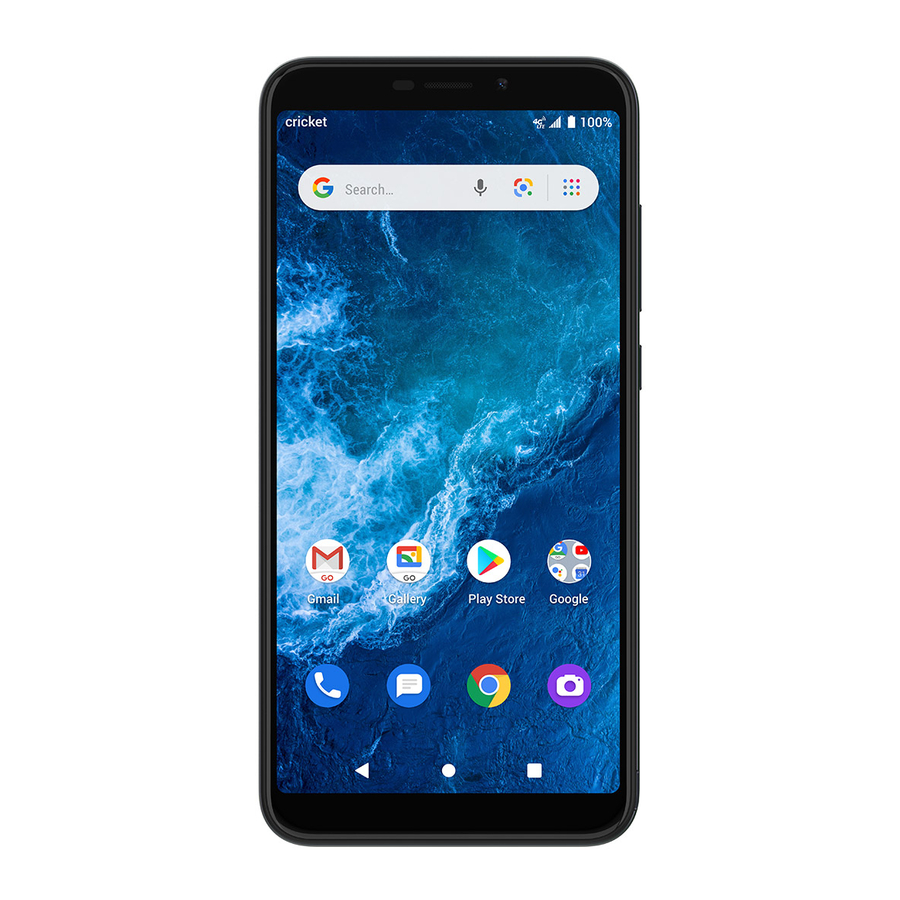
Запознаване с вашия смартфон Cricket® Icon 2


Настройване на телефона ви
Инсталиране на Nano SIM/microSD карта*
- Внимателно отстранете задния капак през прореза в долния ляв ъгъл.

- Задръжте SIM картата с металните контакти надолу и изрязания ъгъл в долния ляв ъгъл. Плъзнете картата в SIM слота.
- Задръжте microSD картата (продава се отделно) с металните контакти надолу и изрязаната страна в долния десен ъгъл. Плъзнете картата в microSD слота.

- Поставете обратно задния капак и се уверете, че сте щракнали здраво всичките четири ъгъла на място.
- Заредете телефона напълно преди да го включите.
- Докоснете и задръжте клавиша Power (захранване), докато телефонът се включи.


За да избегнете повреда на телефона, не използвайте друг вид SIM карта или нестандартна Nano SIM карта, изрязана от SIM карта. Можете да получите стандартна Nano SIM карта от вашия доставчик на услуги.
Използване на тъчскрийна
- Плъзнете нагоре по екрана, за да отключите.

- Използвайте върха на пръста си, за да докоснете леко екрана.
- Използвайте бързи движения с пръста си върху тъчскрийна, за да плъзгате нагоре, надолу, наляво и надясно.
- Разтворете два пръста или ги съберете на екрана, за да увеличите или намалите мащаба на уеб страница или изображение в Галерията.
- За да се върнете към предишния екран, докоснете Back key (бутон "Назад")
![]() .
. - Докоснете Home key (бутон "Начало")
![]() по всяко време, за да се върнете към главния начален екран. Докоснете и задръжте Home key (бутон "Начало")
по всяко време, за да се върнете към главния начален екран. Докоснете и задръжте Home key (бутон "Начало") ![]() за достъп до Google Assistant.
за достъп до Google Assistant. - Докоснете Recent apps key (бутон "Последни приложения")
![]() за достъп до наскоро прегледани приложения.
за достъп до наскоро прегледани приложения. - Плъзнете нагоре от долната част на началния екран, за да получите достъп до приложенията на телефона си.

 .
. по всяко време, за да се върнете към главния начален екран. Докоснете и задръжте Home key (бутон "Начало")
  за достъп до наскоро прегледани приложения.
Панел за известия

- Плъзнете надолу по лентата на състоянието, за да отворите панела за известия.
- Плъзнете наляво или надясно върху известие, за да го изтриете, или докоснете CLEAR ALL (изчистване на всички), за да изчистите всички известия, базирани на събития (други текущи известия ще останат).
- От панела за известия плъзнете надолу отново, за да получите достъп до панела за бързи настройки. Докоснете настройка, за да я включите/изключите, или докоснете Settings (Настройки)
![]() , за да получите достъп до пълните настройки.
, за да получите достъп до пълните настройки.
 , за да получите достъп до пълните настройки.
Персонализиране на екрана ви
Задаване на тапет

- Докоснете и задръжте празно място на началния екран и докоснете Wallpapers (Тапети).
- Изберете тапет и докоснете Set wallpaper (Задаване на тапет). Изберете да зададете тапета за началния екран, заключения екран или и за двата.
Добавяне на преки пътища към приложения

За да добавите приложение към началния екран, плъзнете нагоре от долната част на началния екран, за да получите достъп до чекмеджето за приложения. Докоснете и задръжте приложение, след което го плъзнете до който и да е начален екран.
Организиране на началните ви екрани
- Докоснете и задръжте приложението или папката.
- Плъзнете елемента до желаната позиция и след това го освободете.
Създаване на папки за приложения
- От началния екран докоснете и задръжте приложение, след което го плъзнете върху друго приложение, за да създадете папка.
- Плъзнете още приложения в папката, за да ги добавите.
- За да наименувате или преименувате папката, отворете папката, докоснете заглавната лента и въведете желаното име.
Изтриване на преки пътища към приложения или папки
- От началния екран докоснете и задръжте пряк път към приложение или папка, след което го плъзнете до
![]() Remove (Премахване) в горния ляв ъгъл на екрана, за да го изтриете от началния екран.
Remove (Премахване) в горния ляв ъгъл на екрана, за да го изтриете от началния екран.
 Remove (Премахване) в горния ляв ъгъл на екрана, за да го изтриете от началния екран.
Обаждания и гласова поща

HD Voice capable*
Насладете се на кристално чисти разговори.
Осъществяване на повикване
- За да осъществите повикване, докоснете Phone (Телефон)
![]() от началния екран.
от началния екран. - Въведете номера с помощта на Dialer (Набиране)
![]() , или изберете контакт от Contacts (Контакти)
, или изберете контакт от Contacts (Контакти) ![]() , Recent (Последни)
, Recent (Последни) ![]() или Favorites (Любими)
или Favorites (Любими) ![]() и докоснете номера, за да осъществите повикването.
и докоснете номера, за да осъществите повикването.
 от началния екран.


Проверка на гласовата поща
- От началния екран докоснете Phone (Телефон)
![]() > Dialer (Набиране)
> Dialer (Набиране) ![]() .
. - Докоснете и задръжте 1 key (клавиш 1)
![]() , след което следвайте подканите, за да настроите гласовата си поща.
, след което следвайте подканите, за да настроите гласовата си поща.
 , след което следвайте подканите, за да настроите гласовата си поща.
Използване на изчакване на повикване

- Докато сте в разговор, ще чуете тон, ако постъпи друго повикване. Плъзнете нагоре, за да приемете и задържите текущото повикване, или плъзнете надолу, за да отхвърлите повикването. Обаждащият се ще бъде изпратен към гласовата поща.
- Докоснете
![]() , за да обедините разговорите, или докоснете другото повикване, за да превключвате между активните разговори.
, за да обедините разговорите, или докоснете другото повикване, за да превключвате между активните разговори.
 , за да обедините разговорите, или докоснете другото повикване, за да превключвате между активните разговори.
* За да използвате Cricket HD Voice, и двамата обаждащи се трябва да имат съвместим смартфон с HD Voice и да осъществят повикването през LTE мрежата на Cricket или съвместима мрежа. LTE покритието на Cricket не е еквивалентно на цялостното му мрежово покритие. HD Voice разговорите, осъществени на съвместимо устройство и в LTE мрежата, може да не поддържат HD Voice връзка при моменти на претоварване на мрежата. Мрежите на други оператори могат да взаимодействат с LTE мрежата на Cricket, за да поддържат HD Voice разговор.
Повече информация
В интернет
Подробна информация за поддръжка, включително спецификации на устройството и отстраняване на неизправности, е достъпна на www.cricketwireless.com/support/devices.
По телефона
- Обадете се на отдела за обслужване на клиенти на 1-855-246-2461 или
- Наберете 611 от мобилния си телефон.
Аксесоари
За повече информация относно аксесоарите, моля, посетете местния магазин на Cricket или отидете на www.cricketwireless.com/shop/accessories.

Note: Store and online inventories may vary. (Забележка: Наличностите в магазините и онлайн могат да се различават.)
Продуктът отговаря на указанията на FCC за радиочестотно излагане—FCC ID XD6U325AC. Това устройство отговаря на част 15 от правилата на FCC. Работата е предмет на следните две условия:
- това устройство не може да причинява вредни смущения и
- това устройство трябва да приема всякакви получени смущения, включително смущения, които могат да причинят нежелана работа.
© 2020 Cricket Wireless LLC. Всички права запазени. Cricket и логото на Cricket са регистрирани търговски марки, лицензирани на Cricket Wireless LLC. Други марки са собственост на съответните им собственици. Логото microSDXC™ е търговска марка на SD-3C, LLC.
Текстови и картинни съобщения
Изпращане на текстово съобщение

- От началния екран докоснете Messaging (Съобщения)
![]() .
. - Докоснете
![]() за да създадете ново съобщение или да започнете нов групов чат.
за да създадете ново съобщение или да започнете нов групов чат. - Въведете името на получателя(ите) от вашия списък с контакти или телефонен номер в полето "До".
- Въведете вашето съобщение и докоснете
![]() за да изпратите съобщението.
за да изпратите съобщението.

 за да създадете ново съобщение или да започнете нов групов чат.
 за да изпратите съобщението.
Изпращане на картинно съобщение

- От началния екран докоснете Messaging (Съобщения)
![]() .
. - Докоснете
![]() за да създадете ново съобщение или да започнете нов групов чат.
за да създадете ново съобщение или да започнете нов групов чат. - Въведете името на получателя(ите) от вашия списък с контакти или телефонен номер в полето "До".
- Въведете вашето съобщение. Докоснете
![]() за да добавите картинни файлове към съобщение. Докоснете
за да добавите картинни файлове към съобщение. Докоснете ![]() за да направите снимка, докоснете
за да направите снимка, докоснете ![]() за да изберете снимки, или докоснете
за да изберете снимки, или докоснете ![]() за да добавите гласово съобщение.
за да добавите гласово съобщение. - Докоснете
![]() за да изпратите съобщението.
за да изпратите съобщението.
Note (Забележка): Моля, не пишете съобщения, докато шофирате.


Имейл
Настройка на имейл (Gmail, Yahoo!, и т.н.)

- От началния екран, докоснете Gmail
![]() .
. - Следвайте стъпките, за да настроите вашия акаунт.
 .
.Създаване и изпращане на имейл съобщение

- Докоснете
![]() от екрана "Входящи", за да съставите ново съобщение.
от екрана "Входящи", за да съставите ново съобщение. - Въведете имейл адреса на получателя(ите) в полето "До". За да добавите копие или скрито копие, докоснете
![]()
- Въведете темата и съдържанието на вашето съобщение. За да добавите прикачени файлове, докоснете
![]() и изберете "Прикачване на файл".
и изберете "Прикачване на файл". - Докоснете
![]() за да изпратите.
за да изпратите.
Note (Забележка): За да настроите корпоративен имейл акаунт, се свържете с вашия ИТ администратор.
 от екрана "Входящи", за да съставите ново съобщение.
 и изберете "Прикачване на файл".
 за да изпратите.
Полезни функции
 Яркост на дисплея: Плъзнете надолу от лентата на състоянието два пъти, за да отворите панела за бързи настройки. Плъзнете лентата за регулиране, за да увеличите или намалите яркостта на дисплея. За Адаптивна яркост, отидете в "Настройки"
  > Дисплей > Адаптивна яркост. Докоснете Адаптивна яркост, за да я включите или изключите.
 Контроли за звука: Натиснете страничния клавиш за звука и регулирайте плъзгача за звука за всички медии и звуци за известяване заедно или докоснете в долната част на изскачащия контролер за звука, за да промените звука на медиите, разговорите, звъненето и алармата поотделно. Докоснете
  в горната част на изскачащия прозорец за звука, за да превключвате между Звънене , Вибрация
  , или Без звук
  , за всички разговори и известия.
 Фенерче: Плъзнете надолу от лентата на състоянието, за да отворите панела за бързи настройки. Докоснете Flashlight (Фенерче)
  за да го включите или изключите.
 Режим за пестене на батерията: Плъзнете надолу по лентата на състоянието, за да отворите панела за бързи настройки. Докоснете Battery Saver (Икономия на батерия)
 за да го включите или изключите.
 Икономия на данни: Икономията на данни помага да се намали използването на данни, като предотвратява изпращането или получаването на данни във фонов режим от някои приложения. За да използвате "Икономия на данни", отидете в Settings (Настройки) > Мрежа и интернет > Използване на данни. Докоснете Икономия на данни, за да я включите или изключите.
Услуги на Cricket
Тези услуги правят използването на Cricket още по-добро и по-лесно.
 myCricket: Достъп до фактуриране, извършване на бързо плащане, преглед на използването и достъп до поддръжка от дланта на ръката ви.
 Visual Voicemail (Визуална гласова поща): Бързо преглеждайте, осъществявайте достъп и възпроизвеждайте вашите съобщения в гласовата поща. Лесно запазвайте важни номера и отговаряйте на съобщения, като се обаждате обратно или пишете съобщения.
Приложения в Google Play™
Достъп до Google Play

- От началния екран докоснете Play Store
![]() .
. - Въведете съществуващия си Google™ акаунт за вход или създайте такъв, следвайки стъпките на екрана.
 .
.Навигиране в Google Play
- Докоснете категория, за да разгледате приложения, игри, филми и музика, организирани по популярност или категория.
- Докоснете лентата за търсене в Google Play, за да търсите в Play Store за конкретна игра или приложение.
- За да инсталирате, докоснете приложението и следвайте инструкциите. След като бъде инсталирано, ще видите известие в панела за известия. Отворете приложението от това известие или като го намерите в чекмеджето за приложения.
Note (Забележка): За закупуване на приложения е необходим метод на плащане, като например Google Wallet™.
Камера и видео
Направете снимка

- От началния екран, докоснете Camera
![]() .
. - Позиционирайте обекта или пейзажа във визьора.
- Докоснете
![]() за да направите снимка. Тя ще бъде автоматично запазена в Gallery
за да направите снимка. Тя ще бъде автоматично запазена в Gallery ![]() .
.

 за да направите снимка. Тя ще бъде автоматично запазена в Gallery
  .
.Направете видео

- Докоснете Video
![]() и докоснете
и докоснете![]() в долния център на екрана, за да започнете да записвате видео.
в долния център на екрана, за да започнете да записвате видео. - Докоснете
![]() за да спрете записа. Видеото ще бъде автоматично запазено в Gallery
за да спрете записа. Видеото ще бъде автоматично запазено в Gallery ![]() .
. - Докоснете
![]() за да направите снимки докато записвате. Снимката ще бъде автоматично запазена в Gallery
за да направите снимки докато записвате. Снимката ще бъде автоматично запазена в Gallery ![]() .
.
 и докоснете
 в долния център на екрана, за да започнете да записвате видео.
Споделете снимка или видео

- От началния екран, докоснете Gallery
![]() .
. - Докоснете снимка или видео, и след това докоснете Share
![]() и изберете опция за споделяне.
и изберете опция за споделяне.
 .
. и изберете опция за споделяне.
Препратки


Изтегли ръководство
Тук можете да изтеглите пълната версия на ръководството в pdf формат, което може да съдържа допълнителни инструкции за безопасност, информация за гаранцията, правила на FCC и др.
Изтегли Ръководство за бърз старт на смартфон Cricket Icon 2