Cricket Icon 2 Akıllı Telefon Hızlı Başlangıç Kılavuzu
- 1 Cricket Icon 2 Akıllı Telefonunuzu Tanıma
- 2 Telefonunuzu Kurma
- 3 Dokunmatik Ekranı Kullanma
- 4 Ekranınızı Kişiselleştirme
- 5 Aramalar ve Sesli Mesaj
- 6 Daha Fazla Bilgi
- 7 Aksesuarlar
- 8 Metin ve Resim Mesajlaşma
- 9 E-posta
- 10 Faydalı Özellikler
- 11 Cricket Hizmetleri
- 12 Google Play'deki Uygulamalar
- 13 Kamera ve Video
- 14 Referanslar
- 15 Kılavuzu indir
- 16 Diğer Dillerde
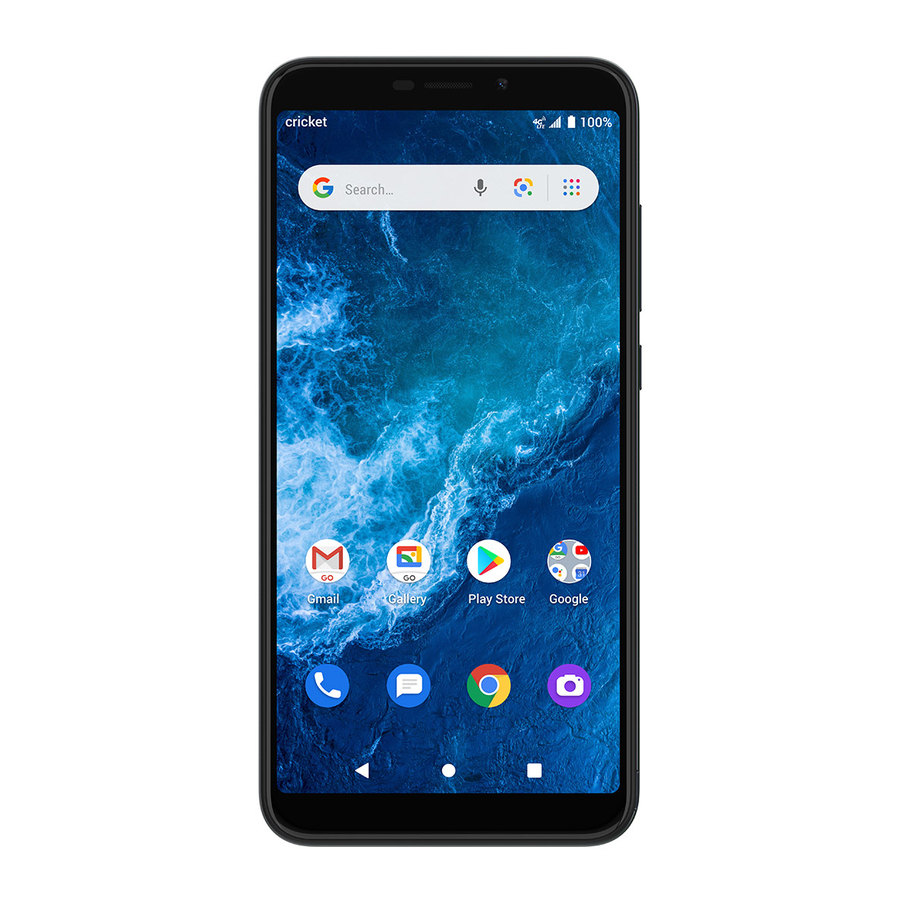
Cricket® Icon 2 Akıllı Telefonunuzu Tanıma


Telefonunuzu Kurma
Nano SIM/microSD kartı* takın
- Arka kapağı sol alt köşedeki çentikten yavaşça çıkarın.

- SIM kartını metal temas noktaları aşağı bakacak ve kesik köşe sol altta olacak şekilde tutun. Kartı SIM yuvasına kaydırın.
- microSD kartı (ayrı satılır) metal temas noktaları aşağı bakacak ve kesik taraf sağ altta olacak şekilde tutun. Kartı microSD yuvasına kaydırın.

- Arka kapağı yerine takın ve dört köşenin de yerine oturduğundan emin olun.
- Açmadan önce telefonu tamamen şarj edin.
- Telefon açılana kadar Güç tuşuna dokunun ve basılı tutun.


Telefona zarar vermemek için başka türde bir SIM kartı veya SIM kartından kesilmiş standart olmayan bir Nano SIM kartı kullanmayın. Servis sağlayıcınızdan standart bir Nano SIM kartı alabilirsiniz.
Dokunmatik Ekranı Kullanma
- Kilidi açmak için ekranda yukarı kaydırın.

- Ekrana hafifçe dokunmak için parmak ucunuzu kullanın.
- Yukarı, aşağı, sola ve sağa kaydırmak için dokunmatik ekranda parmağınızı hızlıca hareket ettirin.
- Bir web sayfasında veya Galeri görüntüsünde yakınlaştırmak veya uzaklaştırmak için ekranda iki parmağınızı birbirinden ayırın veya bir araya getirin.
- Önceki ekrana dönmek için Geri tuşuna (Back key)
![]() dokunun.
dokunun. - Ana Giriş ekranına dönmek için herhangi bir zamanda Giriş tuşuna (Home key)
![]() dokunun. Google Asistan'a erişmek için Giriş tuşuna (Home key)
dokunun. Google Asistan'a erişmek için Giriş tuşuna (Home key) ![]() dokunun ve basılı tutun.
dokunun ve basılı tutun. - Son görüntülenen uygulamalara erişmek için Son uygulamalar tuşuna (Recent apps key)
![]() dokunun.
dokunun. - Telefonunuzdaki uygulamalara erişmek için Giriş ekranının altından yukarı kaydırın.

 dokunun.
 dokunun. Google Asistan'a erişmek için Giriş tuşuna (Home key)
  dokunun.
Bildirim paneli

- Bildirim panelini açmak için Durum çubuğunda aşağı kaydırın.
- Bir bildirimi silmek için üzerinde sola veya sağa kaydırın veya tüm etkinlik tabanlı bildirimleri temizlemek için TÜMÜNÜ TEMİZLE (CLEAR ALL) öğesine dokunun (devam eden diğer bildirimler kalır).
- Hızlı Ayarlar paneline erişmek için Bildirim panelinden tekrar aşağı kaydırın. Açmak/kapatmak için bir ayara dokunun veya tam Ayarlar'a erişmek için Ayarlar
![]() öğesine dokunun.
öğesine dokunun.
 öğesine dokunun.
Ekranınızı Kişiselleştirme
Duvar kağıdınızı ayarlayın

- Giriş ekranında boş bir alana dokunun ve basılı tutun ve Duvar Kağıtları'na dokunun.
- Bir duvar kağıdı seçin ve Duvar kağıdını ayarla'ya dokunun. Duvar kağıdını Giriş ekranı, Kilit ekranı veya her ikisi için ayarlamayı seçin.
Uygulama kısayolları ekleyin

Giriş ekranına bir uygulama eklemek için, Uygulama çekmecesine erişmek için Giriş ekranının altından yukarı kaydırın. Bir uygulamaya dokunun ve basılı tutun, ardından herhangi bir Giriş ekranına sürükleyin.
Giriş ekranlarınızı düzenleyin
- Uygulamaya veya klasöre dokunun ve basılı tutun.
- Öğeyi istediğiniz konuma sürükleyin ve ardından bırakın.
Uygulama klasörleri oluşturun
- Giriş ekranından bir uygulamaya dokunun ve basılı tutun, ardından bir klasör oluşturmak için başka bir uygulamanın üzerine sürükleyin.
- Eklemek için klasöre daha fazla uygulama sürükleyin.
- Klasörü adlandırmak veya yeniden adlandırmak için klasörü açın, başlık çubuğuna dokunun ve istediğiniz adı girin.
Uygulama kısayollarını veya klasörlerini silin
- Giriş ekranından bir uygulama kısayoluna veya klasöre dokunun ve basılı tutun, ardından Giriş ekranından silmek için ekranın sol üst köşesindeki
![]() Kaldır (Remove) öğesine sürükleyin.
Kaldır (Remove) öğesine sürükleyin.
 Kaldır (Remove) öğesine sürükleyin.
Aramalar ve Sesli Mesaj

HD Ses özellikli*
Kristal netliğinde görüşmelerin keyfini çıkarın.
Arama yapma
- Arama yapmak için Giriş ekranından Telefon
![]() öğesine dokunun.
öğesine dokunun. - Numarayı Çeviriciyi (Dialer)
![]() kullanarak girin veya Kişiler (Contacts)
kullanarak girin veya Kişiler (Contacts) ![]() , Son Aramalar (Recent)
, Son Aramalar (Recent) ![]() veya Favoriler (Favorites)
veya Favoriler (Favorites) ![]() sekmesinden bir kişi seçin ve aramayı yapmak için numaraya dokunun.
sekmesinden bir kişi seçin ve aramayı yapmak için numaraya dokunun.
 öğesine dokunun.
 kullanarak girin

 sekmesinden bir kişi seçin
 Sesli mesajı kontrol etme
- Giriş ekranından Telefon (Phone)
![]() > Çevirici (Dialer)
> Çevirici (Dialer) ![]() öğesine dokunun.
öğesine dokunun. - 1 tuşuna (1 key)
![]() dokunun ve basılı tutun, ardından sesli mesajınızı ayarlamak için istemleri izleyin.
dokunun ve basılı tutun, ardından sesli mesajınızı ayarlamak için istemleri izleyin.
 dokunun ve basılı tutun, ardından sesli mesajınızı ayarlamak için istemleri izleyin.
Arama bekletmeyi kullanma

- Bir arama sırasında, başka bir arama geldiğinde bir ton duyacaksınız. Kabul etmek ve mevcut aramayı beklemeye almak için yukarı kaydırın veya aramayı reddetmek için aşağı kaydırın. Arayan kişi sesli mesaja yönlendirilecektir.
- Aramaları birleştirmek için
![]() öğesine dokunun veya etkin aramalar arasında geçiş yapmak için diğer aramaya dokunun.
öğesine dokunun veya etkin aramalar arasında geçiş yapmak için diğer aramaya dokunun.
 öğesine dokunun veya etkin aramalar arasında geçiş yapmak için diğer aramaya dokunun.
* Cricket HD Ses'i deneyimlemek için, her iki arayanın da uyumlu bir HD Ses özellikli akıllı telefona sahip olması ve aramayı Cricket'in LTE ağı veya uyumlu bir ağ üzerinden yapması gerekir. Cricket'in LTE kapsama alanı, genel ağ kapsama alanına eşdeğer değildir. Uyumlu bir cihazda ve LTE ağında yapılan HD Ses aramaları, ağ tıkanıklığı zamanlarında bir HD Ses bağlantısı yaşamayabilir. Diğer operatörlerin ağları, bir HD Ses aramasını desteklemek için Cricket'in LTE ağı ile birlikte çalışabilir.
Daha Fazla Bilgi
Web'de
Cihaz özellikleri ve sorun giderme dahil olmak üzere ayrıntılı destek bilgileri şu adreste mevcuttur: www.cricketwireless.com/support/devices.
Telefonda
- Müşteri Hizmetlerini 1-855-246-2461 numaralı telefondan arayın veya
- Cep telefonunuzdan 611'i arayın.
Aksesuarlar
Aksesuarlarla ilgili daha fazla bilgi için lütfen yerel Cricket mağazanızı ziyaret edin veya www.cricketwireless.com/shop/accessories adresine gidin.

Not: Mağaza ve çevrimiçi stoklar değişiklik gösterebilir.
Ürün, FCC Radyo Frekansına Maruz Kalma Yönergelerine uygundur—FCC Kimliği XD6U325AC. Bu cihaz, FCC Kurallarının 15. Bölümüne uygundur. Çalıştırma aşağıdaki iki koşula tabidir:
- bu cihaz zararlı parazite neden olmayabilir ve
- bu cihaz, istenmeyen çalışmaya neden olabilecek parazitler dahil olmak üzere alınan herhangi bir paraziti kabul etmelidir.
© 2020 Cricket Wireless LLC. Tüm hakları saklıdır. Cricket ve Cricket logosu, Cricket Wireless LLC'ye lisanslı tescilli ticari markalardır. Diğer markalar, ilgili sahiplerinin mülkiyetindedir. microSDXC™ logosu, SD-3C, LLC'nin ticari markasıdır.
Metin ve Resim Mesajlaşma
Metin mesajı gönderme

- Giriş ekranından, Mesajlar
![]() öğesine dokunun.
öğesine dokunun. - Yeni bir mesaj oluşturmak veya yeni bir grup sohbeti başlatmak için
![]() öğesine dokunun.
öğesine dokunun. - Alıcının adını kişi listenizden veya telefon numarasını Kime alanına girin
- Mesajınızı yazın ve mesajı göndermek için
![]() öğesine dokunun.
öğesine dokunun.

 öğesine dokunun.
 öğesine dokunun.
Resim mesajı gönderme

- Giriş ekranından, Mesajlar
![]() öğesine dokunun.
öğesine dokunun. - Yeni bir mesaj oluşturmak veya yeni bir grup sohbeti başlatmak için
![]() öğesine dokunun.
öğesine dokunun. - Alıcının adını kişi listenizden veya telefon numarasını Kime alanına girin
- Mesajınızı yazın. Bir mesaja resim dosyaları eklemek için
![]() öğesine dokunun. Fotoğraf çekmek için
öğesine dokunun. Fotoğraf çekmek için ![]() öğesine, fotoğraf seçmek için
öğesine, fotoğraf seçmek için ![]() öğesine veya sesli mesaj eklemek için
öğesine veya sesli mesaj eklemek için ![]() öğesine dokunun.
öğesine dokunun. - Mesajı göndermek için
![]() öğesine dokunun.
öğesine dokunun.
Not: Lütfen mesaj yazarken araç kullanmayın.


E-posta
E-posta kurulumu (Gmail, Yahoo!, vb.)

- Giriş ekranından, Gmail
![]() öğesine dokunun.
öğesine dokunun. - Hesabınızı kurmak için adımları izleyin.
 öğesine dokunun.
E-posta mesajı oluşturma ve gönderme

- Yeni bir mesaj oluşturmak için Gelen Kutusu ekranından
![]() öğesine dokunun.
öğesine dokunun. - Alıcının e-posta adresini Kime alanına girin. Karbon kopya veya gizli karbon kopya eklemek için
![]() öğesine dokunun
öğesine dokunun - Mesajınızın konusunu ve içeriğini girin. Ek eklemek için
![]() öğesine dokunun ve Dosya ekle'yi seçin.
öğesine dokunun ve Dosya ekle'yi seçin. - Göndermek için
![]() öğesine dokunun.
öğesine dokunun.
Not: Kurumsal bir e-posta hesabı kurmak için BT yöneticinize başvurun.
 öğesine dokunun.
 öğesine dokunun
 öğesine dokunun ve Dosya ekle'yi seçin.
 öğesine dokunun.
Faydalı Özellikler
 Ekran Parlaklığı: Hızlı Ayarlar panelini açmak için Durum çubuğundan iki kez aşağı kaydırın. Ekranı aydınlatmak veya karartmak için ayar çubuğunu kaydırın. Uyarlanabilir parlaklık için Ayarlar
  > Ekran > Uyarlanabilir parlaklık bölümüne gidin. Açmak veya kapatmak için Uyarlanabilir parlaklık öğesine dokunun.
 Ses Kontrolleri: Yan ses tuşuna basın ve tüm medya ve uyarı sesleri için ses kaydırıcısını birlikte ayarlayın veya medya, arama, zil sesi ve alarm sesini ayrı ayrı değiştirmek için açılır ses denetleyicisinin altındaki öğesine dokunun. Tüm aramalar ve bildirimler için Zil Sesi
  , Titreşim
  veya Sessiz
  arasında geçiş yapmak için ses açılır penceresinin üst kısmındaki öğesine dokunun.
 El Feneri: Hızlı Ayarlar panelini açmak için Durum çubuğundan aşağı kaydırın. Açmak veya kapatmak için El Feneri
  öğesine dokunun.
 Pil Tasarrufu Modu: Hızlı Ayarlar panelini açmak için Durum çubuğunda aşağı kaydırın. Açmak veya kapatmak için Pil Tasarrufu
  öğesine dokunun.
 Veri Tasarrufu: Veri Tasarrufu, bazı uygulamaların arka planda veri göndermesini veya almasını engelleyerek veri kullanımını azaltmaya yardımcı olur. Veri Tasarrufu'nu kullanmak için Ayarlar > Ağ ve internet > Veri kullanımı bölümüne gidin. Açmak veya kapatmak için Veri Tasarrufu öğesine dokunun.
Cricket Hizmetleri
Bu hizmetler Cricket kullanımını daha da iyi ve kolay hale getirir.
 myCricket: Faturalandırmaya erişin, hızlı ödeme yapın, kullanımı görüntüleyin ve avucunuzun içinden desteğe erişin.
 Görsel Sesli Mesaj: Sesli mesajlarınızı hızlı bir şekilde görüntüleyin, erişin ve oynatın. Önemli numaraları kolayca kaydedin ve geri arayarak veya mesaj göndererek mesajlara yanıt verin.
Google Play'deki Uygulamalar™
Google Play'e Erişim

- Giriş ekranından, Play Store
![]() öğesine dokunun.
öğesine dokunun. - Mevcut Google™ hesap girişinizi girin veya ekrandaki adımları izleyerek bir tane oluşturun.
 öğesine dokunun.
Google Play'de Gezinme
- Popülerliğe veya kategoriye göre düzenlenmiş uygulamalara, oyunlara, filmlere ve müziklere göz atmak için bir kategoriye dokunun.
- Belirli bir oyun veya uygulama için Play Store'da arama yapmak için Google Play arama çubuğuna dokunun.
- Yüklemek için uygulamaya dokunun ve talimatları izleyin. Yüklendikten sonra, Bildirimler panelinde bir bildirim göreceksiniz. Bu bildirimden veya uygulama çekmecesinde bularak uygulamayı açın.
Not: Uygulama satın almak için Google Wallet™ gibi bir ödeme yöntemi gereklidir.
Kamera ve Video
Fotoğraf Çekme

- Giriş ekranından, Camera (Kamera)
![]() öğesine dokunun.
öğesine dokunun. - Vizörde nesneyi veya manzarayı konumlandırın.
- Fotoğrafı çekmek için
![]() öğesine dokunun. Otomatik olarak Gallery (Galeri)
öğesine dokunun. Otomatik olarak Gallery (Galeri) ![]() 'ye kaydedilecektir.
'ye kaydedilecektir.

 öğesine dokunun. Otomatik olarak Gallery (Galeri)
  'ye kaydedilecektir.
Video Çekme

- Video (Video)
![]() öğesine ve ardından video kaydını başlatmak için ekranın alt ortasındaki
öğesine ve ardından video kaydını başlatmak için ekranın alt ortasındaki ![]() öğesine dokunun.
öğesine dokunun. - Kaydı durdurmak için
![]() öğesine dokunun. Video otomatik olarak Gallery (Galeri)
öğesine dokunun. Video otomatik olarak Gallery (Galeri) ![]() 'ye kaydedilecektir.
'ye kaydedilecektir. - Kayıt sırasında fotoğraf çekmek için
![]() öğesine dokunun. Fotoğraf otomatik olarak Gallery (Galeri)
öğesine dokunun. Fotoğraf otomatik olarak Gallery (Galeri) ![]() 'ye kaydedilecektir.
'ye kaydedilecektir.
 öğesine ve ardından video kaydını başlatmak için ekranın alt ortasındaki
  öğesine dokunun.
Fotoğraf veya Video Paylaşma

- Giriş ekranından, Gallery (Galeri)
![]() öğesine dokunun.
öğesine dokunun. - Bir fotoğraf veya videoya dokunun ve ardından Share (Paylaş)
![]() öğesine dokunun ve paylaşım için bir seçenek belirleyin.
öğesine dokunun ve paylaşım için bir seçenek belirleyin.
 öğesine dokunun.
 öğesine dokunun ve paylaşım için bir seçenek belirleyin.
Referanslar


Kılavuzu indir
Burada kılavuzun tam PDF sürümünü indirebilirsiniz, ek güvenlik talimatları, garanti bilgileri, FCC kuralları vb. içerebilir.
Cricket Icon 2 Akıllı Telefon Hızlı Başlangıç Kılavuzu indir