Cricket Icon 2 смартфонына арналған жылдам іске қосу нұсқаулығы
- 1 Cricket Icon 2 смартфоныңызбен танысу
- 2 Телефоныңызды орнату
- 3 Сенсорлық экранды пайдалану
- 4 Экраныңызды жекелендіру
- 5 Қоңыраулар және дауыстық пошта
- 6 Қосымша ақпарат
- 7 Аксессуарлар
- 8 Мәтіндік және суреттік хабарламалар
- 9 Электрондық пошта
- 10 Пайдалы мүмкіндіктер
- 11 Cricket қызметтері
- 12 Google Play дүкеніндегі қолданбалар
- 13 Камера және бейне
- 14 Сілтемелер
- 15 Нұсқаулықты жүктеп алу
- 16 Басқа тілдерде
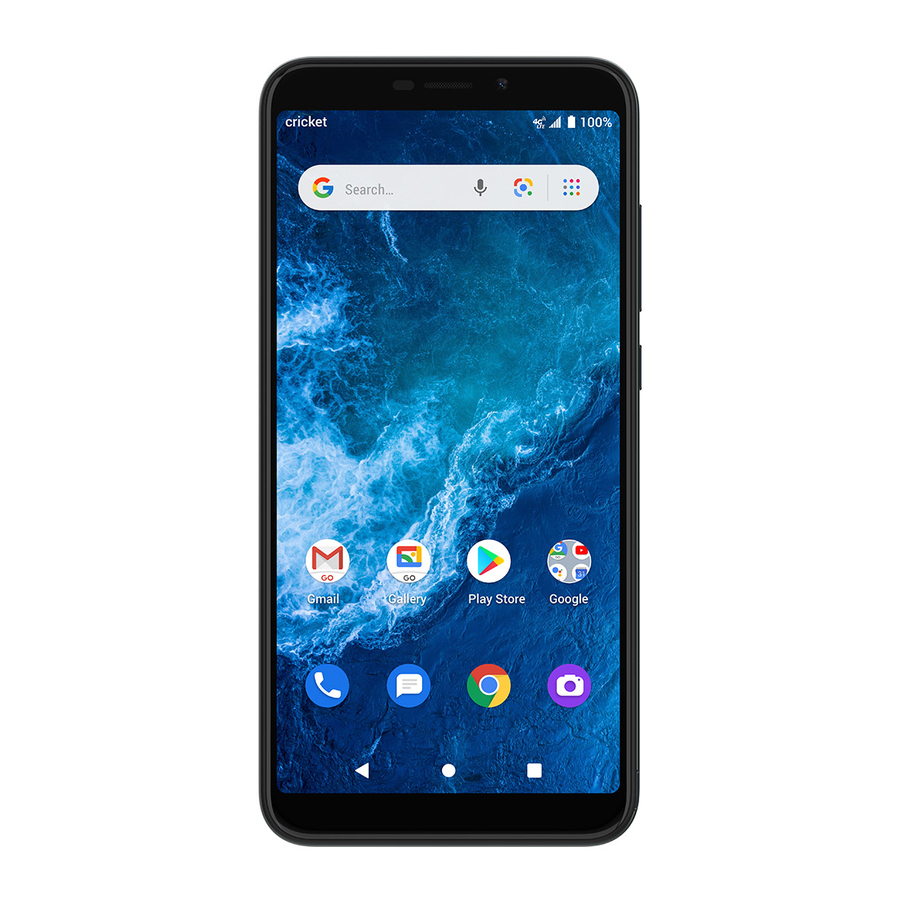
Cricket® Icon 2 смартфоныңызбен танысу


Телефоныңызды орнату
Nano SIM/microSD картасын орнату*
- Абайлап артқы қақпақты сол жақ төменгі бұрыштағы ойық арқылы алыңыз.

- SIM картасын металл контактілері төмен қаратып және кесілген бұрышы сол жақ төменгі жағында ұстаңыз. Картаны SIM ұясына сырғытыңыз.
- microSD картасын (бөлек сатылады) металл контактілері төмен қаратып және кесілген жағы оң жақ төменгі жағында ұстаңыз. Картаны microSD ұясына сырғытыңыз.

- Артқы қақпақты орнына қойыңыз және барлық төрт бұрыштың орнына мықтап түскеніне көз жеткізіңіз.
- Қоспас бұрын телефонды толық зарядтаңыз.
- Телефон қосылғанша Қуат пернесін басып тұрыңыз.


Телефонның зақымдалуын болдырмау үшін, SIM картаның басқа түрін немесе SIM картадан кесілген стандартты емес Nano SIM картасын пайдаланбаңыз. Сіз қызмет көрсетушіңізден стандартты Nano SIM картасын ала аласыз.
Сенсорлық экранды пайдалану
- Құлыпты ашу үшін экранды жоғары қарай сырғытыңыз.

- Экранды ақырын түрту үшін саусағыңыздың ұшын пайдаланыңыз.
- Жоғары, төмен, солға және оңға сырғыту үшін сенсорлық экранда саусағыңызды жылдам серпіңіз.
- Веб-беттегі немесе Галереядағы кескінді үлкейту немесе кішірейту үшін екі саусақты ажыратыңыз немесе экранда бірге қысыңыз.
- Алдыңғы экранға оралу үшін Артқа қайту пернесін түртіңіз
![]() .
. - Кез келген уақытта негізгі Басты экранға оралу үшін Басты бет пернесін (Үй) түртіңіз
![]() . Google Assistant-ке кіру үшін Басты бет пернесін (Үй) басып тұрыңыз
. Google Assistant-ке кіру үшін Басты бет пернесін (Үй) басып тұрыңыз ![]() .
. - Жақында қаралған қолданбаларға кіру үшін Соңғы қолданбалар пернесін (Жақындағы қолданбалар) түртіңіз
![]() .
. - Телефоныңыздағы қолданбаларға кіру үшін Басты экранның төменгі жағынан жоғары қарай сырғытыңыз.

 .
. . Google Assistant-ке кіру үшін Басты бет пернесін (Үй) басып тұрыңыз
  .
.Хабарландыру тақтасы

- Хабарландыру тақтасын ашу үшін Күй жолағында төмен қарай сырғытыңыз.
- Хабарландыруды жою үшін хабарландыруда солға немесе оңға сырғытыңыз немесе барлық оқиғаға негізделген хабарландыруларды тазарту үшін БАРЛЫҒЫН ТАЗАЛАУ түймесін түртіңіз (басқа жалғасып жатқан хабарландырулар қалады).
- Хабарландыру тақтасынан Жылдам параметрлер тақтасына кіру үшін қайтадан төмен сырғытыңыз. Оны қосу/өшіру үшін параметрді түртіңіз немесе толық Параметрлерге кіру үшін Параметрлер
![]() түймесін түртіңіз.
түймесін түртіңіз.
 түймесін түртіңіз.
Экраныңызды жекелендіру
Тұсқағазды орнату

- Басты экрандағы бос орынды басып тұрыңыз және Тұсқағаздарды түртіңіз.
- Тұсқағазды таңдап, Тұсқағазды орнату түймесін түртіңіз. Басты экран, Құлыптау экраны немесе екеуіне де тұсқағаз орнатуды таңдаңыз.
Қолданбалардың белгішелерін қосу

Басты экранға қолданба қосу үшін, Қолданбалар тартпасына кіру үшін Басты экранның төменгі жағынан жоғары қарай сырғытыңыз. Қолданбаны басып тұрыңыз, содан кейін оны кез келген Басты экранға сүйреңіз.
Басты экрандарды реттеу
- Қолданбаны немесе қалтаны басып тұрыңыз.
- Элементті қажетті орынға сүйреңіз, содан кейін босатыңыз.
Қолданба қалталарын жасау
- Басты экраннан қолданбаны басып тұрыңыз, содан кейін қалта жасау үшін оны басқа қолданбаның үстіне сүйреңіз.
- Оларды қосу үшін қалтаға көбірек қолданбаларды сүйреңіз.
- Қалтаны атау немесе қайта атау үшін қалтаны ашыңыз, тақырып жолағын түртіңіз және қажетті атауды енгізіңіз.
Қолданбалардың белгішелерін немесе қалталарды жою
- Басты экраннан қолданбаның белгішесін немесе қалтаны басып тұрыңыз, содан кейін оны Басты экраннан жою үшін экранның сол жақ жоғарғы жағындағы
![]() Жою түймесіне сүйреңіз.
Жою түймесіне сүйреңіз.
 Жою түймесіне сүйреңіз.
Қоңыраулар және дауыстық пошта

HD Voice қолдайды*
Кристалдай таза сөйлесулерден рахат алыңыз.
Қоңырау шалу
- Қоңырау шалу үшін Басты экраннан Телефон
![]() түймесін түртіңіз.
түймесін түртіңіз. - Нөмірді Тергішті
![]() пайдаланып енгізіңізнемесе Контактілер
пайдаланып енгізіңізнемесе Контактілер ![]() , Соңғы
, Соңғы ![]() немесе Таңдаулылар
немесе Таңдаулылар ![]() қойындысынан контактіні таңдаңызжәне қоңырау шалу үшін нөмірді түртіңіз.
қойындысынан контактіні таңдаңызжәне қоңырау шалу үшін нөмірді түртіңіз.
 түймесін түртіңіз.
 пайдаланып енгізіңіз
 , Соңғы
 қойындысынан контактіні таңдаңыз
Дауыстық поштаны тексеру
- Басты экраннан Телефон
![]() > Тергіш
> Тергіш ![]() түймесін түртіңіз.
түймесін түртіңіз. - 1 пернесін басып тұрыңыз
![]() , содан кейін дауыстық поштаны орнату үшін нұсқауларды орындаңыз.
, содан кейін дауыстық поштаны орнату үшін нұсқауларды орындаңыз.
 , содан кейін дауыстық поштаны орнату үшін нұсқауларды орындаңыз.
Қоңырауды күтуді пайдалану

- Қоңырау кезінде басқа қоңырау түссе, дыбысты естисіз. Қабылдау және ағымдағы қоңырауды күту режиміне қою үшін жоғары сырғытыңыз немесе қоңырауды қабылдамау үшін төмен сырғытыңыз. Қоңырау шалушы дауыстық поштаға жіберіледі.
- Қоңырауларды біріктіру үшін
![]() түймесін түртіңіз немесе белсенді қоңыраулар арасында ауысу үшін басқа қоңырауды түртіңіз.
түймесін түртіңіз немесе белсенді қоңыраулар арасында ауысу үшін басқа қоңырауды түртіңіз.
 түймесін түртіңіз немесе белсенді қоңыраулар арасында ауысу үшін басқа қоңырауды түртіңіз.
* Cricket HD Voice тәжірибесін көру үшін екі қоңырау шалушыда да HD Voice қолдайтын үйлесімді смартфон болуы керек және қоңырауды Cricket LTE желісі немесе үйлесімді желі арқылы шалуы керек. Cricket LTE қамту аймағы оның жалпы желілік қамту аймағына тең емес. LTE желісіндегі және үйлесімді құрылғыда жасалған HD Voice қоңыраулары желінің толып қалуы кезінде HD Voice қосылымын сезінбеуі мүмкін. Басқа операторлардың желілері HD Voice қоңырауын қолдау үшін Cricket LTE желісімен өзара әрекеттесуі мүмкін.
Қосымша ақпарат
Интернетте
Құрылғының сипаттамалары мен ақаулықтарды жоюды қоса алғанда, толық қолдау туралы ақпаратты www.cricketwireless.com/support/devices сайтынан алуға болады.
Телефон арқылы
- Тұтынушыларға қызмет көрсету орталығына 1-855-246-2461 телефоны арқылы қоңырау шалыңыз немесе
- Ұялы телефоныңыздан 611 нөмірін теріңіз.
Аксессуарлар
Аксессуарларға қатысты қосымша ақпарат алу үшін жергілікті Cricket дүкеніне барыңыз немесе www.cricketwireless.com/shop/accessories сайтына өтіңіз.

Ескертпе: Дүкен мен онлайн-инвентарь әртүрлі болуы мүмкін.
Өнім FCC радиожиілік әсер ету нұсқауларына сәйкес келеді—FCC ID XD6U325AC. Бұл құрылғы FCC ережелерінің 15-бөліміне сәйкес келеді. Жұмыс келесі екі шартқа байланысты:
- бұл құрылғы зиянды кедергі тудырмауы мүмкін және
- бұл құрылғы қажетсіз жұмысқа әкелуі мүмкін кедергілерді қоса алғанда, кез келген алынған кедергіні қабылдауы керек.
© 2020 Cricket Wireless LLC. Барлық құқықтар сақталған. Cricket және Cricket логотипі Cricket Wireless LLC лицензиясы бойынша тіркелген сауда белгілері болып табылады. Басқа белгілер тиісті иелерінің меншігі болып табылады. microSDXC™ логотипі SD-3C, LLC сауда белгісі болып табылады.
Мәтіндік және суреттік хабарламалар
Мәтіндік хабарлама жіберу

- Басты экраннан Messaging (Хабарламалар)
![]() батырмасын түртіңіз.
батырмасын түртіңіз. - Жаңа хабарлама жасау немесе жаңа топтық чатты бастау үшін
![]() белгішесін түртіңіз.
белгішесін түртіңіз. - Байланыс тізімінен алушының атын немесе телефон нөмірін "Кімге" (To) өрісіне енгізіңіз.
- Хабарламаңызды теріңіз және хабарламаны жіберу үшін
![]() белгішесін түртіңіз.
белгішесін түртіңіз.

 белгішесін түртіңіз.
 белгішесін түртіңіз.
Суреттік хабарлама жіберу

- Басты экраннан Messaging (Хабарламалар)
![]() батырмасын түртіңіз.
батырмасын түртіңіз. - Жаңа хабарлама жасау немесе жаңа топтық чатты бастау үшін
![]() белгішесін түртіңіз.
белгішесін түртіңіз. - Байланыс тізімінен алушының атын немесе телефон нөмірін "Кімге" (To) өрісіне енгізіңіз.
- Хабарламаңызды теріңіз. Хабарламаға сурет файлдарын қосу үшін
![]() белгішесін түртіңіз. Суретке түсіру үшін
белгішесін түртіңіз. Суретке түсіру үшін ![]() белгішесін түртіңіз, фотосуреттерді таңдау үшін
белгішесін түртіңіз, фотосуреттерді таңдау үшін ![]() белгішесін түртіңіз немесе дауыстық хабарлама қосу үшін
белгішесін түртіңіз немесе дауыстық хабарлама қосу үшін ![]() белгішесін түртіңіз.
белгішесін түртіңіз. - Хабарламаны жіберу үшін
![]() белгішесін түртіңіз.
белгішесін түртіңіз.
Ескертпе: Көлік жүргізіп бара жатып хабарлама жазбаңыз.
 белгішесін түртіңіз, фотосуреттерді таңдау үшін
  белгішесін түртіңіз немесе дауыстық хабарлама қосу үшін
  белгішесін түртіңіз.
Электрондық пошта
Электрондық поштаны орнату (Gmail, Yahoo!, т.б.)

- Басты экраннан, Gmail
![]() түртіңіз.
түртіңіз. - Аккаунтыңызды орнату үшін қадамдарды орындаңыз.
 түртіңіз.
Электрондық пошта хабарламасын жасау және жіберу

- Жаңа хабарлама жазу үшін "Кіріс жәшігі" (Inbox) экранынан
![]() белгішесін түртіңіз.
белгішесін түртіңіз. - Алушының электрондық пошта мекенжайын "Кімге" (To) өрісіне енгізіңіз. Көшірмесін немесе жасырын көшірмесін қосу үшін
![]() белгішесін түртіңіз.
белгішесін түртіңіз. - Хабарламаңыздың тақырыбы мен мазмұнын енгізіңіз. Тіркемелерді қосу үшін
![]() белгішесін түртіп, "Файлды тіркеу" (Attach file) опциясын таңдаңыз.
белгішесін түртіп, "Файлды тіркеу" (Attach file) опциясын таңдаңыз. - Жіберу үшін
![]() белгішесін түртіңіз.
белгішесін түртіңіз.
Ескертпе: Корпоративтік электрондық пошта аккаунтын орнату үшін IT әкімшіңізге хабарласыңыз.
 белгішесін түртіңіз.
 белгішесін түртіңіз.
 белгішесін түртіп, "Файлды тіркеу" (Attach file) опциясын таңдаңыз.
 белгішесін түртіңіз.
Пайдалы мүмкіндіктер
 Дисплей жарықтығы: "Жылдам параметрлер" (Quick Settings) панелін ашу үшін күй жолағынан екі рет төмен сырғытыңыз. Дисплейді жарықтандыру немесе күңгірттендіру үшін реттеу жолағын жылжытыңыз. Бейімделгіш жарықтық үшін "Параметрлер" (Settings)
  > Дисплей > Бейімделгіш жарықтық (Display > Adaptive brightness) бөліміне өтіңіз. Оны қосу немесе өшіру үшін Бейімделгіш жарықтық (Adaptive brightness) түртіңіз.
 Дыбыс деңгейін басқару элементтері: Бүйірлік дыбыс деңгейі пернесін басып, барлық медиа және ескертулер дыбысының деңгейін бірге реттеңіз немесе медиа, қоңырау, рингтон және дабыл дыбысының деңгейін жеке өзгерту үшін қалқымалы дыбыс деңгейін басқару элементінің төменгі жағындағы белгішесін түртіңіз. Барлық қоңыраулар мен хабарландырулар үшін Қоңырау (Ring)
  , Діріл (Vibrate)
  немесе Дыбыссыз (Mute)
  арасында ауысу үшін дыбыс деңгейінің қалқымалы терезесінің жоғарғы жағындағы белгішесін түртіңіз.
 Жарық шамы: "Жылдам параметрлер" (Quick Settings) панелін ашу үшін күй жолағынан төмен сырғытыңыз. Оны қосу немесе өшіру үшін Жарық шамы (Flashlight)
  белгішесін түртіңіз.
 Батареяны үнемдеу режимі: "Жылдам параметрлер" (Quick Settings) панелін ашу үшін күй жолағынан төмен сырғытыңыз. Оны қосу немесе өшіру үшін "Батареяны үнемдеу" (Battery Saver)
  белгішесін түртіңіз.
 Деректерді үнемдеу: Деректерді үнемдеу кейбір қолданбалардың фондық режимде деректерді жіберуіне немесе қабылдауына жол бермеу арқылы деректерді пайдалануды азайтуға көмектеседі. Деректерді үнемдеуді пайдалану үшін "Параметрлер" (Settings) > Желі және интернет > Деректерді пайдалану (Network & internet > Data usage) бөліміне өтіңіз. Оны қосу немесе өшіру үшін Деректерді үнемдеу (Data Saver) түртіңіз.
Cricket қызметтері
Бұл қызметтер Cricket-ті пайдалануды одан да жақсырақ және оңайырақ етеді.
 myCricket: Есепшотқа қол жеткізіңіз, жылдам төлем жасаңыз, пайдалануды қараңыз және қолдауға қолыңыздың астынан қол жеткізіңіз.
 Visual Voicemail: Дауыстық пошта хабарламаларыңызды жылдам қараңыз, қол жеткізіңіз және ойнатыңыз. Маңызды нөмірлерді оңай сақтаңыз және кері қоңырау шалу немесе хабарлама жазу арқылы хабарламаларға жауап беріңіз.
Google Play™ дүкеніндегі қолданбалар
Google Play дүкеніне кіру

- Басты экраннан Play Store
![]() түртіңіз.
түртіңіз. - Бар Google™ аккаунтыңыздың логинін енгізіңіз немесе экрандағы қадамдарды орындап, жаңасын жасаңыз.
 түртіңіз.
Google Play дүкенінде шарлау
- Қолданбаларды, ойындарды, фильмдерді және музыканы танымалдылығы немесе санаты бойынша шолу үшін санатты түртіңіз.
- Нақты ойынды немесе қолданбаны іздеу үшін Google Play іздеу жолағын түртіңіз.
- Орнату үшін қолданбаны түртіп, нұсқауларды орындаңыз. Орнатылғаннан кейін хабарландырулар панелінде хабарландыруды көресіз. Қолданбаны осы хабарландырудан немесе қолданбалар тартпасынан тауып ашыңыз.
Ескертпе: Қолданбаларды сатып алу үшін Google Wallet™ сияқты төлем әдісі қажет.
Камера және бейне
Суретке түсіру

- Басты экраннан Camera
![]() түймесін түртіңіз.
түймесін түртіңіз. - Объектіні немесе ландшафтты көрініс іздегіште орналастырыңыз.
- Суретке түсіру үшін
![]() түймесін түртіңіз. Ол автоматты түрде Gallery
түймесін түртіңіз. Ол автоматты түрде Gallery ![]() ішіне сақталады.
ішіне сақталады.

 түймесін түртіңіз. Ол автоматты түрде Gallery
  ішіне сақталады.
Бейне жасау

- Video
![]() түймесін түртіп, бейне жазуды бастау үшін экранның төменгі жағындағы ортасында
түймесін түртіп, бейне жазуды бастау үшін экранның төменгі жағындағы ортасында ![]() түймесін түртіңіз.
түймесін түртіңіз. - Жазуды тоқтату үшін
![]() түймесін түртіңіз. Бейне автоматты түрде Gallery
түймесін түртіңіз. Бейне автоматты түрде Gallery ![]() ішіне сақталады.
ішіне сақталады. - Жазу кезінде суретке түсіру үшін
![]() түймесін түртіңіз. Фотосурет автоматты түрде Gallery
түймесін түртіңіз. Фотосурет автоматты түрде Gallery ![]() ішіне сақталады.
ішіне сақталады.
 түймесін түртіп, бейне жазуды бастау үшін экранның төменгі жағындағы ортасында
  түймесін түртіңіз.
Суретті немесе бейнені бөлісу

- Басты экраннан Gallery
![]() түймесін түртіңіз.
түймесін түртіңіз. - Фотосуретті немесе бейнені түртіп, содан кейін Share (бөлісу)
![]() түймесін түртіп, бөлісу опциясын таңдаңыз.
түймесін түртіп, бөлісу опциясын таңдаңыз.
 түймесін түртіңіз.
 түймесін түртіп, бөлісу опциясын таңдаңыз.
Сілтемелер


Нұсқаулықты жүктеп алу
Мұнда нұсқаулықтың толық pdf нұсқасын жүктеп алуға болады, онда қосымша қауіпсіздік нұсқаулары, кепілдік туралы ақпарат, FCC ережелері және т.б. болуы мүмкін.
Cricket Icon 2 смартфонына арналған жылдам іске қосу нұсқаулығы жүктеп алу